Observera: Det finns ingen äldre dokumentation tillgänglig för det här objektet, så du ser den aktuella dokumentationen.
Utlösarkampanjer är automatiserade push-notiser som utlöses baserat på vad en kund gör, såsom att överge en kundvagn, bläddra bland en produkt, ett pris sjunker, eller en vara kommer tillbaka i lager. En utlösare lyssnar efter en specifik händelse och skickar notisen endast när den händelsen inträffar för en prenumerant. Den här guiden visar dig hur du skapar, konfigurerar och aktiverar en utlöst kampanj i PushEngage Shopify-appen.
Innan du börjar
- Installera och anslut PushEngage till din Shopify-butik innan du skapar en utlösare.
- Bekräfta att din plan inkluderar Utlösarkampanjer. Om den inte gör det ser du en uppmaning att uppgradera när du öppnar byggaren.
- Vet vilken typ av utlösare du behöver. Kundvagnsövergivning och Bläddringsövergivning fungerar automatiskt när de är aktiva, eftersom deras start- och stopphändelser är inbyggda. Anpassade utlösare, Prissänkning och Tillbaka i lager-utlösare kräver att din butik skickar en händelse till PushEngage, vilket du ställer in i det sista avsnittet.
Hur utlösare fungerar
En utlösare har en start-händelse och en valfri stopp-händelse. När start-händelsen utlöses för en prenumerant skickas den första notisen ut. Om du lägger till fler notiser följer varje senare notis sin egen fördröjning tills stopp-händelsen utlöses och resten avbryts. Du väljer en utlösartyp först, och varje typ kommer förkonfigurerad för sitt användningsfall.
| Typ | Vad det gör | Start / stopp-händelse |
|---|---|---|
| Övergiven kundvagn | Påminner kunder om varor som lämnats i deras kundvagn. | Startar vid lägg till i kundvagn, stoppar vid kassan (inbyggt). |
| Övergivna webbplatser | Återengagerar besökare som tittat på produkter men inte lagt dem i kundvagnen. | Startar vid visning, stoppar vid lägg till i kundvagn (inbyggt). |
| Prissänkningsavisering | Meddelar prenumeranter när en visad produkt sjunker i pris med din tröskel. | Du skickar en händelse för prissänkning. |
| Påfyllningsavisering | Meddelar prenumeranter när en vara som är slut i lager återställs. | Du skickar en händelse för lagerpåfyllning. |
| Anpassad utlösarkampanj | Skickar en notis när en anpassad händelse utlöses från din webbplats, såsom user.signed_up. | Du definierar namnen på start- och valfri stopp-händelse. |
Skapa en utlöst kampanj
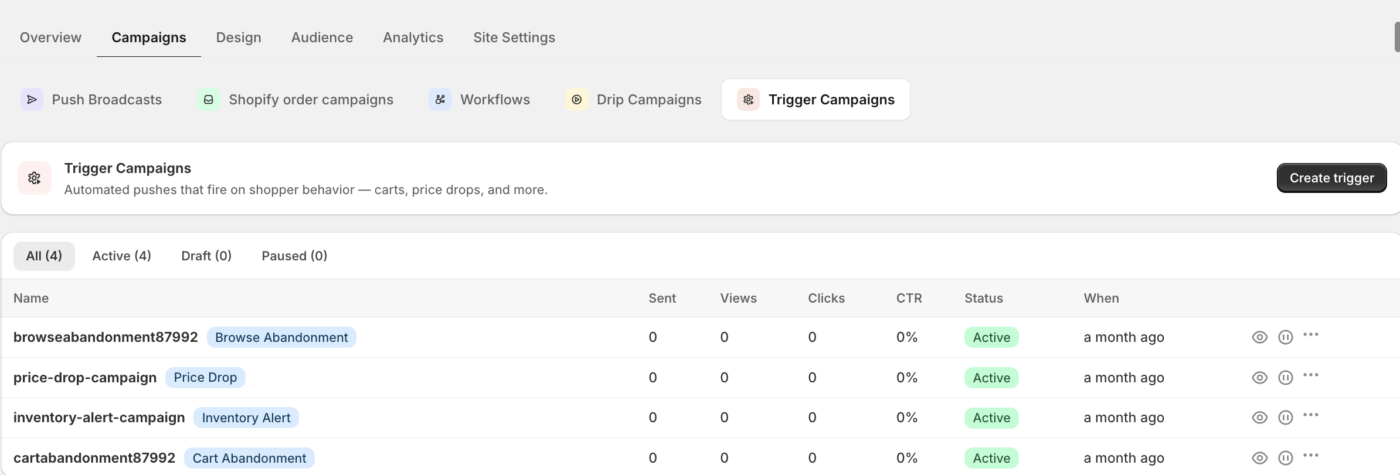
- Gå till Webb-push » Kampanjer och välj Utlösarkampanjer från fliken för kampanjtyper.
- Klicka på Skapa och välj en utlösartyp.
- Ange ett kampanjnamn högst upp i byggaren. PushEngage kontrollerar namnet mot dina befintliga kampanjer när du klickar bort från fältet och varnar dig om det redan är upptaget.
- Bygg dina notiser under steget Innehåll.
- Ställ in dina regler och gränser under steget Inställningar.
- Klicka på Spara utkast för att avsluta senare, eller Aktivera för att göra utlösaren live.
Skriv notifikationssekvensen
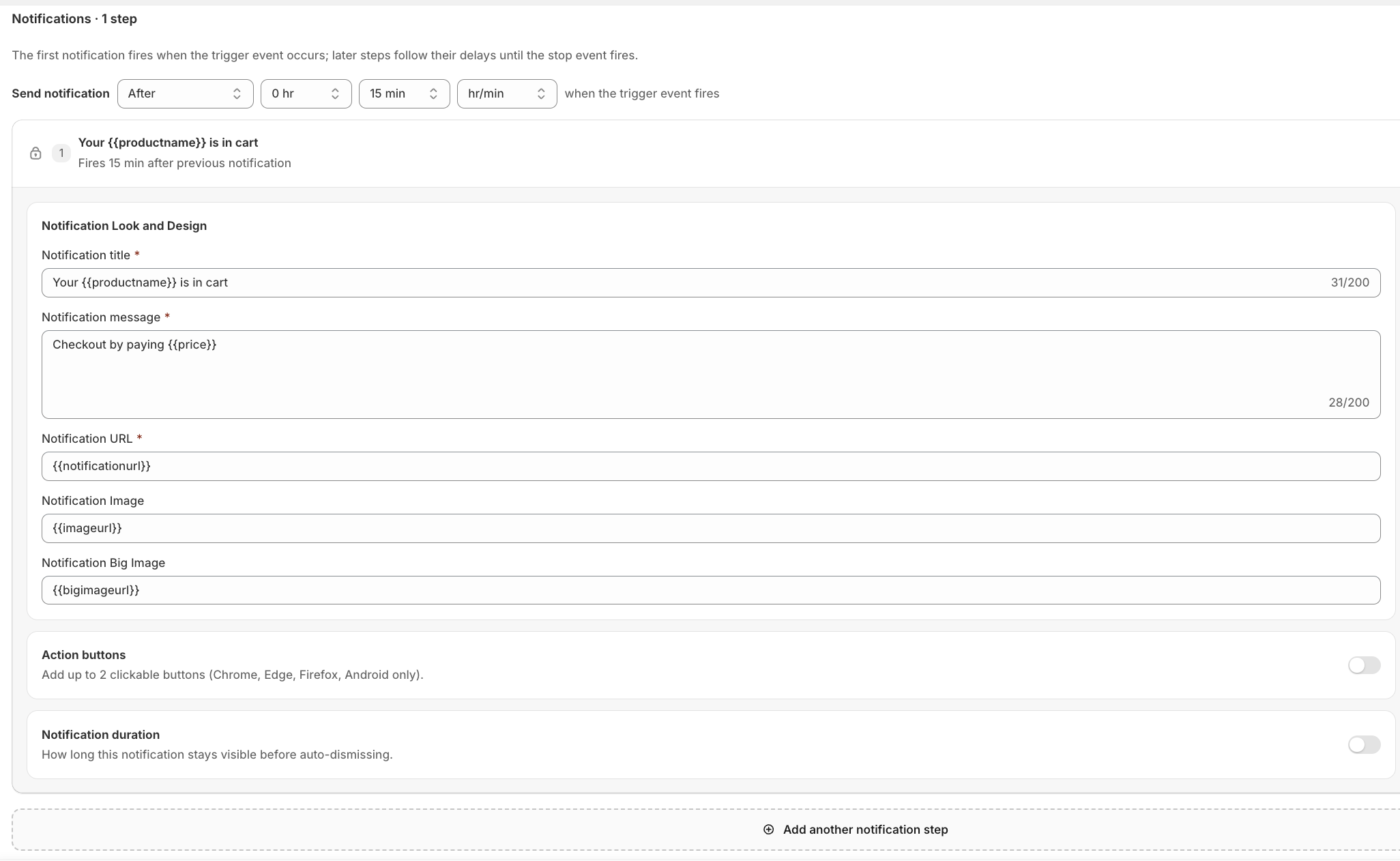
I steget Innehåll skickas den första aviseringen när utlösarhändelsen inträffar. Om du lägger till fler steg följer varje senare steg sin egen fördröjning tills stopphändelsen inträffar. Nya aviseringar levereras förifyllt med platshållarkopior för den typ du valde, så du redigerar snarare än börjar från noll.
| Fält | Anteckningar | Gräns |
|---|---|---|
| Notifikationstitel | Obligatoriskt. Stöder variabler som {{productname}} och {{price}}. | 85 tecken |
| Notifikationsmeddelande | Krävs. | 135 tecken |
| Notifikations-URL | Obligatoriskt. Måste vara en giltig http- eller https-URL. Använd {{notificationurl}} eller {{link}} för aviseringar. | 1600 tecken |
| Notifikationsbild | Valfri liten ikonbild. | |
| Stor bild | Valfritt. Obligatoriskt om du aktiverar det. | |
| Knappar för åtgärder | Valfritt. Upp till två knappar, var och en med en etikett och URL. | Etikett 12, URL 256 |
Alla {{variable}} du lägger till i en avisering blir ett fält som PushEngage förväntar sig i händelsedatan du skickar från din butik.
Konfigurera regler och gränser
I steget Inställningar ändras kontrollerna med utlösartypen.
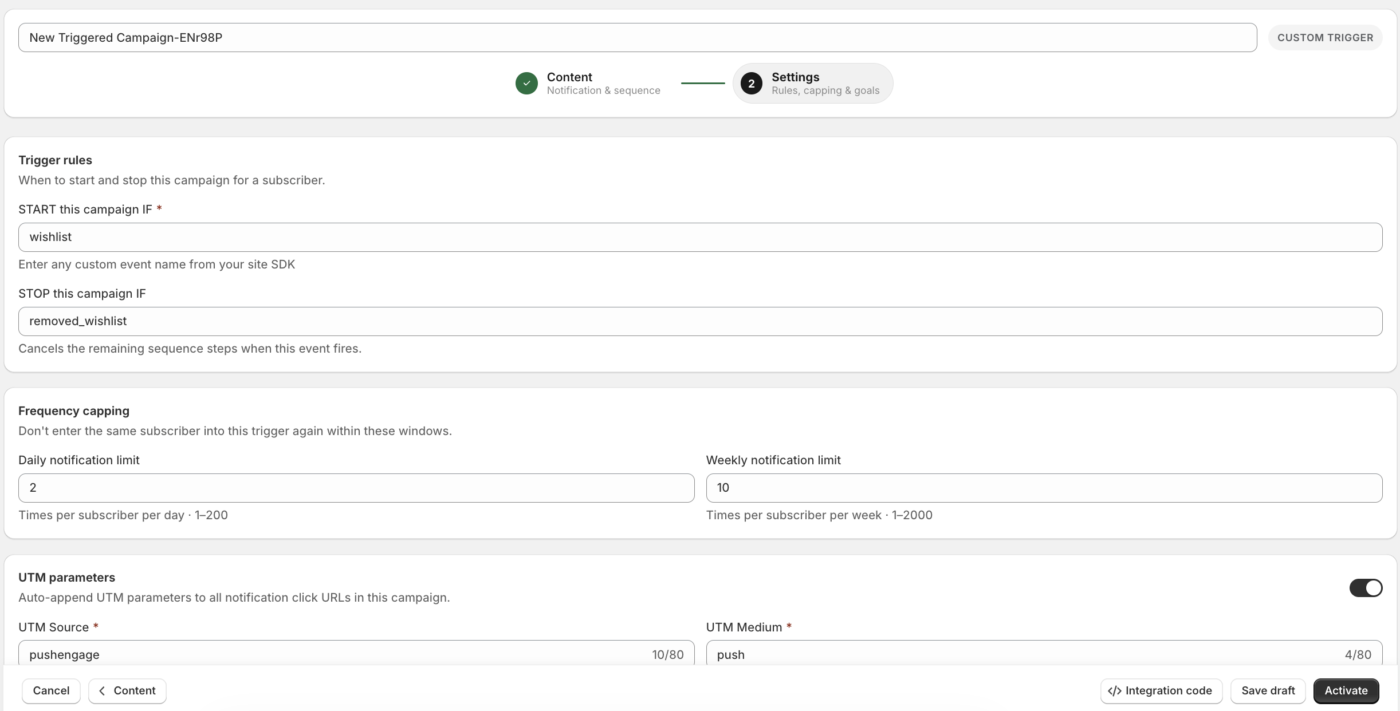
För anpassade, kundvagns- och webbläsarutlösare, ställ in utlösarreglerna. Använd STARTA den här kampanjen OM för händelsenamnet som börjar sekvensen, och STOPPA den här kampanjen OM för händelsen som avbryter återstående steg. Kundvagns- och webbläsarhändelser är fasta och kan inte redigeras. För en anpassad utlösare, ange ditt eget händelsenamn.
För utlösare för prissänkning och tillbaka i lager, ställ in Kampanjens utgångstid (dagar) mellan 1 och 365 för att kontrollera hur länge PushEngage övervakar produkten för varje prenumerant. För prissänkning, välj också en Tröskeltyp av procentandel eller absolut belopp, ange sedan värdet Sänk med. Aviseringen skickas när priset sjunker med minst det beloppet.
Använd Frekvensbegränsning för att hindra en prenumerant från att återgå till utlösaren för ofta. Ställ in en Daglig aviseringgräns (1 till 200) eller en Veckovis aviseringgräns (1 till 2000), eller lämna båda tomma för ingen gräns. Aktivera UTM-parametrar för att lägga till spårningstaggarna till aviseringens URL, och aktivera Målspårning för att tillskriva konverteringar med ett målnamn på 1 till 64 tecken med bokstäver, siffror, bindestreck och understreck.
Skicka utlösarhändelsen från din butik
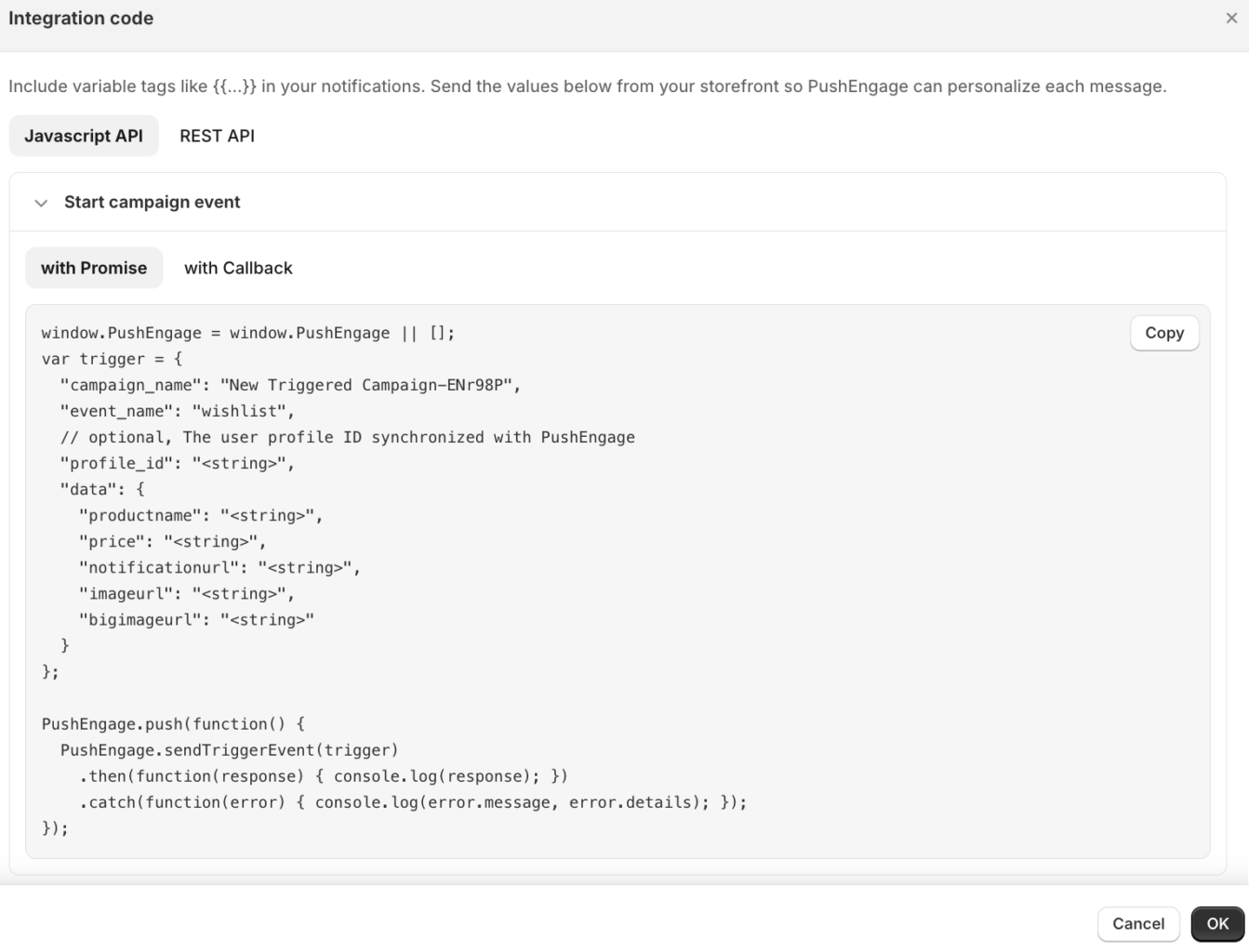
Utlösare för övergiven kundvagn och webbläsare fungerar så snart de är aktiva. Anpassade utlösare, utlösare för prissänkning och utlösare för tillbaka i lager kräver att din butik talar om för PushEngage när händelsen inträffar. I byggarens sidfot, klicka på Integrationskod för att öppna kodmodulen, som genererar ett kopiera-klistra-in-utdrag i Promise- eller Callback-form.
Vanliga frågor
Varför utlöses inte min anpassade utlösare?
Kontrollera att event_name i din integrationskod exakt matchar STARTA den här kampanjen OM-värdet i byggaren, och att kampanjen är Aktiv snarare än ett utkast. En matchning eller en kampanj i utkast är den vanligaste anledningen till att en anpassad utlösare förblir tyst.
Varför saknar min avisering produktinformation?
Varje {{variable}} i ditt aviseringinnehåll behöver en matchande nyckel i händelsedatan eller aviseringens nyttolast du skickar. När en nyckel saknas, renderar PushEngage den platsen tom, så bekräfta att din nyttolast inkluderar varje variabel du använde.
Hur slutar jag skicka för många aviseringar till samma kund?
Ange ett dagligt eller veckovis frekvens tak på inställningssteget. Taket förhindrar att samma prenumerant återigen utlöser inom det tidsfönster du väljer.
Varför kan jag inte spara hos byggaren?
Byggaren markerar det första fältet som inte klarar valideringen. Vanliga orsaker är en tom titel, ett tomt meddelande eller en tom URL, en URL som inte är http eller https, eller en fördröjning på noll i ett senare steg.
Om du stöter på några problem är du välkommen att kontakta oss genom att klicka här. Vårt supportteam kommer att kunna hjälpa dig.


