Observera: Det finns ingen äldre dokumentation tillgänglig för det här objektet, så du ser den aktuella dokumentationen.
Kampanjen för övergivna visningar skickar en automatisk push-notifikation när en prenumerant tittar på en produktsida i din WooCommerce-butik men lämnar utan att lägga varan i kundvagnen. Den riktar sig mot glappet mellan intresse och avsikt och når shoppare som visat tydligt intresse för en produkt men behövde en extra knuff.
Kampanjen är förskapade i PushEngage när du ansluter din WooCommerce-butik. Den här guiden beskriver hur du aktiverar den och anpassar notifikationstexten.
Innan du börjar
- PushEngage är installerat i din WooCommerce-butik och anslutet i PushEngage-instrumentpanelen. Se Hur du ansluter PushEngage med WooCommerce om du ännu inte har anslutit.
- Kampanjer för övergivna visningar kräver en PushEngage Growth plan.
Hur övergivna visningar fungerar
När en push-prenumerant tittar på en produktsida och lämnar utan att lägga produkten i sin kundvagn, upptäcker PushEngage händelsen och utlöser notifikationen för övergiven visning.
Kampanjen stoppas automatiskt för en prenumerant så snart de lägger produkten i sin kundvagn eller slutför ett köp. Övergivna visningar och övergivna kundvagnar överlappar inte – om en prenumerant lägger i kundvagnen efter att ha tittat, stoppas övergivna visningar och övergivna kundvagnar tar över.
| Utlösare | Kampanj utlöses |
|---|---|
| Prenumerant tittar på en produktsida och lämnar | Ja |
| Prenumerant lägger produkt i kundvagnen efter visning | Nej – övergivna visningar stoppas |
| Prenumerant slutför ett köp | Nej |
| Prenumeranten är inte en push-prenumerant | Nej |
Steg 1: Aktivera övergivna visningar
Aktivera kampanjen från PushEngage Integrations-inställningar.
- Logga in på din PushEngage-instrumentpanel.
- Gå till Inställningar » Integrationer.
- Hitta sektionen WooCommerce.
- Växla Övergivna visningar till på.

- Under Välja utlösande kampanjer, välj Playbook för övergivna visningar. Playbooks är förbyggda mallar som hämtar produktdata direkt från din butiks produktflöde. Klicka på Spara.
Steg 2: Öppna kampanjen för övergivna visningar
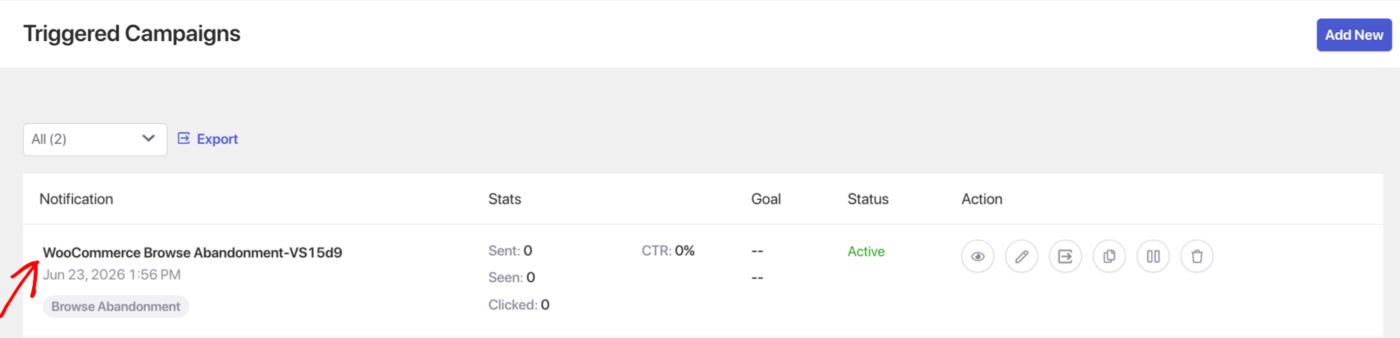
- Gå till Kampanjer » Utlösande kampanjer.
- Hitta kampanjen Övergivna visningar i listan och klicka på Redigera.
Steg 3: Redigera aviseringen
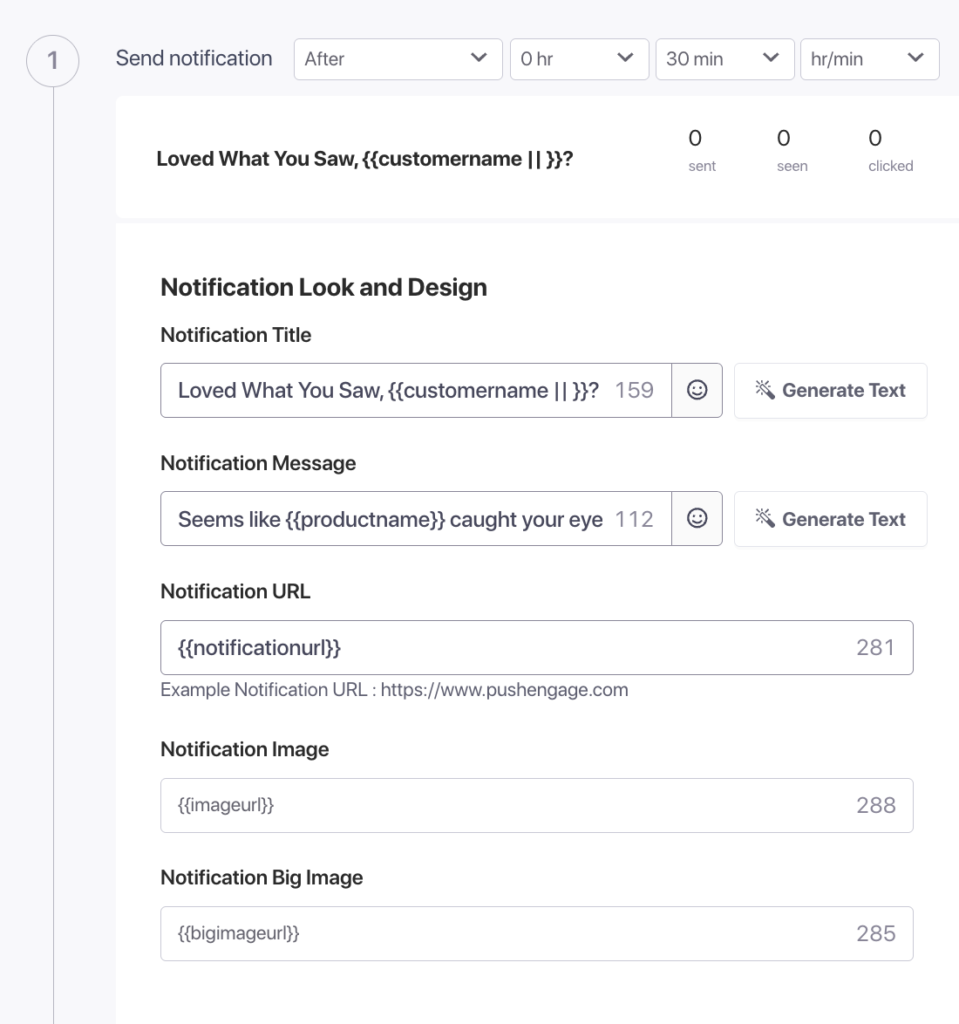
Klicka på den första notifikationen i kampanjen för att redigera den.
Tillgängliga variabler
| Variabel | Vad den infogar |
|---|---|
{productname} | Namnet på produkten prenumeranten tittade på |
{price} | Listpris för produkten |
{notificationurl} | Direktlänk tillbaka till produktsidan |
{bigimageurl} | Produktbild |
{imageurl} | Din butikslogotyp |
Observera: Ta inte bort dessa variabler. De hämtar live produktdata från din WooCommerce-butik när aviseringen skickas.
Rekommenderade fältinställningar
| Fält | Rekommendation |
|---|---|
| URL | Använd {notificationurl} för att länka direkt tillbaka till produktsidan |
| Bild | Använd {bigimageurl} för att visa produkten som prenumeranten visade |
Kopieringsalternativ för Push 1
| Alternativ | Titel | Meddelande |
|---|---|---|
| 1 | Tänker du fortfarande på det? | {productname} väntar på dig för {price}. Gå tillbaka och titta igen. |
| 2 | Du tittade på detta | {productname} finns fortfarande tillgänglig för {price}. Låt det inte glida iväg. |
| 3 | Lämnade du något? | Du tittade nyligen på {productname}. Den finns fortfarande i lager för {price}. |
Notifikationens varaktighet
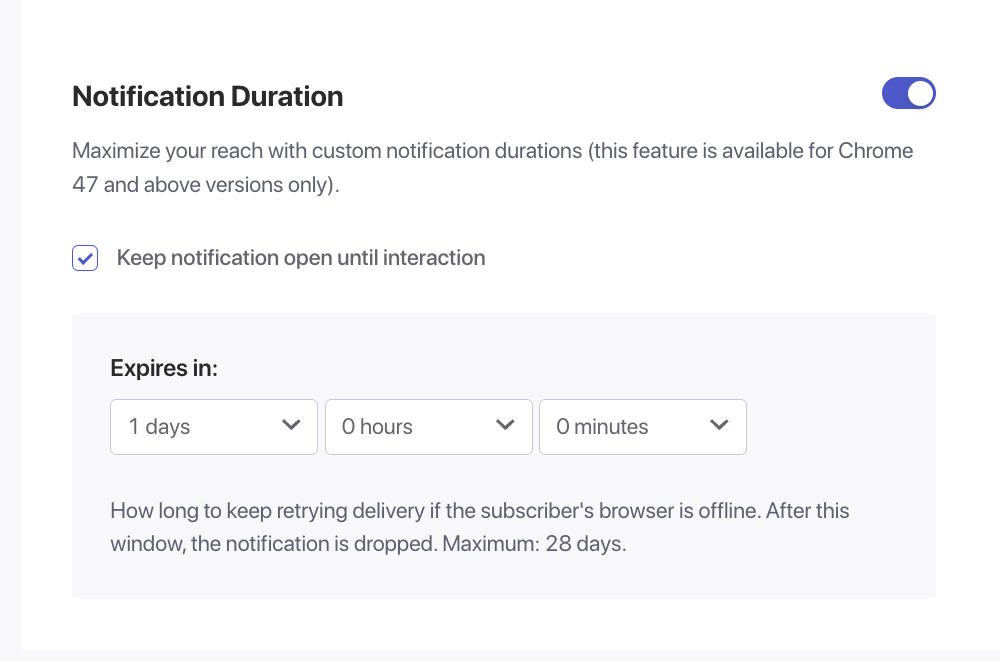
Ställ in utgång så att aviseringen inte stannar kvar i prenumerantens aviseringscenter efter att den inte längre är relevant.
Rekommenderat inställning: 24 timmar
Aktivera Behåll aviseringen öppen tills användaren interagerar så att pushen förblir synlig tills prenumeranten aktivt klickar eller avfärdar den.
Klicka på Spara när du är klar.
Steg 4: Lägg till en andra avisering (valfritt)
För en tvåstegssekvens, klicka på Lägg till avisering längst ner i kampanjredigeraren. Ställ in den andra aviseringen att skickas 24 timmar efter den första.
Kopieringsalternativ för Push 2
| Alternativ | Titel | Meddelande |
|---|---|---|
| 1 | En titt till? | {productname} finns fortfarande tillgänglig för {price}. Hämta den innan den säljer slut. |
| 2 | Är du fortfarande intresserad av {productname}? | Lagret är begränsat. Kom tillbaka och lägg den i din varukorg idag. |
| 3 | Vi sparade din plats | {productname} finns fortfarande här för {price}. Kom tillbaka och se om den passar dig. |
Steg 5: Ställ in frekvensbegränsning
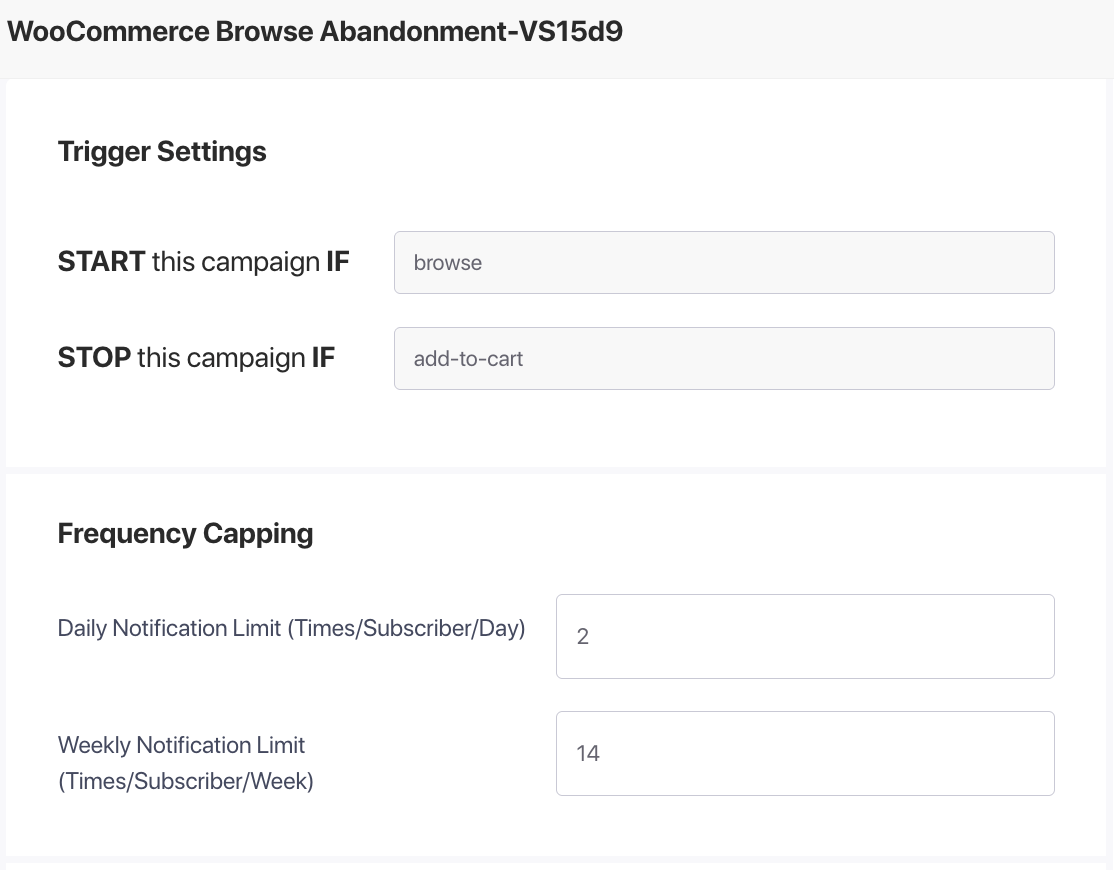
Navigera till fliken Utlösarinställningar i kampanjredigeraren för att styra hur många aviseringar om övergivna varukorgar en prenumerant kan ta emot.
| Inställning | Rekommenderat värde |
|---|---|
| Daglig gräns | 1 till 2 aviseringar per prenumerant |
| Veckogräns | 5 notiser per prenumerant |
Exempel: En prenumerant som tittar på flera produkter under en dag bör inte få ett pushmeddelande om borttappad surfning för varje produkt. Frekvensgränser förhindrar överbelastning av notiser.
Du kan också lägga till UTM-parametrar här för att spåra trafik från borttappad surfning i Google Analytics.
Steg 6: Aktivera kampanjen
- Klicka på Spara i kampanjredigeraren.
- Återgå till Kampanjer » Utlösta kampanjer.
- Klicka på knappen Spela / Återuppta bredvid kampanjen för borttappad surfning.
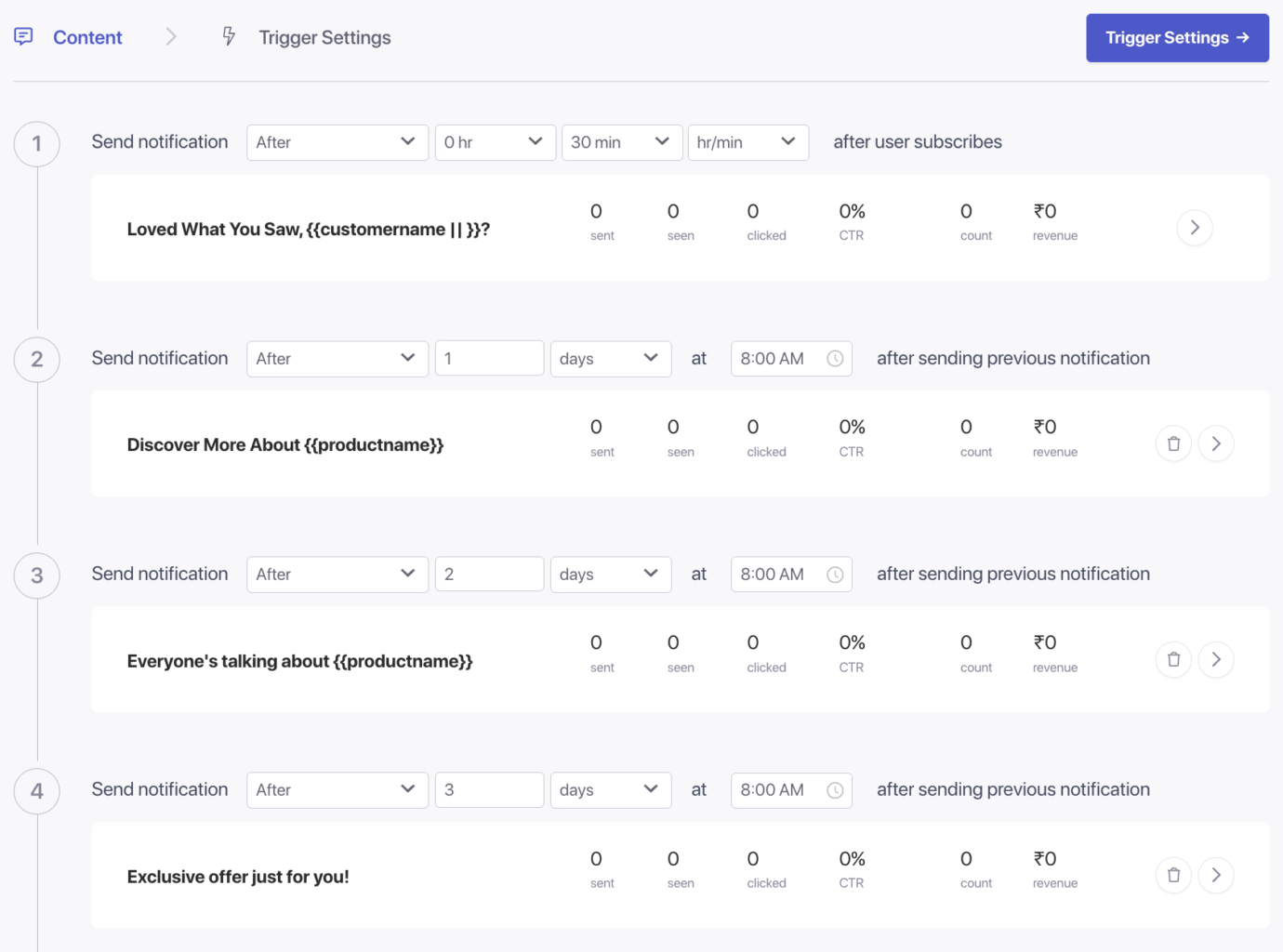
Kampanjen är nu aktiv. Prenumeranter som tittar på en produktsida och lämnar utan att lägga den i sin kundvagn kommer automatiskt att få meddelandet.
Borttappad surfning jämfört med borttappad kundvagn
Båda kampanjerna riktar sig till shoppare som lämnar utan att köpa, men de utlöses vid olika tidpunkter i köpresan.
| Övergivna webbplatser | Övergiven kundvagn | |
|---|---|---|
| Utlösare | Prenumerant tittar på en produktsida och lämnar | Prenumerant lägger produkt i kundvagn och lämnar |
| Avsiktsnivå | Lägre – surfning, jämförelse | Högre – har redan bestämt sig för att köpa |
| Stoppvillkor | Produkt tillagd i kundvagn eller köp genomfört | Köp genomfört |
| Rekommenderad ton | Mjuk påminnelse, nyfikenhetsdriven | Brådskande, återhämtningsdriven |
Du kan köra båda kampanjerna samtidigt. De riktar sig till olika ögonblick och överlappar inte.
Spåra prestanda
För att granska hur kampanjen presterar:
- Gå till Kampanjer » Utlösande kampanjer.
- Klicka på kampanjen för borttappad surfning för att expandera analysvyn.
- Granska skickade, levererade, klickade och konverteringsmått.
Vanliga frågor
Hur skiljer sig detta från borttappad kundvagn? Borttappad surfning utlöses när en prenumerant tittar på en produkt men inte lägger den i sin kundvagn. Borttappad kundvagn utlöses när en prenumerant lägger en produkt i sin kundvagn men inte slutför köpet. Båda kan köras samtidigt utan att överlappa.
Kommer en prenumerant att få både borttappade surfning- och borttappade kundvagnsmeddelanden för samma produkt? Nej. Om en prenumerant tittar på en produkt (vilket utlöser borttappad surfning) och sedan lägger den i sin kundvagn, stoppas borttappad surfning och borttappad kundvagn tar över. De kommer bara att få en kampanj för den produkten.
Hur snart efter att prenumeranten lämnar utlöses meddelandet? Meddelandet utlöses baserat på tidpunkten för det första meddelandet som anges i kampanjen. En fördröjning på 15 till 30 minuter rekommenderas så att du inte avbryter prenumeranter som fortfarande surfar eller jämför alternativ på din webbplats.
Kan jag visa olika texter för olika produktkategorier? Inte inom en enda kampanj. Samma mall gäller för alla händelser med borttappad surfning. För kategorispecifika meddelanden skulle du behöva separata utlösande kampanjer inställda på olika produktvillkor.
Fungerar den här kampanjen om prenumeranten använder en mobil enhet? Ja. Pushmeddelanden levereras till alla prenumererade enheter och webbläsare, inklusive mobil.
Om du stöter på några problem är du välkommen att kontakta oss genom att klicka här. Vårt supportteam kommer att kunna hjälpa dig.


