Op zoek naar een manier om pushmeldingen toe te voegen aan uw Drupal-site?
Dat is een heel goede beslissing.
Pushmeldingen kunnen u helpen om veel verkeer, betrokkenheid en verkopen te genereren op de automatische piloot en met heel weinig moeite. En het is eenvoudig om pushmeldingen toe te voegen aan een Drupal-site. Dus, het is echt een snelle overwinning.
In dit artikel laten we u zien hoe u pushmeldingen toevoegt aan een Drupal-site, zelfs als u dit nog nooit eerder hebt gedaan.
Voor dit artikel gaan we PushEngage gebruiken om pushmeldingen op uw Drupal-site in te stellen. PushEngage is 's werelds nummer 1 pushmelding-software. Dus uw campagnes zullen in goede handen zijn.
Laten we beginnen.
Hoe pushmeldingen op Drupal te installeren
Het installeren van pushmeldingen op Drupal is een heel snel en eenvoudig proces. Volg gewoon deze stappen en aan het einde van dit artikel zou u pushmeldingen vanaf uw site moeten kunnen verzenden, zoals deze:

En je hoeft geen gigant als Zomato te zijn om de kracht van pushmeldingen te benutten. Je kunt hetzelfde heel effectief doen, zelfs als je een kleine bedrijfswebsite met heel weinig verkeer runt.
Laten we beginnen.
Stap #1: Stel Je PushEngage Account In
Ga naar de PushEngage startpagina en klik op de knop Aan de slag:

Je kunt het gratis abonnement kiezen om PushEngage uit te proberen, of een betaald abonnement kiezen als je serieus bent over het laten groeien van je bedrijf. De betaalde abonnementen bieden meer campagne-opties en de mogelijkheid om nog grotere abonneelijsten op te bouwen.
Nadat je je hebt aangemeld voor een account, ga je naar het PushEngage-dashboard en ga je naar Instellingen » Site-instellingen » Installatie-instellingen:

Hier configureer je je sitendetails en branding. Ga je gang en stel een logo en sitenaam in voor je pushmeldingen. Je zou dit nu meteen moeten doen, zodat je je pushmeldingen correct kunt testen.
Stap #2: Haal de Installatiecode van PushEngage
Vervolgens moet je naar het PushEngage-dashboard gaan en de installatiecode ophalen. Ga naar Instellingen » Site-instellingen » Installatie-instellingen:

Afhankelijk van of je site een SSL-certificaat heeft geïnstalleerd, ga je naar het HTTP-tabblad of het HTTPS-tabblad om je installatiecode te krijgen.
Kopieer deze code. Je hebt hem later nodig.
Stap #3: Plaats de installatiecode op uw Drupal-site
Log in op de Sitebeheerder van uw Drupal en klik op Modules » Nieuwe module installeren:
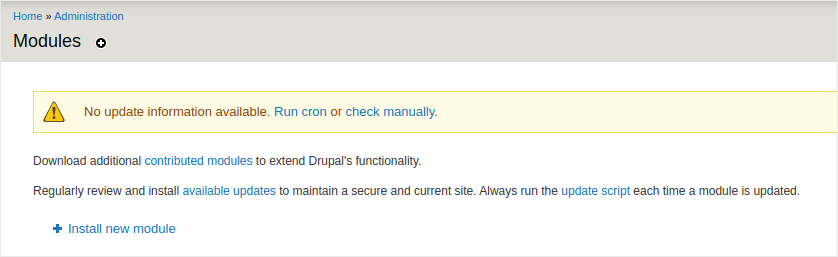
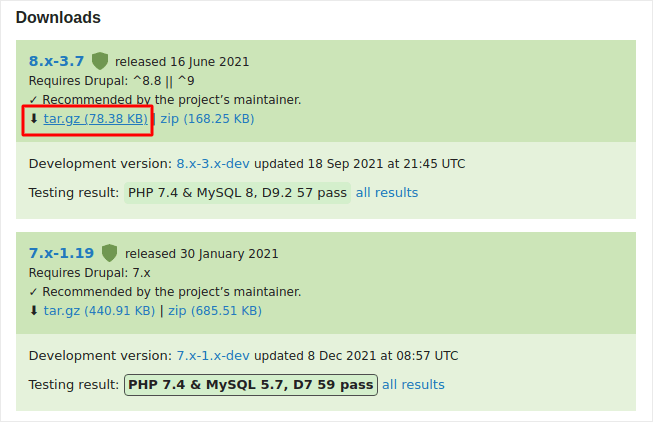
Hier gaan we twee modules installeren, genaamd Chaos Tools en JS injector. Door deze twee modules aan Drupal toe te voegen, kunt u Javascript-code aan uw site toevoegen, zelfs als u geen toegang hebt tot de thema-bestanden of als u gewoon niet comfortabel bent met coderen. Ga naar de twee modulepagina's en kopieer de linkadressen voor de modules onder Downloads:
Plak vervolgens in uw Drupal-module-installatieprogramma het linkadres en klik op Installeren:
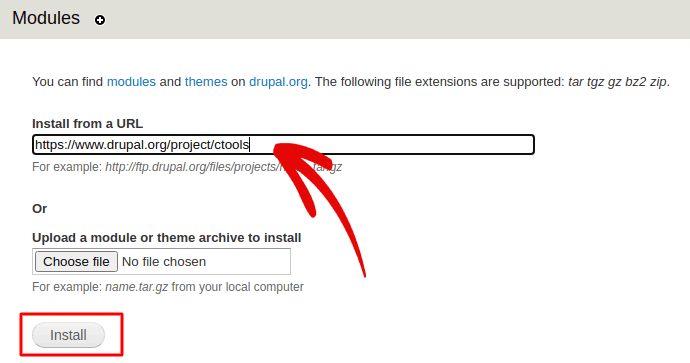
OPMERKING: U moet beide modules installeren, anders werkt dit niet.
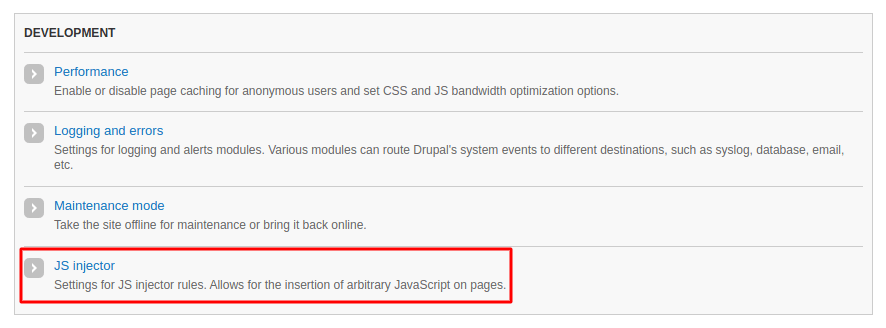
Als u klaar bent, klikt u op Configuratie in het navigatiemenu en gaat u naar Ontwikkeling » JS injector:
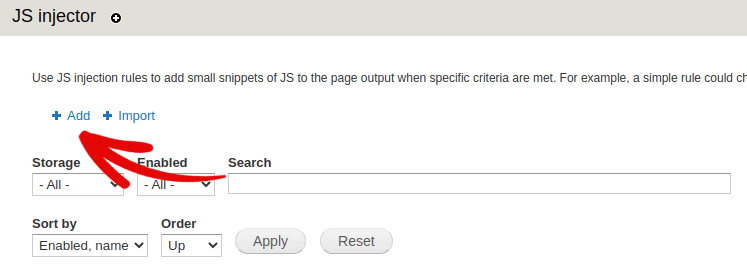
Klik vervolgens op Toevoegen:
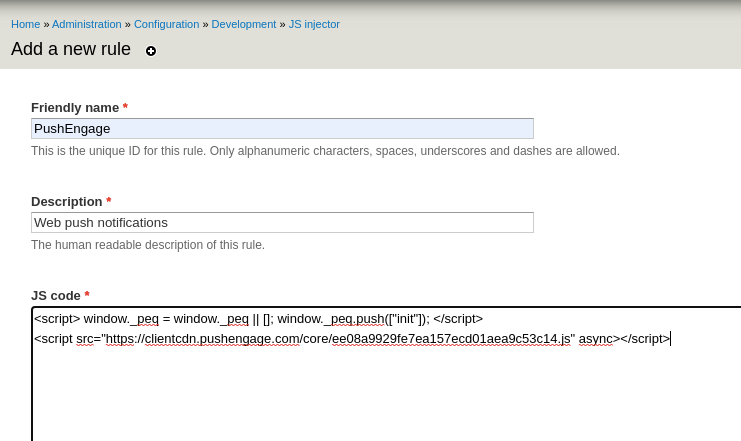
En plak de PushEngage-installatiecode in uw JS-code:
En stel de codeplaatsing in op Koptekst:
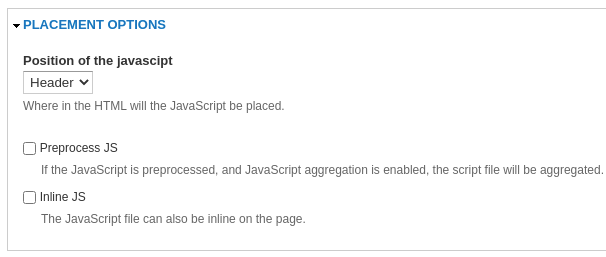
Als je klaar bent, klik je op Opslaan.
Stap #4: Configureer de PushEngage Opt-in
Ga ten slotte in je PushEngage-dashboard naar Instellingen » Abonnementsinstellingen » Abonnementsdialoog » Bewerken:

Vanaf hier kun je je pushmelding-opt-in aanpassen. Als je daarbij hulp nodig hebt, kun je dit artikel bekijken over hoe je een aangepaste pushmelding-opt-in maakt.
Als je wat inspiratie nodig hebt, kun je dit artikel bekijken over opt-ins voor pushmeldingen met hoge conversie.
Stap #5: Maak een Welkomstmelding
Zodra je klaar bent met het instellen van de opt-in, kan je site abonnees verzamelen.
Maar hoe weet je of je pushmeldingen goed werken?
We raden je aan om een welkomstpushmelding te maken om te testen of je installatie soepel is verlopen. Een welkomstmelding is een pushmelding die je naar een nieuwe abonnee stuurt om hun abonnement te bevestigen en hen welkom te heten.
Ga naar Instellingen » Site-instellingen » Installatie-instellingen en configureer je welkomstbericht:

Ga ten slotte terug naar je site en meld je aan voor je eigen pushmeldingen om te testen of alles soepel werkt.
En dat is alles!
U hebt met succes pushmeldingen op uw Drupal-site ingesteld. Het is tijd om terug te gaan naar uw PushEngage-dashboard en uw pushmeldingscampagnes te gaan maken.
Afsluiting
Dat is alles voor deze keer, mensen!
Als je nieuw bent met pushmeldingen, moet je een volledig push notificatie testproces volgen voordat je live gaat. Het helpt je veelvoorkomende problemen op te lossen voordat je bezoekers ze zien en gaan klagen over een slechte gebruikerservaring.
En als je dat nog niet hebt gedaan, ga je gang en probeer PushEngage eens. PushEngage is de nummer 1 pushmeldingenservice ter wereld. Dus als je serieus bent over het laten groeien van je bedrijf, moet je investeren in PushEngage.


