
Looking for a way to configure WordPress SMTP and send emails from your site?
By default, your WordPress site isn’t configured to send emails properly. Mostly, your site will use PHP mail or the wp_mail() PHP function to send emails. But your server most likely isn’t configured to use wp_mail() properly.
As a result, you’re going to get stuck with severe deliverability issues for any email that your site sends. This includes:
- Ειδοποιήσεις υποβολής φόρμας
- Αυτοματοποιημένα email ηλεκτρονικού εμπορίου
- Αυτοματοποιημένα email που δημιουργούνται από εγγραφές
And more. Missing form submissions that are sent to your inbox can lead to losing customers instantly. Automated emails are sent to your customers and if they don’t receive them, that is a very bad experience for them. Again, you’ll likely lose a bunch of customers.
The right way to resolve this issue is to configure an SMTP server to send all emails from your WordPress site.
In this article, we’re going to show you step by step how to set up WordPress SMTP and send emails in less than 30 minutes!
Ας βουτήξουμε κατευθείαν.
How to Configure WordPress SMTP to Send Emails
Ο απλούστερος τρόπος για να διαμορφώσετε τις δυνατότητες αποστολής email του WordPress στον ιστότοπό σας είναι να χρησιμοποιήσετε ένα plugin SMTP του WordPress. Ένα plugin SMTP συνδέει τον ιστότοπό σας με έναν πάροχο υπηρεσιών SMTP. Ο πάροχος υπηρεσιών αναλαμβάνει στη συνέχεια την αποστολή των email σας.
Συνιστούμε να χρησιμοποιήσετε το plugin WP Mail SMTP για να διαμορφώσετε το SMTP του WordPress στον ιστότοπό σας.
The WP Mail SMTP plugin will help you fix your email delivery issues in a few simple steps. And it’s not technical at all. It’s super simple and anyone can do it.
So, go ahead and install and activate the plugin. If you’re not sure how to do that, this tutorial will show you how to install a WordPress plugin.
Step #1: Configuring the WP Mail SMTP Plugin
Once you’re done installing the plugin, go to your WordPress dashboard and click on WP Mail SMTP to configure the plugin:

After you enter your license key, enter your email and name in the Mail section:

ΣΗΜΑΝΤΙΚΟ: Το Email αποστολέα πρέπει να είναι η ίδια διεύθυνση email με αυτήν που θα χρησιμοποιείτε για την υπηρεσία SMTP. Εάν χρησιμοποιείτε δύο διαφορετικά email, θα συνεχίσετε να λαμβάνετε σφάλματα από τον πίνακα ελέγχου του παρόχου υπηρεσιών email.
Μην ανησυχείτε αν χρησιμοποιείτε κάποια άλλη διεύθυνση email σε άλλα πρόσθετα WordPress, όπως το WPForms. Το WP Mail SMTP αναγκάζει άλλα πρόσθετα να χρησιμοποιούν αυτόματα τη διεύθυνση email που χρησιμοποιείτε για τη διαμόρφωση της υπηρεσίας SMTP.
Step #2: Selecting an Email Service Provider
Next, you’ll need to choose an SMTP mailing service for your site.
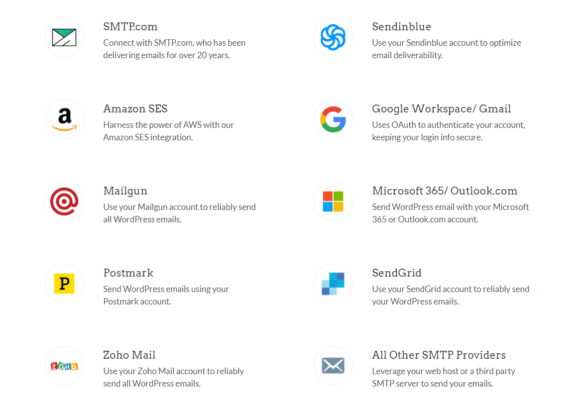
We recommend using SMTP.com. But you can find a lot of different services listed in WP Mail SMTP’s integrations.
Head over to your WordPress dashboard and go to WP Mail SMTP » Settings.
Then, under Mailer, select a service provider. You can choose between a whole host of options:
Συνιστούμε τη χρήση του SMTP.com:
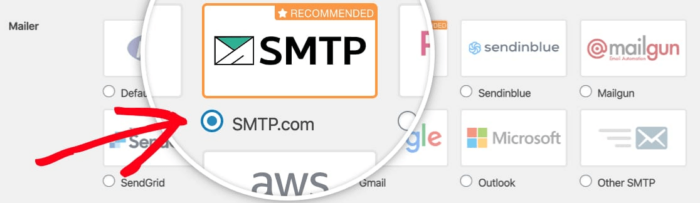
To finish setting up the WP Mail SMTP plugin, you’ll have to create an account with SMTP.com next. It’s a super popular SMTP service that allows you to send bulk emails with high delivery rates.
Step #3: Creating an SMTP Account
Προχωρήστε και δημιουργήστε έναν νέο λογαριασμό:

Το SMTP.com θα σας στείλει πολλά email σε αυτό το σημείο. Ένα από αυτά τα email θα σας ζητήσει να κάνετε κλικ σε έναν σύνδεσμο ενεργοποίησης. Κάντε κλικ στον σύνδεσμο ενεργοποίησης για να ενεργοποιήσετε τον λογαριασμό σας. Στη συνέχεια, μεταβείτε στο πρόσθετο WP Mail SMTP για να συνδέσετε τον λογαριασμό SMTP με το πρόσθετο.
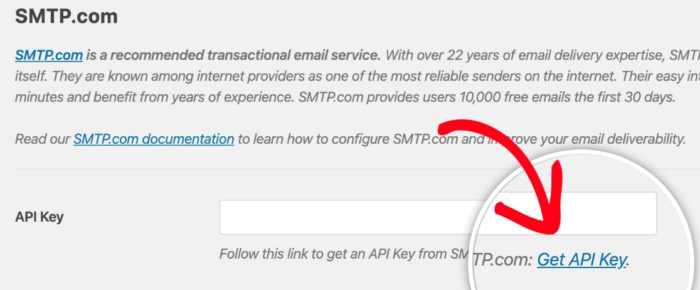
Το αναδυόμενο παράθυρο θα ζητήσει ένα κλειδί API, το οποίο μπορείτε να λάβετε από τον πίνακα ελέγχου του SMTP.com. Κάντε κλικ στον σύνδεσμο Λήψη κλειδιού API (κάντε κλικ σε αυτόν τον σύνδεσμο για να μεταβείτε απευθείας εκεί):
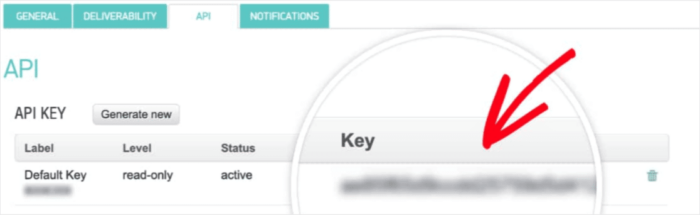
You should see a table under the API tab. SMTP should have automatically generated an API Key for you.
Copy the API Key in the Key column (do NOT use the serial number in the Default Key column):
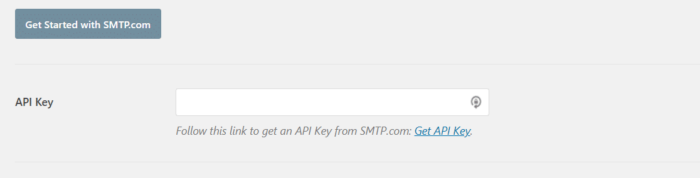
Στη συνέχεια, επικολλήστε το κλειδί API στο πεδίο Κλειδί API στο WP Mail SMTP:
Τέλος, στο πεδίο Όνομα αποστολέα, κάντε κλικ στον σύνδεσμο Λήψη ονόματος αποστολέα:

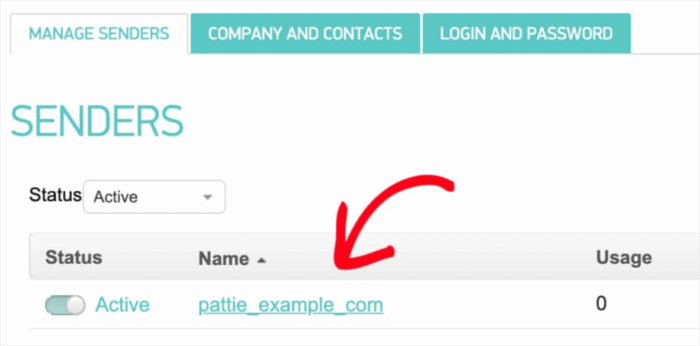
Στη σελίδα που ανοίγει, κάτω από την καρτέλα Διαχείριση αποστολέων, θα δείτε έναν άλλο πίνακα. Αντιγράψτε το όνομα στη στήλη Όνομα:
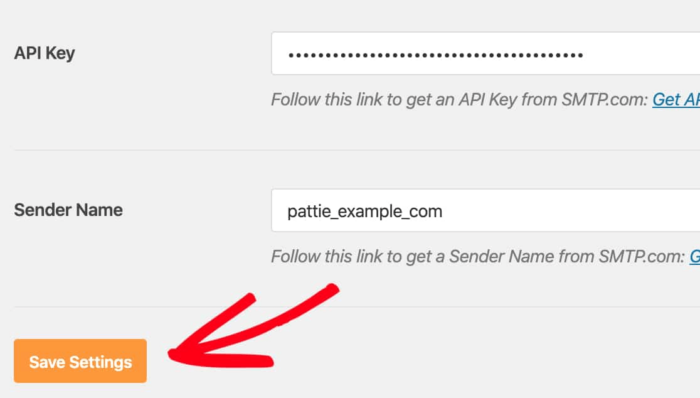
And paste it into the Sender Name field in WP Mail SMTP. Then hit Save Settings:
Step #4: Adding the SPF Record to Your DNS
Στη συνέχεια, θα πρέπει να προσθέσετε την εγγραφή SPF στα εγγραφές DNS σας. Το Sender Policy Framework (SPF) είναι ο τρόπος με τον οποίο το SMTP.com πιστοποιεί τα email σας. Η υλοποίηση αυτού του βήματος διασφαλίζει ότι οποιοδήποτε email αποστέλλεται από τον ιστότοπό σας δεν θα καταλήγει αυτόματα στον φάκελο Spam.
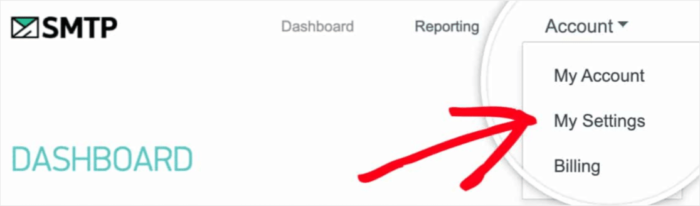
Μεταβείτε στο μενού πλοήγησης του λογαριασμού σας στο SMTP.com και κάντε κλικ στο Λογαριασμός » Οι ρυθμίσεις μου:
Στην καρτέλα Γενικά, μεταβείτε στις Γενικές ρυθμίσεις και δείτε το πεδίο Εγγραφή SPF:
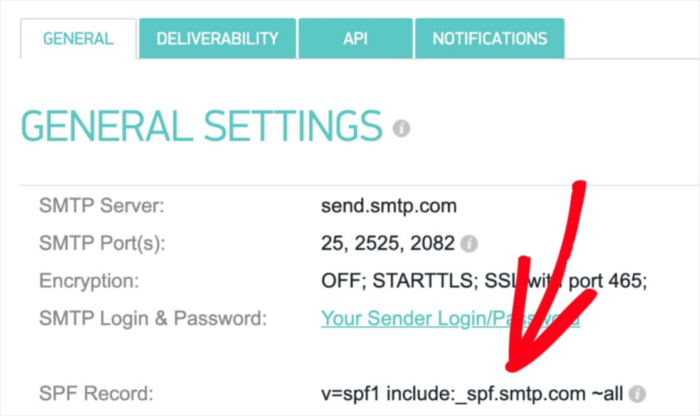
Θα χρειαστεί να προσθέσετε αυτήν την εγγραφή SPF στις ρυθμίσεις DNS του ιστότοπού σας. Η προσθήκη μιας νέας εγγραφής στις ρυθμίσεις DNS είναι μια διαφορετική διαδικασία για κάθε πάροχο φιλοξενίας. Αν δεν ξέρετε πώς να το κάνετε αυτό, διαβάστε αυτό το άρθρο σχετικά με το πώς να προσθέσετε εγγραφές SPF.
Pro Tip: In the DNS settings, you’ll see a field called TTL (Time To Live). The default value is usually 1 hour. If you can change this record, we recommend changing it to 1 day or 86400 seconds. This will allow the server to cache this information for a full day.
Βήμα #5: Επικύρωση των Εγγραφών SPF σας
Αν προσθέσατε την εγγραφή SPF, τότε θα πρέπει να επικυρώσετε ότι οι αλλαγές ενημερώθηκαν. Μπορεί να χρειαστούν έως και 48 ώρες για να αντικατοπτριστούν οι αλλαγές. Επομένως, η επικύρωση των αποτελεσμάτων πριν προχωρήσετε στο επόμενο βήμα είναι καλή ιδέα.
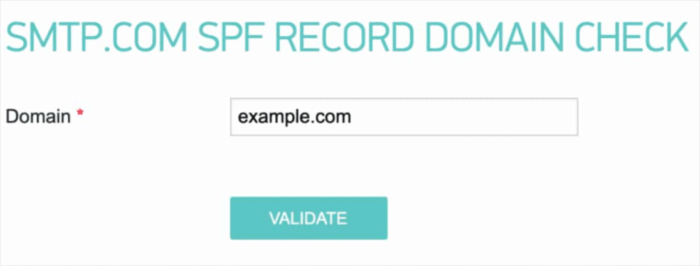
Κάντε κλικ σε αυτόν τον σύνδεσμο και μεταβείτε στην ενότητα που λέει Έλεγχος Τομέα Εγγραφής SPF του SMTP.com. Στο πεδίο Τομέας, υποβάλετε το URL του ιστότοπού σας και κάντε κλικ στο Επικύρωση:
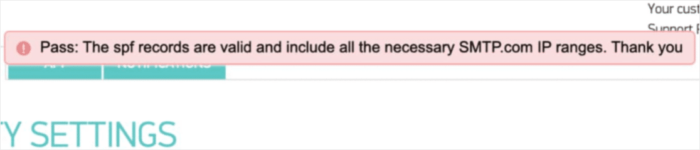
Αν ακολουθήσατε κάθε βήμα, θα δείτε αυτό το μήνυμα Επιτυχία:
Και τελειώσατε!
Βήμα #6: Αποστολή Δοκιμαστικού Email
Ολοκληρώσατε τη διαμόρφωση του WP Mail SMTP. Αλλά θα πρέπει πάντα να ελέγχετε και να επαληθεύετε ότι όλα λειτουργούν σωστά. Επιστρέψτε στο WP Mail SMTP στον πίνακα ελέγχου του WordPress και κάντε κλικ στην καρτέλα Δοκιμή Email:
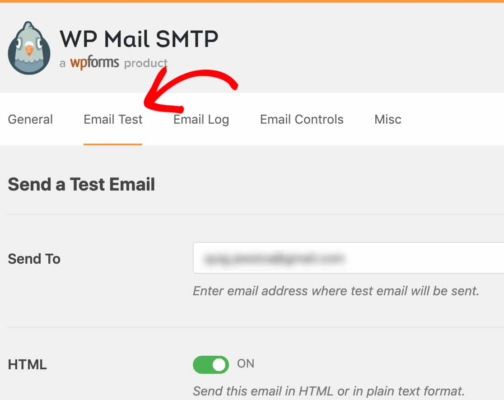
Εισαγάγετε οποιαδήποτε διεύθυνση email έχετε πρόσβαση και στείλτε ένα δοκιμαστικό email. Αν όλα πήγαν καλά, θα πρέπει να δείτε αυτό το μήνυμα επιτυχίας:
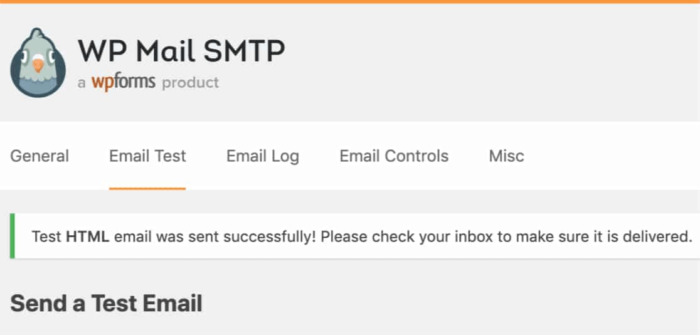
Check and confirm that you received the email in your Primary inbox. If it was sent successfully, you know that the email is getting delivered. Finally, all you have to do is verify that the email went through your SMTP.com account.
Μεταβείτε στη σελίδα Ρυθμίσεις Παράδοσης στο SMTP.com. Αν δείτε την ειδοποίηση Επιτυχία όπως αυτή, κάνατε εξαιρετική δουλειά:
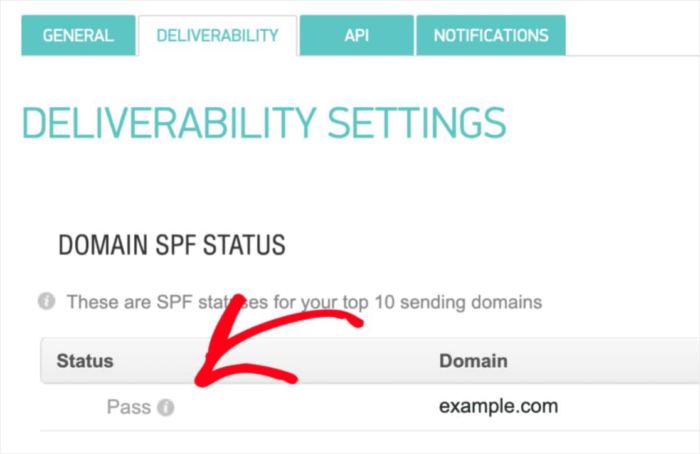
Αν δεν βλέπετε 'Επιτυχία' στο πεδίο Κατάσταση, τότε κάνατε κάποιο λάθος κάπου. Απλώς επανεξετάστε τα βήματα 1-4 και βεβαιωθείτε ότι δεν παραλείψατε τίποτα.
Συνοψίζοντας
Αυτό ήταν για αυτό το θέμα, φίλοι!
Συνιστούμε ανεπιφύλακτα να εγκαταστήσετε το πρόσθετο WP Mail SMTP επειδή κάνει τη διαμόρφωση του WordPress SMTP πολύ πιο απλή. Το να κάνετε όλα αυτά χειροκίνητα μπορεί να είναι χρονοβόρο και δαπανηρό.
Μόλις επιλυθούν τα προβλήματα παράδοσης email του WordPress, μπορείτε να επιστρέψετε στην αύξηση της επισκεψιμότητας, της αλληλεπίδρασης και των πωλήσεών σας με ηρεμία. Μιλώντας για αυτό, έχετε δοκιμάσει ποτέ τις ειδοποιήσεις push; Οι ειδοποιήσεις push είναι ένας εξαιρετικός τρόπος για να αυξήσετε την επισκεψιμότητα, την αλληλεπίδραση και τις πωλήσεις για οποιαδήποτε επιχείρηση.
Και αν ξεκινάτε με ειδοποιήσεις push, συνιστούμε να χρησιμοποιήσετε το PushEngage. Το PushEngage είναι το λογισμικό ειδοποιήσεων push #1 στην αγορά. Το πρόσθετο είναι κατασκευασμένο για να ενδυναμώνει τις μικρές επιχειρήσεις να ανταγωνίζονται με μεγάλες μάρκες.
Έτσι, είναι κατάλληλο για κάθε στάδιο ανάπτυξης, είτε θέλετε να ξεκινήσετε, να αναπτύξετε ή να κλιμακώσετε την επιχείρησή σας.
Αν μόλις ξεκινάτε με ειδοποιήσεις push, θα πρέπει επίσης να δείτε μερικά από αυτά τα άρθρα:
- 7 Έξυπνες Στρατηγικές για την Ενίσχυση της Αφοσίωσης Πελατών
- Πώς να αυξήσετε την επισκεψιμότητα στο WordPress Blog σας (9 εύκολοι τρόποι)
- Πώς να Αυξήσετε το Ποσοστό Συγκατάθεσης για Ειδοποιήσεις Push στο Web (7 Τρόποι)
- Πώς να προσθέσετε ένα πρόσθετο WordPress για ειδοποιήσεις ιστού στον ιστότοπό σας
Και αν δεν το έχετε κάνει ήδη, ξεκινήστε με το PushEngage σήμερα για να φτάσετε στο επόμενο επίπεδο!


