
Ψάχνετε για έναν οδηγό που θα σας βοηθήσει να ρυθμίσετε την παρακολούθηση φορμών WordPress στο Google Analytics; Είναι στην πραγματικότητα αρκετά απλό. Μάλιστα, μπορείτε ακόμη και να παρακολουθείτε πεδία φορμών στο Google Analytics.
Η παρακολούθηση υποβολής φορμών μπορεί να σας βοηθήσει να καταλάβετε από πού προέρχονται οι χρήστες σας. Το πιο σημαντικό, μπορείτε να παρακολουθείτε τι κάνουν οι επισκέπτες του ιστότοπού σας όταν φτάνουν στις φόρμες σας. Μετατρέπονται αμέσως; Εγκαταλείπουν στα μισά της συμπλήρωσης;
Η κατανόηση του τρόπου συμπεριφοράς της επισκεψιμότητάς σας στον ιστότοπό σας είναι σημαντική εάν θέλετε να αυξήσετε τις μετατροπές σας.
Σε αυτό το άρθρο, θα σας δείξουμε πώς να χρησιμοποιήσετε το Google Analytics για να παρακολουθείτε τις υποβολές φορμών στο WordPress. Και θα το κάνουμε με έναν απλό, εύκολο τρόπο.
Ας ξεκινήσουμε.
Μπορεί το Google Analytics να παρακολουθεί τις υποβολές φορμών;
Το Google Analytics είναι εξαιρετικά ευέλικτο. Οπότε, ναι. Μπορείτε να παρακολουθείτε τις υποβολές φορμών χρησιμοποιώντας το Google Analytics. Αλλά όχι από προεπιλογή. Για να παρακολουθείτε τις υποβολές φορμών χρησιμοποιώντας το Google Analytics, πρέπει να ρυθμίσετε συμβάντα στο Google Analytics που ενεργοποιούνται όταν κάποιος συμπληρώνει μια φόρμα.
Η μεγαλύτερη πρόκληση στη χρήση του Google Analytics δεν είναι αν μπορείτε να το κάνετε. Είναι κυρίως ένα ερώτημα του πόσο εύκολα μπορείτε να το κάνετε.
Σας συνιστούμε να χρησιμοποιήσετε το πρόσθετο MonsterInsights επειδή είναι ο ευκολότερος τρόπος για να εξαγάγετε δεδομένα από το GA με φιλικό προς τον χρήστη τρόπο. Το MonsterInsights σας βοηθά να ρυθμίσετε την παρακολούθηση φορμών στο Google Analytics με μερικά απλά κλικ. Δεν θα χρειαστεί να δημιουργήσετε συμβάντα στο Google Analytics επειδή το MonsterInsights θα το κάνει για εσάς.
Χρησιμοποιώντας το MonsterInsights, μπορείτε:
- Να αναγνωρίσετε ποιες φόρμες λαμβάνουν υποβολές υψηλότερης ποιότητας
- Να λάβετε πληροφορίες για το πώς να βελτιστοποιήσετε τις φόρμες σας
- Να αναγνωρίσετε τις σελίδες υψηλής μετατροπής στον ιστότοπό σας
Χρησιμοποιούμε εμείς οι ίδιοι το MonsterInsights και γράψαμε μια πλήρη κριτική του πρόσθετου MonsterInsights. Ρίξτε μια ματιά στις δυνατότητες σε αυτό το άρθρο και επιστρέψτε εδώ για να ξεκινήσουμε με την παρακολούθηση φορμών στο Google Analytics.
Πώς να ρυθμίσετε την παρακολούθηση φορμών WordPress στο Google Analytics
Μπορείτε να ρυθμίσετε την παρακολούθηση φορμών WordPress στο Google Analytics χρησιμοποιώντας διαφορετικές μεθόδους. Σε αυτό το άρθρο, θα εξετάσουμε τρεις τρόπους για να το κάνετε. Πριν ξεκινήσετε, θα πρέπει να δείτε μερικούς απλούς οδηγούς:
- Εγγραφείτε στο WPForms για να δημιουργήσετε φόρμες WordPress οπτικά.
- Δημιουργήστε την πρώτη σας φόρμα WordPress χρησιμοποιώντας το WPForms
- Ρυθμίστε τον λογαριασμό σας στο Google Analytics
Εάν δεν έχετε εγκαταστήσει ποτέ ένα πρόσθετο WordPress στο παρελθόν, δείτε αυτό το άρθρο σχετικά με το πώς να εγκαταστήσετε ένα πρόσθετο WordPress. Μόλις ολοκληρωθεί, είστε έτοιμοι να ρυθμίσετε την παρακολούθηση φορμών WordPress στο Google Analytics.
Μέθοδος #1: Παρακολούθηση υποβολών φορμών με το MonsterInsights (Εύκολο)
Ας ξεκινήσουμε με την ευκολότερη μέθοδο σε αυτήν τη λίστα. Ο ευκολότερος τρόπος για να παρακολουθείτε φόρμες στο Google Analytics είναι να χρησιμοποιήσετε το πρόσθετο MonsterInsights.

Το MonsterInsights είναι το καλύτερο πρόσθετο Google Analytics για WordPress. Σας επιτρέπει να ελέγχετε εύκολα δεδομένα GA σχετικά με:
- Επισκέπτες ιστοτόπου
- Κορυφαίες σελίδες ή αναρτήσεις
- Προβολές φορμών και μετατροπές
- Απόδοση διαφημίσεων για το Google Ads
Εάν διαχειρίζεστε μια επιχείρηση ηλεκτρονικού εμπορίου, μπορείτε επίσης να ρυθμίσετε την παρακολούθηση ηλεκτρονικού εμπορίου του Google Analytics για να αυξήσετε τις άμεσες πωλήσεις. Το MonsterInsights είναι ένα πολύ καλό πρόσθετο, επειδή δεν χρειάζεται να ρυθμίσετε ετικέτες ή να εισαγάγετε κώδικα στον ιστότοπό σας WordPress. Για να ξεκινήσετε, ας εγκαταστήσουμε και ας ρυθμίσουμε το MonsterInsights.
Βήμα #1: Εγκατάσταση του MonsterInsights
Προχωρήστε και αγοράστε το πρόσθετο MonsterInsights πρώτα. Στη συνέχεια, μεταβείτε στον πίνακα ελέγχου του MonsterInsights και κάντε κλικ στο κουμπί Λήψη για να κατεβάσετε το πρόσθετο:
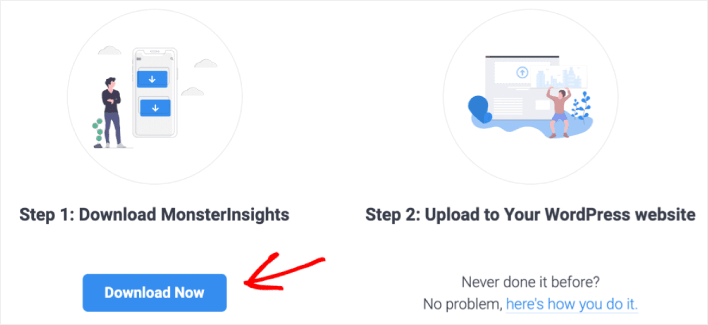
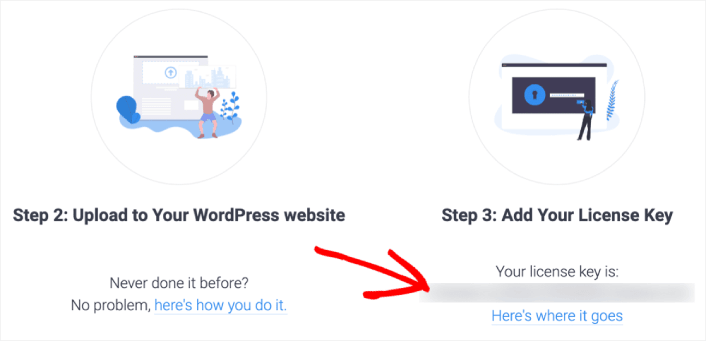
Μόλις ολοκληρώσετε τη λήψη του πρόσθετου, ανεβάστε το στον ιστότοπό σας WordPress, εγκαταστήστε το και ενεργοποιήστε το. Ο Οδηγός Εγκατάστασης του MonsterInsights ξεκινά αμέσως μόλις ενεργοποιήσετε το πρόσθετο. Επιστρέψτε στον πίνακα ελέγχου του MonsterInsights και αντιγράψτε το Κλειδί Άδειας χρήσης σας:
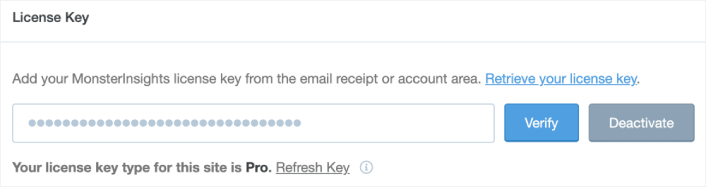
Και επικολλήστε το στον Οδηγό Εγκατάστασης:
Βήμα #2: Ρύθμιση του MonsterInsights
Στη συνέχεια, θα χρειαστεί να συνδέσετε το MonsterInsights με τον λογαριασμό σας Google Analytics. Είναι πολύ εύκολο. Στον Οδηγό Εγκατάστασης, απλώς συνδεθείτε με τον Λογαριασμό σας Google και το MonsterInsights θα αναλάβει τα υπόλοιπα μόνο του.
Στη συνέχεια, το MonsterInsights σας ζητά να επιβεβαιώσετε τι θέλετε να παρακολουθείτε, όπως:
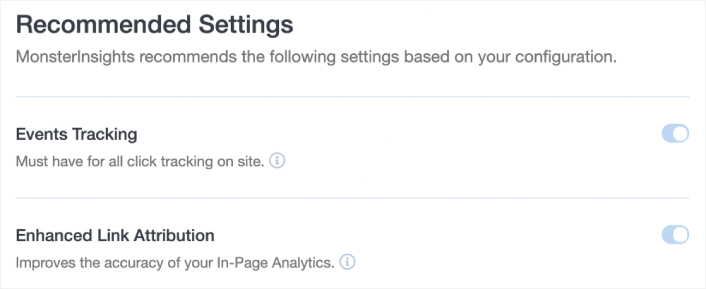
Επιλέξτε τους τύπους παρακολούθησης που χρειάζεστε στις Προτεινόμενες Ρυθμίσεις. Μπορείτε να επιλέξετε να ρυθμίσετε:
- Παρακολούθηση συμβάντων
- Βελτιωμένη απόδοση σύνδεσης
- Παρακολούθηση λήψης αρχείων
- Παρακολούθηση συνδέσμων συνεργατών
Και πολλά άλλα! Μόλις ολοκληρωθεί αυτό, θα σας ζητηθεί να μεταβείτε στα Προτεινόμενα Πρόσθετα.
Βήμα #3: Εγκατάσταση του Πρόσθετου Φορμών
Η παρακολούθηση μετατροπών φορμών γίνεται εξαιρετικά απλή με το MonsterInsights. Στα Προτεινόμενα Πρόσθετα, το μόνο που έχετε να κάνετε είναι να εγκαταστήσετε το πρόσθετο Φόρμες.
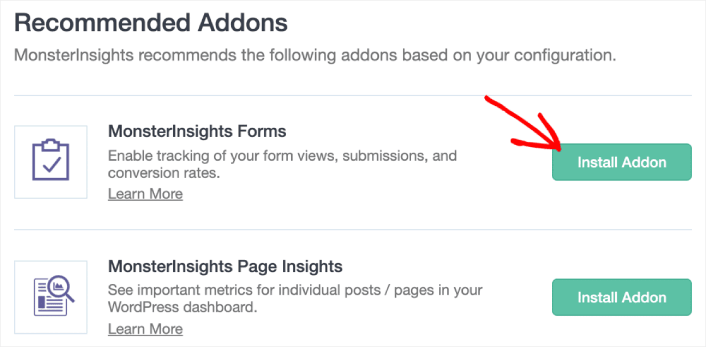
Και τελειώσατε! Ακολουθήστε τον Οδηγό Εγκατάστασης μέχρι το τέλος και τώρα μπορείτε να παρακολουθείτε τις υποβολές φορμών αυτόματα. Εάν χρησιμοποιείτε το WPForms στον ιστότοπό σας, το MonsterInsights θα συγχρονιστεί αυτόματα με όλες τις φόρμες σας χωρίς καμία επιπλέον ενέργεια.
Βήμα #4: Λήψη Αναφορών για Παρακολούθηση Φορμών στο Google Analytics
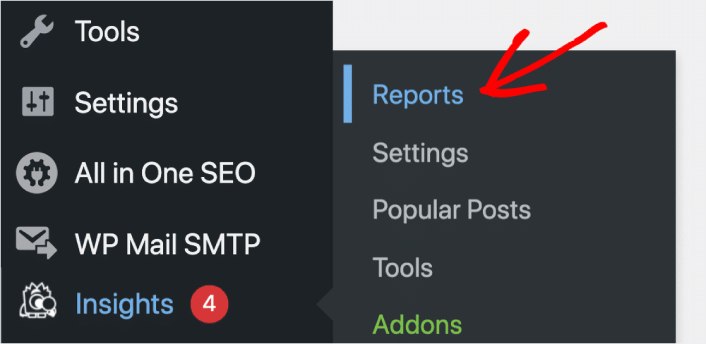
Για να δείτε τα δεδομένα μετατροπών των φορμών σας, το μόνο που έχετε να κάνετε είναι να μεταβείτε στην ενότητα Insights » Reports μέσα στον πίνακα ελέγχου του WordPress:
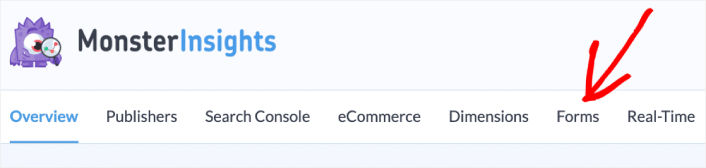
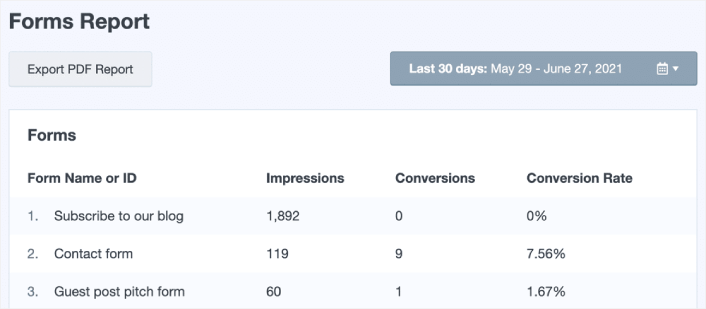
Στην καρτέλα Φόρμες, μπορείτε να δείτε τις αναφορές μετατροπών για όλες τις φόρμες σας:
Μπορείτε να λάβετε πραγματικές πληροφορίες αντί για έναν καταιγισμό δεδομένων εδώ:
Εναλλακτικά, μπορείτε να μεταβείτε στον λογαριασμό σας Google Analytics και να κατευθυνθείτε στο Behavior » Events » Overview. Στην κατηγορία Event Category και κάντε κλικ στο Form:
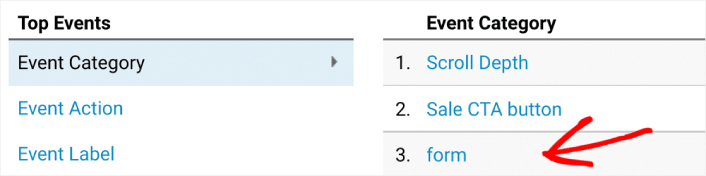
Αλλάξτε την κύρια διάσταση σε Event Action κάνοντας κλικ στον σύνδεσμο ακριβώς πάνω από τον πίνακα:
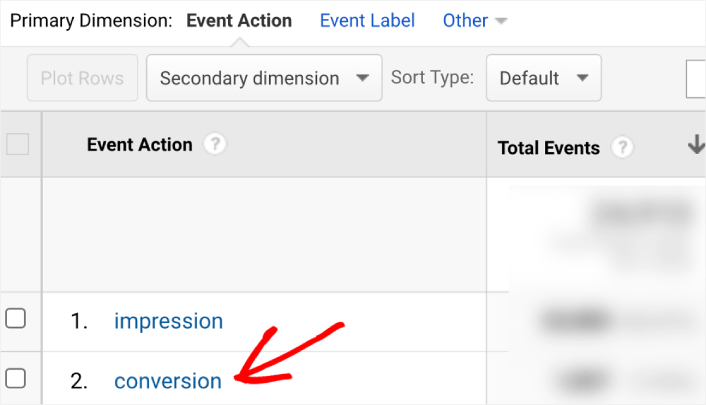
Και ακριβώς έτσι, μπορείτε να ρυθμίσετε την παρακολούθηση φορμών στο Google Analytics.
Μέθοδος #2: Λάβετε Επιπλέον Πληροφορίες με το Πρόσθετο User Journey (Εύκολο)
Εάν χρησιμοποιείτε το WPForms, μπορείτε επίσης να λάβετε αναλύσεις φορμών χρησιμοποιώντας ένα πρόσθετο WPForms που ονομάζεται User Journey addon. Το User Journey addon συλλέγει και αναφέρει τι έκαναν οι χρήστες σας πριν συμπληρώσουν τη φόρμα σας.
Δεν είναι το ίδιο με την παρακολούθηση φορμών στο Google Analytics. Αλλά λαμβάνετε ΠΟΛΛΕΣ επιπλέον πληροφορίες από αυτό το απλό, ελαφρύ πρόσθετο, όπως:
- Χρόνος στον ιστότοπο
- Σελίδες και αναρτήσεις που επισκέφτηκαν
- Χρόνος που δαπανήθηκε σε κάθε σελίδα
- Παραπέμπον τομέας
- Ετικέτες UTM
Και ακόμη περισσότερα. Το μόνο που χρειάζεται να κάνετε είναι να εγκαταστήσετε το πρόσθετο. Στη συνέχεια, μεταβείτε στο WPForms » Entries στον πίνακα ελέγχου του WordPress και μπορείτε να δείτε ολόκληρο το ταξίδι του χρήστη που καταγράφεται για κάθε υποβολή φόρμας μαζί με χρονοσημάνσεις:
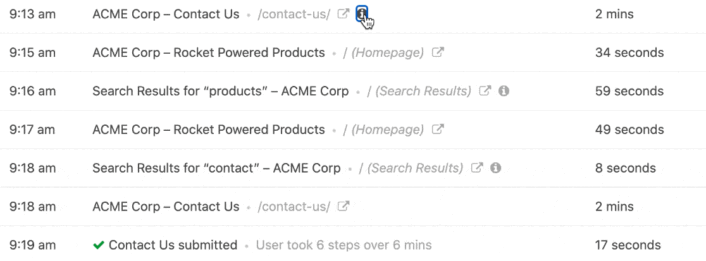
Δεν υπάρχει καμία ρύθμιση και κανένας κώδικας παρακολούθησης.
Παρακολούθηση Υποβολών Φόρμας Χειροκίνητα (Προχωρημένο)
Εάν έχετε έναν προγραμματιστή WordPress στη διάθεσή σας ή είστε προγραμματιστής, μπορείτε να ρυθμίσετε την παρακολούθηση φόρμας στο Google Analytics χωρίς να χρησιμοποιήσετε plugin. Τα plugins φόρμας WordPress διαθέτουν webhooks για να σας βοηθήσουν να συλλέξετε δεδομένα για επιτυχημένες υποβολές φόρμας. Για παράδειγμα, το WPForms χρησιμοποιεί το webhook wpforms_process_complete για να επιτρέψει στους προγραμματιστές να παρακολουθούν τις υποβολές φόρμας.
Δίκαιη προειδοποίηση: Αυτή είναι μια προχωρημένη μέθοδος και δεν πρέπει να την δοκιμάσετε εκτός εάν έχετε εμπειρία στην ανάπτυξη WordPress.
Κάθε plugin φόρμας WordPress χρησιμοποιεί διαφορετικά hooks.
Έτσι, ανάλογα με το plugin φόρμας σας, θα χρειαστεί να ελέγξετε την τεκμηρίωση του προγραμματιστή τους.
Τι να κάνετε αφού ρυθμίσετε την παρακολούθηση φόρμας στο Google Analytics
Τώρα που ξέρετε πώς να ρυθμίσετε σωστά την παρακολούθηση φόρμας στο Google Analytics, θα πρέπει επίσης να ελέγξετε πώς να δημιουργήσετε καμπάνιες εγκατάλειψης φόρμας. Συνιστούμε τη χρήση ειδοποιήσεων push για την ανάκτηση leads από εγκαταλελειμμένες φόρμες. Οι ειδοποιήσεις push είναι ένας πραγματικά εξαιρετικός τρόπος για να φέρετε επαναλαμβανόμενη επισκεψιμότητα, αλληλεπίδραση και πωλήσεις στον ιστότοπό σας.
Οι φόρμες σας χρειάζονται επισκεψιμότητα ιστότοπου για να μετατραπούν, σωστά;
Ελέγξτε αυτούς τους απίστευτους πόρους για να ξεκινήσετε:
- Πώς να προσθέσετε ένα πρόσθετο WordPress για ειδοποιήσεις ιστού στον ιστότοπό σας
- Πώς να ρυθμίσετε καμπάνιες εγκατάλειψης περιήγησης
- Πώς να ρυθμίσετε μια καμπάνια καλωσορίσματος
- Πώς να ρυθμίσετε ειδοποιήσεις push εγκατάλειψης καλαθιού
Εάν μόλις ξεκινάτε με τις ειδοποιήσεις push, θα πρέπει να ξεκινήσετε με το PushEngage. Το PushEngage είναι το καλύτερο λογισμικό ειδοποιήσεων push στον κόσμο. Έτσι, αν δεν το έχετε κάνει ήδη, ξεκινήστε με το PushEngage σήμερα.


