
Ψάχνετε για έναν γρήγορο και εύκολο τρόπο να δημιουργήσετε μια σελίδα ολοκλήρωσης αγοράς στο WordPress;
Ας υποθέσουμε ότι έχετε μια σελίδα προορισμού που μετατρέπει τους επισκέπτες σε δυνητικούς πελάτες ή πελάτες που πληρώνουν επαναλαμβανόμενα. Στη συνέχεια, πρέπει να βεβαιωθείτε ότι οι επισκέπτες σας μπορούν πραγματικά να πληρώσουν για το προϊόν ή την υπηρεσία σας και να ολοκληρώσουν πραγματικά τη διαδικασία ολοκλήρωσης αγοράς.
Λοιπόν, χρειάζεται να μάθετε πώς να κωδικοποιείτε; Χρειάζεστε έναν ακριβό σχεδιαστή για να δημιουργήσετε μια σελίδα ολοκλήρωσης αγοράς;
Ευτυχώς, υπάρχει ένας εύκολος τρόπος να δημιουργήσετε μια σελίδα ολοκλήρωσης αγοράς στο WordPress. Σε αυτό το άρθρο, θα σας βοηθήσουμε να δημιουργήσετε μια σελίδα ολοκλήρωσης αγοράς σε λιγότερο από 15 λεπτά.
Είστε έτοιμοι; Ας ξεκινήσουμε.
Τι είναι μια Σελίδα Ολοκλήρωσης Αγοράς στο WordPress και Γιατί Πρέπει να σας Ενδιαφέρει;
Μια σελίδα ολοκλήρωσης αγοράς έχει σκοπό να μετατρέψει τους επισκέπτες που ενδιαφέρονται να αγοράσουν ένα προϊόν ή μια υπηρεσία από εσάς σε πελάτη που πληρώνει.
Αλλά πριν ξεκινήσετε, θυμηθείτε να έχετε έναν πολύ σαφή και συγκεκριμένο στόχο για τη σελίδα ολοκλήρωσης αγοράς σας. Ακριβώς επειδή μπορείτε να κάνετε πολλά πράγματα δεν σημαίνει ότι πρέπει να τα κάνετε όλα σε μία σελίδα. Συχνά, αν δώσετε στους επισκέπτες σας πάρα πολλά πράγματα για να κάνουν κλικ, δεν θα κάνουν κλικ σε τίποτα.
Εξ ορισμού, το WooCommerce δημιουργεί μια σελίδα ολοκλήρωσης αγοράς για κάθε ιστότοπο eCommerce. Και αυτό είναι εντάξει αν μόλις ξεκινάτε. Αλλά αν θέλετε να βελτιστοποιήσετε τη σελίδα ολοκλήρωσης αγοράς σας για υψηλότερα ποσοστά μετατροπής, αυτό είναι εξαιρετικά δύσκολο να γίνει. Στη συνέχεια, υπάρχουν τα προβλήματα εγκατάλειψης καλαθιού.
Ο καλύτερος τρόπος για να το αντιμετωπίσετε είναι να δημιουργήσετε μια προσαρμοσμένη σελίδα ολοκλήρωσης αγοράς στο WordPress. Με μια προσαρμοσμένη σελίδα, μπορείτε να προσθέσετε:
- Μαρτυρίες και κοινωνική απόδειξη για αύξηση της εμπιστοσύνης
- Σχετικά προϊόντα & υπηρεσίες για αύξηση εσόδων
- Προσαρμοσμένες φόρμες ολοκλήρωσης αγοράς για μείωση της διστακτικότητας του αγοραστή
- Πρόσθετες επιλογές πληρωμής
- Προσαρμοσμένα πεδία ολοκλήρωσης αγοράς WooCommerce
Τώρα που γνωρίζετε τα οφέλη της δημιουργίας μιας προσαρμοσμένης σελίδας ολοκλήρωσης αγοράς στο WordPress, ας προχωρήσουμε στο πώς να το κάνετε.
Πώς να Δημιουργήσετε μια Σελίδα Ολοκλήρωσης Αγοράς στο WordPress
Τώρα που ξέρετε τι να δημιουργήσετε, είναι ώρα να ξεκινήσετε τη σελίδα ολοκλήρωσης αγοράς σας στο WordPress. Συνιστούμε ανεπιφύλακτα τη χρήση του SeedProd για τη δημιουργία των σελίδων προορισμού σας.
Το SeedProd είναι ο καλύτερος κατασκευαστής σελίδων προορισμού για WordPress. Είναι ιδανικό για επιχειρήσεις, bloggers και ιδιοκτήτες ιστοσελίδων που θέλουν να δημιουργήσουν σελίδες προορισμού υψηλής μετατροπής χωρίς καμία δεξιότητα ανάπτυξης.
Με το SeedPreed, λαμβάνετε προκατασκευασμένα πρότυπα για σελίδες προορισμού υψηλής μετατροπής που μπορείτε να δημοσιεύσετε άμεσα. Αυτό περιλαμβάνει πρότυπα για:
- Σελίδες πωλήσεων
- Σελίδες "Έρχονται Σύντομα"
- Σελίδες 404
- Σελίδες συντήρησης
- Σελίδες συμπίεσης
- Σελίδες σύνδεσης
- Σελίδες ευχαριστίας
- Σελίδες webinar
- Σελίδες βίντεο
Και πολλά άλλα!
Βήμα #1: Εγκατάσταση και Ενεργοποίηση του SeedProd
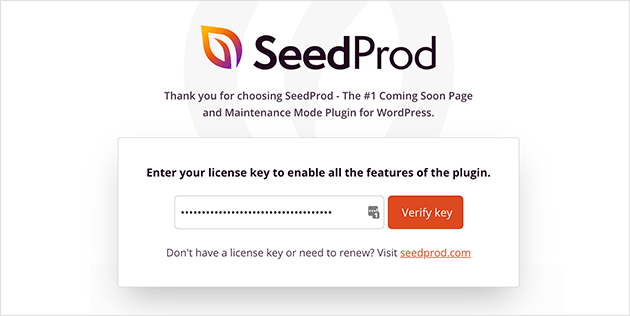
Πρώτα, θα θέλετε να αποκτήσετε το plugin SeedProd Pro και να το ενεργοποιήσετε. Αν δεν είστε σίγουροι πώς να το κάνετε, διαβάστε αυτό το άρθρο για το πώς να εγκαταστήσετε ένα plugin WordPress. Στη συνέχεια, μεταβείτε στο SeedProd » Ρυθμίσεις στον πίνακα ελέγχου του WordPress και ενεργοποιήστε την έκδοση Pro:
Στη συνέχεια, μεταβείτε στο SeedProd » Σελίδες για μια επισκόπηση του πίνακα ελέγχου σελίδων προορισμού του SeedProd. Εδώ μπορείτε να δείτε τους διαφορετικούς τύπους σελίδων προορισμού που μπορείτε να δημιουργήσετε χρησιμοποιώντας το SeedProd:
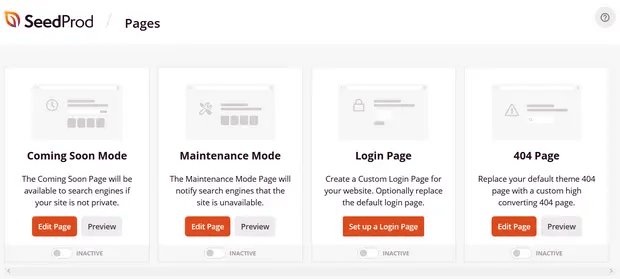
Λάβετε υπόψη ότι αυτές είναι όλες ειδικές σελίδες με προκατασκευασμένη λειτουργικότητα και πρότυπα σχεδίασης. Για μια σελίδα προορισμού πωλήσεων, δεν θέλετε να χρησιμοποιήσετε ΚΑΜΙΑ από αυτές τις ειδικές σελίδες προορισμού. Αντ' αυτού, πρόκειται να δημιουργήσετε μια προσαρμοσμένη σελίδα προορισμού.
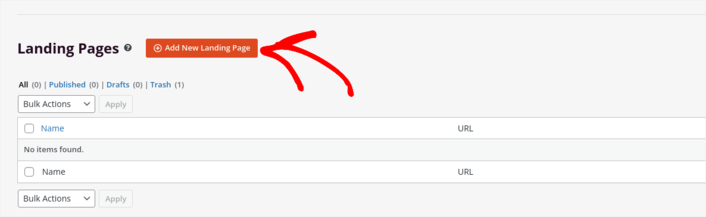
Κάντε κύλιση πιο κάτω και κάντε κλικ στο κουμπί Προσθήκη Νέας Σελίδας Προορισμού για να ξεκινήσετε:
Βήμα #2: Δημιουργία Νέας Σελίδας Ολοκλήρωσης Αγοράς στο WordPress
Αφού κάνετε κλικ στο κουμπί Προσθήκη Νέας Σελίδας Προορισμού, θα δείτε τη βιβλιοθήκη προτύπων σελίδων προορισμού του SeedProd. Αυτά είναι επαγγελματικά σχεδιασμένα πρότυπα σελίδων προορισμού που είναι πλήρως ανταποκρίσιμα.
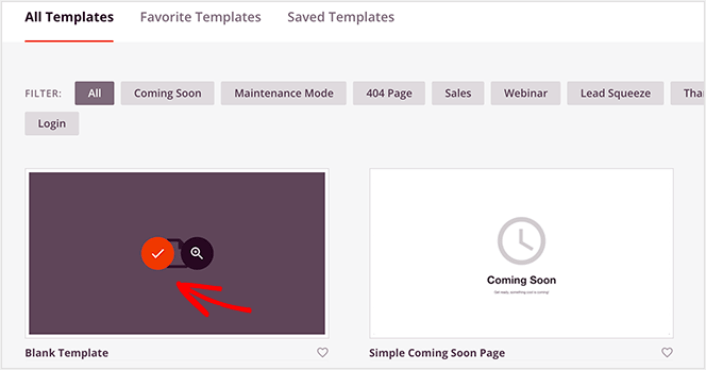
Στη συνέχεια, μπορείτε να επιλέξετε ένα από αυτά τα πρότυπα για να σας βοηθήσει να ξεκινήσετε. Θυμηθείτε, το πρότυπο είναι απλώς ένα σημείο εκκίνησης. Μπορείτε να προσαρμόσετε τα πάντα στη σελίδα αργότερα. Προς το παρόν, βρείτε ένα πρότυπο που πιστεύετε ότι θα ταιριάζει. Χρησιμοποιούμε το Κενό Πρότυπο για αυτό το σεμινάριο, αλλά μπορείτε να επιλέξετε οποιοδήποτε πρότυπο θέλετε.
Βήμα #3: Προσαρμογή του Σχεδιασμού της Σελίδας Ολοκλήρωσης Αγοράς σας στο WordPress
Ο οπτικός κατασκευαστής του SeedProd σας επιτρέπει να προσαρμόσετε τη σελίδα προορισμού σας χρησιμοποιώντας μπλοκ περιεχομένου με μεταφορά και απόθεση.
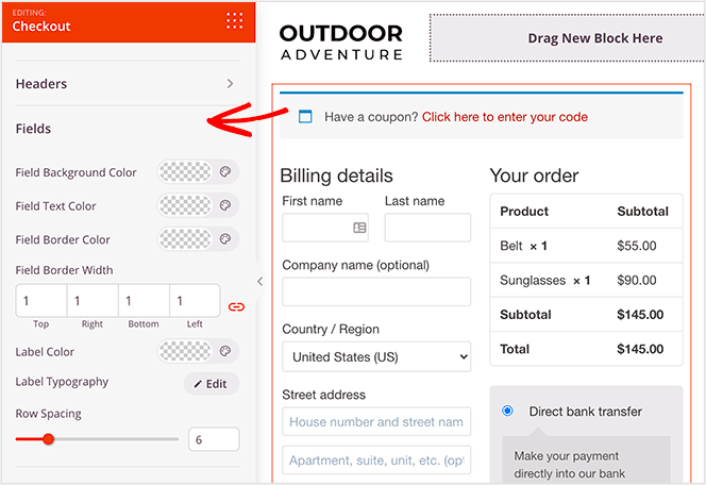
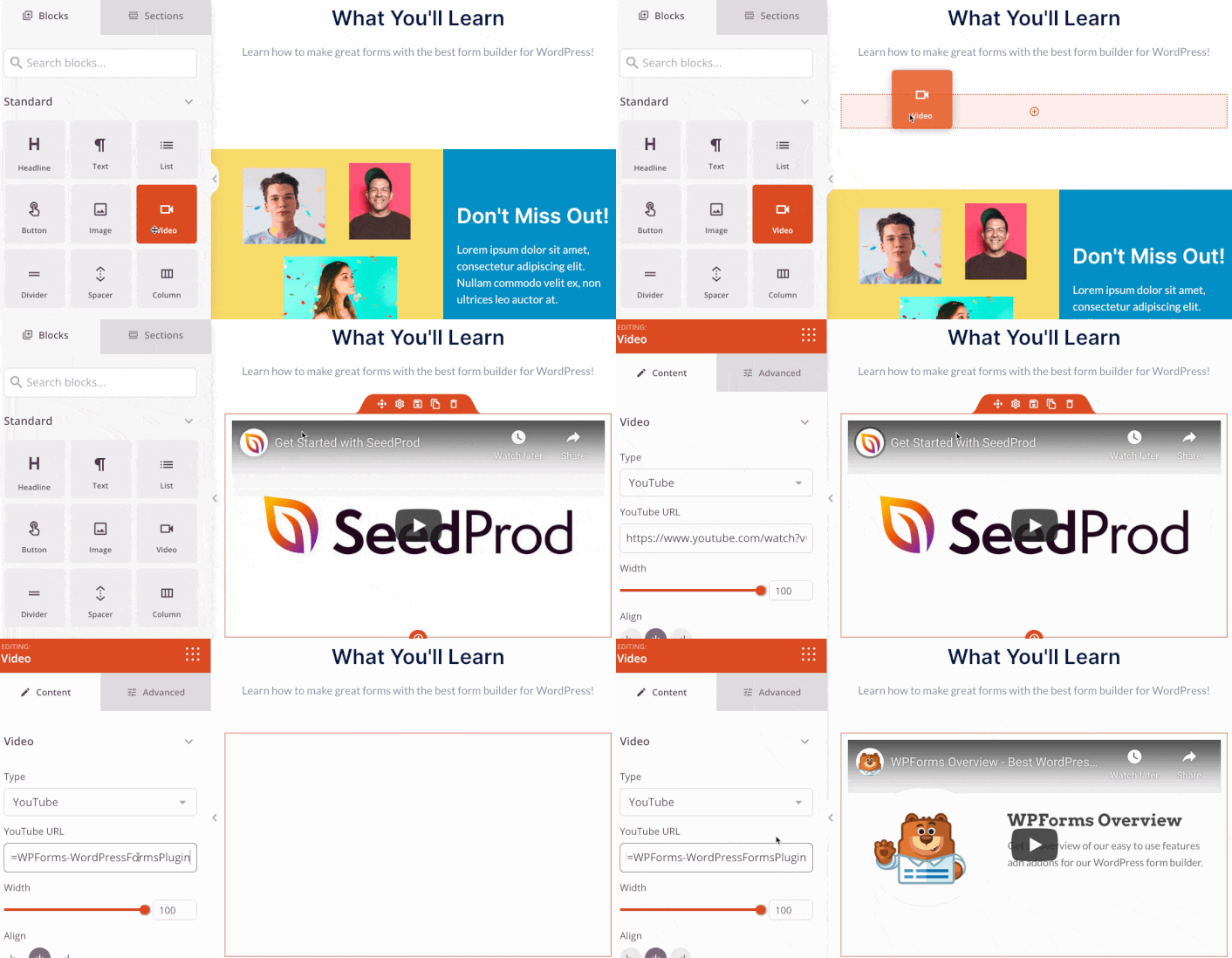
Μπορείτε να δημιουργήσετε μια πλήρως προσαρμοσμένη κεφαλίδα για τη σελίδα ευχαριστίας σας μέσα σε λίγα λεπτά. Μπορείτε ακόμη και να προσθέσετε προσαρμοσμένα στοιχεία για να πείσετε και να μετατρέψετε την επισκεψιμότητά σας. Για παράδειγμα, μπορείτε να δημιουργήσετε μια ενότητα βίντεο και να ενσωματώσετε ένα βίντεο YouTube για να πείσετε τους επισκέπτες σας να αγοράσουν το προϊόν ή την υπηρεσία σας.
Είναι επίσης εξαιρετικά εύκολο να προσθέσετε μια ενότητα με μια σύντομη περιγραφή του προϊόντος ή της υπηρεσίας σας. Μεταβείτε στην καρτέλα Ενότητες στον οπτικό επεξεργαστή και κάτω από την ενότητα Hero, θα βρείτε διάφορα προκατασκευασμένα πρότυπα που μπορείτε να εισαγάγετε με ένα μόνο κλικ.
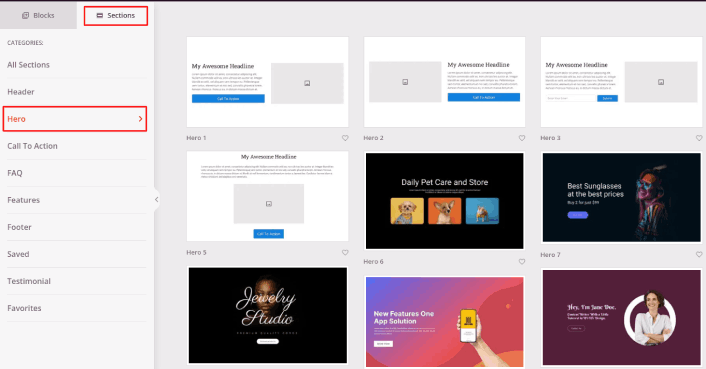
Προχωρήστε και επιλέξτε αυτό που σας αρέσει.
Μην ανησυχείτε για τα χρώματα ή το περιεχόμενο. Μπορείτε να τα επεξεργαστείτε όλα. Αυτό που πρέπει να αναζητήσετε είναι μια διάταξη που ταιριάζει με το πρότυπό σας.
Μπορείτε να προσαρμόσετε την ενότητα hero με τον ίδιο τρόπο που κάναμε νωρίτερα, επιλέγοντας μια διαφορετική εικόνα και αλλάζοντας την επικεφαλίδα και την περιγραφή. Ενώ το κάνετε αυτό, προσθέστε ένα κουμπί παρότρυνσης για δράση που ωθεί τους επισκέπτες να αγοράσουν από εσάς.
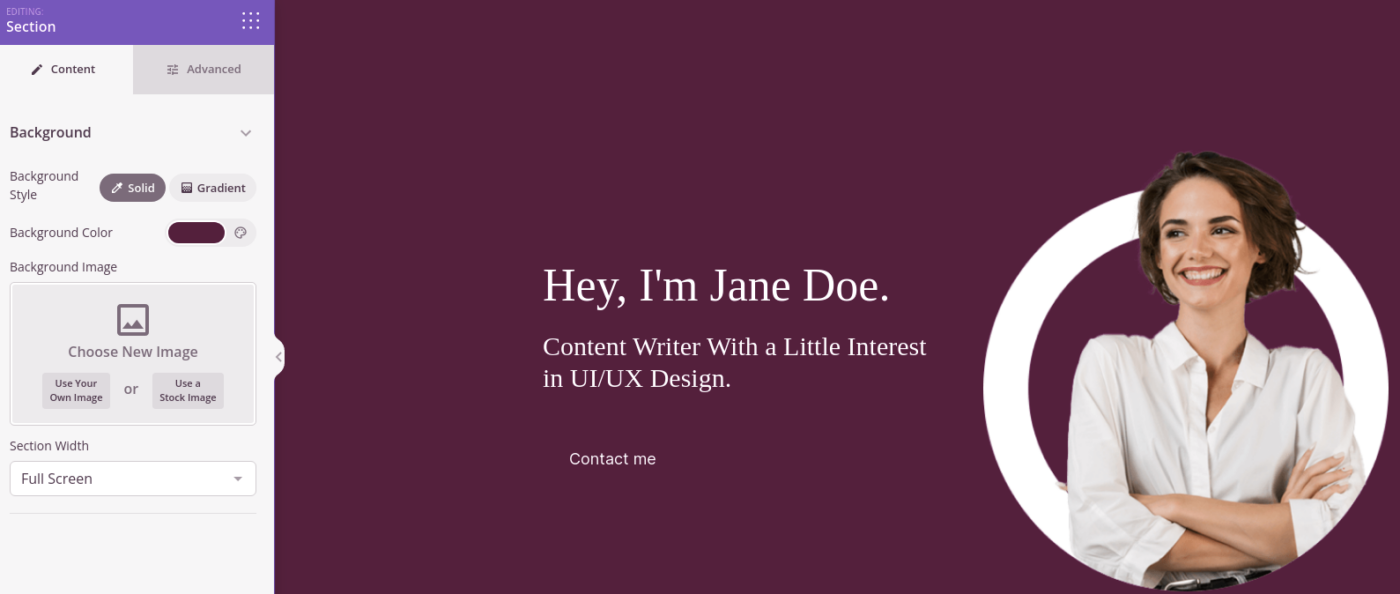
Είναι τόσο απλό! Όταν τελειώσετε την προσαρμογή της σελίδας ευχαριστίας σας, προχωρήστε και πατήστε το κουμπί Αποθήκευση. Για να προσθέσετε δημοφιλή προϊόντα, επιλέξτε το μπλοκ Κορυφαία Πωλημένα Προϊόντα από την ενότητα WooCommerce και σύρετέ το στη σελίδα σας.
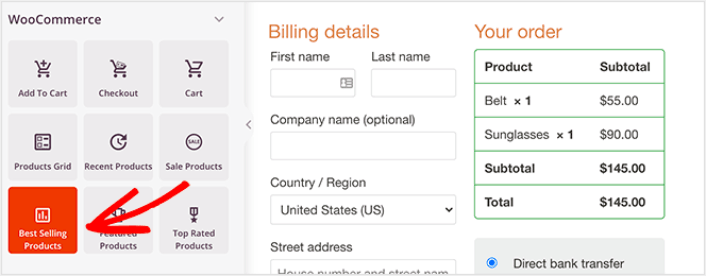
Είναι καλή ιδέα σε αυτό το σημείο να σύρετε το μπλοκ επικεφαλίδας και να το αλλάξετε σε κάτι σαν «Δημοφιλή Προϊόντα». Έτσι, οι άνθρωποι γνωρίζουν ακριβώς τι κοιτούν.
Μπορείτε επίσης να προσθέσετε μαρτυρίες για να αυξήσετε τα ποσοστά μετατροπής σας. Απλώς μεταβείτε στα μπλοκ Προχωρημένα και σύρετε το μπλοκ Μαρτυρίες στη σελίδα ολοκλήρωσης αγοράς.
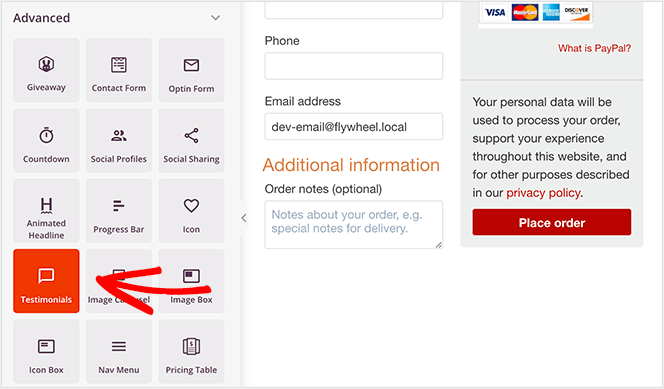
Αντί για την προεπιλεγμένη σελίδα ολοκλήρωσης αγοράς του WooCommerce, τώρα έχετε μια σελίδα ολοκλήρωσης αγοράς WordPress με υψηλή μετατροπή, προσαρμοσμένη στο κοινό σας.
Βήμα #4: Διαμόρφωση Ρυθμίσεων Σελίδας
Αφού ολοκληρώσετε τη σχεδίαση της σελίδας ευχαριστίας σας, κάντε κλικ στην καρτέλα Σύνδεση στο επάνω μέρος του page builder σας και επιλέξτε τον πάροχο μάρκετινγκ email για να συλλέξετε leads στον ιστότοπό σας.
ΣΗΜΕΙΩΣΗ: Αυτό το βήμα είναι μόνο εάν θέλετε οι πελάτες σας να επιλέξουν μια άλλη υπηρεσία. Έτσι, εάν προσπαθείτε να κάνετε upsell σε μια υπηρεσία, μπορείτε να παραλείψετε τη σύνδεση της υπηρεσίας μάρκετινγκ email.
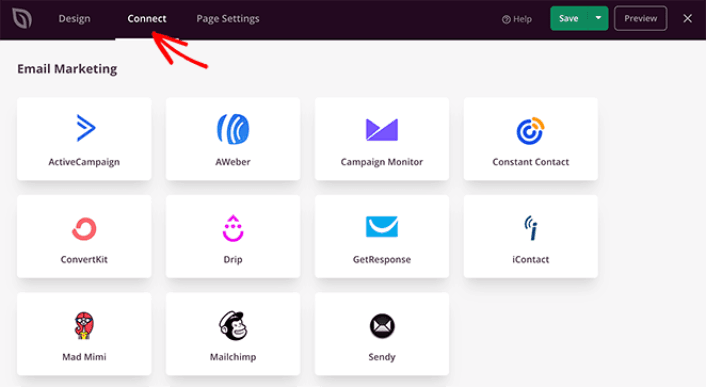
Στη συνέχεια, κάντε κλικ στην καρτέλα Ρυθμίσεις Σελίδας στο επάνω μέρος της οθόνης σας.
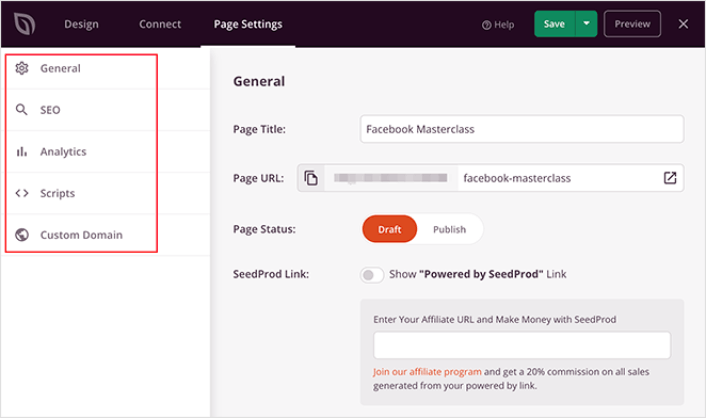
Εδώ, μπορείτε να προσθέσετε ένα plugin SEO και ένα plugin Google Analytics στη σελίδα ευχαριστίας σας. Μπορείτε ακόμη και να ρυθμίσετε προσαρμοσμένους κώδικες παρακολούθησης, όπως ένα Facebook Pixel ή ένα Pinterest pixel, για να παρακολουθείτε την απόδοση των διαφημίσεων.
Βήμα #5: Δημοσίευση της Σελίδας Ολοκλήρωσης Αγοράς WordPress
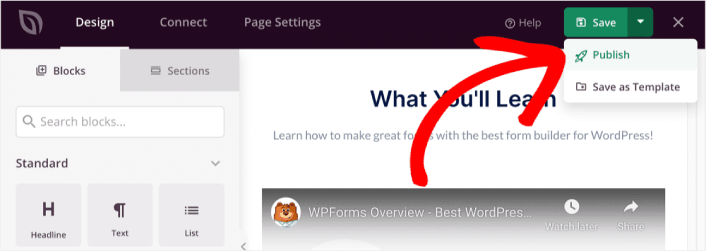
Τώρα ας προχωρήσουμε και ας δημοσιεύσουμε το σχέδιό σας. Για να το κάνετε αυτό, κάντε κλικ στο βέλος αναπτυσσόμενου μενού δίπλα στο κουμπί αποθήκευσης και κάντε κλικ στο Δημοσίευση.
Στη συνέχεια, αντιστοιχίστε τη νέα σας σελίδα ολοκλήρωσης αγοράς WordPress στο WooCommerce. Αυτό περιλαμβάνει την αλλαγή των προεπιλεγμένων ρυθμίσεων του WooCommerce και την προσθήκη του URL για τη νέα σας σελίδα.
Για να διαμορφώσετε αυτήν τη ρύθμιση, μεταβείτε στο WooCommerce » Ρυθμίσεις και κάντε κλικ στην καρτέλα Προχωρημένα. Στη συνέχεια, δίπλα στην επικεφαλίδα Σελίδα Ολοκλήρωσης Αγοράς, αναζητήστε τη σελίδα που μόλις δημιουργήσατε.
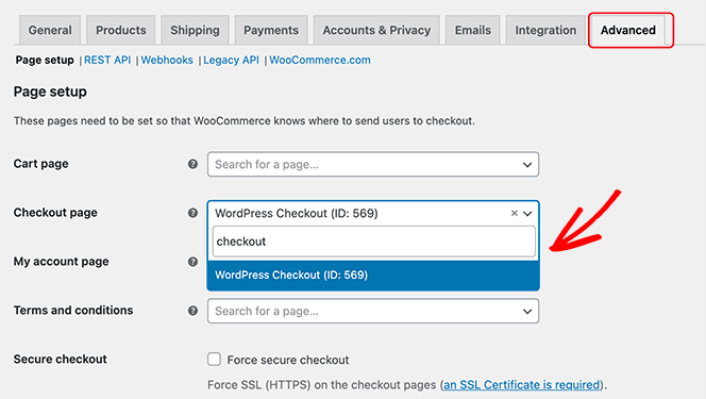
Τώρα, όταν ένας επισκέπτης κάνει κλικ στο «Προχώρησε στην ολοκλήρωση αγοράς», θα μεταβεί στη νέα, υψηλής μετατροπής οθόνη ολοκλήρωσης αγοράς που μόλις δημιουργήσατε.
Τι να κάνετε Αφού Δημιουργήσετε μια Σελίδα Ολοκλήρωσης Αγοράς WordPress
Τώρα που η σελίδα ευχαριστίας σας είναι ζωντανή, είναι ώρα να δουλέψετε στην κίνηση, την αλληλεπίδραση και τις πωλήσεις σας. Θα πρέπει να δοκιμάσετε να χρησιμοποιήσετε ειδοποιήσεις push στον ιστότοπό σας. Οι ειδοποιήσεις push είναι ένα εξαιρετικό εργαλείο μάρκετινγκ που μπορεί να σας βοηθήσει να αναπτύξετε την επιχείρησή σας.
Ρίξτε μια ματιά σε αυτούς τους επικούς πόρους και θα καταλάβετε τι εννοούμε:
- 7 Έξυπνες Στρατηγικές για την Ενίσχυση της Αφοσίωσης Πελατών
- Είναι Αποτελεσματικές οι Ειδοποιήσεις Push; 7 Στατιστικά + 3 Συμβουλές Ειδικών
- Πώς να Ρυθμίσετε Ειδοποιήσεις Push για Εγκαταλελειμμένα Καλάθια (Εύκολο Οδηγός)
Συνιστούμε τη χρήση του PushEngage για τη δημιουργία των καμπανιών ειδοποιήσεων push. Το PushEngage είναι το #1 λογισμικό ειδοποιήσεων push στον κόσμο. Έτσι, αν δεν το έχετε κάνει ήδη, ξεκινήστε με το PushEngage σήμερα!


