
Ψάχνετε έναν τρόπο να στείλετε ένα δοκιμαστικό email από το WordPress;
Μπορείτε να στείλετε email από τον ιστότοπό σας WordPress από προεπιλογή. Αυτό περιλαμβάνει:
- Ειδοποιήσεις υποβολής φόρμας
- Αυτοματοποιημένα email ηλεκτρονικού εμπορίου
- Αυτοματοποιημένα email που δημιουργούνται από εγγραφές
Και πολλά άλλα. Αλλά η προεπιλεγμένη υπηρεσία email του WordPress έρχεται με διάφορα προβλήματα διαμόρφωσης που είναι δύσκολο να διορθωθούν χειροκίνητα. Έτσι, είναι πάντα καλύτερο να δοκιμάζετε τα email σας από το WordPress και να ελέγχετε αν υπάρχουν προβλήματα παράδοσης.
Οι χαμένες υποβολές φόρμας που αποστέλλονται στα εισερχόμενά σας μπορούν να οδηγήσουν στην άμεση απώλεια πελατών. Εάν οι αυτόματοι απαντητές σας δεν αποστέλλονται στην ώρα τους, είναι επίσης πιθανό να χάσετε ένα σωρό πελάτες. Ο σωστός τρόπος για να επιλύσετε αυτό το πρόβλημα είναι να διαμορφώσετε έναν διακομιστή SMTP για να στέλνει όλα τα email από τον ιστότοπό σας WordPress.
Σε αυτό το άρθρο, θα σας δείξουμε βήμα προς βήμα πώς να στείλετε ένα δοκιμαστικό email από το WordPress. Και θα το κάνουμε με έναν τρόπο όπου δεν εμπλέκεται καθόλου κωδικοποίηση.
Ακούγεται καλό; Ας βουτήξουμε κατευθείαν.
Πώς να στείλετε δοκιμαστικό email από ιστότοπους WordPress
Πριν στείλετε ένα δοκιμαστικό email, είναι καλή ιδέα να μεταβείτε σε μια υπηρεσία SMTP του WordPress αντί να χρησιμοποιήσετε το προεπιλεγμένο email του WordPress.
Ο απλούστερος τρόπος για να διαμορφώσετε τις δυνατότητες αποστολής email του WordPress στον ιστότοπό σας είναι να χρησιμοποιήσετε ένα plugin SMTP του WordPress. Ένα plugin SMTP συνδέει τον ιστότοπό σας με έναν πάροχο υπηρεσιών SMTP. Ο πάροχος υπηρεσιών αναλαμβάνει στη συνέχεια την αποστολή των email σας.
Συνιστούμε να χρησιμοποιήσετε το plugin WP Mail SMTP για να διαμορφώσετε το SMTP του WordPress στον ιστότοπό σας.
Το plugin WP Mail SMTP θα σας βοηθήσει να διορθώσετε τα προβλήματα παράδοσης email σας με μερικά απλά βήματα. Και δεν είναι καθόλου τεχνικό. Είναι εξαιρετικά απλό και ο καθένας μπορεί να το κάνει. Το plugin παρακάμπτει την προεπιλεγμένη συνάρτηση wp_mail() και αναγκάζει τον ιστότοπό σας να χρησιμοποιεί ρυθμίσεις SMTP αντ' αυτού.
Η προεπιλεγμένη μέθοδος για τους ιστότοπους WordPress να στέλνουν email μπορεί να επισημανθεί ως spam. Και αυτό αν παραδοθούν καν. Το WP Mail SMTP μπορεί επίσης να φανεί χρήσιμο όταν:
- ο φιλοξενητής σας δεν υποστηρίζει τη συνάρτηση mail() και το WordPress δεν μπορεί να στείλει email
- ο διακομιστής σας δεν είναι σωστά διαμορφωμένος για την παράδοση email από τον ιστότοπό σας WordPress
- θέλετε να στείλετε τα επιχειρηματικά σας email μέσω Gmail ή Google Apps
- τα μηνύματα ερωτήσεων από τις φόρμες WordPress σας δεν φτάνουν ποτέ στα εισερχόμενά σας
Και το θέμα είναι: Σχεδόν ΟΛΟΙ οι ιστότοποι WordPress υποφέρουν από το ίδιο πρόβλημα.
Εάν υποφέρετε ήδη από προβλήματα παράδοσης email από το WordPress ή το WooCommerce και ξέρετε τι εννοούμε, θα πρέπει σίγουρα να ξεκινήσετε με το WP Mail SMTP σήμερα. Εάν δεν είστε 100% σίγουροι γιατί πρέπει να αγοράσετε το plugin, δείτε την κριτική μας για το WP Mail SMTP για μια εις βάθος ματιά σε όλες τις δυνατότητές του.
Βήμα #1: Διαμόρφωση του Plugin WP Mail SMTP
Προχωρήστε και εγκαταστήστε και ενεργοποιήστε το plugin. Εάν δεν είστε σίγουροι πώς να το κάνετε, αυτό το σεμινάριο θα σας δείξει πώς να εγκαταστήσετε ένα plugin WordPress. Μεταβείτε στον πίνακα ελέγχου του WordPress και κάντε κλικ στο WP Mail SMTP για να διαμορφώσετε το plugin:

Εισαγάγετε το κλειδί άδειας χρήσης σας για να ενεργοποιήσετε το πρόσθετό σας. Στη συνέχεια, εισαγάγετε το email και το όνομά σας στην ενότητα Mail:

ΣΗΜΑΝΤΙΚΟ: Το Email αποστολέα πρέπει να είναι η ίδια διεύθυνση email με αυτήν που θα χρησιμοποιείτε για την υπηρεσία SMTP. Εάν χρησιμοποιείτε δύο διαφορετικά email, θα συνεχίσετε να λαμβάνετε σφάλματα από τον πίνακα ελέγχου του παρόχου υπηρεσιών email.
Μην ανησυχείτε αν χρησιμοποιείτε κάποια άλλη διεύθυνση email σε άλλα πρόσθετα WordPress, όπως το WPForms. Το WP Mail SMTP αναγκάζει άλλα πρόσθετα να χρησιμοποιούν αυτόματα τη διεύθυνση email που χρησιμοποιείτε για τη διαμόρφωση της υπηρεσίας SMTP.
Βήμα #2: Επιλογή Παρόχου Υπηρεσιών Email
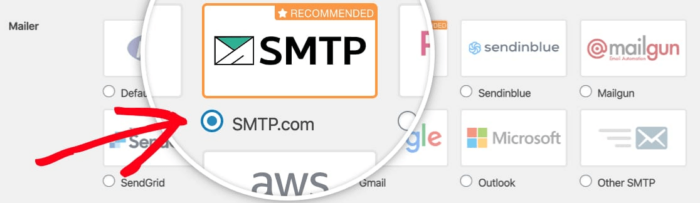
Στη συνέχεια, ας επιλέξουμε μια υπηρεσία αποστολής email SMTP για τον ιστότοπό σας. Μεταβείτε στον πίνακα ελέγχου του WordPress και πηγαίνετε στο WP Mail SMTP » Ρυθμίσεις. Στη συνέχεια, στην ενότητα Mailer, επιλέξτε έναν πάροχο υπηρεσιών.
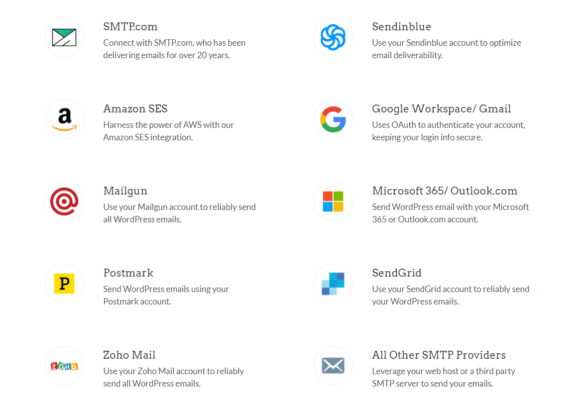
Συνιστούμε τη χρήση του SMTP.com:
Θα χρειαστεί να δημιουργήσετε έναν λογαριασμό στο SMTP.com στη συνέχεια. Είναι μια πολύ δημοφιλής υπηρεσία SMTP που σας επιτρέπει να στέλνετε μαζικά email με υψηλά ποσοστά παράδοσης. Αλλά μην κλείσετε ακόμα τον πίνακα ελέγχου του WordPress. Θα χρειαστεί να επιστρέψουμε και να ολοκληρώσουμε τη διαμόρφωση του πρόσθετου WP Mail SMTP.
Βήμα #3: Δημιουργία Λογαριασμού SMTP
Προχωρήστε και δημιουργήστε έναν νέο λογαριασμό:

Το SMTP.com θα σας στείλει πολλά email σε αυτό το σημείο. Ένα από αυτά τα email θα σας ζητήσει να κάνετε κλικ σε έναν σύνδεσμο ενεργοποίησης. Κάντε κλικ στον σύνδεσμο ενεργοποίησης για να ενεργοποιήσετε τον λογαριασμό σας. Στη συνέχεια, μεταβείτε στο πρόσθετο WP Mail SMTP για να συνδέσετε τον λογαριασμό SMTP με το πρόσθετο.
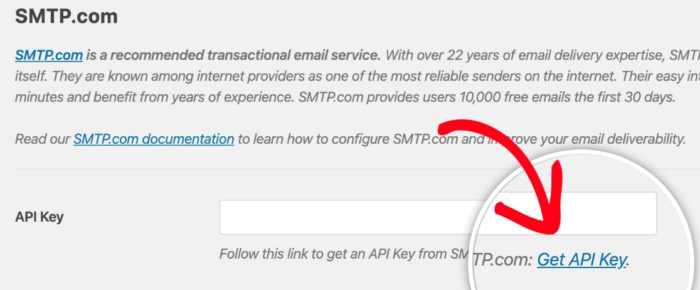
Το αναδυόμενο παράθυρο θα ζητήσει ένα κλειδί API, το οποίο μπορείτε να λάβετε από τον πίνακα ελέγχου του SMTP.com. Κάντε κλικ στον σύνδεσμο Λήψη κλειδιού API (κάντε κλικ σε αυτόν τον σύνδεσμο για να μεταβείτε απευθείας εκεί):
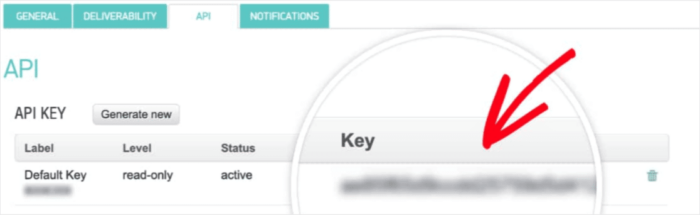
Θα πρέπει να δείτε έναν πίνακα κάτω από την καρτέλα API. Το SMTP θα πρέπει να έχει δημιουργήσει αυτόματα ένα κλειδί API για εσάς. Αντιγράψτε το κλειδί API στη στήλη Κλειδί (ΜΗΝ χρησιμοποιήσετε τον σειριακό αριθμό στη στήλη Προεπιλεγμένο κλειδί):
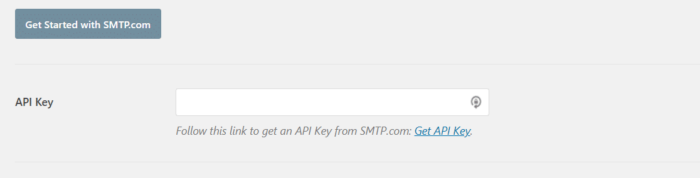
Στη συνέχεια, επικολλήστε το κλειδί API στο πεδίο Κλειδί API στο WP Mail SMTP:
Τέλος, στο πεδίο Όνομα αποστολέα, κάντε κλικ στον σύνδεσμο Λήψη ονόματος αποστολέα:

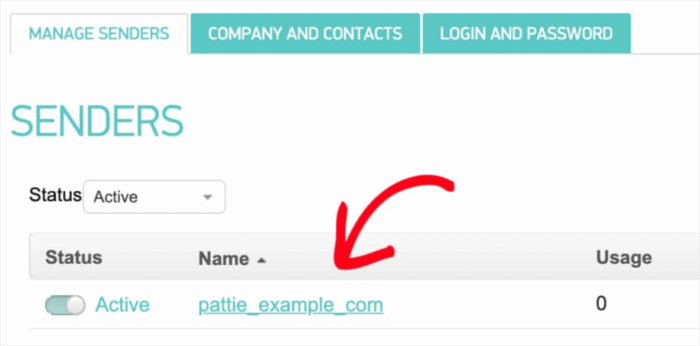
Στη σελίδα που ανοίγει, κάτω από την καρτέλα Διαχείριση αποστολέων, θα δείτε έναν άλλο πίνακα. Αντιγράψτε το όνομα στη στήλη Όνομα:
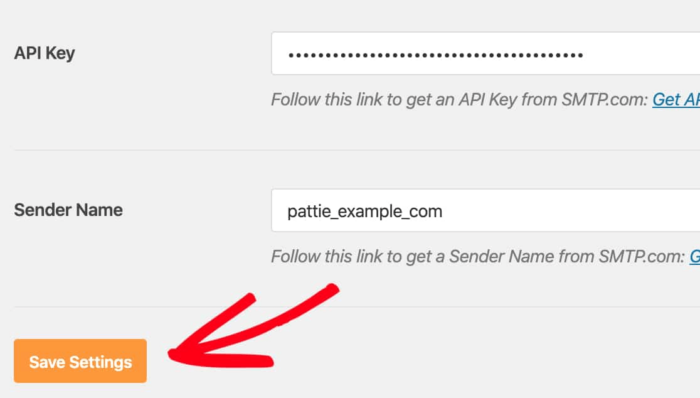
Και επικολλήστε το στο πεδίο Όνομα αποστολέα στο WP Mail SMTP. Στη συνέχεια, πατήστε Αποθήκευση ρυθμίσεων:
Βήμα #4: Προσθήκη της εγγραφής SPF στα DNS σας
Στη συνέχεια, θα πρέπει να προσθέσετε την εγγραφή SPF στα εγγραφές DNS σας. Το Sender Policy Framework (SPF) είναι ο τρόπος με τον οποίο το SMTP.com πιστοποιεί τα email σας. Η υλοποίηση αυτού του βήματος διασφαλίζει ότι οποιοδήποτε email αποστέλλεται από τον ιστότοπό σας δεν θα καταλήγει αυτόματα στον φάκελο Spam.
Μεταβείτε στο μενού πλοήγησης του λογαριασμού σας στο SMTP.com και κάντε κλικ στο Λογαριασμός » Οι ρυθμίσεις μου:
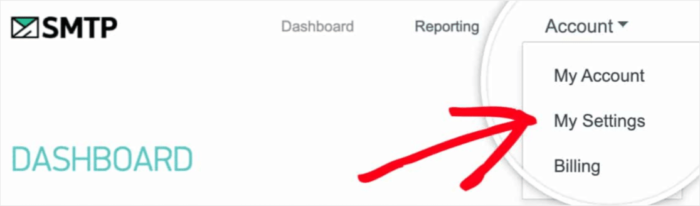
Στην καρτέλα Γενικά, μεταβείτε στις Γενικές ρυθμίσεις και δείτε το πεδίο Εγγραφή SPF:
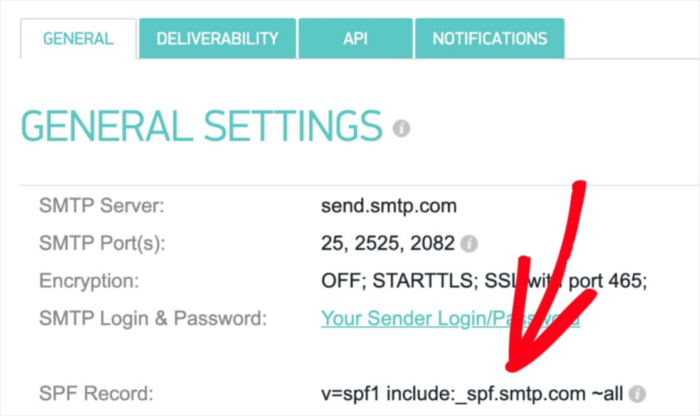
Θα χρειαστεί να προσθέσετε αυτήν την εγγραφή SPF στις ρυθμίσεις DNS του ιστότοπού σας. Η προσθήκη μιας νέας εγγραφής στις ρυθμίσεις DNS είναι μια διαφορετική διαδικασία για κάθε πάροχο φιλοξενίας. Αν δεν ξέρετε πώς να το κάνετε αυτό, διαβάστε αυτό το άρθρο σχετικά με το πώς να προσθέσετε εγγραφές SPF.
Επαγγελματική Συμβουλή: Θα δείτε ένα πεδίο που ονομάζεται TTL (Time To Live) στις ρυθμίσεις DNS. Η προεπιλεγμένη τιμή είναι συνήθως 1 ώρα. Αν μπορείτε να αλλάξετε αυτήν την εγγραφή, συνιστούμε να την αλλάξετε σε 1 ημέρα ή 86400 δευτερόλεπτα. Αυτό θα επιτρέψει στον διακομιστή να αποθηκεύσει προσωρινά αυτές τις πληροφορίες για μια ολόκληρη ημέρα.
Βήμα #5: Επικύρωση των Εγγραφών SPF σας
Αν προσθέσατε την εγγραφή SPF, τότε θα πρέπει να επικυρώσετε ότι οι αλλαγές ενημερώθηκαν. Μπορεί να χρειαστούν έως και 48 ώρες για να αντικατοπτριστούν οι αλλαγές. Επομένως, η επικύρωση των αποτελεσμάτων πριν προχωρήσετε στο επόμενο βήμα είναι καλή ιδέα.
Κάντε κλικ σε αυτόν τον σύνδεσμο και μεταβείτε στην ενότητα που λέει Έλεγχος Τομέα Εγγραφής SPF του SMTP.com. Στο πεδίο Τομέας, υποβάλετε το URL του ιστότοπού σας και κάντε κλικ στο Επικύρωση:
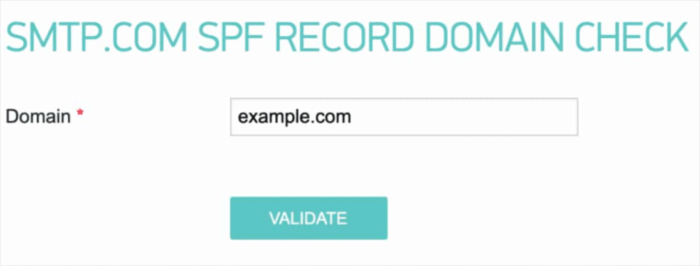
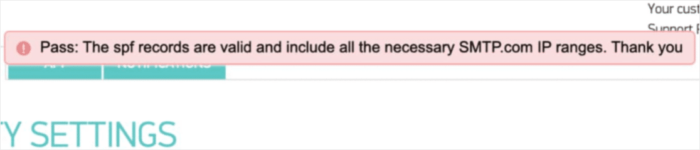
Αν ακολουθήσατε κάθε βήμα, θα δείτε αυτό το μήνυμα Επιτυχία:
Και τελειώσατε!
Βήμα #6: Αποστολή Δοκιμαστικού Email
Ολοκληρώσατε τη διαμόρφωση του WP Mail SMTP. Αλλά θα πρέπει πάντα να ελέγχετε και να επαληθεύετε ότι όλα λειτουργούν σωστά. Επιστρέψτε στο WP Mail SMTP στον πίνακα ελέγχου του WordPress και κάντε κλικ στην καρτέλα Δοκιμή Email:
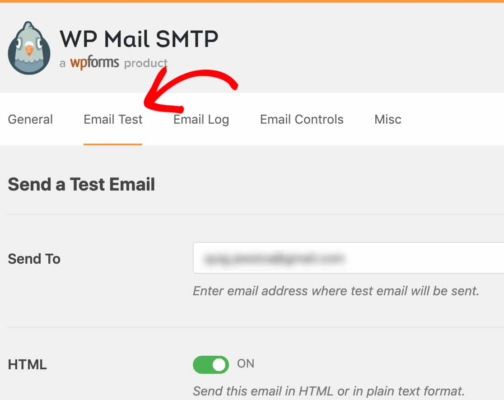
Εισαγάγετε οποιαδήποτε διεύθυνση email έχετε πρόσβαση και στείλτε ένα δοκιμαστικό email. Αν όλα πήγαν καλά, θα πρέπει να δείτε αυτό το μήνυμα επιτυχίας:
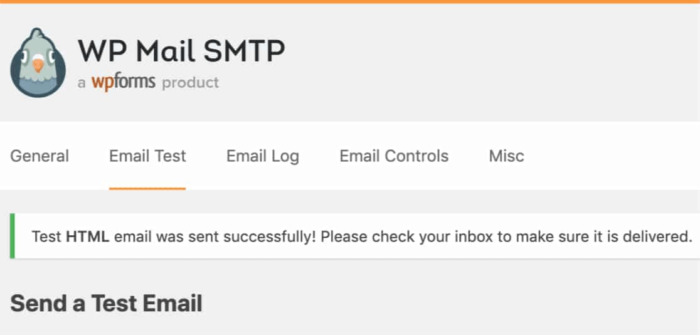
Ελέγξτε και επιβεβαιώστε ότι λάβατε το δοκιμαστικό email στην κύρια εισερχόμενη αλληλογραφία σας. Αν στάλθηκε επιτυχώς, γνωρίζετε ότι το email παραδίδεται. Τέλος, το μόνο που έχετε να κάνετε είναι να επαληθεύσετε ότι το email πέρασε μέσω του λογαριασμού σας στο SMTP.com.
Μεταβείτε στη σελίδα Ρυθμίσεις Παράδοσης στο SMTP.com. Αν δείτε την ειδοποίηση Επιτυχία όπως αυτή, κάνατε εξαιρετική δουλειά:
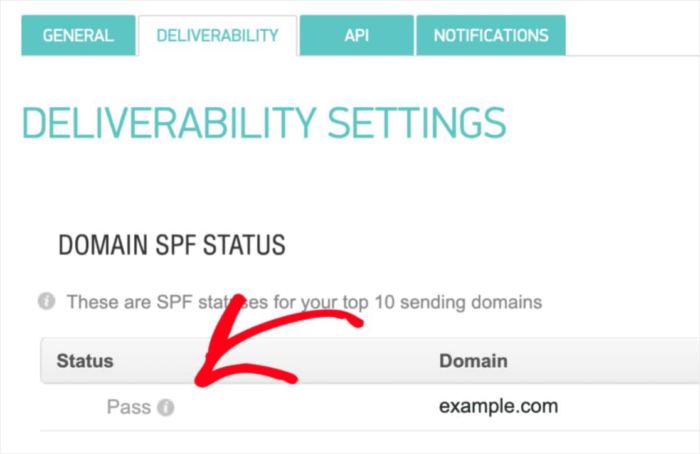
Αν δεν βλέπετε 'Επιτυχία' στο πεδίο Κατάσταση, τότε κάνατε κάποιο λάθος κάπου. Απλώς επανεξετάστε τα βήματα 1-4 και βεβαιωθείτε ότι δεν παραλείψατε τίποτα.
Τι να κάνετε Αφού Στείλετε ένα Δοκιμαστικό Email από το WordPress
Αυτό ήταν για αυτό το θέμα, φίλοι!
Συνιστούμε ανεπιφύλακτα να εγκαταστήσετε το πρόσθετο WP Mail SMTP επειδή κάνει τη διαμόρφωση του WordPress SMTP πολύ πιο απλή. Το να κάνετε όλα αυτά χειροκίνητα μπορεί να είναι χρονοβόρο και δαπανηρό.
Μόλις επιλυθούν τα προβλήματα παράδοσης email του WordPress, μπορείτε να επιστρέψετε στην αύξηση της επισκεψιμότητας, της αλληλεπίδρασης και των πωλήσεών σας με ηρεμία. Μιλώντας για αυτό, έχετε δοκιμάσει ποτέ τις ειδοποιήσεις push; Οι ειδοποιήσεις push είναι ένας εξαιρετικός τρόπος για να αυξήσετε την επισκεψιμότητα, την αλληλεπίδραση και τις πωλήσεις για οποιαδήποτε επιχείρηση.
Και αν ξεκινάτε με ειδοποιήσεις push, συνιστούμε να χρησιμοποιήσετε το PushEngage. Το PushEngage είναι το λογισμικό ειδοποιήσεων push #1 στην αγορά. Το πρόσθετο είναι κατασκευασμένο για να ενδυναμώνει τις μικρές επιχειρήσεις να ανταγωνίζονται με μεγάλες μάρκες.
Έτσι, είναι κατάλληλο για κάθε στάδιο ανάπτυξης, είτε θέλετε να ξεκινήσετε, να αναπτύξετε ή να κλιμακώσετε την επιχείρησή σας.
Αν μόλις ξεκινάτε με ειδοποιήσεις push, θα πρέπει επίσης να δείτε μερικά από αυτά τα άρθρα:
- 7 Έξυπνες Στρατηγικές για την Ενίσχυση της Αφοσίωσης Πελατών
- Πώς να αυξήσετε την επισκεψιμότητα στο WordPress Blog σας (9 εύκολοι τρόποι)
- Πώς να Αυξήσετε το Ποσοστό Συγκατάθεσης για Ειδοποιήσεις Push στο Web (7 Τρόποι)
- Πώς να προσθέσετε ένα πρόσθετο WordPress για ειδοποιήσεις ιστού στον ιστότοπό σας
Και αν δεν το έχετε κάνει ήδη, ξεκινήστε με το PushEngage σήμερα για να φτάσετε στο επόμενο επίπεδο!


