
Ψάχνετε έναν τρόπο να δημιουργήσετε ειδοποιήσεις με κουμπί push και να συλλέξετε συνδρομητές ειδοποιήσεων push;
Το καταλαβαίνουμε. Μερικές φορές είναι πολύ πιο βολικό να έχετε λίγη ευελιξία στον τρόπο με τον οποίο αυξάνετε τους συνδρομητές σας.
Μην ανησυχείτε. Σας καλύψαμε.
Σε αυτό το άρθρο, θα σας δείξουμε βήμα προς βήμα πώς να δημιουργήσετε τις δικές σας ειδοποιήσεις με κουμπί push.
Έτοιμοι; Ας ξεκινήσουμε.
Πώς να Δημιουργήσετε Ειδοποιήσεις με Κουμπί Push στο WordPress
Πριν δημιουργήσετε ειδοποιήσεις με κουμπί push στο WordPress, πρέπει να δημιουργήσετε μια σελίδα προορισμού για τη συλλογή συνδρομητών push. Συνιστούμε ανεπιφύλακτα τη χρήση του SeedProd για τη δημιουργία των σελίδων προορισμού σας.
Το SeedProd είναι ο καλύτερος κατασκευαστής σελίδων προορισμού για WordPress. Είναι ιδανικό για επιχειρήσεις, bloggers και ιδιοκτήτες ιστοσελίδων που θέλουν να δημιουργήσουν σελίδες προορισμού υψηλής μετατροπής χωρίς καμία δεξιότητα ανάπτυξης.
Με το SeedPreed, λαμβάνετε προκατασκευασμένα πρότυπα για σελίδες προορισμού υψηλής μετατροπής που μπορείτε να δημοσιεύσετε άμεσα. Αυτό περιλαμβάνει πρότυπα για:
- Σελίδες πωλήσεων
- Σελίδες "Έρχονται Σύντομα"
- Σελίδες 404
- Σελίδες συντήρησης
- Σελίδες συμπίεσης
- Σελίδες ευχαριστίας
- Σελίδες webinar
- Σελίδες βίντεο
Και πολλά άλλα!
Βήμα #1: Εγκατάσταση και Ενεργοποίηση του SeedProd
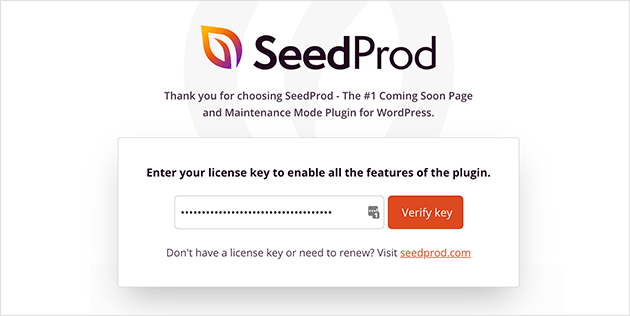
Πρώτα, θα θέλετε να αποκτήσετε το plugin SeedProd Pro και να το ενεργοποιήσετε. Αν δεν είστε σίγουροι πώς να το κάνετε, διαβάστε αυτό το άρθρο για το πώς να εγκαταστήσετε ένα plugin WordPress. Στη συνέχεια, μεταβείτε στο SeedProd » Ρυθμίσεις στον πίνακα ελέγχου του WordPress και ενεργοποιήστε την έκδοση Pro:
Στη συνέχεια, μεταβείτε στο SeedProd » Σελίδες για μια επισκόπηση του πίνακα ελέγχου σελίδων προορισμού του SeedProd. Εδώ μπορείτε να δείτε τους διαφορετικούς τύπους σελίδων προορισμού που μπορείτε να δημιουργήσετε χρησιμοποιώντας το SeedProd:
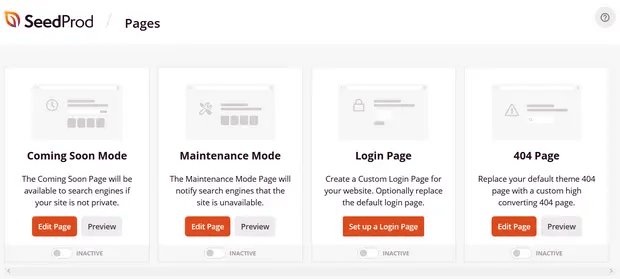
Λάβετε υπόψη ότι αυτές είναι όλες ειδικές σελίδες με προκατασκευασμένη λειτουργικότητα και πρότυπα σχεδίασης. Για μια σελίδα προορισμού, δεν θέλετε να χρησιμοποιήσετε ΚΑΜΙΑ από αυτές τις ειδικές σελίδες προορισμού. Αντ' αυτού, θα δημιουργήσετε μια προσαρμοσμένη σελίδα προορισμού.
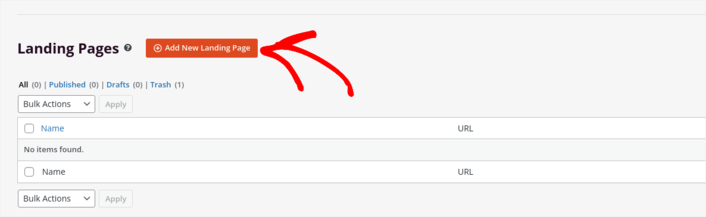
Κάντε κύλιση πιο κάτω και κάντε κλικ στο κουμπί Προσθήκη Νέας Σελίδας Προορισμού για να ξεκινήσετε:
Βήμα #2: Δημιουργία Νέας Σελίδας Προορισμού για Ειδοποιήσεις με Κουμπί Push
Αφού κάνετε κλικ στο κουμπί Προσθήκη Νέας Σελίδας Προορισμού, θα δείτε τη βιβλιοθήκη προτύπων σελίδων προορισμού του SeedProd. Αυτά είναι επαγγελματικά σχεδιασμένα πρότυπα σελίδων προορισμού που είναι πλήρως ανταποκρίσιμα.
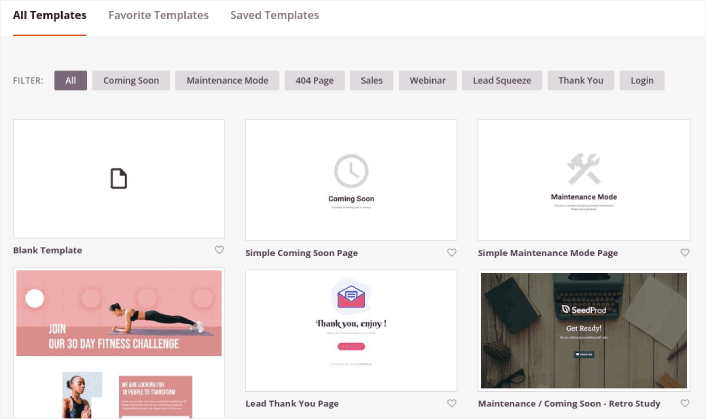
Στη συνέχεια, μπορείτε να επιλέξετε ένα από αυτά τα πρότυπα για να ξεκινήσετε.
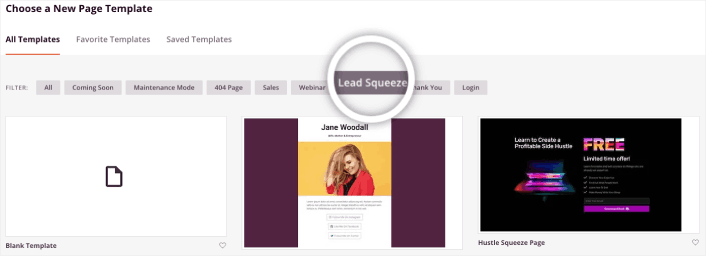
Θυμηθείτε, το πρότυπο είναι απλώς ένα σημείο εκκίνησης. Μπορείτε να προσαρμόσετε τα πάντα στη σελίδα αργότερα. Προς το παρόν, βρείτε ένα πρότυπο που πιστεύετε ότι θα ταιριάζει. Όταν ανοίξει η σελίδα προτύπων, μπορείτε να κάνετε κλικ στο Squeeze Page για να φιλτράρετε τη λίστα:
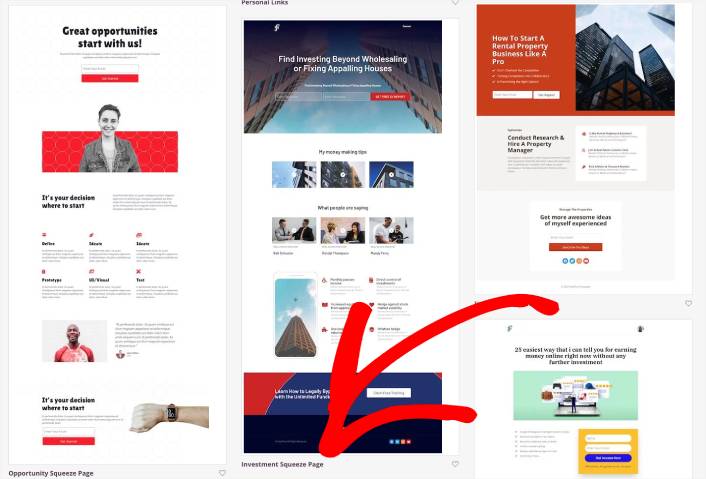
Για αυτόν τον οδηγό, θα επιλέξουμε το Investment Squeeze Page.
Μια σελίδα συμπίεσης έχει μόνο έναν στόχο. Είναι να σας "συμπιέσει" όσο χρειάζεται για να πάρετε τη διεύθυνση email σας. Γνωρίζετε κάποιον στον χώρο των επενδύσεων και της προσωπικής χρηματοδότησης; Ναι, σίγουρα μπορούν να συμπιέσουν!
Προχωρήστε και κάντε κλικ σε αυτό τώρα.
Στη συνέχεια, θα προσαρμόσουμε τη σελίδα προορισμού.
Βήμα #3: Προσαρμογή Σχεδίασης Σελίδας Προορισμού
Ο οπτικός κατασκευαστής του SeedProd σας επιτρέπει να προσαρμόσετε τη σελίδα προορισμού σας χρησιμοποιώντας μπλοκ περιεχομένου με μεταφορά και απόθεση.
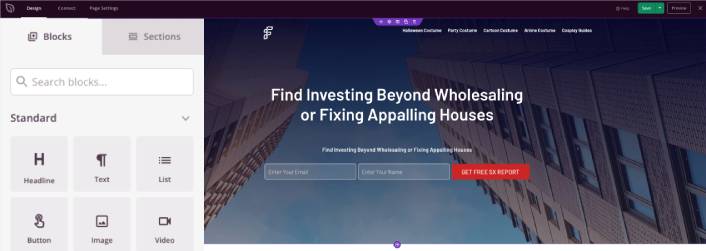
Μπορείτε να δημιουργήσετε μια πλήρως προσαρμοσμένη κεφαλίδα για τη σελίδα προορισμού σας μέσα σε λίγα λεπτά. Μπορείτε ακόμη και να προσθέσετε προσαρμοσμένα στοιχεία για να πείσετε και να μετατρέψετε την επισκεψιμότητά σας. Για παράδειγμα, μπορείτε να δημιουργήσετε μια ενότητα βίντεο και να ενσωματώσετε ένα βίντεο από το YouTube για να πείσετε τους επισκέπτες σας να αγοράσουν το προϊόν ή την υπηρεσία σας.
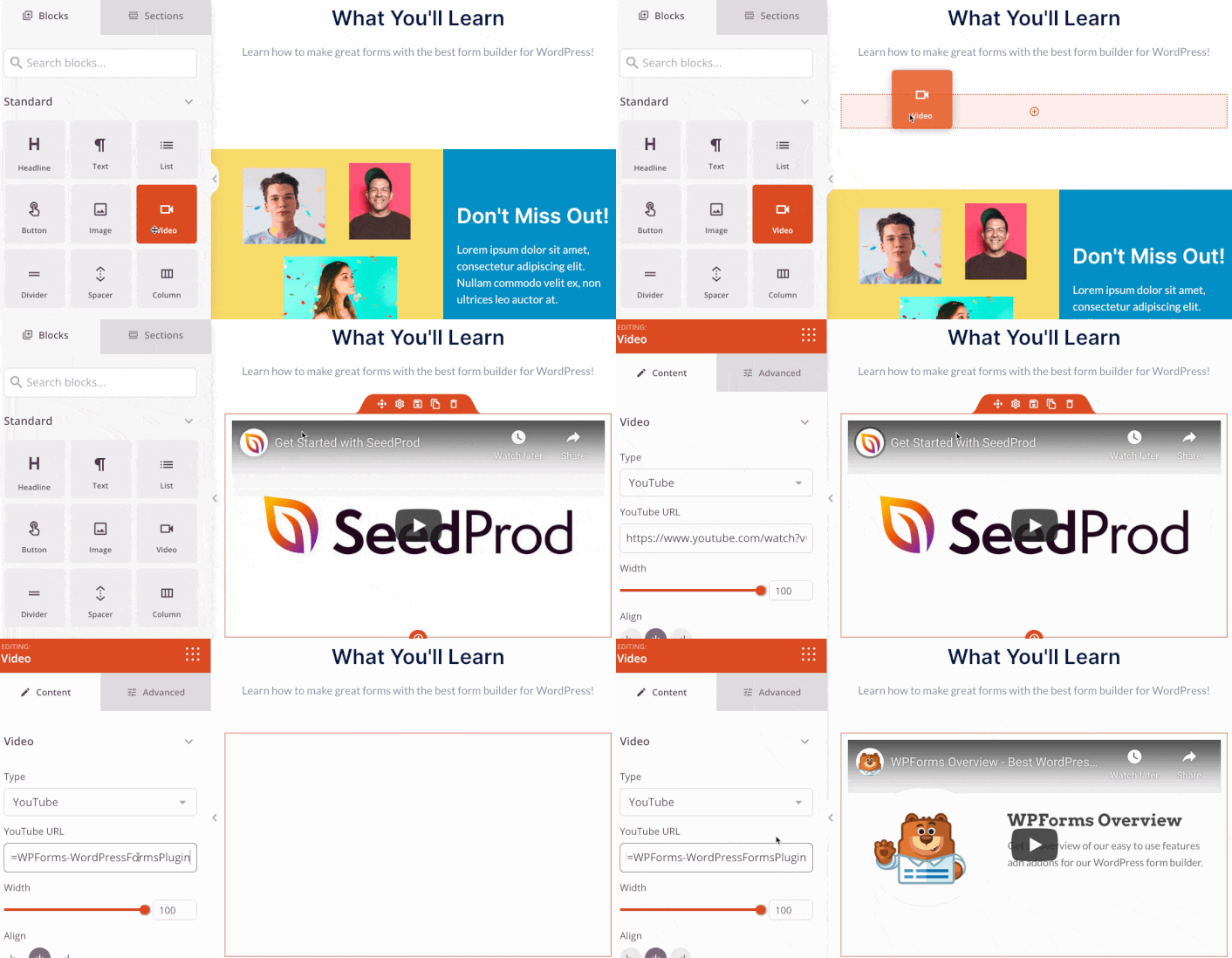
Είναι επίσης εξαιρετικά εύκολο να προσθέσετε μια ενότητα με μια σύντομη περιγραφή του προϊόντος ή της υπηρεσίας σας. Μεταβείτε στην καρτέλα Ενότητες στον οπτικό επεξεργαστή και κάτω από την ενότητα Hero, θα βρείτε διάφορα προκατασκευασμένα πρότυπα που μπορείτε να εισαγάγετε με ένα μόνο κλικ.
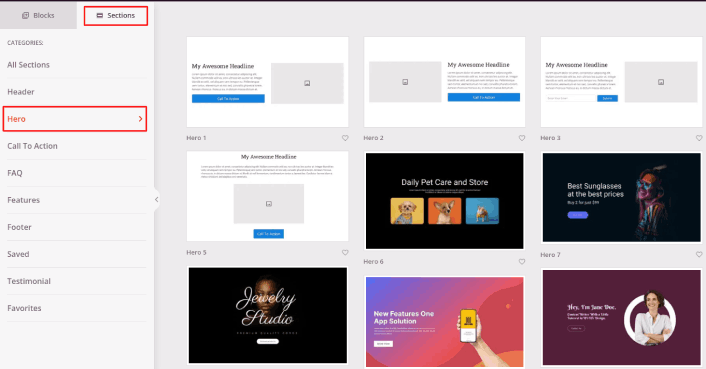
Προχωρήστε και επιλέξτε αυτό που σας αρέσει.
Μην ανησυχείτε για τα χρώματα ή το περιεχόμενο. Μπορείτε να τα επεξεργαστείτε όλα. Αυτό που πρέπει να αναζητήσετε είναι μια διάταξη που ταιριάζει με το πρότυπό σας.
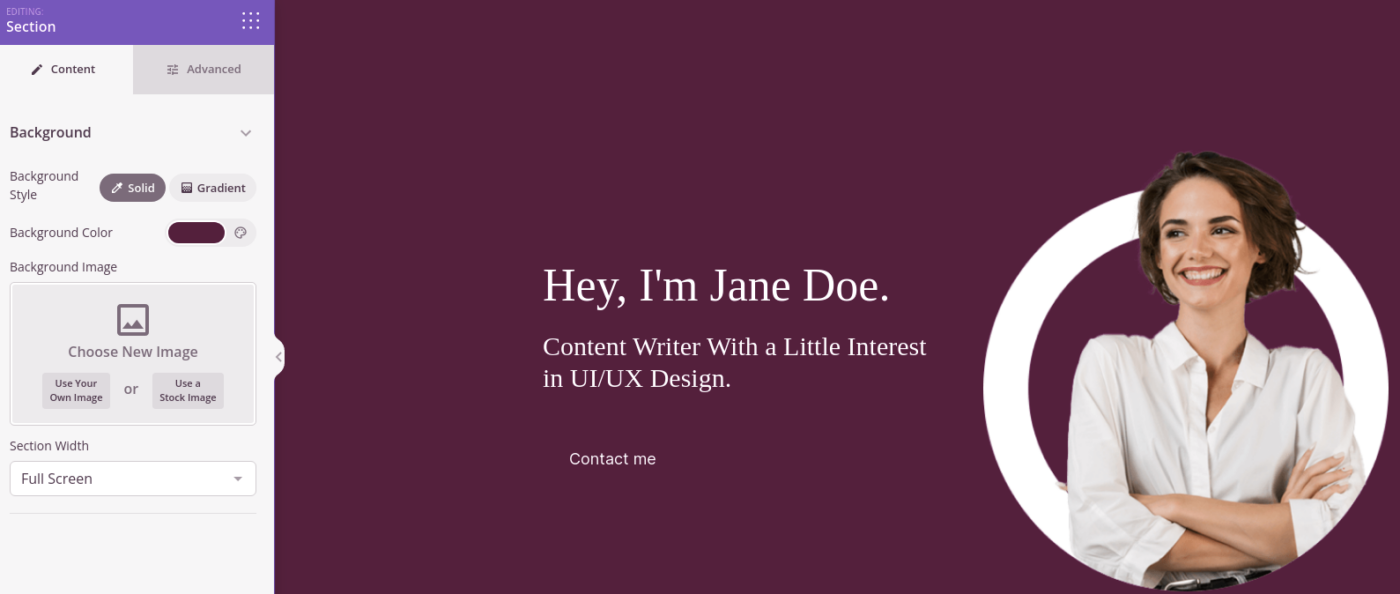
Μπορείτε να προσαρμόσετε την ενότητα hero με τον ίδιο τρόπο που κάναμε νωρίτερα, επιλέγοντας μια διαφορετική εικόνα και αλλάζοντας την επικεφαλίδα και την περιγραφή. Ενώ το κάνετε αυτό, προσθέστε ένα κουμπί παρότρυνσης για δράση που ωθεί τους επισκέπτες να αγοράσουν από εσάς.
Στη συνέχεια, από την καρτέλα Ενότητες , επιλέξτε την επικεφαλίδα Μαρτυρίες , και επιλέξτε ένα σχέδιο που σας αρέσει. Και ακριβώς έτσι, έχετε μια ενότητα μαρτυριών στη σελίδα προορισμού σας.
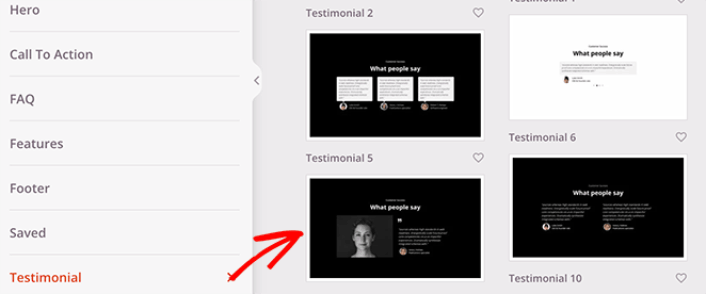
Είναι τόσο απλό!
Βήμα #4: Προσθήκη Ειδοποιήσεων με Κουμπί Push στη Σελίδα Προορισμού σας
Μπορείτε επίσης να προσθέσετε ένα κουμπί κλικ για εγγραφή για να συλλέξετε συνδρομητές ειδοποιήσεων push. Οι ειδοποιήσεις push είναι ένας εξαιρετικός τρόπος για να αυξήσετε την επαναλαμβανόμενη επισκεψιμότητα, να αυξήσετε την αλληλεπίδραση, ακόμη και να πουλήσετε επίσημα εμπορεύματα αν έχετε.
Στο SeedProd, απλώς σύρετε και αποθέστε τη μονάδα Προσαρμοσμένο HTML από την πλαϊνή μπάρα.
Τοποθετήσαμε το κουμπί εγγραφής ακριβώς κάτω από τη φόρμα εγγραφής email στην πρώτη πτυχή.
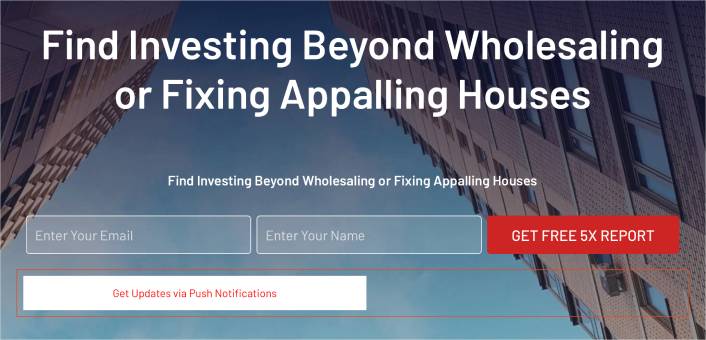
Αλλά μπορείτε να εισαγάγετε το κουμπί οπουδήποτε θέλετε.
Για αυτό το μέρος, χρειάζεστε κάποια εμπειρία με HTML και CSS. Ή, μπορείτε να αντιγράψετε αυτόν τον κώδικα και να τον επικολλήσετε στο μπλοκ Προσαρμοσμένου HTML:
<button onclick="subscribeOnClickButton()" style="border: none; padding-left: 5%; padding-right:5%; text-align: center; display: inline-block; color: blue;">Get Updates via Push Notifications</button>Αυτό είναι ένα τυπικό κουμπί σε HTML με πολύ λίγο στυλ. Το μόνο φανταχτερό κομμάτι είναι η συνάρτηση onclick στον κώδικα. Βασικά σημαίνει ότι οι επισκέπτες σας μπορούν να κάνουν κλικ στο κουμπί για να εγγραφούν σε κάτι. Τώρα, πρέπει να δώσουμε στο κουμπί επιπλέον κώδικα για να επιτρέψουμε στους επισκέπτες σας να εγγραφούν σε ειδοποιήσεις push.
Μεταβείτε στην αρχική σελίδα του PushEngage και κάντε κλικ στο κουμπί Έναρξη:

Το PushEngage είναι το #1 plugin ειδοποιήσεων push στον κόσμο.
Οι ειδοποιήσεις push σας βοηθούν να αυξήσετε την επισκεψιμότητα του ιστότοπού σας και την αλληλεπίδραση σε αυτόματο πιλότο. Και αν διαχειρίζεστε ένα online κατάστημα, το PushEngage σας βοηθά επίσης να αυξήσετε τις πωλήσεις σας, βοηθώντας σας να δημιουργήσετε αυτοματοποιημένες ειδοποιήσεις push eCommerce.
Μπορείτε να ξεκινήσετε δωρεάν, αλλά αν σοβαρά θέλετε να αναπτύξετε την επιχείρησή σας, θα πρέπει να αγοράσετε ένα επί πληρωμή πρόγραμμα. Επίσης, πριν αγοράσετε οποιαδήποτε υπηρεσία ειδοποιήσεων push, θα πρέπει να δείτε αυτόν τον οδηγό για το κόστος ειδοποιήσεων push.
Ακολουθεί μια γρήγορη επισκόπηση του τι παίρνετε με το PushEngage:
- Αυτοματοποιημένες εκστρατείες με υψηλή μετατροπή
- Πολλαπλές επιλογές στόχευσης και προγραμματισμού καμπανιών
- Παρακολούθηση στόχων και προηγμένα αναλυτικά στοιχεία
- Έξυπνες δοκιμές A/B
- Πρότυπα καμπάνιας Push
- Ισχυρές επιλογές τμηματοποίησης
- Ένας Αφοσιωμένος Διαχειριστής Επιτυχίας
Θα δείτε ότι η PushEngage είναι μακράν η καλύτερη επιλογή αν θέλετε να αυξήσετε την επισκεψιμότητα, την αφοσίωση και τις πωλήσεις για την επιχείρησή σας. Και αν έχετε περιορισμένο προϋπολογισμό, μπορείτε πάντα να γίνετε λίγο δημιουργικοί με τις ειδοποιήσεις push σας.
ΣΗΜΕΙΩΣΗ: Αν διαχειρίζεστε έναν ιστότοπο WordPress, θα πρέπει να εγκαταστήσετε και να ενεργοποιήσετε το plugin PushEngage για WordPress.
Στη συνέχεια, θα θέλετε να επιλέξετε το δωρεάν πρόγραμμα για να δοκιμάσετε το PushEngage ή να επιλέξετε ένα επί πληρωμή πρόγραμμα αν είστε σοβαροί σχετικά με την ανάπτυξη της επιχείρησής σας. Τα επί πληρωμή προγράμματα έρχονται με περισσότερες επιλογές καμπάνιας και τη δυνατότητα δημιουργίας ακόμη μεγαλύτερων λιστών συνδρομητών.
Στον πίνακα ελέγχου του PushEngage, μεταβείτε στις Ρυθμίσεις Ιστότοπου » Λεπτομέρειες Ιστότοπου και κάντε κλικ στο κουμπί Κάντε κλικ εδώ για οδηγίες εγκατάστασης. Κάτω από το πεδίο Οποιοσδήποτε Ιστότοπος, θα λάβετε τον κωδικό εγκατάστασής σας:

ΠΡΟΕΙΔΟΠΟΙΗΣΗ: Πρέπει να αντιγράψετε τον κωδικό που λαμβάνετε από τον πίνακα ελέγχου σας. Ο κωδικός είναι μοναδικός για κάθε χρήστη του PushEngage. Δεν θα μπορείτε να αντιγράψετε τον κωδικό στην εικόνα και να συλλέξετε συνδρομητές ειδοποιήσεων push.
Μόλις έχετε τον κωδικό στον πίνακα ελέγχου του PushEngage, προσθέστε αυτό το απόσπασμα στον κώδικά σας:
<script> window._peq = window._peq || [];</script> <script>
function subscribeOnClickButton(){
window._peq.push(['subscribe',{}.pe,function(res){
if(res.statuscode==1)
{
// Code to return response
console.log(res);
}
}]);
}
</script>
Ο τελικός σας κώδικας θα πρέπει να μοιάζει κάπως έτσι:
<script src="https://clientcdn.pushengage.com/core/02a6e92667ae2279fcba8932356c1d93.js" async></script>
<script> window._peq = window._peq || [];</script> <script>
function subscribeOnClickButton(){
window._peq.push(['subscribe',{}.pe,function(res){
if(res.statuscode==1)
{
// Code to return response
console.log(res);
}
}]);
}
</script>
Θα θέλετε να προσθέσετε αυτόν τον κώδικα στο μπλοκ HTML στη σελίδα προορισμού σας μετά τον κώδικα για το κουμπί. Θα πρέπει να μοιάζει κάπως έτσι:
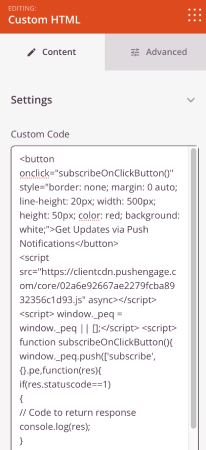
Μη διστάσετε να προσαρμόσετε τα στυλ για το κουμπί όπως θέλετε. Όταν τελειώσετε την προσαρμογή της σελίδας προορισμού σας, προχωρήστε και πατήστε το κουμπί Αποθήκευση.
Βήμα #4: Διαμόρφωση Ρυθμίσεων Σελίδας
Αφού ολοκληρώσετε τη σχεδίαση της σελίδας προορισμού σας, κάντε κλικ στην καρτέλα Σύνδεση στο επάνω μέρος του κατασκευαστή σελίδων σας και επιλέξτε τον πάροχο μάρκετινγκ email για να συλλέξετε leads στον ιστότοπό σας.
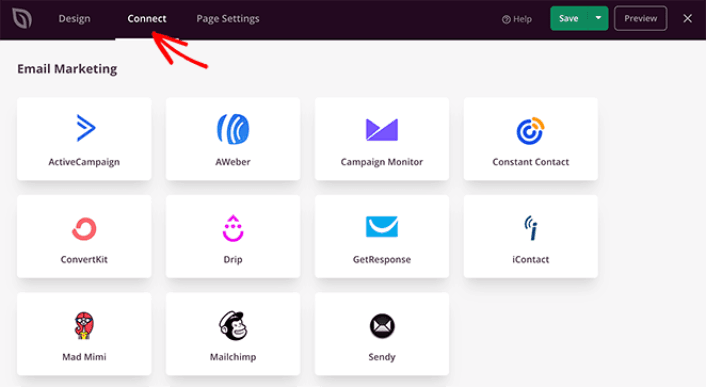
Στη συνέχεια, κάντε κλικ στην καρτέλα Ρυθμίσεις Σελίδας στο επάνω μέρος της οθόνης σας.
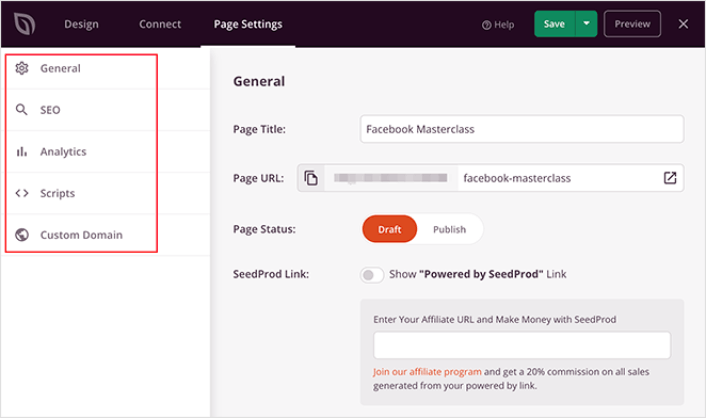
Εδώ, μπορείτε να προσθέσετε ένα πρόσθετο SEO και ένα πρόσθετο Google Analytics στη σελίδα προορισμού σας. Μπορείτε ακόμη και να ρυθμίσετε προσαρμοσμένους κωδικούς παρακολούθησης, όπως ένα Facebook Pixel ή ένα Pinterest pixel, για να παρακολουθείτε την απόδοση των διαφημίσεων.
Βήμα #5: Δημοσίευση της Σελίδας Προορισμού σας στο WordPress
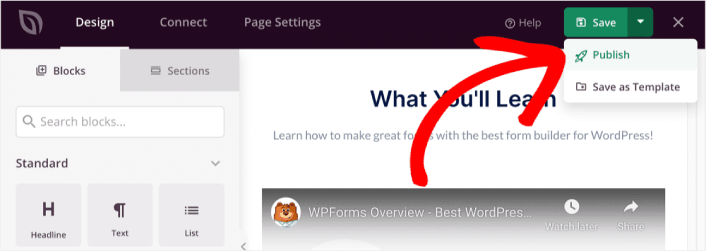
Τώρα ας προχωρήσουμε και ας δημοσιεύσουμε το σχέδιό σας. Για να το κάνετε αυτό, κάντε κλικ στο βέλος αναπτυσσόμενου μενού δίπλα στο κουμπί αποθήκευσης και κάντε κλικ στο Δημοσίευση.
Στη συνέχεια, μπορείτε να κάνετε κλικ στο κουμπί Προβολή Ζωντανής Σελίδας για να δείτε πώς φαίνεται.
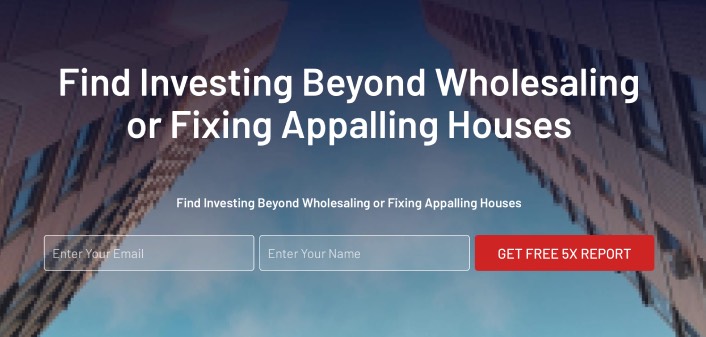
Συγχαρητήρια! Μόλις δημοσιεύσατε την πρώτη σας σελίδα προορισμού.
Τι να κάνετε Αφού Προσθέσετε Ειδοποιήσεις με Κουμπί Push στον Ιστότοπό σας
Τώρα που η σελίδα προορισμού σας είναι ζωντανή, ήρθε η ώρα να εργαστείτε στην κίνηση, την αφοσίωση και τις πωλήσεις σας. Θα πρέπει να δοκιμάσετε να χρησιμοποιήσετε ειδοποιήσεις push στον ιστότοπό σας. Οι ειδοποιήσεις push είναι ένα εξαιρετικό εργαλείο μάρκετινγκ που μπορεί να σας βοηθήσει να αναπτύξετε την επιχείρησή σας.
Ρίξτε μια ματιά σε αυτούς τους επικούς πόρους και θα καταλάβετε τι εννοούμε:
- 7 Έξυπνες Στρατηγικές για την Ενίσχυση της Αφοσίωσης Πελατών
- Είναι Αποτελεσματικές οι Ειδοποιήσεις Push; 7 Στατιστικά + 3 Συμβουλές Ειδικών
- Πώς να Ρυθμίσετε Ειδοποιήσεις Push για Εγκαταλελειμμένα Καλάθια (Εύκολο Οδηγός)
Συνιστούμε τη χρήση του PushEngage για τη δημιουργία των καμπανιών ειδοποιήσεων push. Το PushEngage είναι το #1 λογισμικό ειδοποιήσεων push στον κόσμο. Έτσι, αν δεν το έχετε κάνει ήδη, ξεκινήστε με το PushEngage σήμερα!


