
Want to make an online event registration form for your WordPress site?
A registration form is a great way to sell tickets to your event and skyrocket sales and attendance.
In this article, you’re going to see step-by-step how to make an online event registration form in WordPress. The beauty of it is that you’re not going to spend a single second on coding.
Ας ξεκινήσουμε.
Why You Need an Online Event Registration Form
An event registration form on your WordPress site allows you to manage attendees and save their information right within your WordPress dashboard. Most importantly, you can sell tickets to your events directly on your site.
Social media sites are great for promotions, but creating a signup flow can be really difficult. This is why we recommend that podcasters create a podcast landing page as well.
The coolest bit is that you can collect contact information for your fans directly on your site. Later, if you want to promote your official merchandise or info products, you have an email list ready that you can reach out to.
You can even use a WordPress calendar plugin to display your event dates on your site.
How to Create an Online Event Registration Form
To create our online event registration form, we’re going to use a super popular form builder plugin for WordPress called WPForms.
The best part about using WPForms isn’t how easy it is to create a form. It’s the fact that you don’t need an eCommerce plugin such as WooCommerce or Easy Digital Downloads to sell tickets to your event online.
Βήμα #1: Δημιουργία Νέας Φόρμας WordPress
Το πρώτο πράγμα που θα χρειαστεί να κάνετε είναι να εγκαταστήσετε και να ενεργοποιήσετε το WPForms.

Το WPForms είναι το #1 plugin δημιουργίας φορμών WordPress στον κόσμο. Αν δεν είστε σίγουροι πώς να εγκαταστήσετε το WPForms, θα πρέπει να δείτε αυτόν τον οδηγό βήμα προς βήμα για το πώς να εγκαταστήσετε ένα plugin στο WordPress.
Στη συνέχεια, μεταβείτε στον πίνακα ελέγχου του WPForms και πηγαίνετε στο Λήψεις για να λάβετε το plugin σας:

Στη συνέχεια, εγκαταστήστε και ενεργοποιήστε το plugin στον ιστότοπό σας. Και αντιγράψτε το κλειδί άδειας χρήσης σας στην ίδια καρτέλα.
Τέλος, μεταβείτε στον πίνακα ελέγχου του WordPress και πηγαίνετε στο WPForms » Ρυθμίσεις και επικολλήστε το Κλειδί Άδειας Χρήσης σας:

Όταν τελειώσετε, κάντε κλικ στο Σύνδεση.
Τώρα που το WPForms είναι εγκατεστημένο και ενεργοποιημένο, είναι ώρα να δημιουργήσετε την πρώτη σας φόρμα. Μεταβείτε στο WPForms » Προσθήκη Νέας:

Αυτό θα ανοίξει τον κατασκευαστή φορμών drag and drop του WPForms.
Step #2: Select WordPress Event Registration Form Template
Για να δημιουργήσετε μια νέα φόρμα, δώστε της ένα όνομα και επιλέξτε το πρότυπο φόρμας σας:
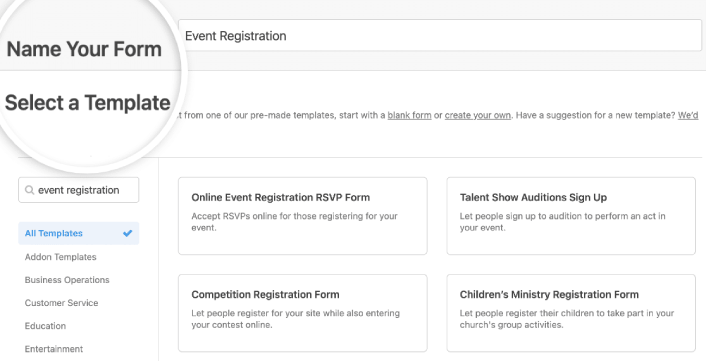
Με το WPForms, παίρνετε έναν τόνο προ-σχεδιασμένων προτύπων φορμών που μπορείτε απλά να εισαγάγετε με ένα κλικ και στη συνέχεια να προσαρμόσετε όπως θέλετε. Για μια πιο κοντινή ματιά στην πλήρη λίστα χαρακτηριστικών, θα πρέπει να δείτε την κριτική μας για το WPForms.
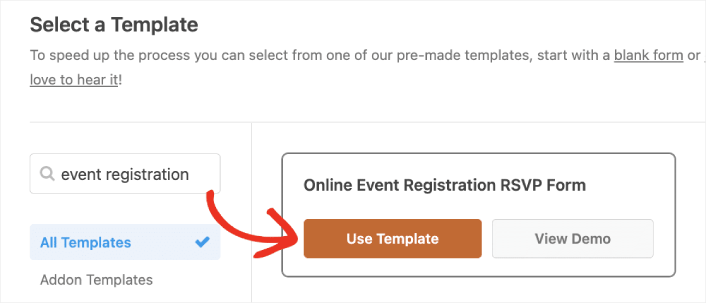
Type “event registration” into the search bar and you’ll see several options for all kinds of events. Click on Use Template to load one in the form builder:
Step #3: Customize Your Online Event Registration Form
By now, you should see the WPForms drag-and-drop form editor. Here, you can customize your online event registration form using design blocks:
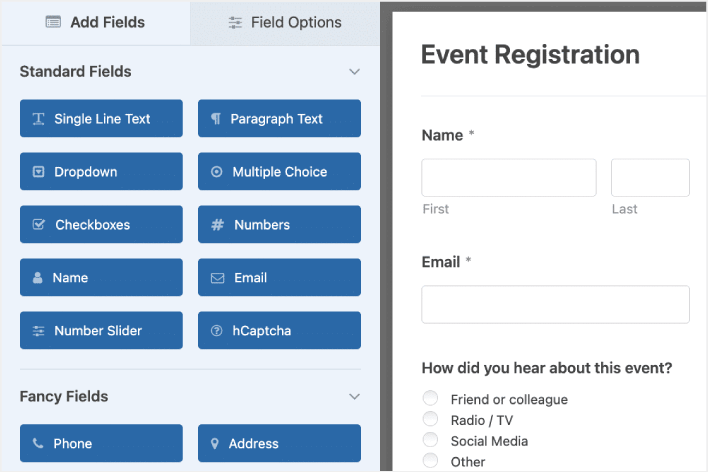
To do this, delete the dropdown menu from your form in the right-hand panel of the form editor.

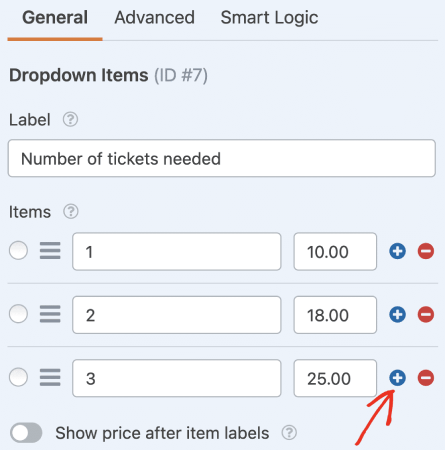
Then, scroll down to the Payment Fields and add a Dropdown Items form field to your form.
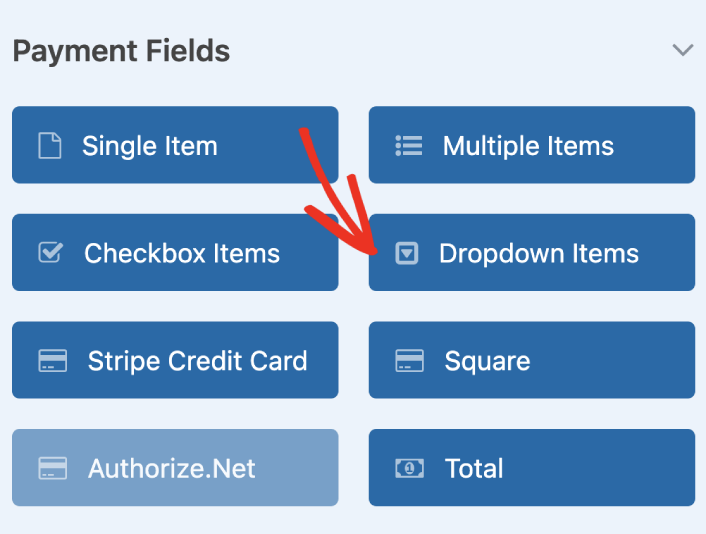
You can set custom payment options for multiple ticket purchases by clicking on the plus (+) option:
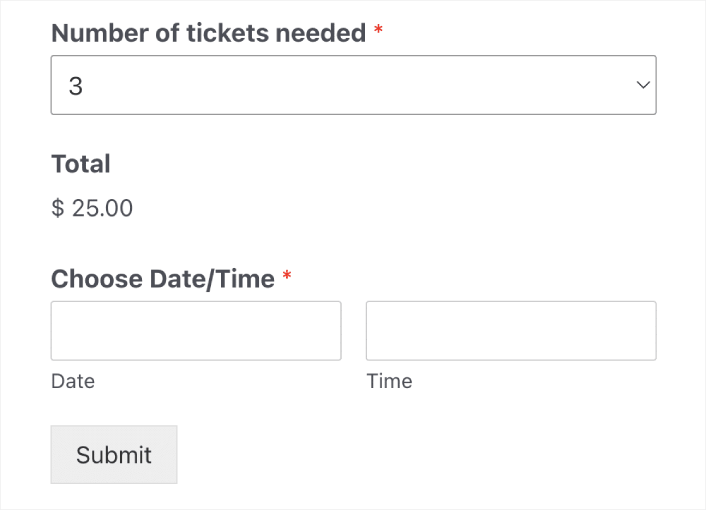
You can also add a Total field to show your visitors the total amount they have to pay:
When you’re done customizing your online event registration form, click Save.
Step #4: Configure Your Online Event Registration Form Settings
Στη συνέχεια, θα θέλετε να ρυθμίσετε τις ειδοποιήσεις και τις επιβεβαιώσεις.
Οι ειδοποιήσεις είναι email που λαμβάνετε όταν κάποιος συμπληρώνει τη φόρμα. Οι επιβεβαιώσεις προορίζονται να ειδοποιήσουν τον χρήστη ότι έχει συμπληρώσει επιτυχώς τη φόρμα. Συνήθως, αυτό είναι ένα μήνυμα "Ευχαριστούμε", αλλά μπορείτε επίσης να ανακατευθύνετε τους χρήστες σας σε μια ειδική σελίδα.
Μεταβείτε στις Ρυθμίσεις » Επιβεβαιώσεις για να διαμορφώσετε τις ρυθμίσεις επιβεβαίωσης:

Και στη συνέχεια στο ίδιο μενού, μεταβείτε στις Ειδοποιήσεις για να διαμορφώσετε τα μηνύματα ειδοποίησης:

Εξ ορισμού, οι ειδοποιήσεις αποστέλλονται στο email διαχειριστή του WordPress. Έτσι, αν θέλετε τα email να αποστέλλονται κάπου αλλού, όπως στο email του Επικεφαλής Πωλήσεών σας, μπορείτε να το κάνετε ακριβώς εδώ.
Step #5: Configure WordPress Event Registration Payment Settings
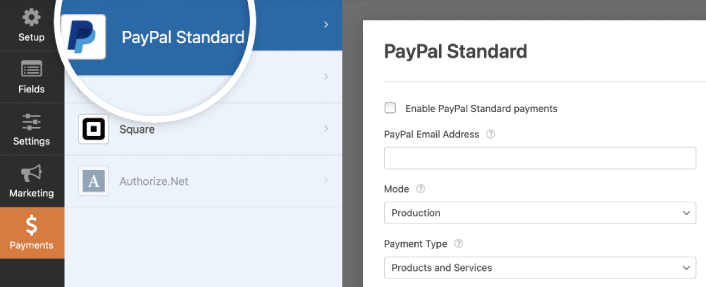
Next, we’re going to help you accept payments through your online event form. WPForms integrates with PayPal, Authorize.Net, Square, and Stripe for accepting credit card payments. So, all you have to do is install a payment addon for WPForms.
Then, click the Payments tab in the form editor and select the integration you set up.
After you’re done configuring the payment settings, click Save to store your changes.
Step #6: Add Event Registration Form to Your Site
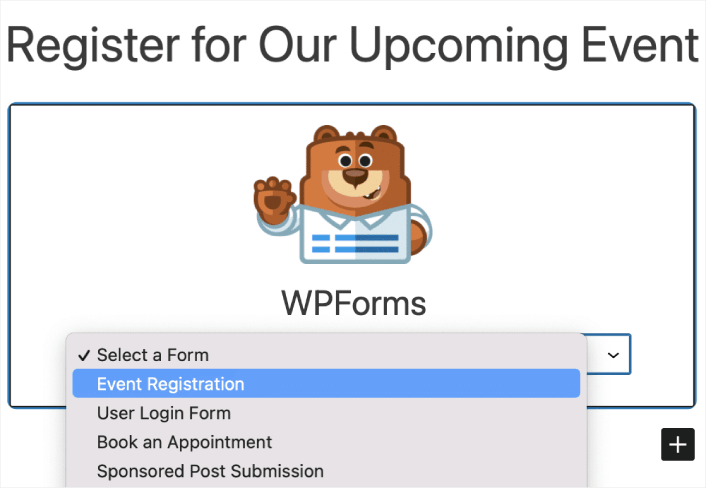
Μπορείτε να προσθέσετε τη φόρμα εγγραφής online εκδηλώσεων οπουδήποτε στον ιστότοπό σας χρησιμοποιώντας το μπλοκ WPForms του WordPress:

Select your Event Registration Form:
Και τελειώσατε!
How to Promote Your Online Event Registration Form in WordPress
Αυτό ήταν για αυτό το θέμα, φίλοι!
By now, you’ve created a WordPress online event registration form. Next, you should set up form abandonment tracking to reduce your form abandonment rates.
After that, all that’s left is generating traffic to your site so that your contact forms can get to work. A simple way to do that is to start using push notifications. Sending push notifications is a great way to generate repeat traffic for your site. If that’s something you’re interested in, you should check out these articles as well:
- Κόστος Ειδοποιήσεων Push: Είναι Πραγματικά Δωρεάν; (Ανάλυση Τιμών)
- Πώς να αυξήσετε την επισκεψιμότητα στο WordPress Blog σας (9 εύκολοι τρόποι)
- Πώς να Αυξήσετε το Ποσοστό Συγκατάθεσης για Ειδοποιήσεις Push στο Web (7 Τρόποι)
- Πώς να προσθέσετε ένα πρόσθετο WordPress για ειδοποιήσεις ιστού στον ιστότοπό σας
Συνιστούμε τη χρήση του PushEngage για την αποστολή των ειδοποιήσεων push σας. Το PushEngage είναι το #1 λογισμικό ειδοποιήσεων push στον κόσμο. Έτσι, αν δεν το έχετε κάνει ήδη, ξεκινήστε με το PushEngage σήμερα.


