
Looking for a tutorial on how to hide pages in WordPress?
Sometimes, hiding a page on WordPress can improve your search performance and privacy. There could be loads of pages that might be important to you, but you don’t want search engines to find those pages. But how do you hide those pages in WordPress? Deleting pages is an extreme option.
Good news: It’s actually really easy to hide pages in WordPress. You can even hide different types of content or categories on your blog very easily. In this article, we’ll show you how to hide pages in WordPress step by step with zero coding. All you need is one plugin.
Ακούγεται καλό; Ας βουτήξουμε.
How to Hide Pages in WordPress From Search Engines
One of the simplest ways to hide pages in WordPress is to use an SEO plugin to modify your robots.txt file. The robots.txt file tells search engines what to index and what content to ignore. It’s also where you can tell search engines to find your XML sitemap.
We recommend using AIOSEO as your WordPress SEO plugin.

All In One SEO is the best WordPress SEO plugin in the world.
Όχι μόνο το AIOSEO είναι αρκετά ισχυρό για να εφαρμόσει τις τελευταίες βέλτιστες πρακτικές SEO, αλλά λαμβάνετε επίσης προηγμένες επιλογές για την επίλυση συγκεκριμένων προβλημάτων SEO απευθείας από το κουτί. Αυτό περιλαμβάνει:
- Ενότητες Τοπικού SEO για μικρές επιχειρήσεις με τοπικό κοινό
- SEO WooCommerce για ηλεκτρονικά καταστήματα
- Ένας βελτιστοποιητής SEO μέσα στον επεξεργαστή σας στο WordPress
- Έξυπνοι Χάρτες Ιστοτόπου (Smart Sitemaps) για άμεση ευρετηρίαση στις Μηχανές Αναζήτησης
- Ένα plugin Schema για να κατατάσσονται τα περιεχόμενά σας στα Εμπλουτισμένα Αποσπάσματα (Rich Snippets)
And of course, you can add, edit, and optimize the WordPress title tag for any page or post on your site! Check out the features in more detail from our review of AIOSEO.
Step #1: Configure the All in One SEO Plugin
After you download and install the plugin, you get a Setup Wizard:
And the setup process will take less than 10 minutes.
But what if you’re migrating from another SEO plugin? Every plugin handles metadata differently. So, do you have to do everything from scratch? Is all your previous effort wasted?
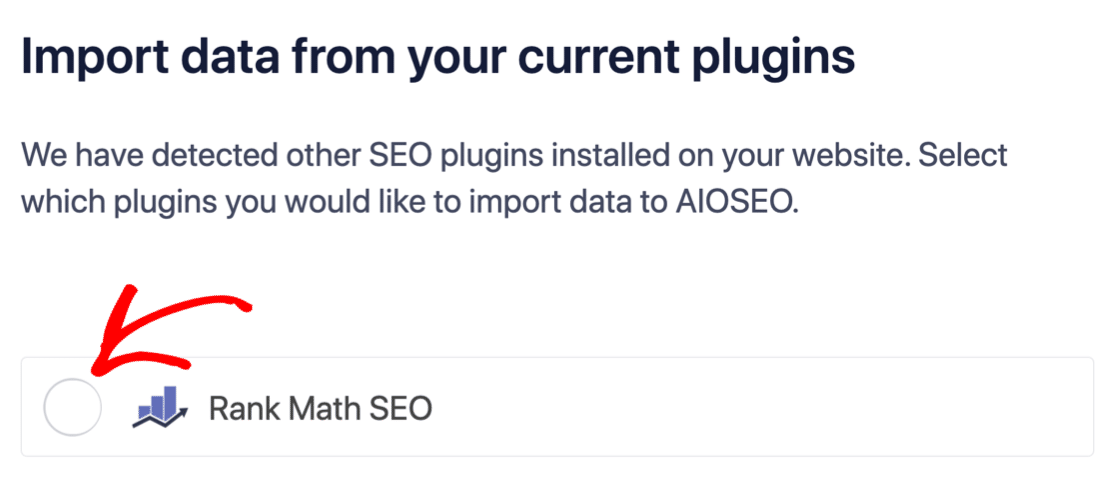
No! If All in One SEO detects another SEO plugin during the Setup Wizard, it’ll offer to copy over the basic settings for you:
At the end of the setup, the Setup Wizard will prompt you to deactivate your old SEO plugin as well. This way, there are no plugin conflicts and errors:
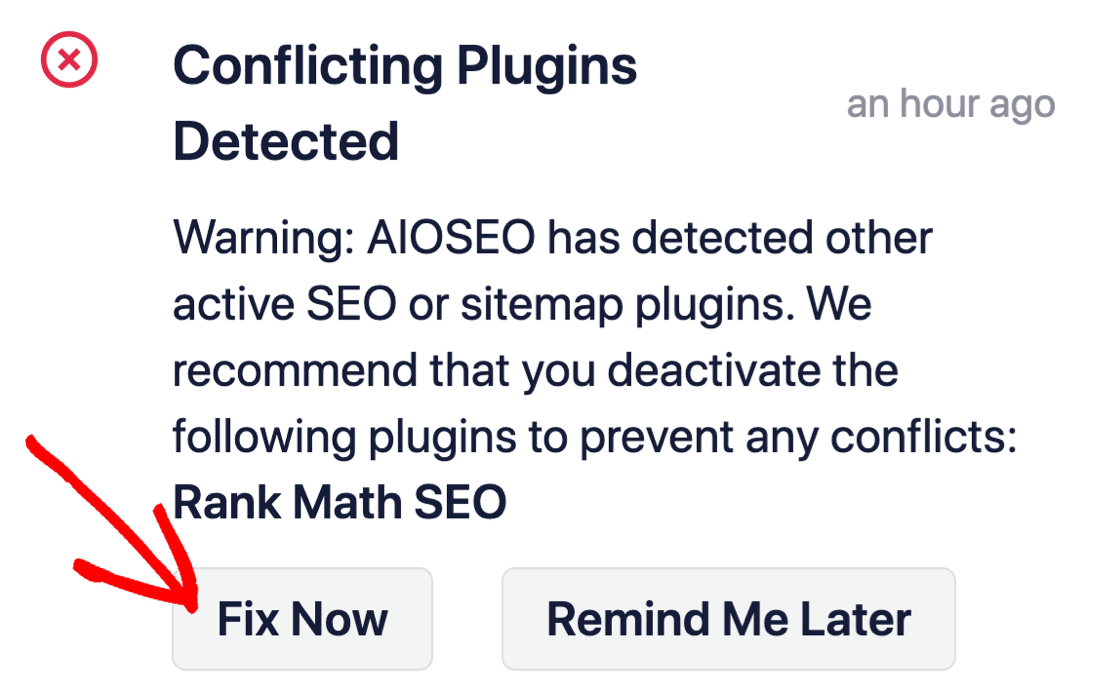
Clicking on Fix Now won’t delete the settings in your old SEO plugin. It just deactivates the plugin to prevent conflicts.
Step #2: How to Hide Pages in WordPress with AIOSEO
Once you’ve installed AIOSEO, head over to the page you want to hide and edit it. Next, scroll down the page to the AIOSEO Settings and under the Advanced tab, go to Robots Setting and switch off the Use Default Settings option.
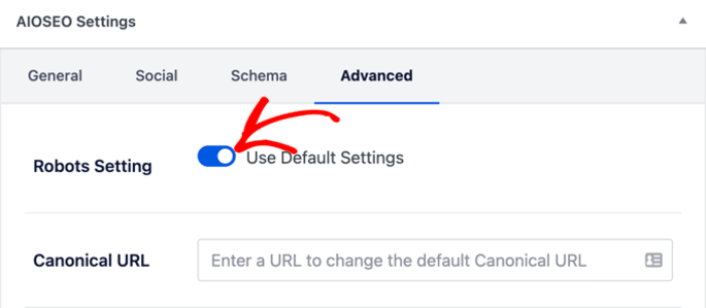
Once you turn off the default settings, you’ll see more robots meta options. To hide your page from search engines, check the box that says No Index.
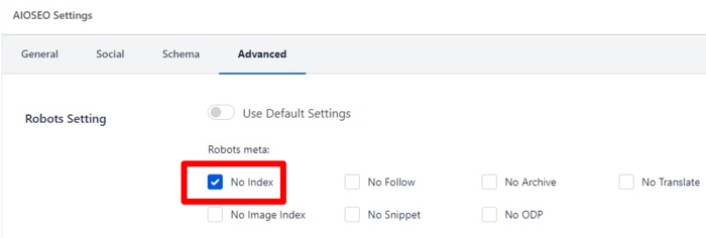
Save your changes, and AIOSEO will insert a line of code that prevents search engines from crawling and indexing your page.
Step #3: Hide Parts of Your Content from Search Engines
You can also hide specific types of content from search engines. Head over to your WordPress dashboard and go to All in One SEO » Search Appearance:
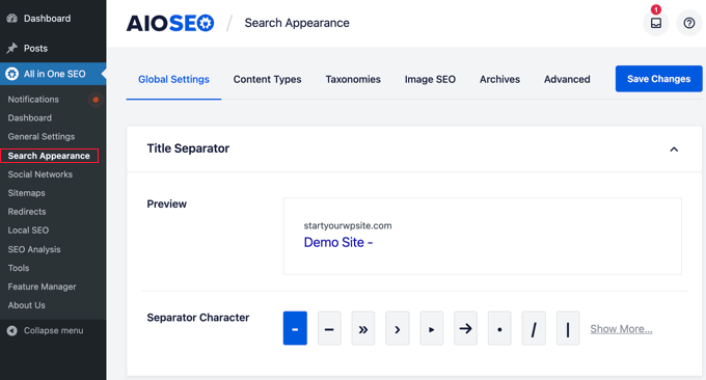
Στη συνέχεια, κάτω από κάθε μία από τις καρτέλες, μπορείτε να αποτρέψετε την ευρετηρίαση του περιεχομένου σας. Αυτό περιλαμβάνει Τύπους Περιεχομένου, Ταξινομήσεις, SEO Εικόνων και Αρχεία. Απλώς κάντε κλικ στο κουμπί εναλλαγής Εμφάνιση στα Αποτελέσματα Αναζήτησης και ορίστε το σε Όχι:
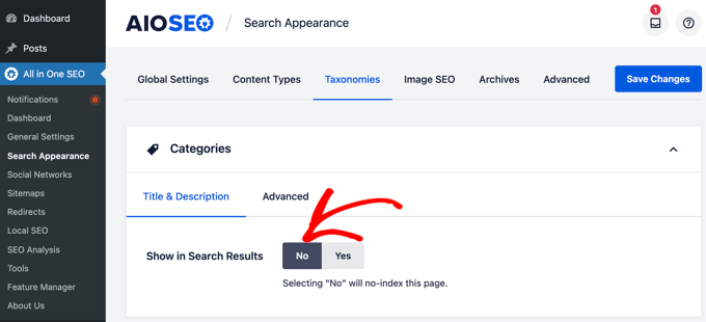
Και το περιεχόμενό σας θα οριστεί σε no-index.
Τι να κάνετε Αφού Μάθετε Πώς να Κρύψετε Σελίδες στο WordPress
Τώρα που ξέρετε πώς να κρύψετε σελίδες στο WordPress, η μόνη πρόκληση που σας απομένει είναι να στείλετε κίνηση στο υπόλοιπο του ιστότοπού σας.
Και αν ψάχνετε για έναν προσιτό τρόπο να αυξήσετε την επισκεψιμότητά σας, σας προτείνουμε να χρησιμοποιήσετε ειδοποιήσεις push. Οι ειδοποιήσεις push μπορούν να σας βοηθήσουν να προσελκύσετε περισσότερη επαναλαμβανόμενη επισκεψιμότητα και αλληλεπίδραση με τον ιστότοπο. Μπορείτε επίσης να δημιουργήσετε αυτοματοποιημένες καμπάνιες ειδοποιήσεων push που παράγουν πωλήσεις.
Δεν πειστήκατε; Ελέγξτε αυτούς τους πόρους:
- 7 Έξυπνες Στρατηγικές για την Ενίσχυση της Αφοσίωσης Πελατών
- Είναι Αποτελεσματικές οι Ειδοποιήσεις Push; 7 Στατιστικά + 3 Συμβουλές Ειδικών
- Πώς να Ρυθμίσετε Ειδοποιήσεις Push για Εγκαταλελειμμένα Καλάθια (Εύκολο Οδηγός)
- Πώς να προσθέσετε ένα πρόσθετο WordPress για ειδοποιήσεις ιστού στον ιστότοπό σας
Συνιστούμε τη χρήση του PushEngage για τη δημιουργία των καμπανιών ειδοποιήσεων push. Το PushEngage είναι το #1 λογισμικό ειδοποιήσεων push στον κόσμο. Έτσι, αν δεν το έχετε κάνει ήδη, ξεκινήστε με το PushEngage σήμερα!


