
Ψάχνετε για ένα σεμινάριο σχετικά με το πώς να δημιουργήσετε μια φόρμα έρευνας NPS στο WordPress;
Μια φόρμα έρευνας NPS είναι ένας εξαιρετικός τρόπος για να λάβετε σχόλια από τους πελάτες στον ιστότοπό σας με έναν απλό, επεκτάσιμο τρόπο. Αλλά πώς ακριβώς δημιουργείτε μία; Θα πρέπει καν να εξετάσετε το ενδεχόμενο να δημιουργήσετε μια φόρμα NPS από την αρχή;
Η σύντομη απάντηση είναι: Όχι. Μπορείτε να δημιουργήσετε μια φόρμα NPS για WordPress χρησιμοποιώντας ένα πρόσθετο φόρμας σε λιγότερο από το μισό χρόνο από ό,τι δημιουργώντας μία από την αρχή. Και αν δεν είστε προγραμματιστής, η χρήση ενός πρόσθετου θα είναι πιθανότατα πολύ πιο προσιτή.
Αλλά υπάρχουν πολλοί δημιουργοί φορμών εκεί έξω. Ποιο θα επιλέξετε;
Σε αυτό το άρθρο, θα δείτε βήμα προς βήμα πώς να δημιουργήσετε μια φόρμα έρευνας NPS στο WordPress χρησιμοποιώντας ένα απλό, εύχρηστο πρόσθετο. Και μπορείτε να χρησιμοποιήσετε αυτήν τη μέθοδο ακόμα κι αν δεν έχετε καμία εμπειρία με κωδικοποίηση.
Ας ξεκινήσουμε.
Γιατί Χρειάζεστε μια Φόρμα Έρευνας NPS στο WordPress
Η προσθήκη μιας φόρμας έρευνας NPS (Net Promoter Score) στον ιστότοπό σας στο WordPress μπορεί να σας δώσει πολύτιμες πληροφορίες για το πόσο ικανοποιημένοι είναι οι πελάτες σας και αν θα πρότειναν το προϊόν ή την υπηρεσία σας σε άλλους. Είναι ένας εξαιρετικός τρόπος για να μετρήσετε την ικανοποίηση και την αφοσίωση των πελατών.
Ρωτώντας μια απλή ερώτηση όπως, «Πόσο πιθανό είναι να μας προτείνετε σε έναν φίλο ή συνάδελφο;» μπορείτε να μετρήσετε την ικανοποίηση των πελατών. Η έρευνα κατηγοριοποιεί τους συμμετέχοντες σε υποστηρικτές (πολύ ικανοποιημένοι πελάτες), παθητικούς (κάπως ικανοποιημένοι) και επικριτές (δυσαρεστημένοι). Αυτό σας βοηθά να εντοπίσετε τους ισχυρότερους υποστηρικτές σας και εκείνους που μπορεί να χρειάζονται κάποια προσοχή.
Η έρευνα NPS συχνά περιλαμβάνει μια ερώτηση ανοιχτού τύπου όπου οι πελάτες μπορούν να παρέχουν πρόσθετα σχόλια. Αυτά τα ποιοτικά δεδομένα σας δίνουν μια βαθύτερη κατανόηση των συναισθημάτων τους και των συγκεκριμένων τομέων για βελτίωση.
Διεξάγοντας τακτικά έρευνες NPS, μπορείτε να παρακολουθείτε τις αλλαγές στο συναίσθημα των πελατών με την πάροδο του χρόνου. Η σύγκριση βαθμολογιών από διαφορετικές περιόδους σας επιτρέπει να δείτε αν οι προσπάθειές σας για βελτίωση της εμπειρίας των πελατών αποδίδουν.
Τα σχόλια που συλλέγετε μπορούν να καθοδηγήσουν πρακτικές βελτιώσεις. Η ανάλυση των δεδομένων σας βοηθά να λαμβάνετε τεκμηριωμένες αποφάσεις σχετικά με βελτιώσεις προϊόντων, βελτιώσεις υπηρεσιών και στρατηγικές συνολικής εμπειρίας πελατών.
Για να προσθέσετε μια φόρμα έρευνας NPS στον ιστότοπό σας στο WordPress, μπορείτε να χρησιμοποιήσετε πρόσθετα ή να ενσωματώσετε φόρμες από εξωτερικές πλατφόρμες ερευνών. Κρατήστε την έρευνα σύντομη, φιλική προς τον χρήστη και τοποθετημένη στρατηγικά στον ιστότοπό σας για να ενθαρρύνετε τη συμμετοχή των πελατών.
Θυμηθείτε, οι έρευνες NPS σας βοηθούν να ευθυγραμμίσετε τους επιχειρηματικούς σας στόχους με τις προσδοκίες των πελατών, οδηγώντας σε υψηλότερη ικανοποίηση και αφοσίωση.
Πώς να Δημιουργήσετε Φόρμα Έρευνας NPS στο WordPress
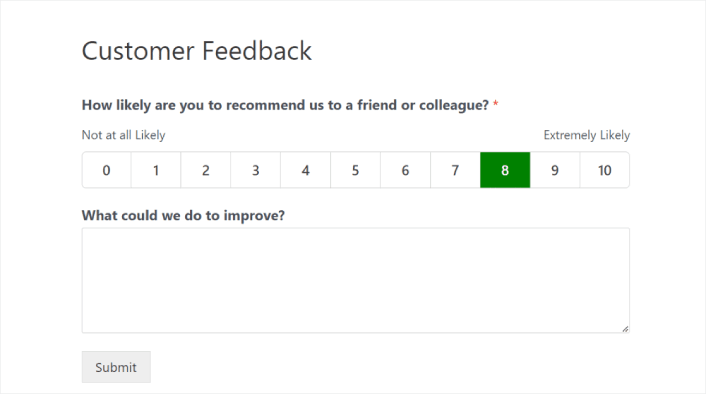
Για να δημιουργήσουμε τη φόρμα έρευνας NPS, θα χρησιμοποιήσουμε ένα εξαιρετικά δημοφιλές πρόσθετο δημιουργίας φορμών για το WordPress που ονομάζεται WPForms. Αν ακολουθήσετε κάθε βήμα σε αυτό το άρθρο, μπορείτε να δημιουργήσετε μια φόρμα παραγγελίας WordPress όπως αυτή:
Βήμα #1: Δημιουργία Νέας Φόρμας WordPress
Το πρώτο πράγμα που θα χρειαστεί να κάνετε είναι να εγκαταστήσετε και να ενεργοποιήσετε το WPForms.

Το WPForms είναι το #1 plugin δημιουργίας φορμών WordPress στον κόσμο. Αν δεν είστε σίγουροι πώς να εγκαταστήσετε το WPForms, θα πρέπει να δείτε αυτόν τον οδηγό βήμα προς βήμα για το πώς να εγκαταστήσετε ένα plugin στο WordPress.
Στη συνέχεια, μεταβείτε στον πίνακα ελέγχου του WPForms και πηγαίνετε στο Λήψεις για να λάβετε το plugin σας:

Στη συνέχεια, εγκαταστήστε και ενεργοποιήστε το plugin στον ιστότοπό σας. Και αντιγράψτε το κλειδί άδειας χρήσης σας στην ίδια καρτέλα.
Τέλος, μεταβείτε στον πίνακα ελέγχου του WordPress και πηγαίνετε στο WPForms » Ρυθμίσεις και επικολλήστε το Κλειδί Άδειας Χρήσης σας:

Όταν τελειώσετε, κάντε κλικ στο Σύνδεση.
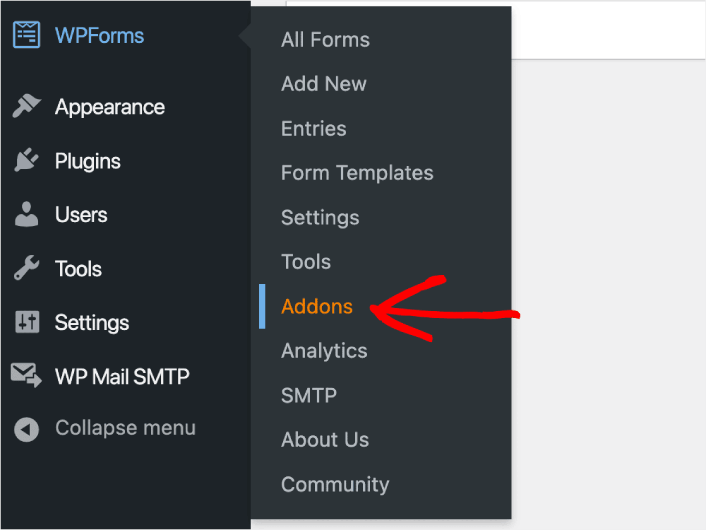
Από τον πίνακα ελέγχου του WordPress, μεταβείτε στο WPForms » Πρόσθετα.
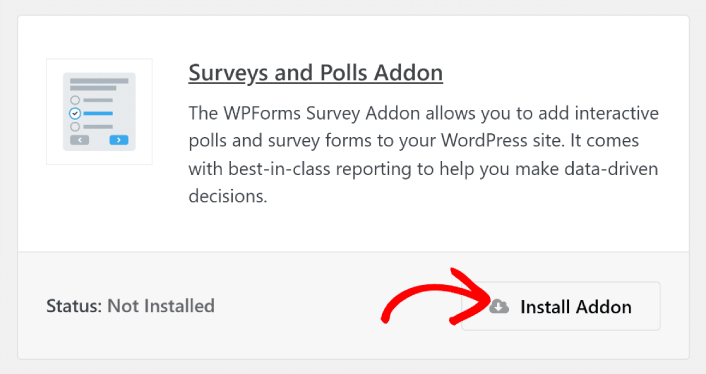
Στην επόμενη οθόνη, βρείτε το πρόσθετο Έρευνα και Δημοσκοπήσεις και κάντε κλικ στο κουμπί Εγκατάσταση Πρόσθετου κάτω από αυτό.
Τώρα που το WPForms είναι εγκατεστημένο και ενεργοποιημένο, είναι ώρα να δημιουργήσετε την πρώτη σας φόρμα. Μεταβείτε στο WPForms » Προσθήκη Νέας:

Αυτό θα ανοίξει τον κατασκευαστή φορμών drag and drop του WPForms.
Βήμα #2: Επιλογή Προτύπου Φόρμας Έρευνας NPS
Για να δημιουργήσετε μια νέα φόρμα, δώστε της ένα όνομα και επιλέξτε το πρότυπο φόρμας σας:
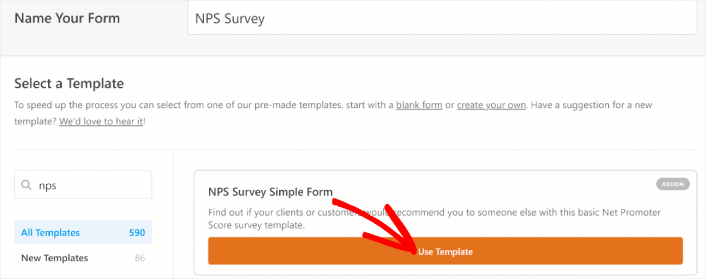
Με το WPForms, παίρνετε έναν τόνο προ-σχεδιασμένων προτύπων φορμών που μπορείτε απλά να εισαγάγετε με ένα κλικ και στη συνέχεια να προσαρμόσετε όπως θέλετε. Για μια πιο κοντινή ματιά στην πλήρη λίστα χαρακτηριστικών, θα πρέπει να δείτε την κριτική μας για το WPForms.
Βήμα #3: Προσαρμογή της Φόρμας Έρευνάς σας
Στη συνέχεια, θα μεταφερθείτε στον κατασκευαστή φορμών με το πρότυπό σας φορτωμένο.
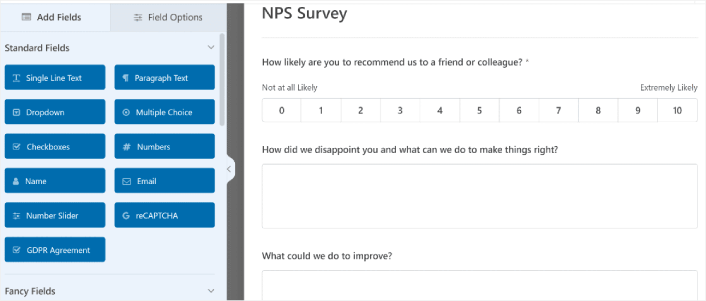
Μπορείτε να χρησιμοποιήσετε το πρότυπο απευθείας για να συλλέξετε σχόλια από τους πελάτες σας. Αλλά είστε ελεύθεροι να κάνετε αλλαγές σε αυτό το πρότυπο αν θέλετε να προσθέσετε επιπλέον πεδία για να συλλέξετε περισσότερες λεπτομέρειες και πληροφορίες από τους πελάτες σας.
Ένα από τα πιο έξυπνα πράγματα σχετικά με το πεδίο φόρμας Net Promoter Score στο WPForms είναι η ικανότητά του να λειτουργεί με τη λογική υπό όρους. Μπορείτε να λάβετε ακόμη περισσότερες πληροφορίες από τους επισκέπτες του ιστότοπού σας όταν συμπληρώνουν τη φόρμα σας, ανεξάρτητα από τις απαντήσεις τους.
Δείτε τι είναι ήδη προ-κατασκευασμένο με λογική υπό όρους σε αυτήν τη φόρμα σχολίων NPS:
- Αν κάποιος απαντήσει στο πεδίο NPS ως παθητικός (7-8), θα εμφανιστεί ένα πλαίσιο κειμένου που θα ρωτάει Τι θα μπορούσαμε να κάνουμε για να βελτιωθούμε;
- Αν κάποιος απαντήσει στο πεδίο NPS ως απογοητευμένος (0-6), θα εμφανιστεί ένα πλαίσιο κειμένου που θα ρωτάει Πώς σας απογοητεύσαμε και τι μπορούμε να κάνουμε για να διορθώσουμε τα πράγματα;
Και αν θέλετε να επεξεργαστείτε τη λογική υπό όρους στη φόρμα σας, κάντε κλικ σε ένα πεδίο παραγράφου που θέλετε να επεξεργαστείτε και επιλέξτε Έξυπνη Λογική κάτω από Επιλογές Πεδίου στο αριστερό τμήμα.
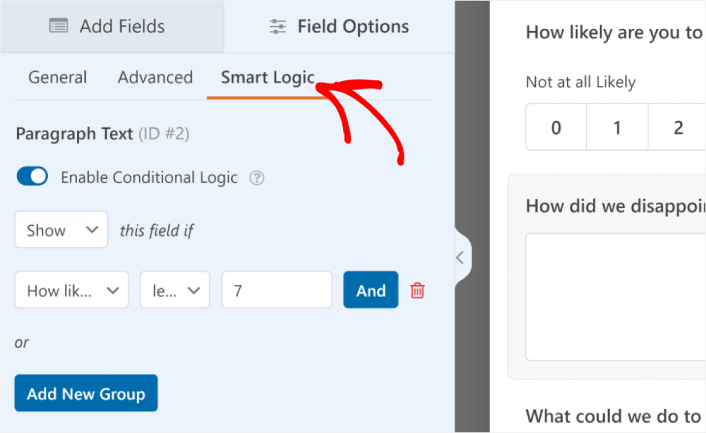
Εδώ, μπορείτε να προσθέσετε οποιαδήποτε λογική υπό όρους θέλετε για να δημιουργήσετε μια ισχυρή, προσαρμοσμένη, φόρμα έρευνας NPS στο WordPress. Όταν τελειώσετε την προσαρμογή της φόρμας παραγγελίας σας στο WordPress, κάντε κλικ στο Αποθήκευση.
Μπορείτε επίσης να κάνετε τις φόρμες να φαίνονται υπέροχες ακολουθώντας τα βήματα στην ανάρτησή μας για το πώς να δημιουργήσετε μια φόρμα πολλαπλών βημάτων στο WordPress. Είναι ένας εξαιρετικός τρόπος για να βελτιώσετε την εμπειρία χρήστη και να μειώσετε τα ποσοστά εγκατάλειψης καλαθιού. Αλλά θα μείνουμε σε μία σελίδα για αυτό το σεμινάριο.
Βήμα #4: Διαμόρφωση Ρυθμίσεων Φόρμας NPS του WordPress
Στη συνέχεια, θα θέλετε να ρυθμίσετε τις ειδοποιήσεις και τις επιβεβαιώσεις.
Οι ειδοποιήσεις είναι email που λαμβάνετε όταν κάποιος συμπληρώνει τη φόρμα. Οι επιβεβαιώσεις προορίζονται να ειδοποιήσουν τον χρήστη ότι έχει συμπληρώσει επιτυχώς τη φόρμα. Συνήθως, αυτό είναι ένα μήνυμα "Ευχαριστούμε", αλλά μπορείτε επίσης να ανακατευθύνετε τους χρήστες σας σε μια ειδική σελίδα.
Μεταβείτε στις Ρυθμίσεις » Επιβεβαιώσεις για να διαμορφώσετε τις ρυθμίσεις επιβεβαίωσης:

Και στη συνέχεια στο ίδιο μενού, μεταβείτε στις Ειδοποιήσεις για να διαμορφώσετε τα μηνύματα ειδοποίησης:

Εξ ορισμού, οι ειδοποιήσεις αποστέλλονται στο email διαχειριστή του WordPress. Έτσι, αν θέλετε τα email να αποστέλλονται κάπου αλλού, όπως στο email του Επικεφαλής Πωλήσεών σας, μπορείτε να το κάνετε ακριβώς εδώ.
Βήμα #5: Προσθήκη της Φόρμας NPS του WordPress στον Ιστότοπό σας
Μπορείτε να προσθέσετε τη φόρμα εγγραφής online εκδηλώσεων οπουδήποτε στον ιστότοπό σας χρησιμοποιώντας το μπλοκ WPForms του WordPress:

Επιλέξτε τη φόρμα έρευνας NPS και τελειώσατε!
Αν ακολουθήσατε κάθε βήμα, θα πρέπει να δείτε μια φόρμα παραγγελίας στον ιστότοπό σας σαν αυτή:
Πώς να Υπολογίσετε το Net Promoter Score σας
Το WPForms ξεκινά αυτόματα τον υπολογισμό του Net Promoter Score σας με βάση τις καταχωρήσεις της φόρμας. Για να δείτε αυτά τα αποτελέσματα, μεταβείτε στο WPForms » Όλες οι Φόρμες. Από εκεί, τοποθετήστε το δείκτη του ποντικιού πάνω από το όνομα της φόρμας για να εμφανιστούν τα επιπλέον στοιχεία μενού και κάντε κλικ στις Έρευνες Αποτελεσμάτων.
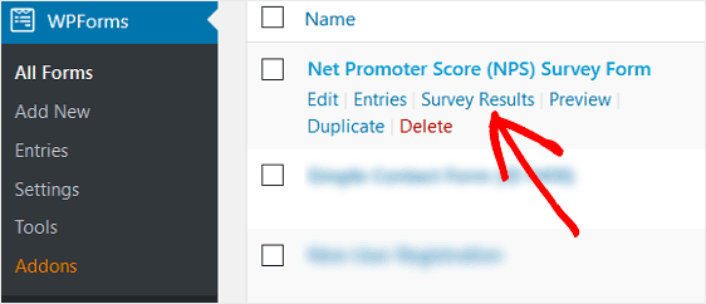
Μόλις βρίσκεστε στη σελίδα Αποτελέσματα Έρευνας, θα μπορείτε να δείτε τους υπολογισμούς του Net Promoter Score σας.
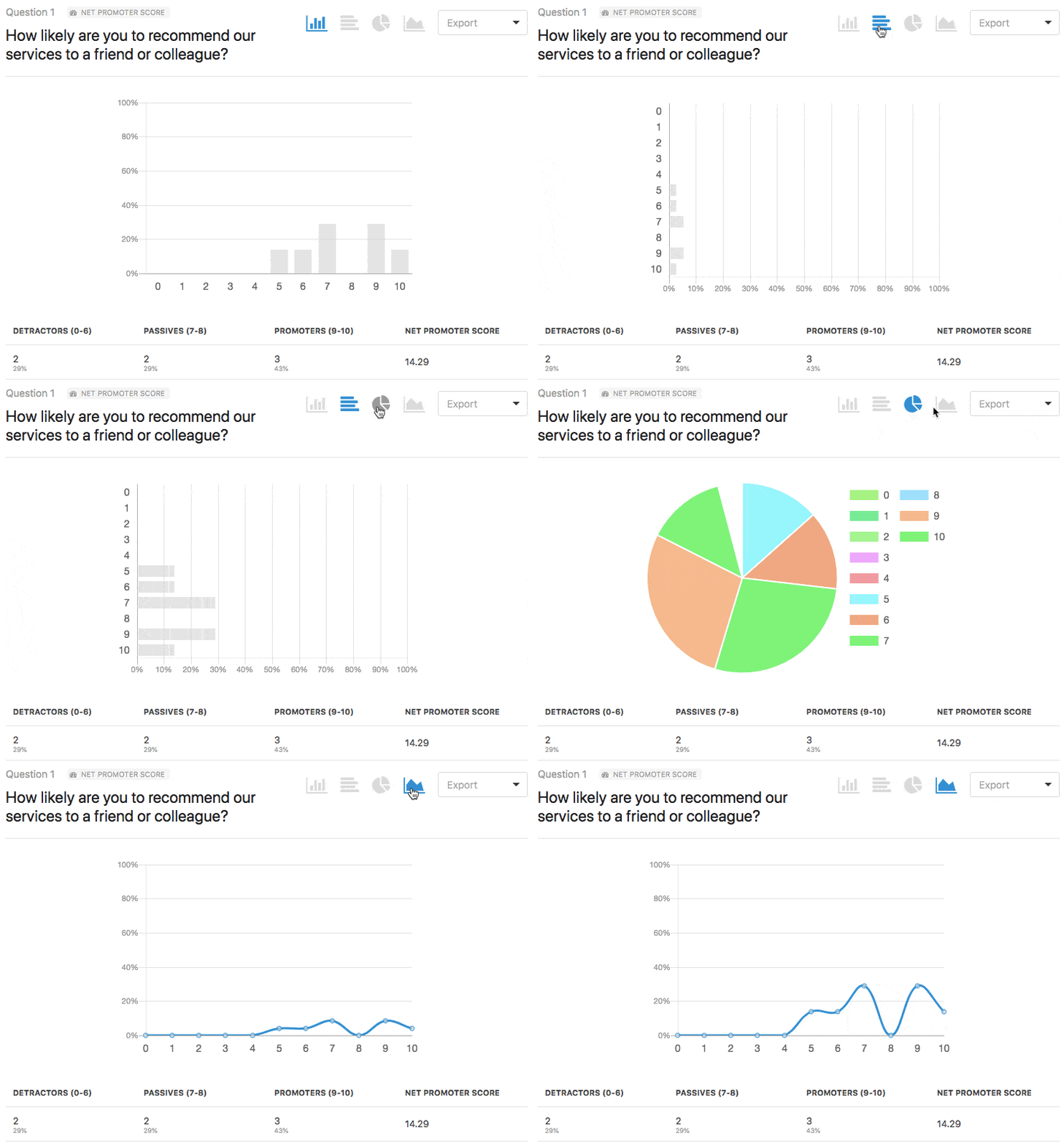
Θα δείτε τον αριθμό των επικριτών, των παθητικών και των υποστηρικτών που έχουν συμπληρώσει τη φόρμα έρευνας NPS. Θα δείτε επίσης έναν υπολογισμό του συνολικού τελικού Net Promoter Score σας.
Πώς να Προωθήσετε τη Φόρμα Έρευνας NPS σας
Αυτό ήταν για αυτό το θέμα, φίλοι!
Μέχρι τώρα, έχετε μάθει πώς να δημιουργείτε φόρμα έρευνας NPS στο WordPress. Στη συνέχεια, θα πρέπει να ρυθμίσετε την παρακολούθηση εγκατάλειψης φόρμας για να μειώσετε τα ποσοστά εγκατάλειψης της φόρμας σας.
Μετά από αυτό, το μόνο που απομένει είναι η δημιουργία κίνησης στον ιστότοπό σας, ώστε η φόρμα σας να αρχίσει να λειτουργεί και να αρχίσει να μετατρέπει. Ένας απλός τρόπος για να το κάνετε αυτό είναι να αρχίσετε να χρησιμοποιείτε ειδοποιήσεις push. Η αποστολή ειδοποιήσεων push είναι ένας εξαιρετικός τρόπος για να δημιουργήσετε επαναλαμβανόμενη κίνηση στον ιστότοπό σας. Αν αυτό είναι κάτι που σας ενδιαφέρει, θα πρέπει επίσης να δείτε αυτά τα άρθρα:
- Κόστος Ειδοποιήσεων Push: Είναι Πραγματικά Δωρεάν; (Ανάλυση Τιμών)
- Πώς να αυξήσετε την επισκεψιμότητα στο WordPress Blog σας (9 εύκολοι τρόποι)
- Πώς να Αυξήσετε το Ποσοστό Συγκατάθεσης για Ειδοποιήσεις Push στο Web (7 Τρόποι)
- Πώς να προσθέσετε ένα πρόσθετο WordPress για ειδοποιήσεις ιστού στον ιστότοπό σας
Συνιστούμε τη χρήση του PushEngage για την αποστολή των ειδοποιήσεων push σας. Το PushEngage είναι το #1 λογισμικό ειδοποιήσεων push στον κόσμο. Έτσι, αν δεν το έχετε κάνει ήδη, ξεκινήστε με το PushEngage σήμερα.


