
Ψάχνετε έναν τρόπο να εγκαταστήσετε το Google Analytics στον ιστότοπό σας στο WordPress;
Σε αυτό το άρθρο, θα σας δείξουμε πώς να ρυθμίσετε σωστά το Google Analytics για τον ιστότοπό σας στο WordPress:
- Ακόμα κι αν… δεν το έχετε κάνει ποτέ πριν
- Ακόμα κι αν… προσπαθήσατε να ρυθμίσετε το Google Analytics και αποτύχατε
- Ακόμα κι αν… έχετε εγκαταστήσει το Google Analytics, αλλά οι αναφορές ήταν πολύ περίπλοκες στη χρήση
Και θα σας βοηθήσουμε να το κάνετε με έναν τρόπο που λειτουργεί πάντα. Έτσι, αν διαχειρίζεστε πολλούς ιστότοπους WordPress, αυτό το άρθρο θα σας γλιτώσει ΠΟΛΥ χρόνο.
Ας βουτήξουμε κατευθείαν.
Γιατί Χρειάζεστε το Google Analytics
Το WordPress σας επιτρέπει να δημιουργήσετε σχεδόν οποιονδήποτε τύπο ιστοτόπου θέλετε.
Και αν διαχειρίζεστε έναν ιστότοπο που είναι κάτι παραπάνω από ένα χόμπι, θα θέλετε να αυξήσετε την επισκεψιμότητα, την αλληλεπίδραση και τις πωλήσεις σας όσο το δυνατόν γρηγορότερα. Εκεί μπορεί να βοηθήσει το Google Analytics.
Το Google Analytics σας επιτρέπει να ανακαλύψετε όλων των ειδών τις πληροφορίες σχετικά με τους χρήστες του ιστοτόπου σας.
Φυσικά, οι μετρήσεις στις οποίες θα θέλετε να εστιάσετε θα διαφέρουν για διαφορετικούς ιστότοπους ανάλογα με το πώς ο ιστότοπος σας αποφέρει χρήματα.
Αν είστε blogger ή affiliate marketer, θα θέλετε να γνωρίζετε:
- Πώς ανακαλύπτουν οι άνθρωποι τον ιστότοπό σας;
- Τι είδους περιεχόμενο τους αρέσει περισσότερο;
- Ποιες προσφορές συνεργατών λαμβάνουν τα περισσότερα κλικ;
Και αν διαχειρίζεστε έναν ιστότοπο επιχείρησης που παράγει leads για την υπηρεσία σας, θα θέλετε να γνωρίζετε:
- Πώς μαθαίνουν οι άνθρωποι για την επιχείρησή σας;
- Τι ποσοστό της επισκεψιμότητάς σας μετατρέπεται σε leads συμπληρώνοντας μια φόρμα επικοινωνίας;
- Ποιες από τις υπηρεσίες σας είναι οι πιο δημοφιλείς;
Φυσικά, για έναν ιστότοπο eCommerce, οι βασικές μετρήσεις θα αλλάξουν επίσης ελαφρώς.
Σε κάθε περίπτωση, θα θέλετε να ρυθμίσετε το Google Analytics για τον ιστότοπό σας στο WordPress. Για να προσθέσετε το Google Analytics σε οποιονδήποτε ιστότοπο για να παρακολουθείτε τη συμπεριφορά των επισκεπτών σας, πρέπει να εγκαταστήσετε τον κώδικα παρακολούθησης. Και η προσθήκη του κώδικα στο HTML του ιστότοπού σας δεν είναι εύκολη για τους περισσότερους ανθρώπους.
Συνεχίστε την ανάγνωση για να μάθετε πώς να ρυθμίσετε σωστά το Google Analytics.
Πώς να Ρυθμίσετε το Google Analytics
Πριν μπορέσετε να προσθέσετε τον κώδικα παρακολούθησης του Google Analytics στον ιστότοπό σας, θα πρέπει πρώτα να ρυθμίσετε το Google Analytics.
Ας περάσουμε από τη διαδικασία βήμα προς βήμα.
Βήμα #1: Συνδεθείτε στον Λογαριασμό σας στο Google Analytics
Για να ξεκινήσετε, θα χρειαστεί να ανοίξετε τον ιστότοπο του Google Analytics και να κάνετε κλικ στο κουμπί Ξεκινήστε δωρεάν στην επάνω δεξιά γωνία της σελίδας:

Και στη συνέχεια, συνδεθείτε με τον Λογαριασμό σας Google:
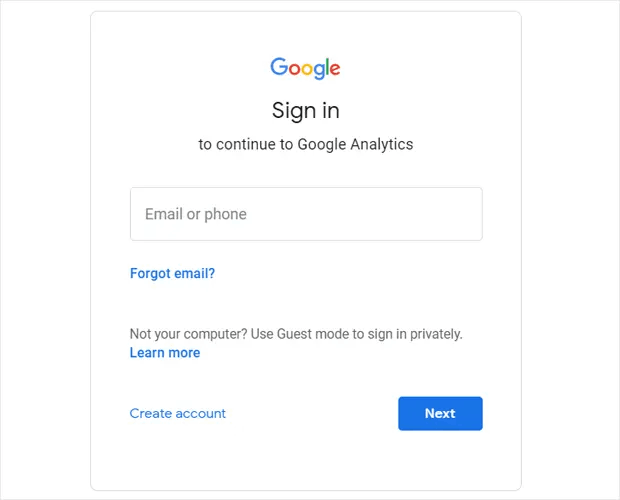
Βήμα #2: Ρυθμίστε τον Λογαριασμό σας στο Google Analytics
Μόλις συνδεθείτε χρησιμοποιώντας τον λογαριασμό σας Google, θα δείτε μια ενδιάμεση σελίδα που σας βοηθά να δημιουργήσετε τον λογαριασμό σας στο Google Analytics. Αυτό το βλέπετε μόνο την πρώτη φορά που συνδέεστε στον λογαριασμό σας στο Google Analytics. Κάντε κλικ στο Ξεκινήστε τη μέτρηση:
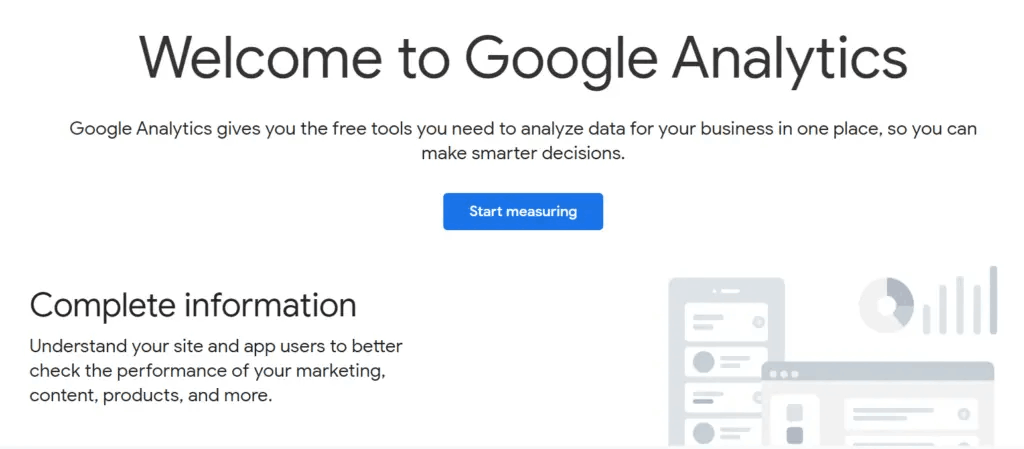
Συμπληρώστε τα βασικά στοιχεία του λογαριασμού σας και βεβαιωθείτε ότι μοιράζεστε τα δεδομένα σας κάνοντας κλικ στα πλαίσια ελέγχου πριν πατήσετε Επόμενο:
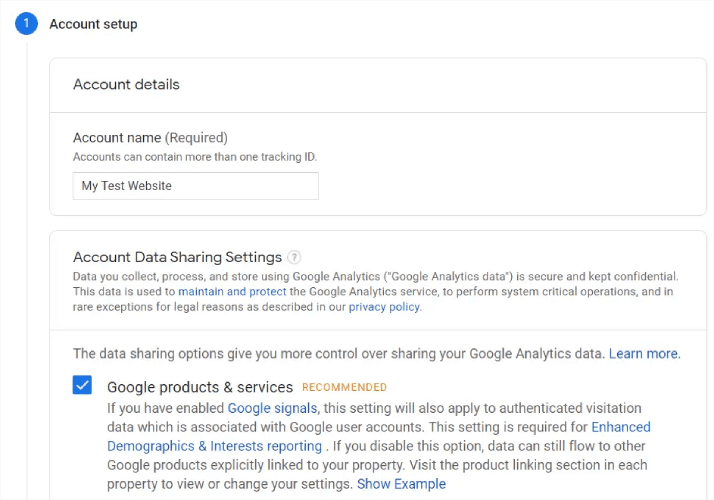
Στη συνέχεια, θα πρέπει να συμπληρώσετε τα στοιχεία της ιδιοκτησίας σας. Αυτό συνήθως περιλαμβάνει ένα όνομα ιστοτόπου ή εφαρμογής, μια ζώνη ώρας αναφοράς και το προτιμώμενο νόμισμά σας. Όταν τελειώσετε, κάντε κλικ στις Ρυθμίσεις για προχωρημένους:
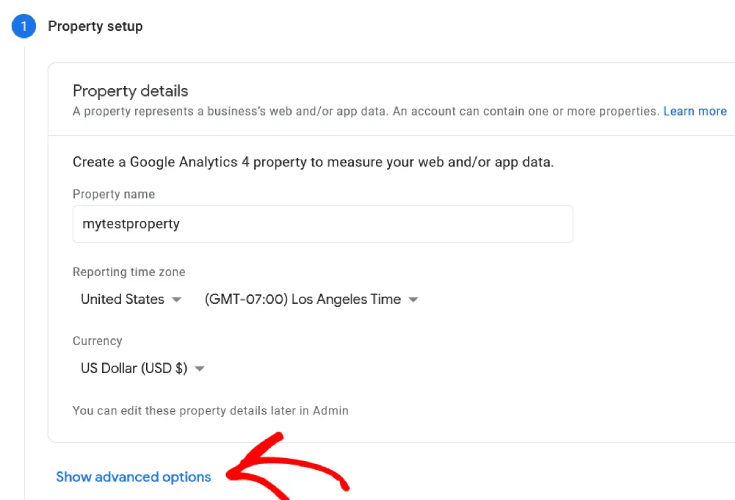
Και ενεργοποιήστε την επιλογή Δημιουργία ιδιοκτησίας Universal Analytics:
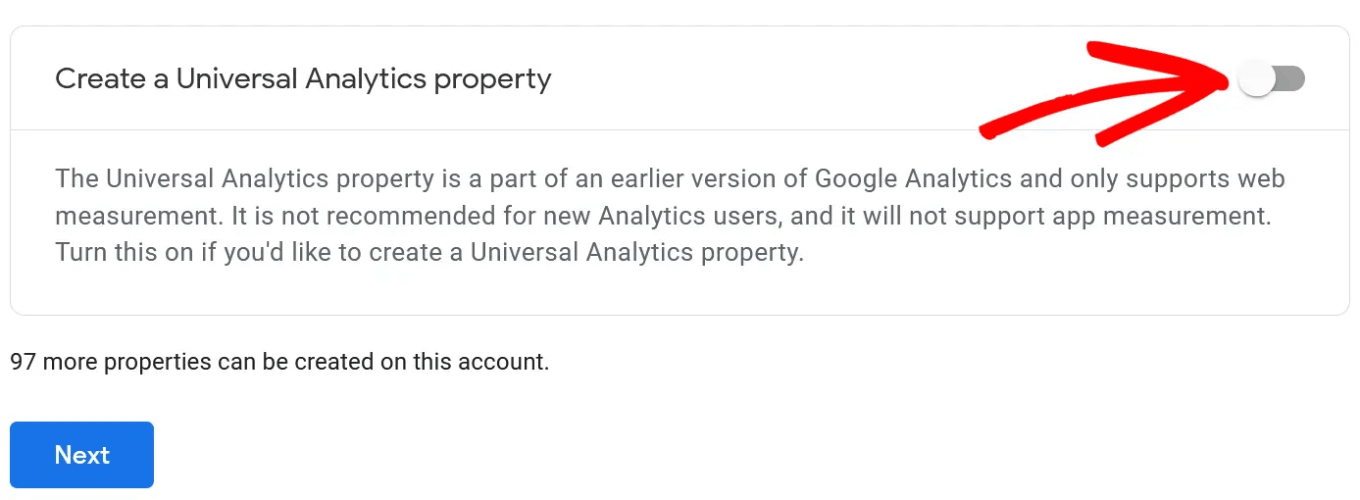
Στη συνέχεια, εισαγάγετε τη διεύθυνση URL του ιστότοπού σας και βεβαιωθείτε ότι έχετε επιλέξει την επιλογή Δημιουργία μόνο ιδιοκτησίας Universal Analytics .
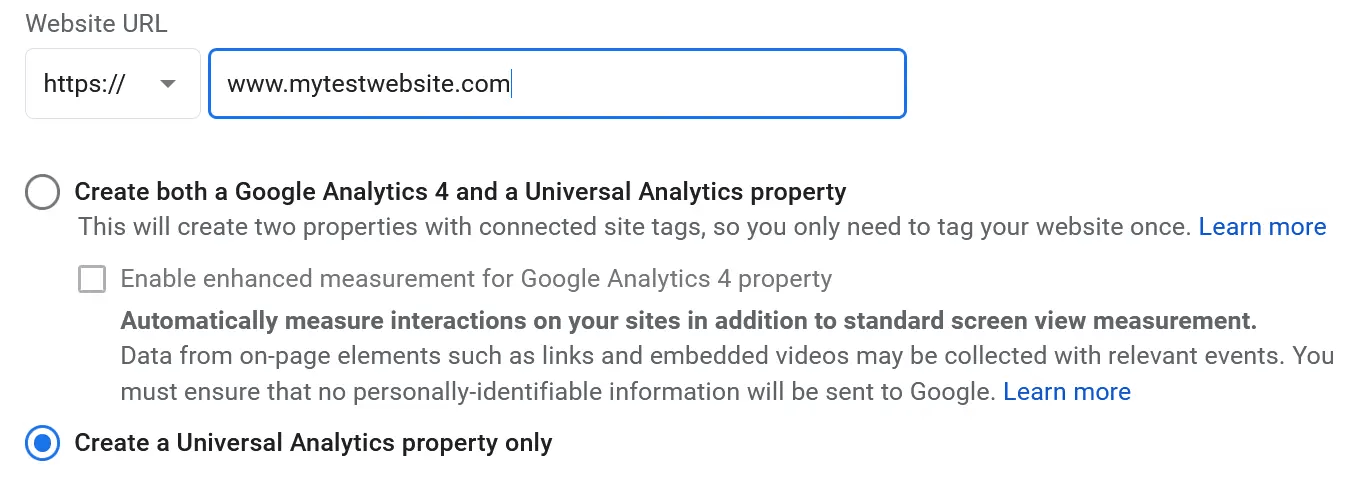
Η ενεργοποίηση του Universal Analytics θα διασφαλίσει ότι θα μπορείτε να χρησιμοποιήσετε άλλες πλατφόρμες παρακολούθησης και να μετρήσετε την απόδοση των διαφημίσεών σας με ακρίβεια.
Στη συνέχεια, θα χρειαστεί να καθορίσετε τα στοιχεία της επιχείρησής σας:
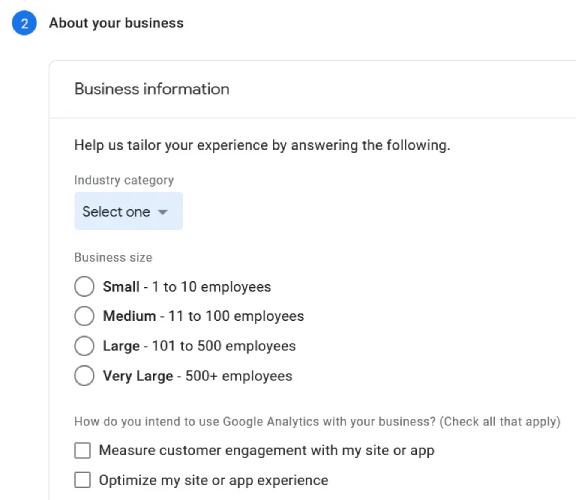
Μόλις γίνει αυτό, είστε σχεδόν έτοιμοι να αρχίσετε να χρησιμοποιείτε το Google Analytics. Δεδομένου ότι το Google Analytics αποδέχεται και συλλέγει δεδομένα χρηστών μέσω του ιστότοπού σας, θα χρειαστεί να αποδεχτείτε τη συμφωνία συμμόρφωσης GDPR και τους Όρους Παροχής Υπηρεσιών.
Και αυτό ήταν! Ολοκληρώσατε. Εάν ακολουθήσατε κάθε βήμα ακριβώς, θα ανακατευθυνθείτε σε μια σελίδα με τον κωδικό παρακολούθησης και το αναγνωριστικό σας Google Analytics:
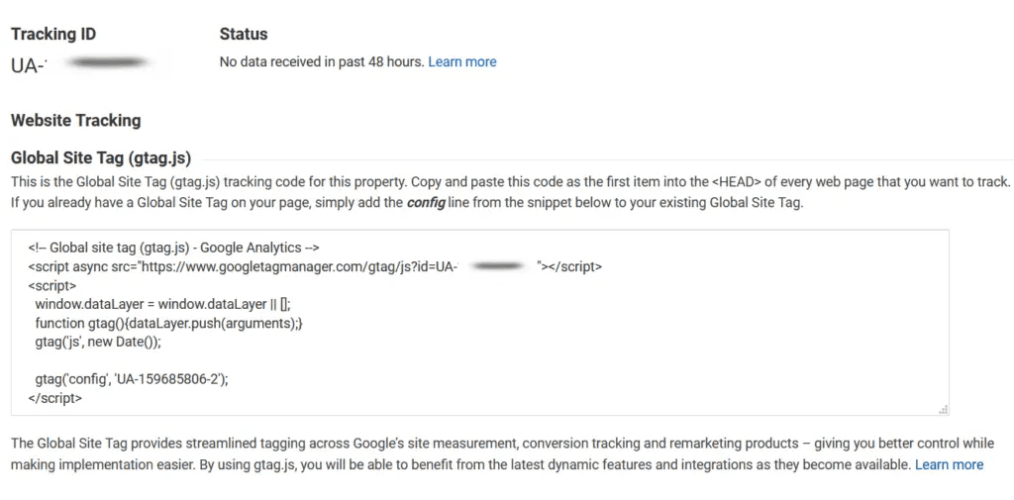
Τώρα, είστε έτοιμοι να εγκαταστήσετε τον κωδικό παρακολούθησης στον ιστότοπό σας και να αρχίσετε να χρησιμοποιείτε το Google Analytics.
Πώς να Εγκαταστήσετε το Google Analytics στο WordPress
Για να ξεκινήσετε, θα πρέπει να αντιγράψετε τον κωδικό παρακολούθησης και να τον επικολλήσετε στην ενότητα <head> του HTML του ιστότοπού σας. Εναλλακτικά, μπορείτε απλώς να χρησιμοποιήσετε ένα πρόσθετο Google Analytics όπως το MonsterInsights για να το κάνετε χωρίς να χρησιμοποιήσετε κώδικα. Και αφού το χρησιμοποιήσαμε οι ίδιοι, συνιστούμε ανεπιφύλακτα τη χρήση του MonsterInsights για τον ιστότοπό σας στο WordPress.
Το MonsterInsights είναι το #1 πρόσθετο Google Analytics για WordPress.
Η χρήση του MonsterInsights καθιστά εξαιρετικά εύκολη την εγκατάσταση του Google Analytics σε έναν ιστότοπο WordPress. Επιπλέον, αποκτάτε μια σειρά από δροσερές λειτουργίες που σας επιτρέπουν να λαμβάνετε ισχυρές πληροφορίες απευθείας στον πίνακα ελέγχου του WordPress.
Προχωρήστε και εγκαταστήστε και ενεργοποιήστε το πρόσθετο WordPress τώρα. Εάν δεν είστε σίγουροι πώς να το κάνετε, δείτε αυτόν τον οδηγό για την εγκατάσταση προσθέτων WordPress. Μόλις γίνει αυτό, ξεκινήστε να χρησιμοποιείτε τον οδηγό εγκατάστασης για να ξεκινήσετε.
Ξεκινήστε επιλέγοντας την κατηγορία της επιχείρησής σας:
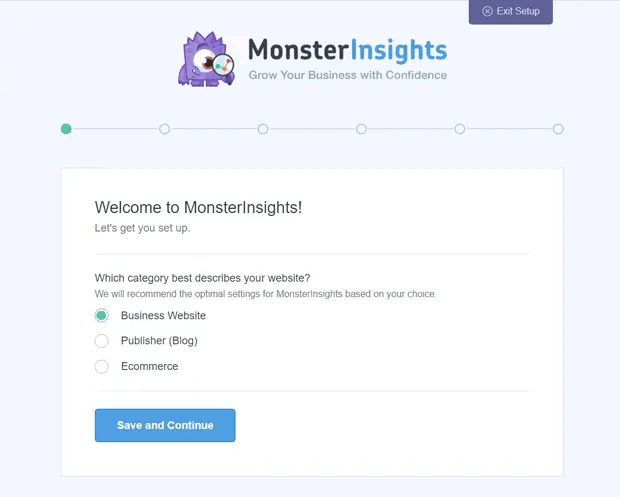
Στη συνέχεια, συνδέστε τον λογαριασμό σας MonsterInsights με τον ιστότοπό σας εισάγοντας το κλειδί άδειας χρήσης σας:
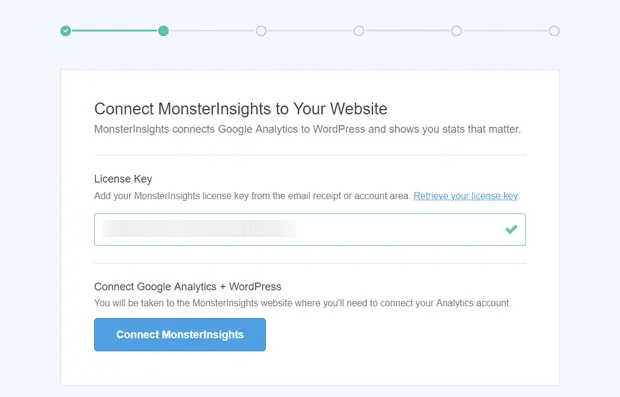
Μετά από αυτό, θα δείτε μια επιλογή για να συνδέσετε το Google Analytics με τον λογαριασμό σας MonsterInsights. Συνδεθείτε με τον σωστό λογαριασμό Google για να συνεχίσετε την επαλήθευση ταυτότητας:
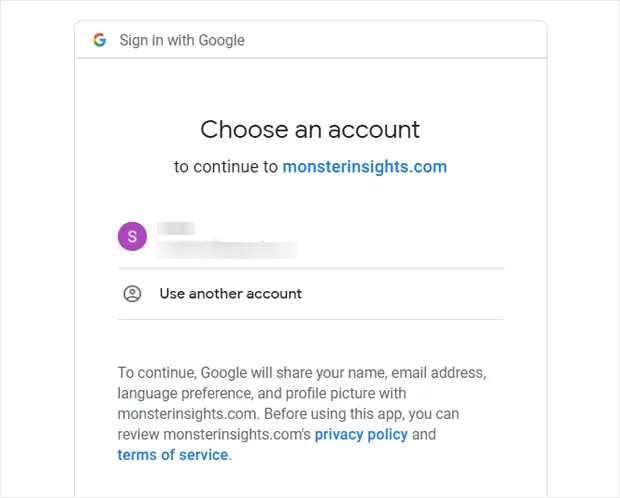
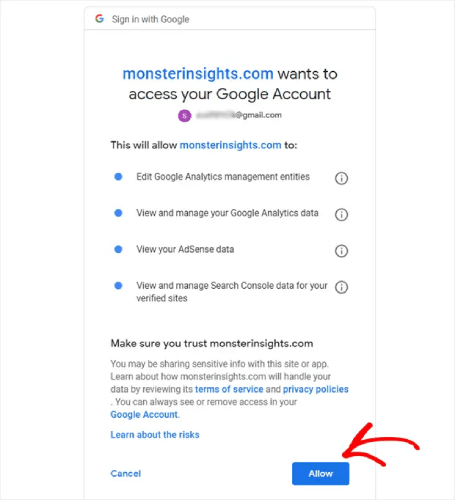
Το MonsterInsights θα ζητήσει τις σωστές άδειες για να αποκτήσει πρόσβαση στον λογαριασμό σας Google Analytics. Κάντε κλικ στο Να επιτρέπεται:
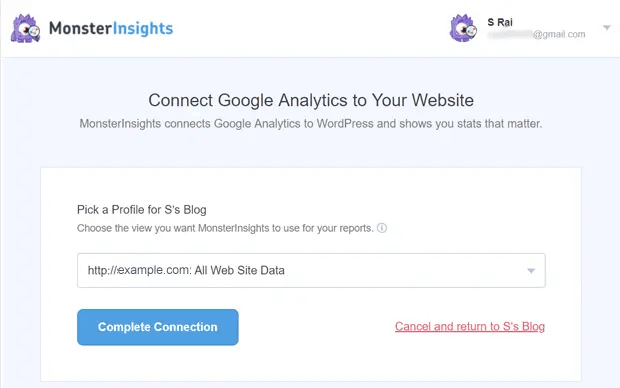
Εάν όλα πήγαν καλά, θα μπορείτε να επιλέξετε την ιδιοκτησία Google Analytics για να συνδέσετε με το MonsterInsights. Επιλέξτε τη σωστή και πατήστε Ολοκλήρωση Σύνδεσης:
Μέχρι τώρα, το MonsterInsights θα έχει την κατάλληλη πρόσβαση στον λογαριασμό σας Google Analytics και θα αρχίσει να σας προτείνει τις βέλτιστες ρυθμίσεις.
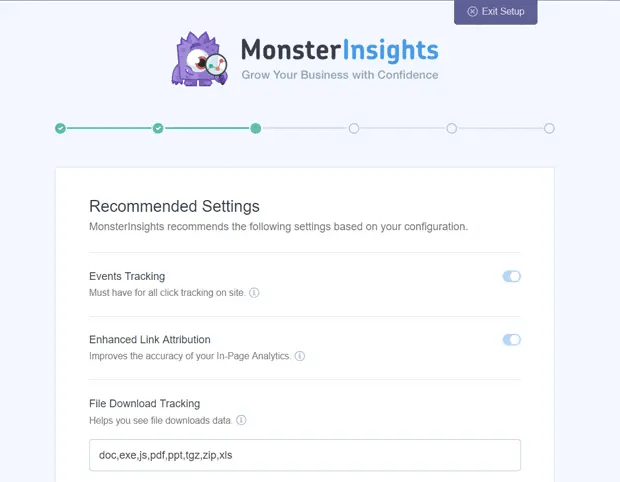
Κυρίως, αυτές θα περιλαμβάνουν:
- Παρακολούθηση συμβάντων
- Βελτιωμένη απόδοση σύνδεσης
- Παρακολούθηση λήψης αρχείων
- Παρακολούθηση συνδέσμων συνεργατών
- Πρόσβαση στις Αναφορές του MonsterInsights
- Αυτόματες Ενημερώσεις Προσθέτου
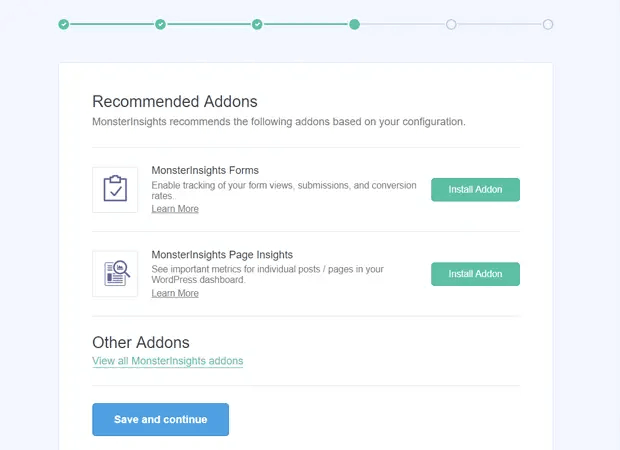
Αφού αναθεωρήσετε και διαμορφώσετε αυτές τις ρυθμίσεις, το MosnterInsights θα σας προτείνει να εγκαταστήσετε και μερικά πρόσθετα:
Και αφού κάνετε κλικ στο Αποθήκευση και συνέχιση, το MonsterInsights θα προτείνει την εγκατάσταση του WPForms:
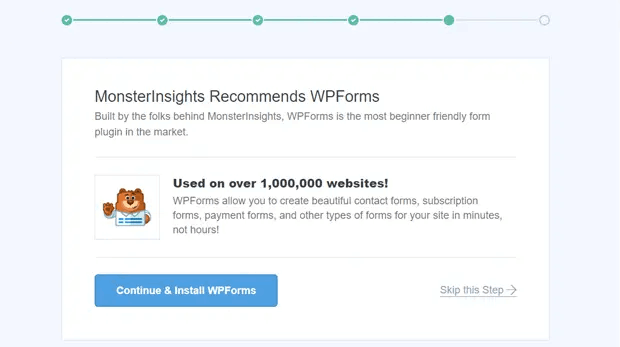
Το WPForms είναι το #1 plugin φόρμας για WordPress. Μπορεί να σας βοηθήσει να δημιουργήσετε ισχυρές φόρμες για τον ιστότοπό σας στο WordPress, ανεξάρτητα από το είδος της επιχείρησης που διαχειρίζεστε. Σας προτείνουμε να χρησιμοποιήσετε και το WPForms.
Αλλά επιστρέφοντας στα analytics, έχετε ολοκληρώσει τη ρύθμιση. Κάντε κλικ στο Ολοκλήρωση Ρύθμισης & Έξοδος από τον Οδηγό:
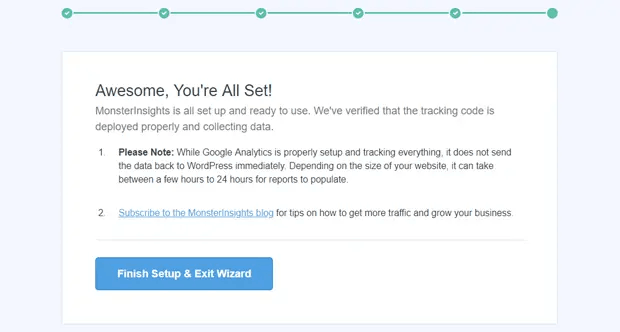
Και σε 24 ώρες, το Google Analytics θα αρχίσει να συλλέγει τα δεδομένα επισκεψιμότητας του ιστότοπού σας και θα μπορείτε να τα βλέπετε στις αναφορές σας.
Πώς να δείτε τις αναφορές στον πίνακα ελέγχου σας
Όπως αναφέραμε προηγουμένως, το MonsterInsights σας επιτρέπει να βλέπετε τις αναφορές του Google Analytics απευθείας στον πίνακα ελέγχου του WordPress σας:
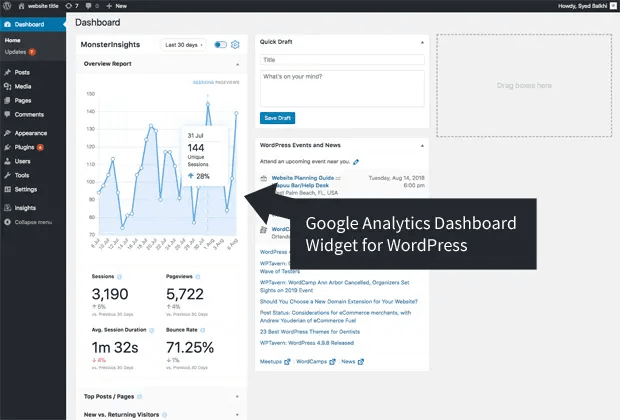
Για να δείτε τις πλήρεις αναφορές, θα πρέπει να επισκεφθείτε τη διεύθυνση Insights » Reports από τον πίνακα ελέγχου του WordPress σας. Εκεί, θα δείτε την Αναφορά Επισκόπησης:
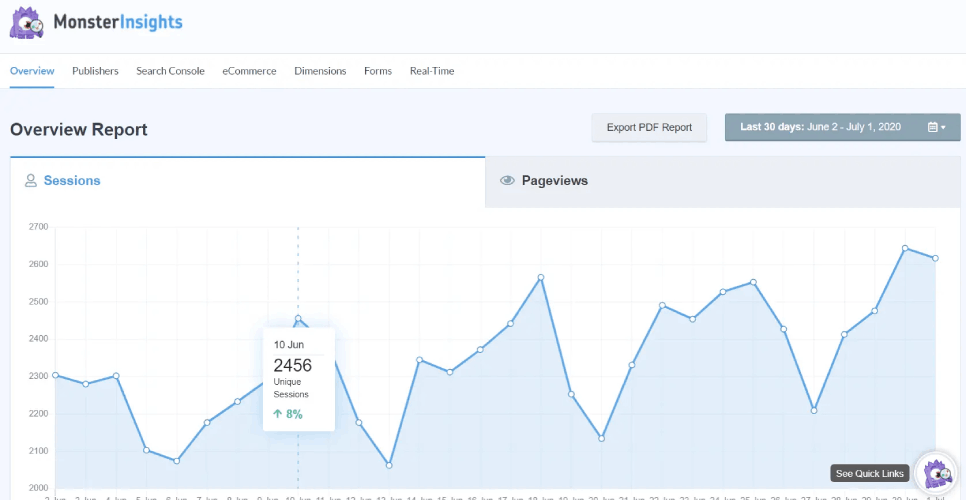
Φυσικά, μπορείτε να δείτε και τις άλλες αναφορές εάν τις έχετε ρυθμίσει. Αν όχι, δείτε αυτό το άρθρο σχετικά με το πώς να δημιουργήσετε και να χρησιμοποιήσετε προσαρμοσμένες αναφορές Google Analytics.
Μερικές από τις μετρήσεις που μπορείτε να δείτε από τον πίνακα ελέγχου σας περιλαμβάνουν:
- Κορυφαίες σελίδες προορισμού: Ποιο είναι το πιο δημοφιλές περιεχόμενο στον ιστότοπό σας;
- Παρακολούθηση κλικ σε συνδέσμους και κουμπιά: Ποιοι σύνδεσμοι και κουμπιά λαμβάνουν τα περισσότερα κλικ;
- Αναφορά κονσόλας αναζήτησης: Ποιους όρους αναζήτησης χρησιμοποιούν οι χρήστες όταν βρίσκουν το περιεχόμενό σας;
- Αναφορά υποβολής φορμών: Ποιες φόρμες λαμβάνουν τις περισσότερες εμφανίσεις και μετατροπές;
Και πολλά άλλα!
Συνοψίζοντας
Αυτό ήταν για αυτό το θέμα, φίλοι!
Βρήκατε αυτό το σεμινάριο χρήσιμο; Αν ναι, αφήστε ένα σχόλιο παρακάτω και πείτε μας τις σκέψεις σας.
Και αν μόλις ξεκινήσατε με το Google Analytics, έχετε κάνει το πρώτο βήμα για να αυξήσετε την επισκεψιμότητα, την αλληλεπίδραση και τις πωλήσεις του ιστότοπού σας χρησιμοποιώντας πληροφορίες βάσει δεδομένων. Στη συνέχεια, θα θέλετε να βρείτε τρόπους να αυξήσετε αυτές τις μετρήσεις στον ιστότοπό σας. Ένα καλό σημείο εκκίνησης είναι η χρήση ειδοποιήσεων push.
Οι ειδοποιήσεις push μπορούν να χρησιμεύσουν ως πολύ ισχυρά εργαλεία μάρκετινγκ για κάθε τύπο επιχείρησης.
Σας προτείνουμε να χρησιμοποιήσετε το PushEngage για τις καμπάνιες ειδοποιήσεων push. Το PushEngage είναι το #1 λογισμικό ειδοποιήσεων push στον κόσμο. Μπορείτε να δημιουργήσετε αυτοματοποιημένες καμπάνιες ειδοποιήσεων push που σας αποφέρουν χρήματα ενώ κοιμάστε. Και όλα αυτά από έναν απλό, διαισθητικό πίνακα ελέγχου.
Έτσι, αν δεν το έχετε κάνει ήδη, ξεκινήστε με το PushEngage σήμερα!


