
Ψάχνετε για ένα γρήγορο και εύκολο οδηγό για το πώς να ενσωματώσετε μια ροή Facebook για το WordPress;
Οι ενσωματώσεις Facebook δεν είναι το ίδιο με το να έχετε έναν σύνδεσμο σε μια ανάρτηση Facebook. Με τις ενσωματώσεις ροής Facebook, μπορείτε να προβάλλετε όσο το δυνατόν περισσότερο από τη σελίδα της επιχείρησής σας στο Facebook, όπως κρίνετε σκόπιμο.
Αλλά το δύσκολο κομμάτι είναι να δημιουργήσετε μια ροή Facebook για το WordPress. Το WordPress δεν υποστηρίζει πλέον τις ενσωματώσεις oEmbed του Facebook και του Instagram. Το oEmbed ήταν ένας απλός τρόπος για να ανακτήσετε φωτογραφίες από το Facebook και το Instagram σε οποιονδήποτε ιστότοπο, απλά επικολλώντας τον σύνδεσμο. Αλλά τώρα, πρέπει να εγγραφείτε ως προγραμματιστής εφαρμογών Facebook και να δημιουργήσετε μια εφαρμογή με δικαιώματα oEmbed για να ενσωματώσετε φωτογραφίες Facebook στο WordPress.
Αν αυτό ακούγεται περίπλοκο, είναι επειδή είναι πραγματικά. Τα καλά νέα είναι ότι υπάρχει ένας εξαιρετικά απλός τρόπος για να ενσωματώσετε αναρτήσεις Facebook στο WordPress. Σε αυτό το άρθρο, θα δούμε ακριβώς πώς μπορείτε να ενσωματώσετε μια ροή Facebook για το WordPress χωρίς μια γραμμή κώδικα.
Και θα το κάνουμε σε 10 λεπτά ή λιγότερο!
Ας ξεκινήσουμε.
Γιατί θα πρέπει να ενσωματώσετε μια ροή Facebook για το WordPress
Αν μπορείτε να ενσωματώσετε μια ροή Facebook για το WordPress, θα δείτε πολλά οφέλη αμέσως. Είναι ένας εξαιρετικός τρόπος για να κάνετε τους επισκέπτες του ιστότοπού σας που φέρνετε από άλλα κανάλια, όπως το SEO, να γίνουν ακόλουθοί σας στο Facebook.
Αλλά αυτό είναι μόνο το πιο προφανές όφελος. Με τις ροές Facebook, μπορείτε να προσαρμόσετε την ενότητα για να εμφανίζετε κριτικές πελατών, περιεχόμενο από τους κορυφαίους συνεργάτες και τους influencers σας, και τις πιο επιτυχημένες καμπάνιες σας. Είναι επίσης εξαιρετικά εύκολο να το κάνετε. Μπορείτε να φιλτράρετε τις προβαλλόμενες αναρτήσεις ανά συγκεκριμένα hashtags και αναφορές επωνυμίας.
Το δυναμικό περιεχόμενο αυξάνει επίσης την αλληλεπίδραση στον ιστότοπό σας. Μπορείτε ακόμη και να λάβετε κάποιες ενισχύσεις για το SEO στον ιστότοπό σας λόγω του πρόσθετου περιεχομένου στις σελίδες σας.
Πώς να ενσωματώσετε μια ροή Facebook στον ιστότοπό σας στο WordPress
Μπορείτε εύκολα να ενσωματώσετε ροές Facebook στον ιστότοπό σας χρησιμοποιώντας το πρόσθετο Facebook Feed Pro από το Smash Balloon.

Το Smash Balloon είναι το #1 πρόσθετο ροής κοινωνικών μέσων για το WordPress. Το πρόσθετο Facebook Feed Pro από το Smash Balloon είναι ο ευκολότερος τρόπος για να ενσωματώσετε αναρτήσεις Facebook στο WordPress.
Μπορείτε να χρησιμοποιήσετε το Smash Balloon για:
- Χρησιμοποιήστε τις ροές hashtag σας στον ιστότοπό σας ως κοινωνική απόδειξη
- Εμφανίστε διαδραστικές ροές Twitter για να αυξήσετε την αλληλεπίδραση στον ιστότοπο
- Ενσωματώστε τα βίντεο YouTube σας στον ιστότοπό σας για να αυξήσετε τους συνδρομητές σας
- Προσθέστε αυθεντικές κριτικές από τη σελίδα σας στο Facebook Business στον ιστότοπό σας για να αυξήσετε τις μετατροπές
Και πολλά άλλα! Το πιο σημαντικό, το Facebook Feed Pro σας επιτρέπει να ενσωματώσετε μια ροή Facebook χωρίς να εγγραφείτε ως προγραμματιστής εφαρμογής. Αυτό θα σας εξοικονομήσει πολύ χρόνο και κόπο.
Αν θέλετε να δείτε την πλήρη λίστα των χαρακτηριστικών του Smash Balloon, θα πρέπει να ρίξετε μια ματιά στην κριτική μας για το Smash Balloon.
Τα επόμενα λίγα βήματα είναι το μόνο που χρειάζεται να κάνετε για να ενσωματώσετε φωτογραφίες Facebook στο WordPress. Αν ακολουθήσετε κάθε βήμα, θα πρέπει να μπορείτε να δημιουργήσετε μια ροή Facebook στον ιστότοπό σας σαν αυτήν:

Ας ξεκινήσουμε.
Βήμα #1: Εγκαταστήστε και Ενεργοποιήστε το Πρόσθετο Facebook Feed Pro
Πρώτα απ' όλα, εγκαταστήστε και ενεργοποιήστε το πρόσθετο Facebook Feed Pro. Μπορείτε να κατεβάσετε το πρόσθετο Facebook Feed Pro από τον λογαριασμό σας στο Smash Balloon στην ενότητα Λήψεις:
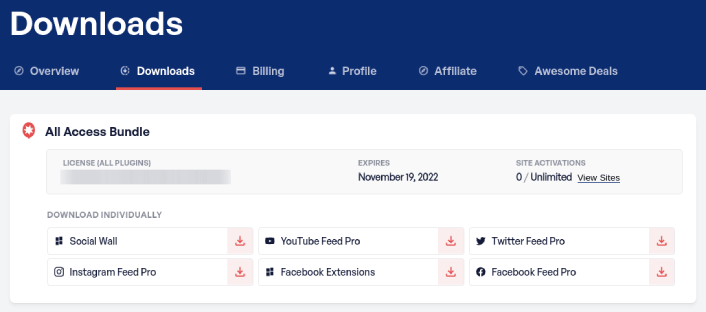
Στη συνέχεια, ενεργοποιήστε το πρόσθετο χρησιμοποιώντας το κλειδί άδειας χρήσης σας στον πίνακα ελέγχου του WordPress, πηγαίνοντας στο Facebook Feed » Ρυθμίσεις » Γενικά » Κλειδί Άδειας Χρήσης. Επικολλήστε το κλειδί άδειας χρήσης σας και κάντε κλικ στο κουμπί Ενεργοποίηση.
Βήμα #2: Σύνδεση του Λογαριασμού σας στο Facebook με το WordPress
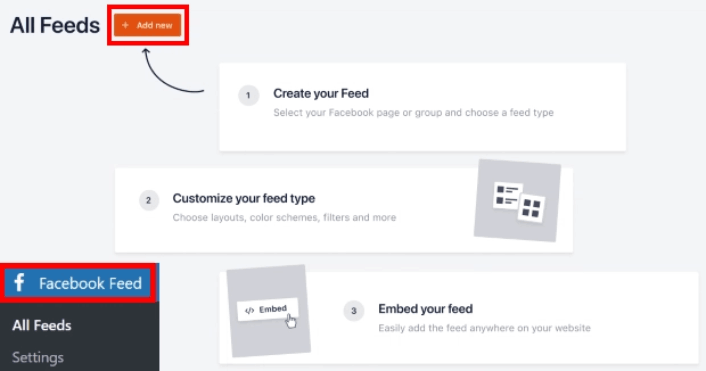
Στον πίνακα ελέγχου του WordPress, μεταβείτε στο Facebook Feed » Ρυθμίσεις » Γενικά » Διαχείριση Πηγών και, στη συνέχεια, κάντε κλικ στο κουμπί συν (+):
Στη συνέχεια, επιλέξτε την πηγή ως Σελίδα ή Ομάδα και κάντε κλικ στο κουμπί Σύνδεση:
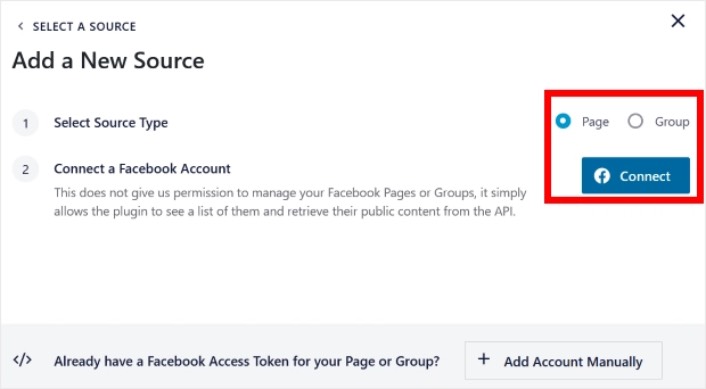
Μόλις ολοκληρώσετε τη σύνδεση στον λογαριασμό σας, μπορείτε να αρχίσετε να δημιουργείτε ροές Facebook για τον ιστότοπό σας.
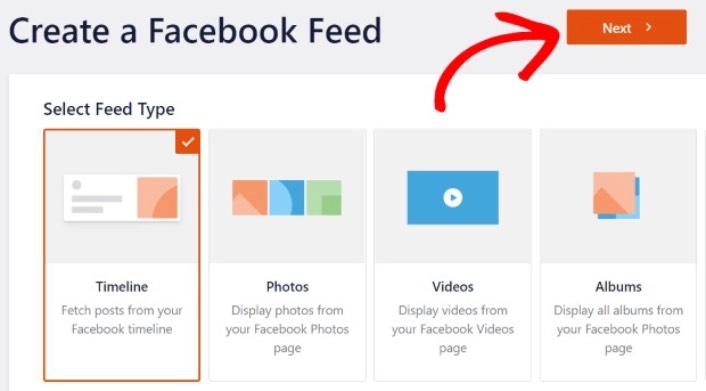
Μπορείτε να δημιουργήσετε 4 τύπους ροών Facebook:
- Χρονολόγιο Χρήστη: Αυτός ο τύπος ροής είναι διαθέσιμος για όλους τους λογαριασμούς και μπορείτε να τον χρησιμοποιήσετε για να εμφανίσετε τις τελευταίες σας δημοσιεύσεις.
- Φωτογραφίες: Μπορείτε να ενσωματώσετε αυτόν τον τύπο ροής για να εμφανίσετε τη γκαλερί σας στο Facebook.
- Βίντεο: Αυτός ο τύπος ροής εμφανίζει μόνο τα βίντεό σας στο Facebook.
- Άλμπουμ: Μπορείτε να ανεβάσετε τα άλμπουμ σας από το Facebook στον ιστότοπό σας.
Επιλέξτε τον σωστό τύπο περιεχομένου για τον ιστότοπό σας και κάντε κλικ στο κουμπί Επόμενο. Θα σας ζητηθεί να επιλέξετε την πηγή για τη ροή σας στο Facebook. Απλώς επιλέξτε τον λογαριασμό που συνδέσατε νωρίτερα με τον ιστότοπό σας στο WordPress.
Βήμα #3: Προσαρμογή της Ροής σας στο Facebook
Τώρα για το πιο ενδιαφέρον κομμάτι του Smash Balloon. Μπορείτε να χρησιμοποιήσετε έναν επεξεργαστή μεταφοράς και απόθεσης για να προσαρμόσετε τη ροή σας στο Facebook! Στην πλαϊνή μπάρα αριστερά, έχετε μια σειρά από επιλογές σχεδίασης που είναι εξαιρετικά εύκολες στη χρήση.
Προσαρμογή Διάταξης Ροής
Μπορείτε να κάνετε κλικ στην καρτέλα Διάταξη Ροής στην ενότητα Προσαρμογή για να επιλέξετε μια διάταξη για την ενσωμάτωσή σας:
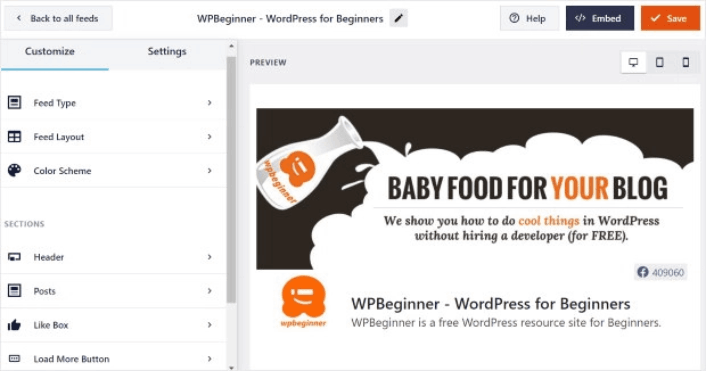
Υπάρχουν 4 τύποι διατάξεων από τις οποίες μπορείτε να επιλέξετε. Μπορείτε να δείτε πώς φαίνεται καθεμία από αυτές στην προεπισκόπηση και, στη συνέχεια, να επιλέξετε αυτή που σας αρέσει περισσότερο:
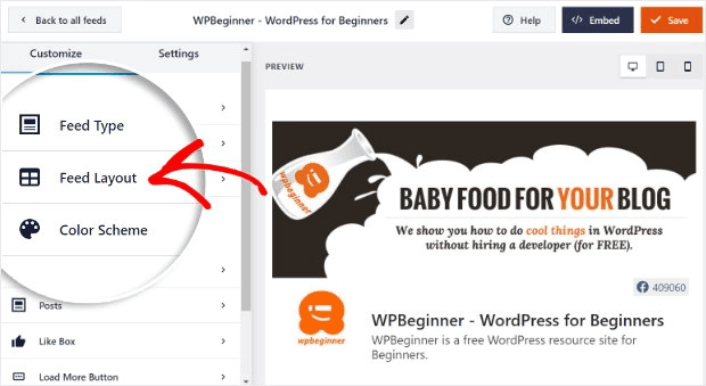
Μπορείτε επίσης να ορίσετε ένα προσαρμοσμένο ύψος και διάκενο ροής:
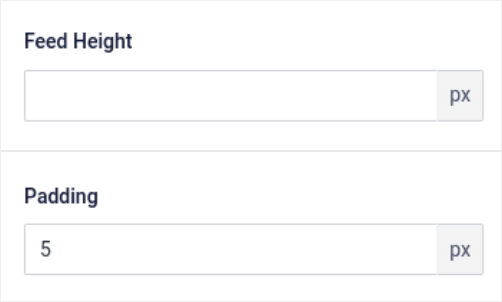
Μπορείτε ακόμη και να επιλέξετε τον αριθμό των δημοσιεύσεων που θέλετε να εμφανίζετε κάθε φορά:
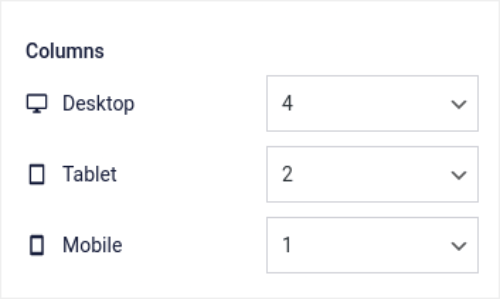
Και αν αισθάνεστε πραγματικά φανταχτεροί, μπορείτε επίσης να ορίσετε τον αριθμό των στηλών στη ροή σας στο Facebook:
Προσαρμογή Χρωματικής Παλέτας
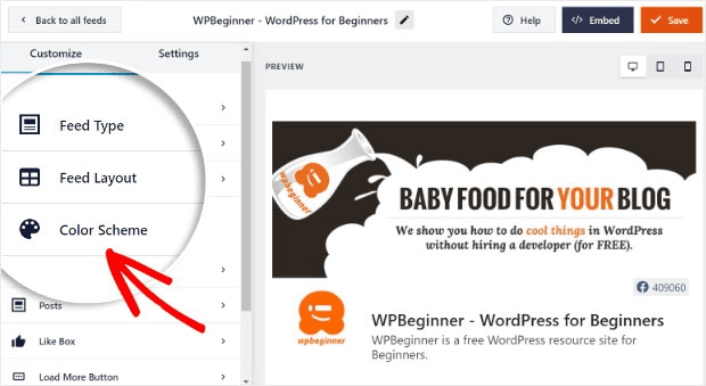
Η προεπιλεγμένη χρωματική παλέτα στο Facebook Feed Pro έχει σχεδιαστεί για να λειτουργεί με τον σχεδιασμό σχεδόν οποιουδήποτε ιστότοπου. Αλλά σε περίπτωση που αισθάνεστε ότι δεν ταιριάζει με το υπόλοιπο του ιστότοπού σας, μπορείτε επίσης να προσαρμόσετε τη χρωματική παλέτα της ροής.
Στην ενότητα Προσαρμογή, μεταβείτε στην Χρωματική Παλέτα για να επιλέξετε μια προσαρμοσμένη εμφάνιση:
Συνιστούμε τη χρήση της επιλογής Κληρονομιά από Θέμα, επειδή ανακτά αυτόματα τις στυλ του θέματός σας.
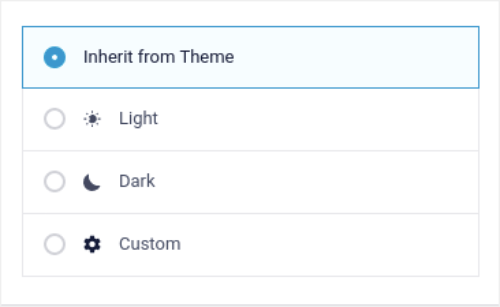
Αλλά μπορείτε να κάνετε κλικ στο Προσαρμοσμένο για να δημιουργήσετε τη δική σας χρωματική παλέτα.
Προσθήκη Ενοτήτων στη Ροή σας στο Facebook για WordPress
Τέλος, μπορείτε επίσης να προσθέσετε προσαρμοσμένες ενότητες στη ροή σας στο Facebook στην ενότητα Προσαρμογή » Ενότητες:
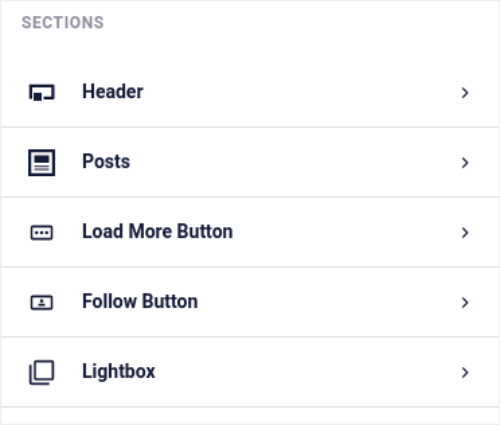
Αυτό περιλαμβάνει:
- Κεφαλίδα: Μπορείτε να προσαρμόσετε την κεφαλίδα για να συμπεριλάβετε στυλ γραμματοσειράς, μια προσαρμοσμένη εικόνα προφίλ, μια προσαρμοσμένη βιογραφία και πολλά άλλα.
- Δημοσιεύσεις: Μπορείτε να προσαρμόσετε την ανάλυση εικόνας και βίντεο για τις δημοσιεύσεις σας, να επιτρέψετε λεζάντες, να συμπεριλάβετε περιλήψεις likes και σχολίων και να δημιουργήσετε εφέ κατά την τοποθέτηση του δείκτη του ποντικιού.
- Κουμπί Φόρτωσης Περισσότερων: Μπορείτε να προσθέσετε ένα κουμπί Φόρτωση Περισσότερων στη ροή σας για να ανακτήσετε περισσότερες εικόνες όταν οι επισκέπτες σας κάνουν κλικ σε αυτές.
- Κουμπί Παρακολούθησης: Μπορείτε να προσθέσετε ένα κουμπί για να ενθαρρύνετε τους επισκέπτες του ιστότοπού σας να σας ακολουθήσουν στο Facebook.
- Lightbox: Μπορείτε να δημιουργήσετε ένα αναδυόμενο παράθυρο lightbox όπου οι δημοσιεύσεις σας εμφανίζονται σε λειτουργία πλήρους οθόνης όταν κάνετε κλικ.
Μόλις είστε ικανοποιημένοι με τις ρυθμίσεις, προχωρήστε και κάντε κλικ στο κουμπί Αποθήκευση.
Βήμα #4: Δημιουργία Ροής Facebook για WordPress
Τώρα που η ροή σας έχει προσαρμοστεί πλήρως, είναι ώρα να ενσωματώσετε δημοσιεύσεις Facebook στον ιστότοπό σας. Στον πίνακα ελέγχου του WordPress, μεταβείτε στο Ροή Facebook » Όλες οι Ροές και αντιγράψτε τον σύντομο κωδικό της ροής:
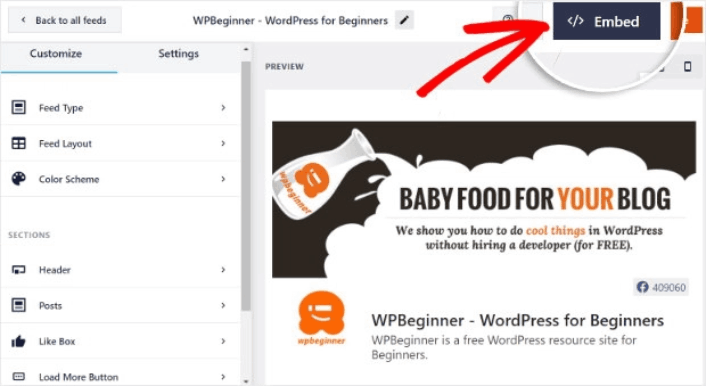
Τώρα, μπορείτε να χρησιμοποιήσετε αυτόν τον σύντομο κωδικό για να δημιουργήσετε άμεσα μια ροή Facebook για WordPress. Μπορείτε να τον προσθέσετε στην πλαϊνή μπάρα, στο υποσέλιδο, στις δημοσιεύσεις, ακόμη και στις σελίδες σε ολόκληρο τον ιστότοπό σας.
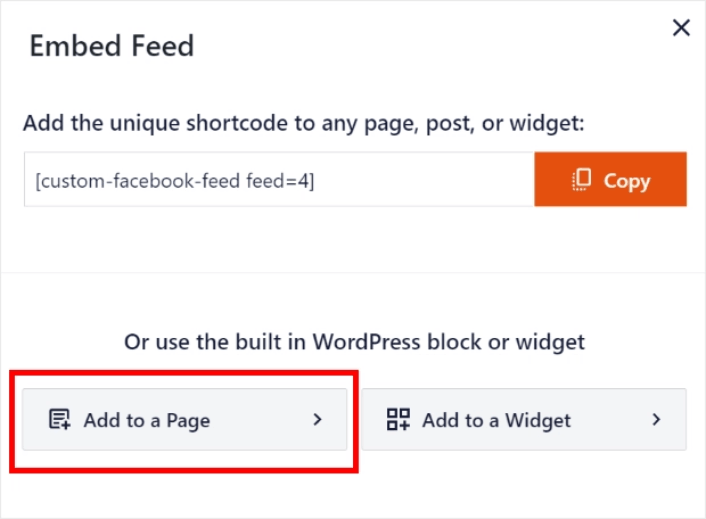
Αν ακολουθήσατε όλα τα βήματα από την αρχή μέχρι το τέλος, θα πρέπει να έχετε μια ροή Facebook στον ιστότοπό σας σαν αυτήν:
Αυτό ήταν! Ολοκληρώσατε.
Τι να κάνετε Αφού Ενσωματώσετε μια Ροή Facebook για WordPress
Αυτό ήταν για αυτό το θέμα, φίλοι!
Θα πρέπει επίσης να δείτε πώς να ενσωματώσετε φωτογραφίες Instagram στο WordPress. Και αν προσπαθείτε να αυξήσετε τους ακολούθους σας στα μέσα κοινωνικής δικτύωσης, θα πρέπει να δημιουργήσετε ένα viral giveaway.
Μετά από αυτό, το μόνο που απομένει είναι η δημιουργία κίνησης στον ιστότοπό σας, ώστε να μπορείτε να λαμβάνετε περισσότερες υποψήφιους πελάτες και πωλήσεις. Ένας απλός τρόπος για να το κάνετε αυτό είναι να αρχίσετε να χρησιμοποιείτε ειδοποιήσεις push. Η αποστολή ειδοποιήσεων push είναι ένας εξαιρετικός τρόπος για να δημιουργήσετε επαναλαμβανόμενη κίνηση στον ιστότοπό σας. Αν αυτό είναι κάτι που σας ενδιαφέρει, θα πρέπει επίσης να δείτε αυτά τα άρθρα:
- Κόστος Ειδοποιήσεων Push: Είναι Πραγματικά Δωρεάν; (Ανάλυση Τιμών)
- Πώς να αυξήσετε την επισκεψιμότητα στο WordPress Blog σας (9 εύκολοι τρόποι)
- Πώς να Αυξήσετε το Ποσοστό Συγκατάθεσης για Ειδοποιήσεις Push στο Web (7 Τρόποι)
- Πώς να προσθέσετε ένα πρόσθετο WordPress για ειδοποιήσεις ιστού στον ιστότοπό σας
Συνιστούμε τη χρήση του PushEngage για την αποστολή των ειδοποιήσεων push σας. Το PushEngage είναι το #1 λογισμικό ειδοποιήσεων push στον κόσμο. Έτσι, αν δεν το έχετε κάνει ήδη, ξεκινήστε με το PushEngage σήμερα.


