Θέλετε να ενημερώνετε τους πελάτες σας με νέα σχετικά με τις πρόσφατες παραγγελίες τους, να τους δώσετε μια ώθηση να δοκιμάσουν ξανά τα αιτήματα αγοράς ή να ενισχύσετε τις κριτικές του καταστήματός σας μέσω ειδοποιήσεων push στο WooCommerce κατάστημα;
Αν ναι, έχετε έρθει στο σωστό μέρος! Σε αυτόν τον οδηγό, θα σας καθοδηγήσουμε στα βήματα για τη ρύθμιση και την αποτελεσματική διαχείριση ειδοποιήσεων push για τους πελάτες σας στο WooCommerce κατάστημα.
Πριν Ξεκινήσετε
Βεβαιωθείτε ότι έχετε εγκατεστημένο το Plugin PushEngage στο WooCommerce κατάστημά σας. Αυτός ο οδηγός υποθέτει ότι έχετε ήδη το WooCommerce και το PushEngage
Υπάρχουν πολλαπλές καμπάνιες που μπορείτε να στείλετε σε πελάτες για πολλές περιπτώσεις χρήσης –
- Προεπιλεγμένες Καμπάνιες
- Εκπομπές Push & Πρότυπα
- Αυτοματοποιημένες απαντήσεις μέσω σταγόνας
- Καμπάνιες Ενεργοποίησης & Αυτοματισμός
Διαχείριση Ρυθμίσεων Προεπιλεγμένων Ειδοποιήσεων
Μπορείτε να μεταβείτε στο WooCommerce » Ρυθμίσεις
Στη συνέχεια, μεταβείτε στην καρτέλα Ειδοποιήσεις Push

Κάτω από αυτήν την καρτέλα, μπορείτε να προχωρήσετε και να ενεργοποιήσετε όλους τους τύπους ειδοποιήσεων που θέλετε να ενεργοποιήσετε προς το παρόν. Αυτό το πεδίο σας επιτρέπει επίσης να αποφασίσετε αν θέλετε να στείλετε μόνο στον διαχειριστή ή στους πελάτες.
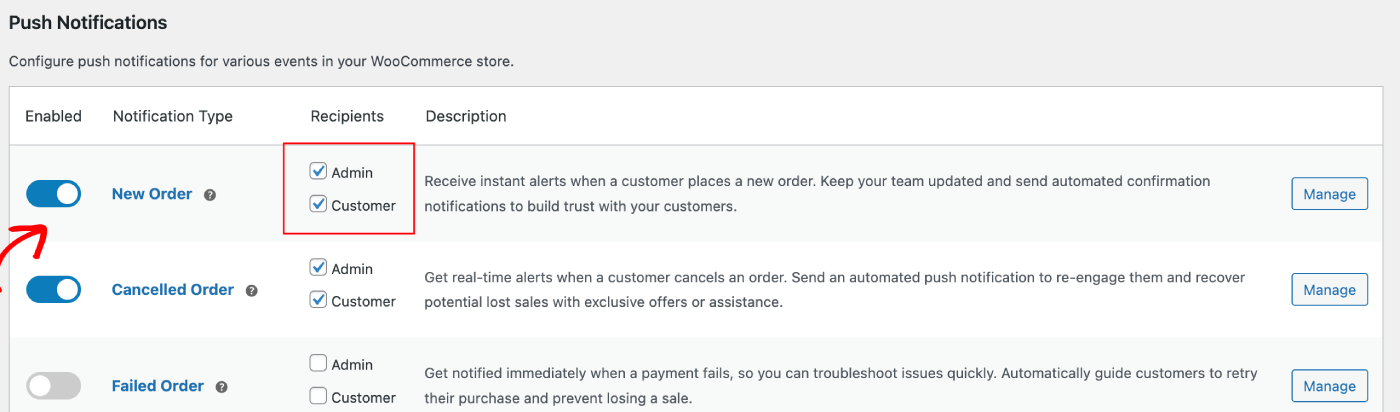
Μπορείτε να επιλέξετε την καμπάνια που θα θέλατε να επεξεργαστείτε και να κάνετε κλικ στο κουμπί Διαχείριση . Μπορείτε να επιλέξετε το πλαίσιο που επιτρέπει την αποστολή καμπανιών σε πελάτες. Για παράδειγμα, εδώ ρυθμίζουμε Ειδοποιήσεις Push για Αίτημα Επαναγοράς.
Μπορείτε να ρυθμίσετε τον Τίτλο & Μήνυμα της ειδοποίησης μαζί με τη διεύθυνση URL της σελίδας checkout.
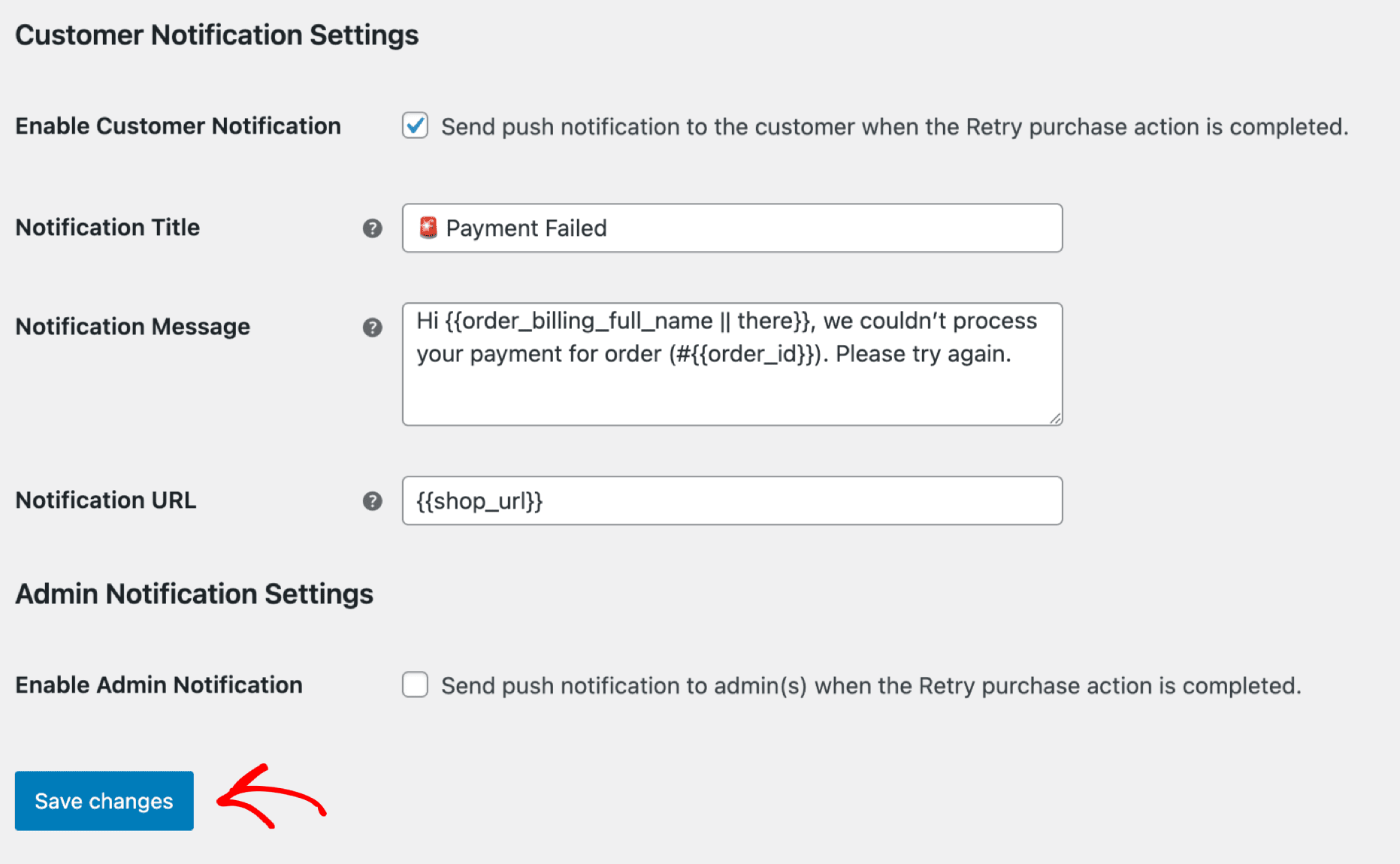
Μόλις ενημερώσετε τις λεπτομέρειες, μπορείτε να κάνετε κλικ στο κουμπί Αποθήκευση Αλλαγών .
Εκπομπές Push & Πρότυπα
Μπορείτε να στείλετε Εκπομπές Push για Flash sale, εποχιακές προσφορές ή για upselling των προϊόντων.
Μπορείτε να συνδεθείτε στο PushEngage Dashboard και στη συνέχεια να μεταβείτε στις Εκπομπές Push. Θα σας βοηθήσει να επιλέξετε από μια ποικιλία προτύπων & κατηγοριών και μπορείτε να προσαρμόσετε τις επιλογές Κοινού & Αποστολής/Προγραμματισμού.
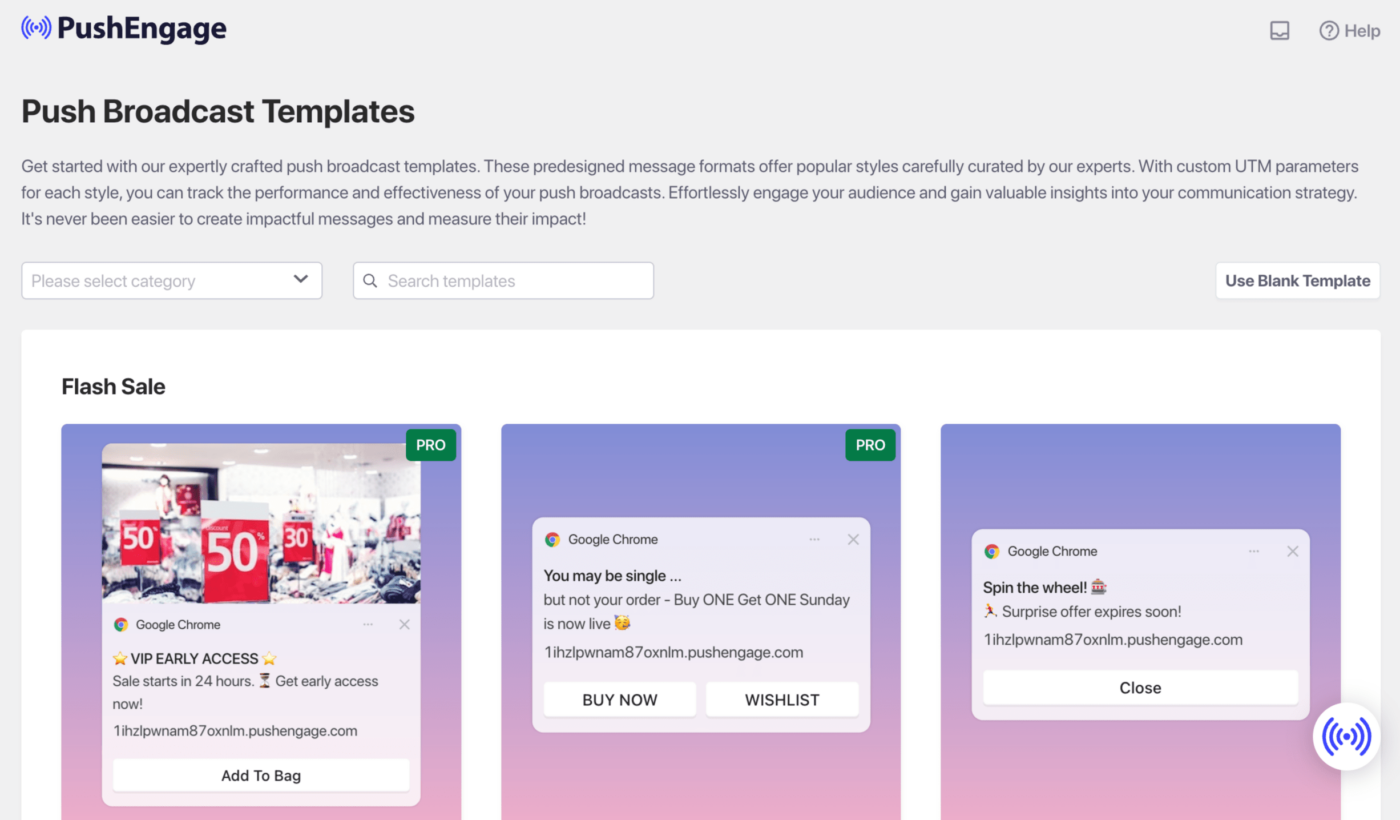
Εδώ είναι ο οδηγός που μπορείτε να ανατρέξετε για τη δημιουργία καμπανιών push από τον πίνακα ελέγχου του WordPress.
Αυτοματοποιημένες απαντήσεις μέσω σταγόνας
Μπορείτε να ενεργοποιήσετε μια καμπάνια Αυτόματης Απόκρισης Web Push Notification και να την στείλετε σε όλους τους εγγεγραμμένους χρήστες ή σε μια λίστα/τμήμα χρηστών στο PushEngage. Τμηματοποιήστε τους χρήστες σας σε συγκεκριμένες λίστες, κάτι που μπορεί να συμβεί σε συγκεκριμένες σελίδες ή όταν ο χρήστης εγγράφεται σε ένα πρόγραμμα σπουδών ειδοποιήσεων.
Αυτό είναι ιδανικό για να στείλετε ένα Καλωσόρισμα με εκπτωτικό κουπόνι, ή να στείλετε καμπάνιες cross-selling, αιτήματα κριτικών και εποχιακές προσφορές.
Εδώ είναι ο οδηγός που θα σας βοηθήσει να δημιουργήσετε μια καμπάνια drip.
Καμπάνιες Αυτοματισμού Ενεργοποίησης
Έχουμε Καμπάνιες Ενεργοποίησης, οι οποίες είναι καμπάνιες συγκεκριμένες για γεγονότα. Είναι συγκεκριμένες για στόχους, μερικά παραδείγματα είναι – Καμπάνιες Εγκατάλειψης Καλαθιού & Περιήγησης. Αυτές οι καμπάνιες είναι προ-δημιουργημένες για το κατάστημά σας. Χρειάζεται μόνο να διασφαλίσετε ότι οι καμπάνιες είναι ενεργοποιημένες μόλις συνδεθεί το κατάστημά σας.
Ενεργοποίηση Ρυθμίσεων Εγκατάλειψης Καλαθιού και Περιήγησης
Έχουμε μια αυτοματοποιημένη Καμπάνια Εγκατάλειψης Καλαθιού & Περιήγησης, η οποία είναι απευθείας ενσωματωμένη στη ροή προϊόντων του καταστήματός σας. Έχουμε ένα συμβάν έναρξης και ένα συμβάν λήξης για να αποτρέψουμε την αποστολή περαιτέρω ειδοποιήσεων μετά την ολοκλήρωση του επιδιωκόμενου στόχου.
Μόλις ολοκληρωθεί η ενσωμάτωσή σας, μπορείτε να διαχειριστείτε τις ρυθμίσεις εγκατάλειψης καλαθιού και περιήγησης για το WooCommerce Store σας.
Μεταβείτε στην καρτέλα Ρυθμίσεις » Ενσωματώσεις και στην ενότητα WooCommerce.
Ενεργοποιήστε το ‘Εγκατάλειψη Καλαθιού‘ και το ‘Εγκατάλειψη Περιήγησης‘, ενεργοποιώντας τον διακόπτη.

Προσαρμογή Καμπανιών
Μεταβείτε στις ‘Ενεργοποιημένες Καμπάνιες’ και προσθέστε πολλαπλές ειδοποιήσεις στην καμπάνια σας.
Καθορίστε την καθυστέρηση και τις συνθήκες για κάθε ειδοποίηση και προσθέστε μεταβλητές ανάκτησης.

Ρυθμίσεις Ενεργοποίησης
Στην ενότητα ‘Ρυθμίσεις Ενεργοποίησης’, περιορίστε τη συχνότητα των ειδοποιήσεων για να αποφύγετε την αποστολή ανεπιθύμητων μηνυμάτων στους πελάτες σας. Εδώ, μπορείτε να επιλέξετε ημερήσιο ή εβδομαδιαίο όριο. Για παράδειγμα, εάν έχετε 2 ειδοποιήσεις για ημερήσιο όριο, τότε προσθέστε 14 για το εβδομαδιαίο όριο, ώστε ακόμα κι αν οι χρήστες εγκαταλείψουν περισσότερα από 2 προϊόντα την ημέρα, να μην τους στέλνονται όλες οι ειδοποιήσεις push.
Μπορείτε επίσης να προσθέσετε τις Παραμέτρους UTM για αυτές τις καμπάνιες, ώστε να είναι ευκολότερη η παρακολούθησή τους στο Google Analytics.
Μετά τη ρύθμιση των ενεργοποιητών, αποθηκεύστε τις αλλαγές σας και ενεργοποιήστε τις καμπάνιες. Εάν είναι ενεργοποιημένες, μπορείτε να δείτε τα αναλυτικά στοιχεία της καμπάνιας και τα έσοδα από την επίτευξη του στόχου.
Αυτό είναι όλο, έχετε δημιουργήσει μερικές ισχυρές καμπάνιες για το WooCommerce Κατάστημά σας.
Εάν αντιμετωπίσετε οποιοδήποτε πρόβλημα, μη διστάσετε να επικοινωνήσετε μαζί μας κάνοντας κλικ εδώ. Η ομάδα υποστήριξής μας μπορεί να σας βοηθήσει.