Οι παράμετροι UTM επισυνάπτουν ετικέτες παρακολούθησης στις διευθύνσεις URL των ειδοποιήσεων push, ώστε το Google Analytics να μπορεί να αποδώσει την επισκεψιμότητα του ιστότοπου σε συγκεκριμένες καμπάνιες PushEngage. Μπορείτε να ορίσετε προεπιλεγμένες τιμές UTM που ισχύουν για όλες τις καμπάνιες, στη συνέχεια να τις αντικαταστήσετε σε επίπεδο καμπάνιας για πιο λεπτομερή παρακολούθηση.
Πριν Ξεκινήσετε
- Το PushEngage είναι εγκατεστημένο στο κατάστημα Shopify σας.
- Το Google Analytics ή ένα παρόμοιο εργαλείο είναι συνδεδεμένο με το κατάστημα Shopify σας.
Βήμα 1: Ορισμός Προεπιλεγμένων Παραμέτρων UTM
Οι προεπιλεγμένες παράμετροι UTM εφαρμόζονται αυτόματα σε κάθε ειδοποίηση push που αποστέλλεται από τον λογαριασμό σας, εκτός εάν μια καμπάνια τις αντικαταστήσει.
- Συνδεθείτε στο dashboard του PushEngage.
- Μεταβείτε στις Ρυθμίσεις Ιστότοπου » Προεπιλογές Καμπάνιας » Παράμετροι UTM.
- Συμπληρώστε τα πεδία και κάντε κλικ στο Αποθήκευση Αλλαγών.
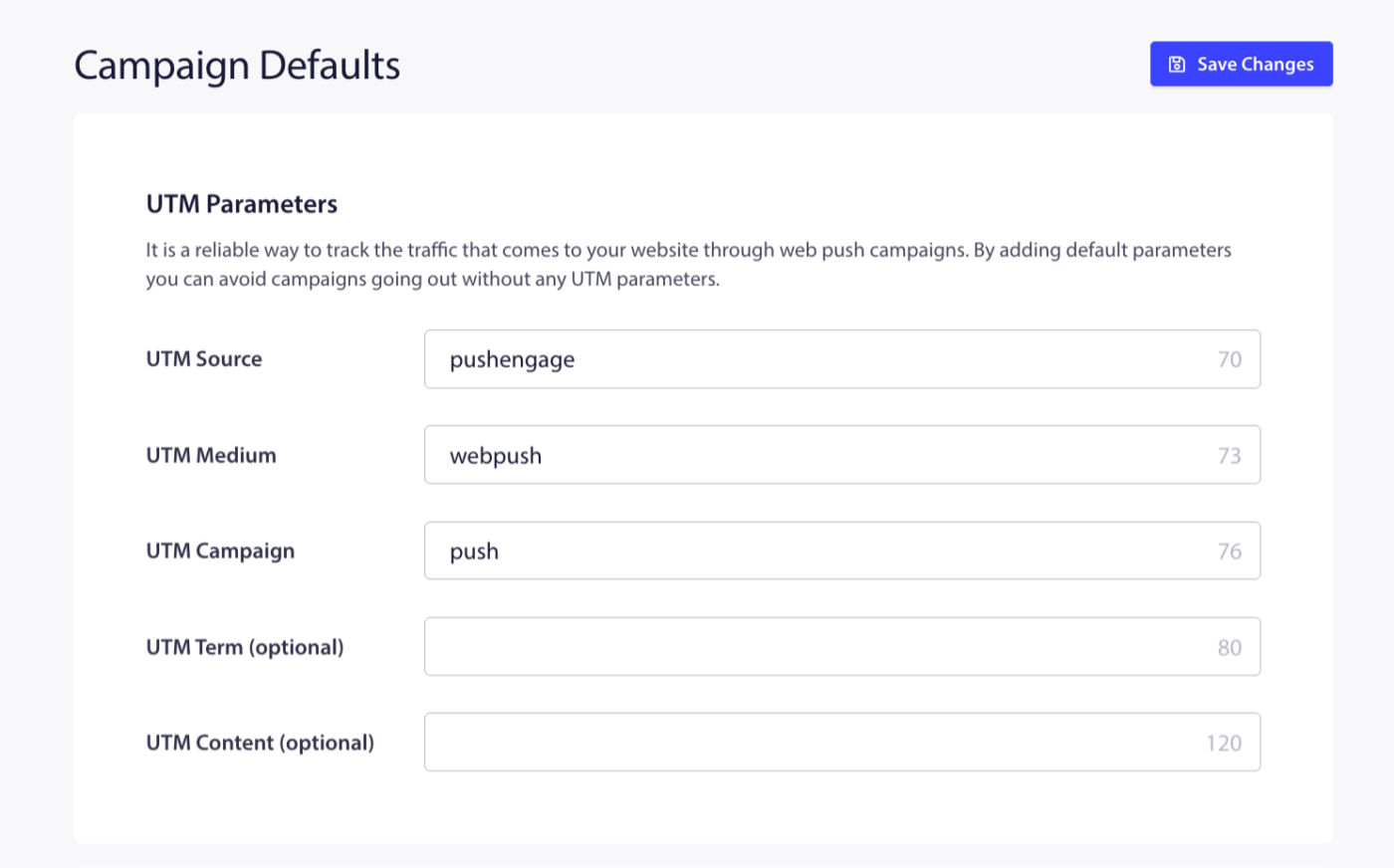
| Πεδίο | Απαιτείται | Προτεινόμενη Τιμή για Shopify |
|---|---|---|
| Πηγή UTM | Ναι | pushengage |
| Μέσο UTM | Ναι | push |
| Καμπάνια UTM | Ναι | shopify-push ή το όνομα του καταστήματός σας |
| Όρος UTM | Όχι | Αφήστε κενό ή χρησιμοποιήστε για εποχιακές ετικέτες |
| Περιεχόμενο UTM | Όχι | Αφήστε κενό (ορίστε ανά καμπάνια αντ' αυτού) |
Μόλις αποθηκευτούν, όλες οι καμπάνιες θα φέρουν αυτές τις ετικέτες, εκτός εάν μια συγκεκριμένη καμπάνια ορίσει τις δικές της τιμές.
Βήμα 2: Αντικατάσταση UTM ανά Καμπάνια
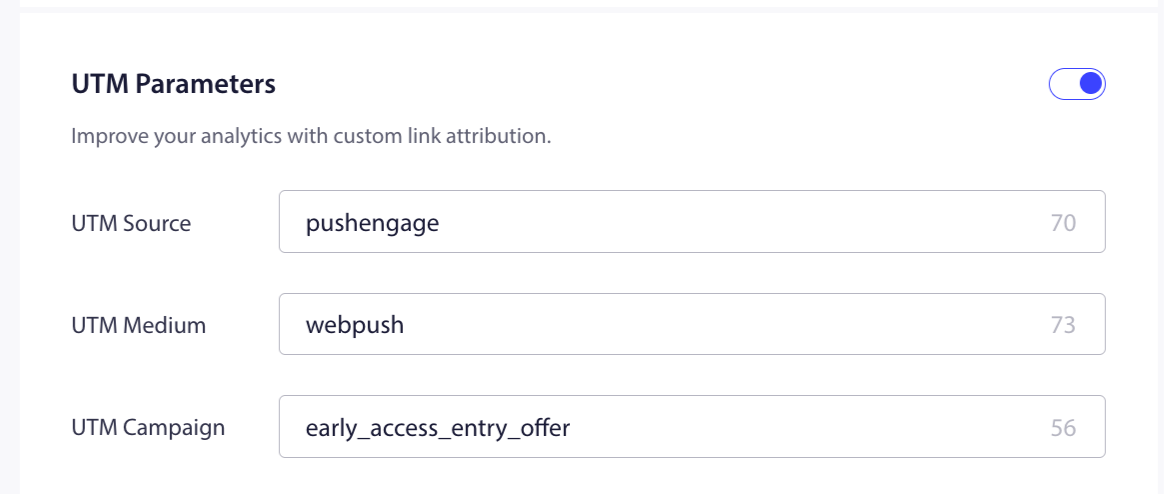
Ορίστε UTM σε επίπεδο καμπάνιας για να διακρίνετε την επισκεψιμότητα από διαφορετικούς τύπους καμπάνιας στο Google Analytics. Χρησιμοποιήστε το utm_campaign για να αναγνωρίσετε τον τύπο και το utm_content για να αναγνωρίσετε το συγκεκριμένο βήμα της ειδοποίησης.
Μαζικές Ειδοποιήσεις
- Ανοίξτε μια μαζική ειδοποίηση στις Καμπάνιες » Μαζικές Ειδοποιήσεις.
- Στον επεξεργαστή καμπάνιας, βρείτε την καρτέλα Ρυθμίσεις UTM ή Ρυθμίσεις Καμπάνιας.
- Αντικαταστήστε το
utm_campaignμε ένα όνομα ειδικό για την καμπάνια.
| Καμπάνια | utm_campaign | utm_content |
|---|---|---|
| Προσφορά αστραπή | flash-sale-june | — |
| Νέες αφίξεις | νέα-προϊόντα | — |
| Εποχιακή προσφορά | καλοκαιρινή-έκπτωση | — |
Εγκατάλειψη Καλαθιού (Εκστρατεία Ενεργοποίησης)
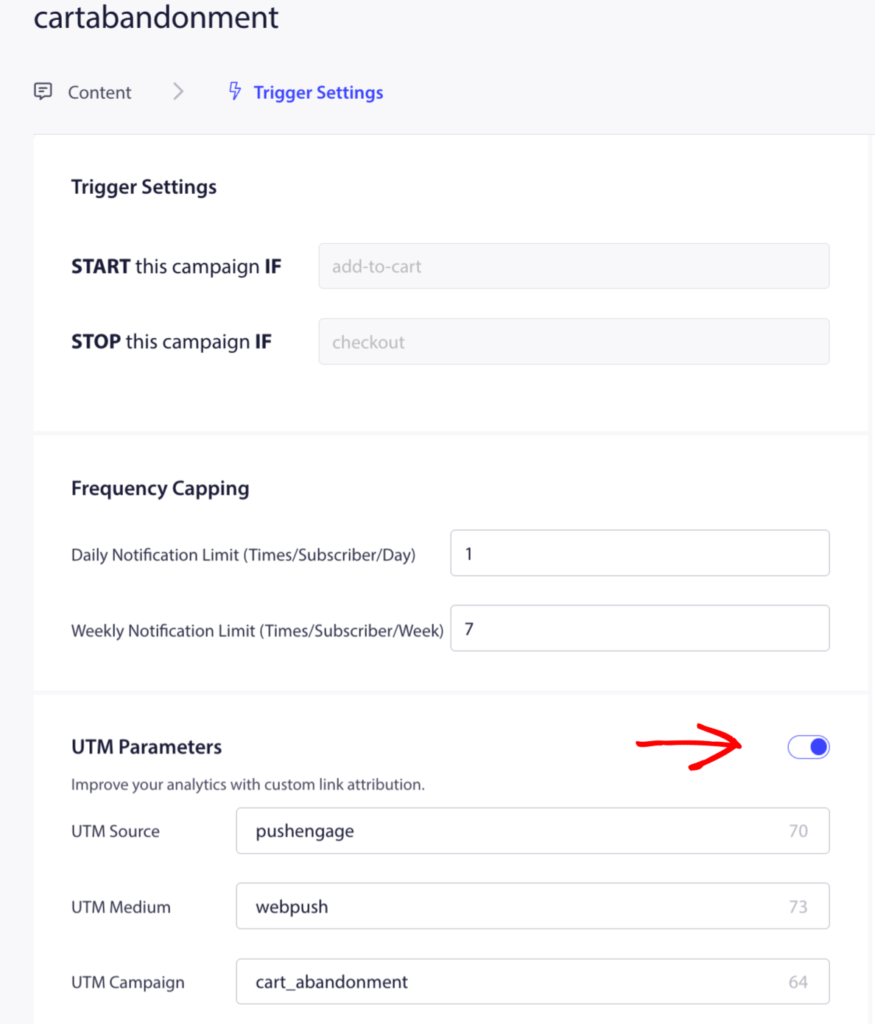
Χρησιμοποιήστε το utm_content για να διακρίνετε τις 3 ειδοποιήσεις στην ακολουθία.
| Ειδοποίηση | utm_campaign | utm_content |
|---|---|---|
| Push 1 — Υπενθύμιση | εγκατάλειψη-καλαθιού | push1-υπενθύμιση |
| Push 2 — Επείγον | εγκατάλειψη-καλαθιού | push2-επείγον |
| Push 3 — Έκπτωση | εγκατάλειψη-καλαθιού | push3-έκπτωση |
- Μεταβείτε στις Εκστρατείες » Εκστρατείες Ενεργοποίησης και ανοίξτε την Εγκατάλειψη Καλαθιού.
- Κάντε κλικ σε κάθε ειδοποίηση και προσθέστε παραμέτρους UTM απευθείας στο πεδίο URL, ή χρησιμοποιήστε τον πίνακα ρυθμίσεων UTM της εκστρατείας, αν είναι διαθέσιμος.
Εγκατάλειψη Περιήγησης (Εκστρατεία Ενεργοποίησης)
| Ειδοποίηση | utm_campaign | utm_content |
|---|---|---|
| Push 1 | εγκατάλειψη-περιήγησης | push1 |
| Push 2 (αν χρησιμοποιείται) | εγκατάλειψη-περιήγησης | push2 |
Πτώση Τιμής και Επιστροφή σε Απόθεμα (Εκστρατείες Ενεργοποίησης)
Αυτές είναι εκστρατείες με μία ειδοποίηση. Ορίστε το utm_campaign στο URL της ειδοποίησης.
| Καμπάνια | utm_campaign |
|---|---|
| Ειδοποίηση Πτώσης Τιμής | ειδοποίηση-πτώσης-τιμής |
| Ειδοποίηση Επιστροφής σε Απόθεμα | ειδοποίηση-επιστροφής-σε-απόθεμα |
Σειρά Καλωσορίσματος (Αυτόματος Αποστολέας Σειράς)
- Ανοίξτε τη σειρά καλωσορίσματος στις Εκστρατείες » Αυτόματοι Αποστολείς Σειράς.
- Κάντε κλικ στις Ρυθμίσεις Σειράς.
- Εισαγάγετε τιμές UTM. Χρησιμοποιήστε το
utm_contentγια να διαχωρίσετε τα 3 push.
| Ειδοποίηση | utm_campaign | utm_content |
|---|---|---|
| Push 1 — Καλωσόρισμα | σειρά-καλωσορίσματος | push1-welcome |
| Push 2 — Οι καλύτερες πωλήσεις | σειρά-καλωσορίσματος | push2-bestsellers |
| Push 3 — Έκπτωση | σειρά-καλωσορίσματος | push3-έκπτωση |
Ελέγξτε τα Αποτελέσματα στο Google Analytics
Μόλις οι παράμετροι UTM τεθούν σε ισχύ, βρείτε την επισκεψιμότητα από τις ειδοποιήσεις σας στη διεύθυνση:
- Απόκτηση » Όλη η επισκεψιμότητα » Πηγή/Μέσο — φιλτράρετε για
pushengage / push - Απόκτηση » Καμπάνιες — δείτε αποτελέσματα ανά όνομα
utm_campaign - Δευτερεύουσα διάσταση: Προσθέστε
Περιεχόμενο διαφήμισηςγια να δείτε ανάλυσηutm_contentανά βήμα ειδοποίησης
Συχνές Ερωτήσεις
Οι παράμετροι UTM θα εμφανίζονται στην ίδια την ειδοποίηση; Όχι. Προστίθενται μόνο στη διεύθυνση URL προορισμού. Ο συνδρομητής βλέπει τον τίτλο και το μήνυμα της ειδοποίησης κανονικά.
Οι προεπιλεγμένες παράμετροι UTM εφαρμόζονται αυτόματα στις καμπάνιες ενεργοποίησης; Ναι. Εάν δεν ορίσετε παράκαμψη ανά καμπάνια, θα χρησιμοποιηθούν οι προεπιλεγμένες τιμές UTM από τις Ρυθμίσεις Ιστότοπου.
Μπορώ να χρησιμοποιήσω παραμέτρους UTM με τη μεταβλητή {notificationurl}; Η μεταβλητή {notificationurl} ανακτά τη διεύθυνση URL του προϊόντος από το κατάστημά σας και δεν υποστηρίζει την αυτόματη προσθήκη ετικετών UTM. Για καμπάνιες ενεργοποίησης που χρησιμοποιούν μεταβλητές προϊόντων, προσθέστε τις παραμέτρους UTM χειροκίνητα ή ελέγξτε αν ο επεξεργαστής καμπανιών σας διαθέτει πίνακα πεδίων UTM ξεχωριστό από το πεδίο URL.
Αν αντιμετωπίσετε οποιοδήποτε πρόβλημα, μη διστάσετε να επικοινωνήσετε μαζί μας κάνοντας κλικ εδώ. Η ομάδα υποστήριξής μας θα μπορέσει να σας βοηθήσει.