Θέλετε να ενισχύσετε την αλληλεπίδραση με τους πελάτες μέσω ειδοποιήσεων push στο WooCommerce κατάστημα σας; Ένας αποτελεσματικός τρόπος για να το κάνετε αυτό είναι να ρυθμίσετε ειδοποιήσεις push χρησιμοποιώντας το PushEngage. Σε αυτόν τον οδηγό, θα σας καθοδηγήσουμε στη διαδικασία ρύθμισης και διαχείρισης ειδοποιήσεων push στο WooCommerce κατάστημα σας. Το PushEngage θα εξυπηρετεί τόσο τον διαχειριστή όσο και τους πελάτες.
Πριν Ξεκινήσετε
Βεβαιωθείτε ότι έχετε εγκαταστήσει το Plugin PushEngage στο WooCommerce κατάστημα σας. Αυτός ο οδηγός υποθέτει ότι έχετε ήδη το WooCommerce και το PushEngage Plugin.
Σύνδεση του PushEngage με το Κατάστημα WooCommerce
Χρειάζονται μόνο μερικά κλικ για τη ρύθμιση ή τη σύνδεση του Λογαριασμού PushEngage με το WooCommerce Κατάστημα σας. Μπορείτε να προχωρήσετε και να συνδέσετε τον υπάρχοντα λογαριασμό σας PushEngage με το WooCommerce κατάστημα, ή μπορείτε επίσης να εγγραφείτε με έναν νέο λογαριασμό.
Εάν έχετε ήδη συνδέσει το Κατάστημα WooCommerce με τον Λογαριασμό PushEngage, μπορείτε να παραλείψετε αυτό και να προχωρήσετε στη Διαχείριση Ρυθμίσεων Ειδοποιήσεων Push.
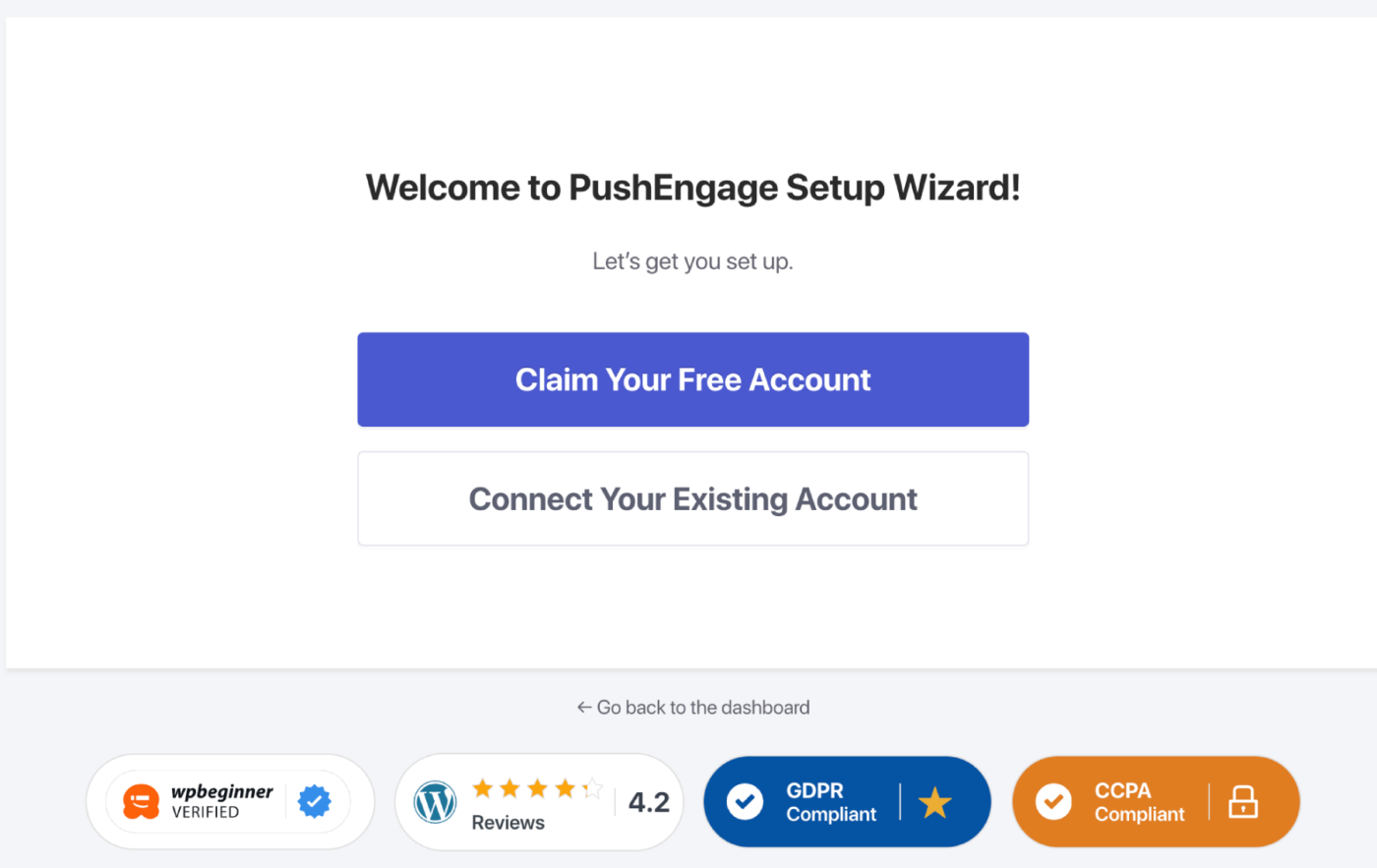
Μόλις δημιουργήσετε λογαριασμό/συνδέσετε υπάρχοντα λογαριασμό. Παρακαλώ ρυθμίστε το Popup σας ώστε να μπορείτε να ξεκινήσετε με τη δημιουργία της λίστας συνδρομητών web push.
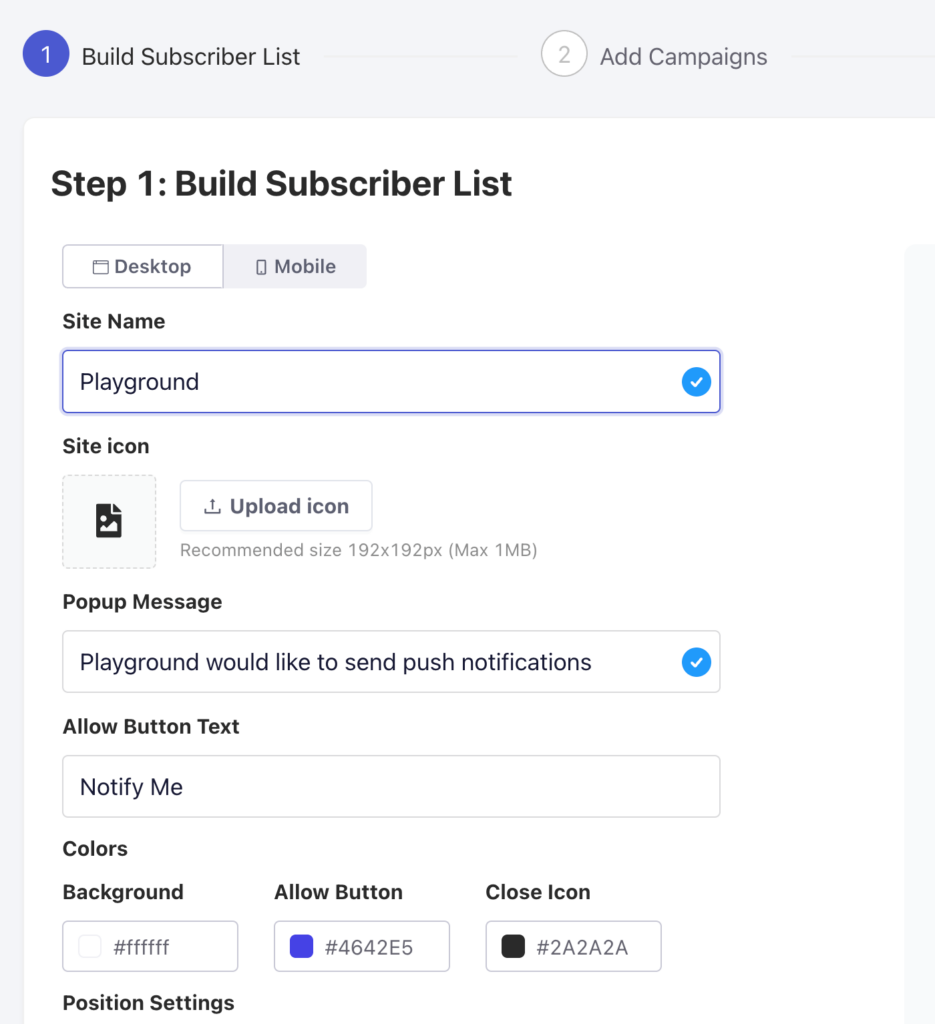
Μόλις το Modal Popup/Επιλογή Εγγραφής σας προσαρμοστεί σύμφωνα με το χρώμα και το μήνυμα της επωνυμίας σας, μπορείτε να κάνετε κλικ στο Κουμπί Επόμενο.
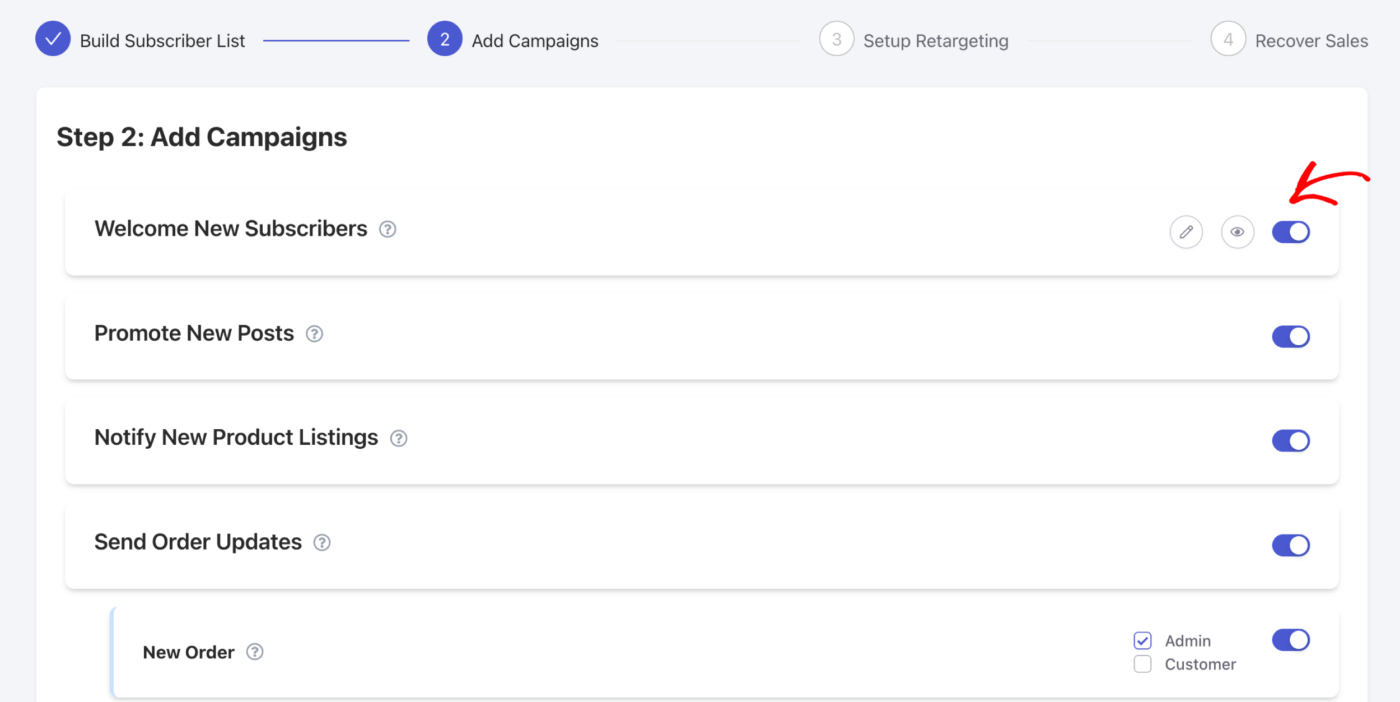
Μπορείτε να επιλέξετε τις αρχικές καμπάνιες που θέλετε να ενεργοποιήσετε και ακόμη και να δείτε την προεπισκόπηση αυτών των καμπανιών. Μπορείτε να αποφασίσετε το Κοινό και να επιλέξετε να στείλετε είτε σε Χρήστες Διαχειριστή είτε σε Πελάτες. Υπάρχει επίσης η επιλογή να επεξεργαστείτε τις καμπάνιες εδώ. Αν δεν είστε σίγουροι, μπορείτε να προχωρήσετε στο επόμενο βήμα και να τις επεξεργαστείτε αργότερα.
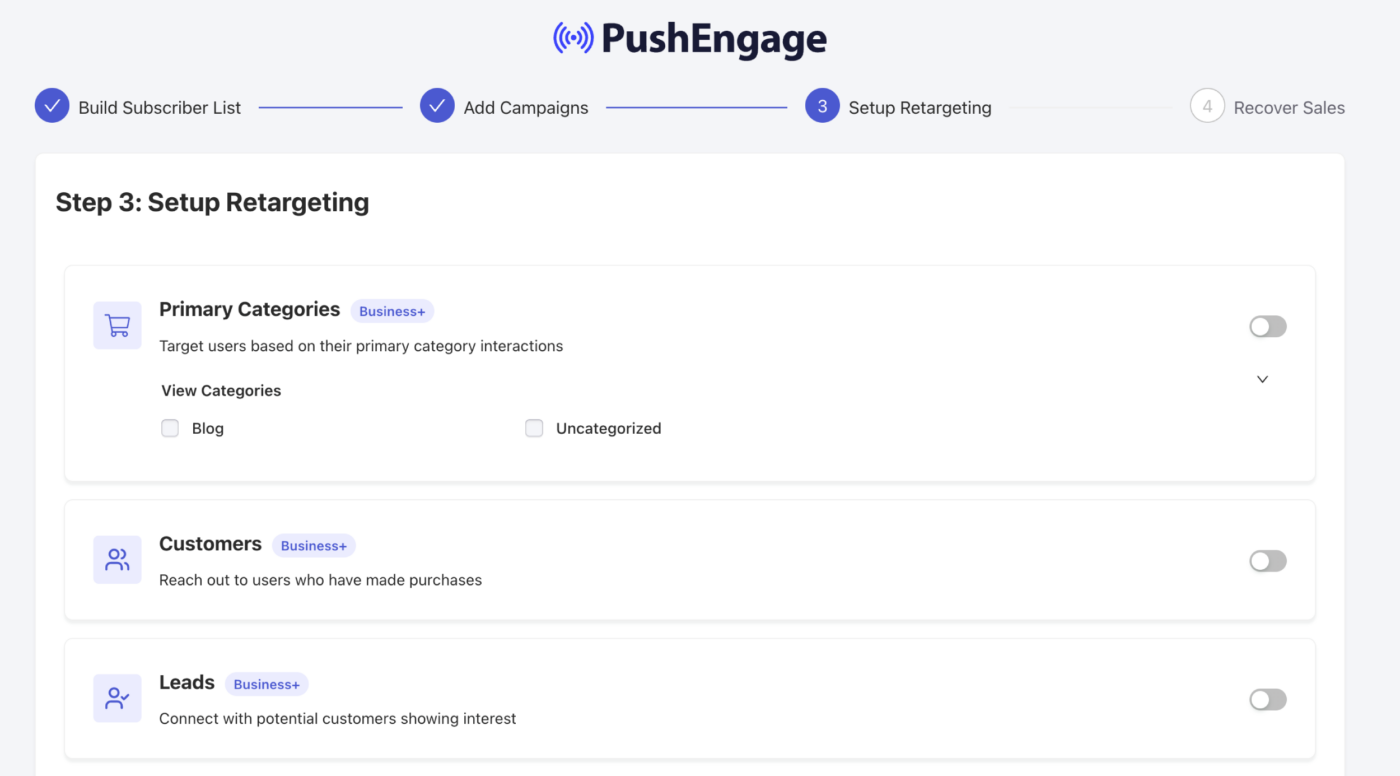
Μπορείτε να επιλέξετε τη στρατηγική επαναστόχευσης στην αρχή, αυτό θα βοηθήσει στη δημιουργία τμήματος. Έτσι, εάν έχετε υπάρχοντα τμήματα, θα εμφανίζονται εδώ. Οι Κύριες Κατηγορίες μπορούν επίσης να μετατραπούν σε τμήματα. Μπορείτε επίσης να χρησιμοποιήσετε τα προεπιλεγμένα τμήματα που έχουμε δημιουργήσει, τα οποία είναι Πελάτες & Υποψήφιοι Πελάτες.
Μόλις επιλέξετε, απλώς ενεργοποιήστε το κουμπί. Τώρα μπορείτε να κάνετε κλικ στο Κουμπί Επόμενο.
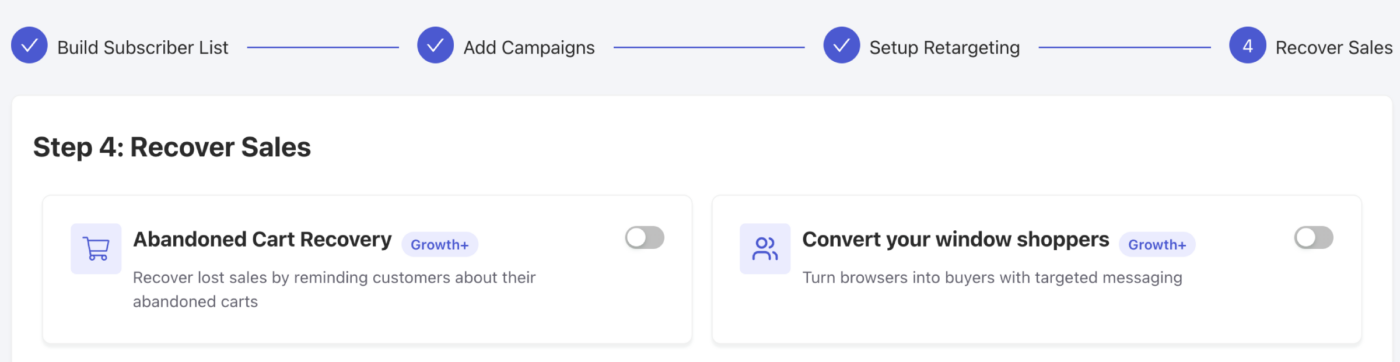
Μπορείτε να επιλέξετε αυτοματοποιημένα ταξίδια καθώς αυτές είναι καμπάνιες προσανατολισμένες σε στόχους. Μπορείτε εύκολα να Ανακτήσετε Πωλήσεις χρησιμοποιώντας αυτές τις στρατηγικές Εγκατάλειψης Καλαθιού & Περιήγησης. Μόλις ενεργοποιηθεί αυτό, μπορείτε να συνεχίσετε στον Πίνακα Ελέγχου.
Αυτό είναι όλο, με λίγα κλικ έχετε το Κατάστημα WooCommerce συνδεδεμένο για να αλληλεπιδρά με Ειδοποιήσεις Push. Τώρα μπορούμε να σας βοηθήσουμε να κατανοήσετε τη διαχείριση & επεξεργασία των καμπανιών.
Διαχείριση Ρυθμίσεων Ειδοποιήσεων Push
Μπορείτε να μεταβείτε στο WooCommerce » Ρυθμίσεις
Στη συνέχεια, μεταβείτε στην καρτέλα Ειδοποιήσεις Push

Κάτω από αυτήν την καρτέλα, μπορείτε να προχωρήσετε και να ενεργοποιήσετε όλους τους τύπους ειδοποιήσεων που θέλετε να ενεργοποιήσετε προς το παρόν. Αυτό το πεδίο σας επιτρέπει επίσης να αποφασίσετε αν θέλετε να στείλετε μόνο στον διαχειριστή ή στους πελάτες.
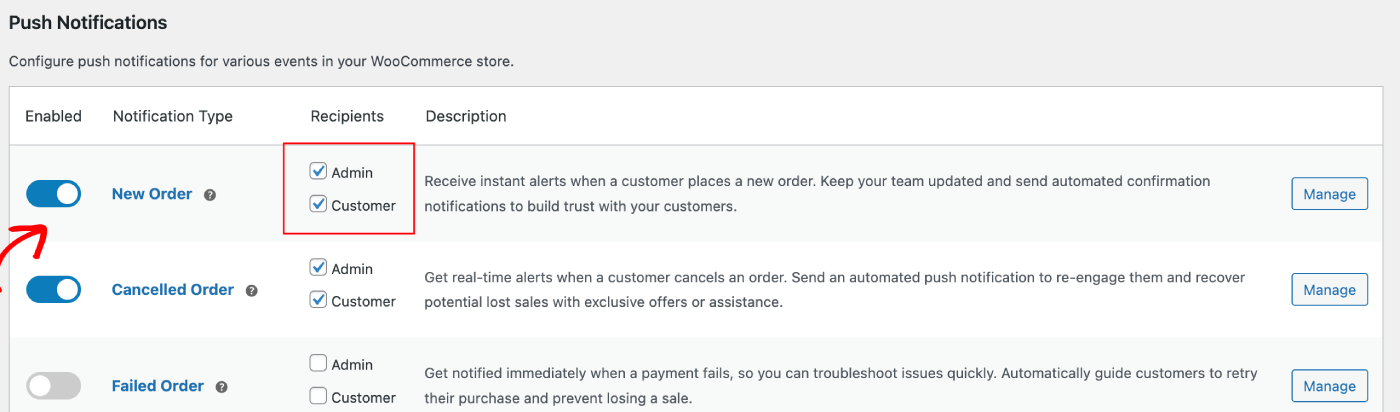
Και στις δύο περιπτώσεις, οι επισκέπτες του καταστήματος ή ο διαχειριστής θα λαμβάνουν ειδοποιήσεις push μόνο όταν θα έχουν εγγραφεί ή θα έχουν επιλέξει να λαμβάνουν καμπάνιες.
Μπορείτε να επιλέξετε αν οι παραλήπτες της καμπάνιας θα είναι διαχειριστής ή πελάτες. Αφού το επιλέξετε, μπορείτε να προχωρήσετε και να διαχειριστείτε αυτές τις καμπάνιες.
Ρύθμιση Ειδοποιήσεων Push από την πλευρά του Διαχειριστή
Μπορείτε να επιλέξετε την καμπάνια που θέλετε να επεξεργαστείτε και να κάνετε κλικ στο κουμπί Διαχείριση .

Μπορείτε να κάνετε κύλιση προς τα κάτω στο πλαίσιο ελέγχου που σας επιτρέπει να στείλετε μια ειδοποίηση push στον διαχειριστή όταν ολοκληρωθεί η ενέργεια.

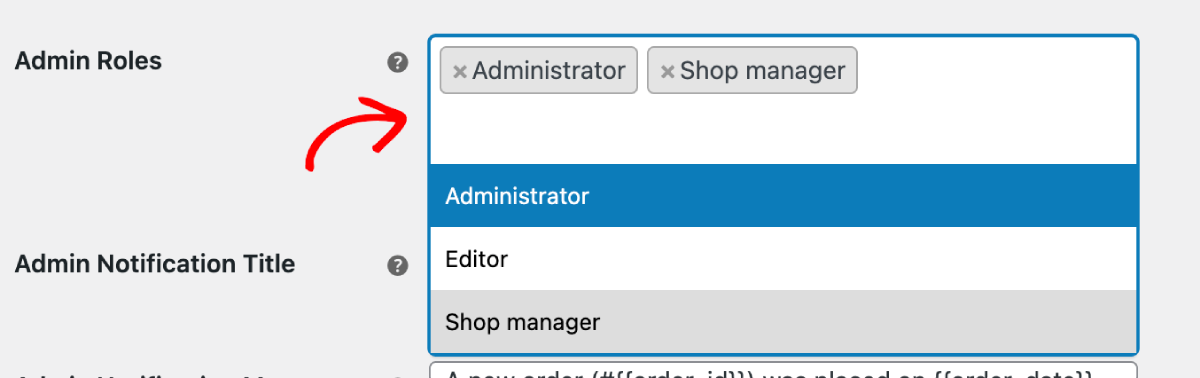
Επιλογή Ρόλων Χρηστών
Μπορείτε να αποφασίσετε να επιλέξετε συγκεκριμένα άτομα για να λαμβάνουν τις καμπάνιες όταν τοποθετείται μια παραγγελία ή αποτυγχάνει μια αγορά. Μπορείτε να επιλέξετε τους ρόλους που θα πρέπει να λαμβάνουν καμπάνιες.
Ρύθμιση Καμπανιών
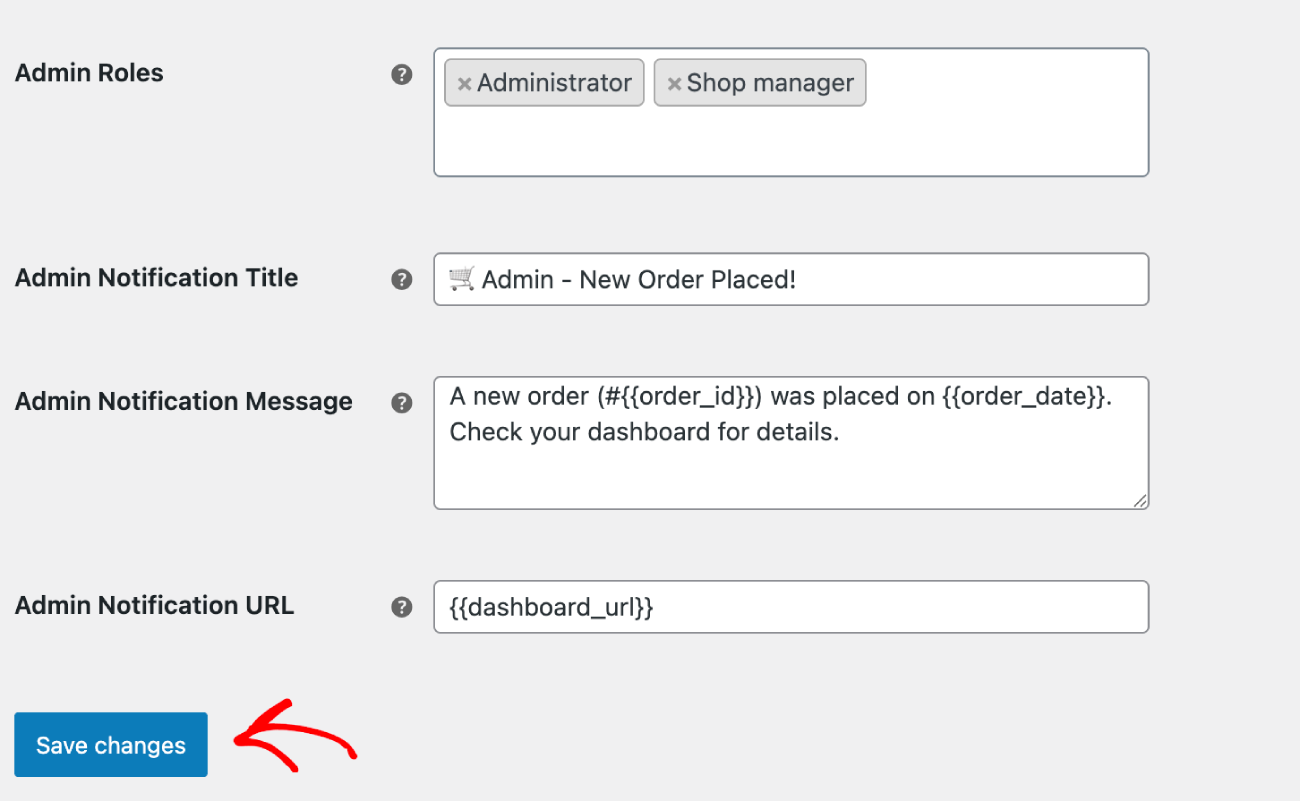
Μπορείτε να ορίσετε προεπιλεγμένο τίτλο καμπάνιας & μήνυμα μαζί με URL. Για παράδειγμα – Στην καμπάνια νέας παραγγελίας, μπορείτε να έχετε μεταβλητές όπως Order ID & Order Date για πιο συγκεκριμένες λεπτομέρειες κάθε νέας παραγγελίας.
Ρύθμιση Ειδοποιήσεων Push από την πλευρά του Πελάτη
Αν θέλετε να στείλετε καμπάνιες push στους επισκέπτες του ιστότοπου ή στους πελάτες σας. Μπορείτε είτε να στείλετε τις προεπιλεγμένες καμπάνιες που είναι διαθέσιμες στις Ρυθμίσεις WooCommerce είτε να σχεδιάσετε τις δικές σας καμπάνιες χρησιμοποιώντας Push Broadcasts, Drip Autoresponders. Έχουμε επίσης κάποιες αυτοματοποιημένες καμπάνιες που δημιουργήσαμε για εσάς, οι οποίες είναι καμπάνιες με στόχο.
Προεπιλεγμένες Καμπάνιες Push
Μπορείτε να επιλέξετε την καμπάνια που θα θέλατε να επεξεργαστείτε και να κάνετε κλικ στο κουμπί Διαχείριση . Μπορείτε να επιλέξετε το πλαίσιο που επιτρέπει την αποστολή καμπανιών σε πελάτες. Για παράδειγμα, εδώ ρυθμίζουμε Ειδοποιήσεις Push για Αίτημα Επαναγοράς.
Μπορείτε να ρυθμίσετε τον Τίτλο & Μήνυμα της ειδοποίησης μαζί με τη διεύθυνση URL της σελίδας checkout.
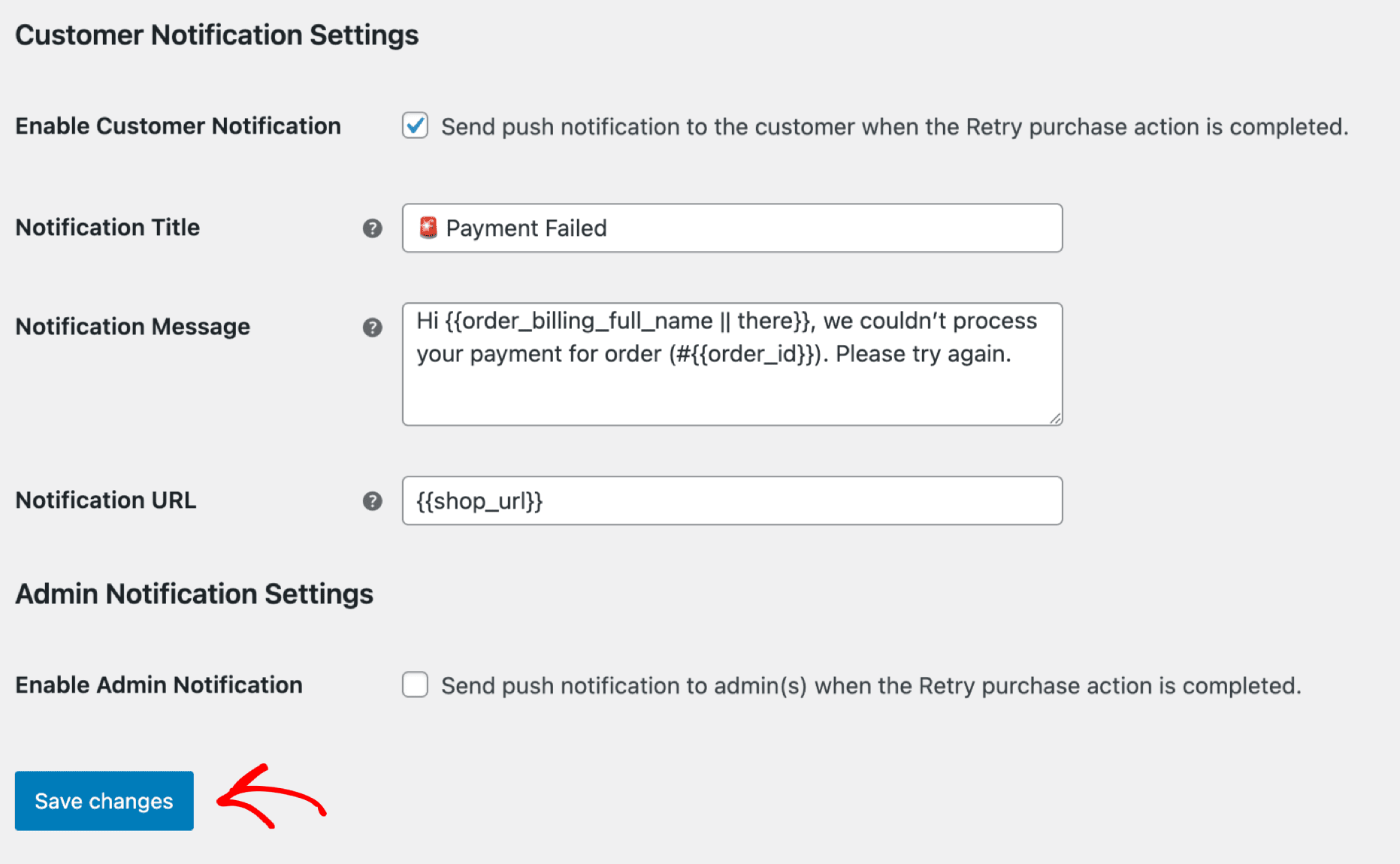
Μόλις ενημερώσετε τις λεπτομέρειες, μπορείτε να κάνετε κλικ στο κουμπί Αποθήκευση Αλλαγών .
Προσαρμοσμένες Καμπάνιες
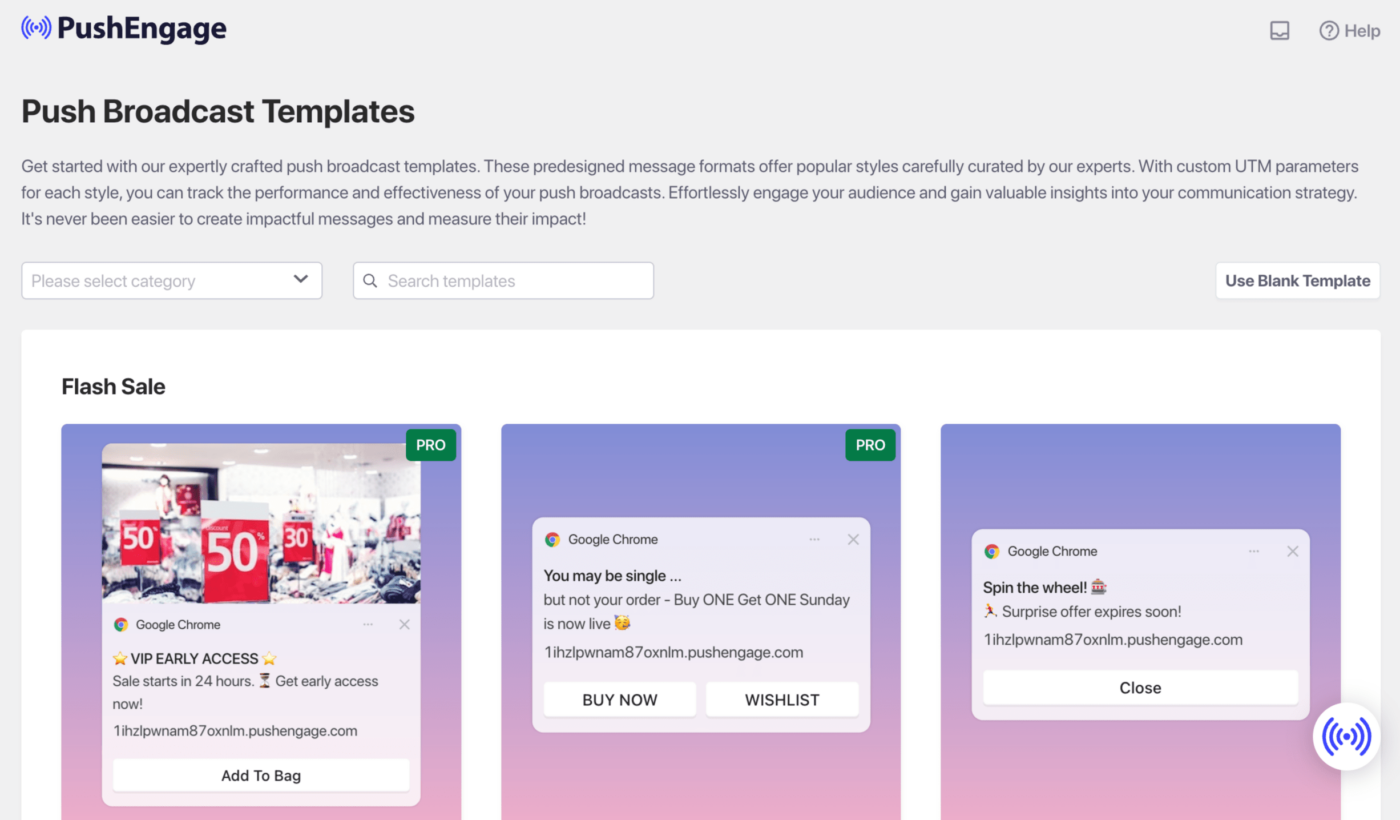
Μπορείτε να στείλετε Μαζικές Ειδοποιήσεις Push χρησιμοποιώντας τη ποικιλία προτύπων μας.
Αυτοματοποιημένες καμπάνιες
Έχουμε Ενεργοποιημένες Καμπάνιες, οι οποίες είναι καμπάνιες ειδικές για συμβάντα. Είναι ειδικές για στόχους, μερικά παραδείγματα είναι – Καμπάνιες Εγκατάλειψης Καλαθιού & Περιήγησης. Αυτές οι καμπάνιες είναι προ-δημιουργημένες για το κατάστημά σας. Χρειάζεται μόνο να διασφαλίσετε ότι οι καμπάνιες είναι ενεργοποιημένες μόλις συνδεθεί το κατάστημά σας.
Εδώ είναι ο οδηγός που θα σας βοηθήσει με λεπτομερή βήματα για να ενεργοποιήσετε και να ρυθμίσετε αυτήν την καμπάνια για το κατάστημά σας.
Σε περίπτωση που αντιμετωπίσετε οποιοδήποτε πρόβλημα, μη διστάσετε να επικοινωνήσετε μαζί μας κάνοντας κλικ εδώ. Η ομάδα υποστήριξής μας θα μπορέσει να σας βοηθήσει.