Aviso: Não há documentação legada disponível para este item, portanto, você está vendo a documentação atual.
As campanhas de abandono de carrinho e navegação trazem automaticamente os compradores de volta quando eles deixam itens para trás ou visualizam produtos sem adicioná-los ao carrinho. No aplicativo Shopify PushEngage, estas são Campanhas de Gatilho pré-construídas, então você edita a campanha pronta e a ativa. Este guia mostra como.
Antes de Começar
- Este guia assume que você já possui o Aplicativo PushEngage e a Loja Shopify para seu site.
- Nossa integração com o Shopify requer uma assinatura de Automação PushEngage para criar uma Campanha de Abandono de Carrinho e Navegação usando nosso recurso de Campanha de Gatilho.
Abandono de carrinho e navegação usam eventos de início e parada integrados, então eles funcionam assim que você os ativa. Você não precisa adicionar nenhum código.
Como Funcionam o Abandono de Carrinho e Navegação
Cada tipo é uma Campanha de Gatilho pré-construída com um evento de início e parada integrados.
Cada tipo é uma Campanha de Gatilho pré-construída com um evento de início e parada integrados.
| Tipo | Começa quando | Para quando |
|---|---|---|
| Carrinho Abandonado | Um comprador adiciona um item ao carrinho | O comprador finaliza a compra |
| Abandono de Navegação | Um comprador navega em um produto | O comprador adiciona ao carrinho |
A primeira notificação é enviada quando o evento de início ocorre. Se a campanha tiver mais de uma notificação, cada etapa posterior segue seu próprio atraso até que o evento de parada ocorra e cancele o restante.
Ativar a Campanha
Vá para Web Push » Campanhas » Campanhas de Gatilho
Encontre a campanha pré-construída de Abandono de Carrinho ou Abandono de Navegação e clique em Editar.
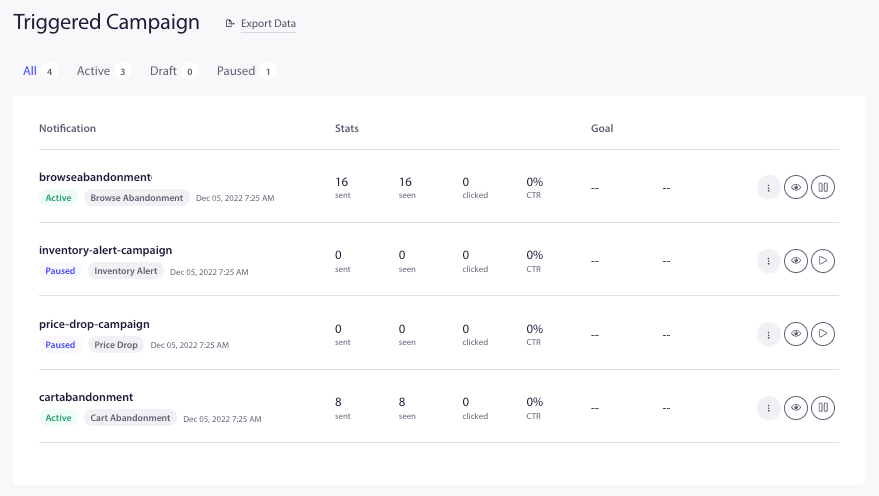
Essas campanhas se integram diretamente ao seu feed de produtos e buscam todas as variáveis necessárias.
Você pode clicar no botão Retomar Gatilho.

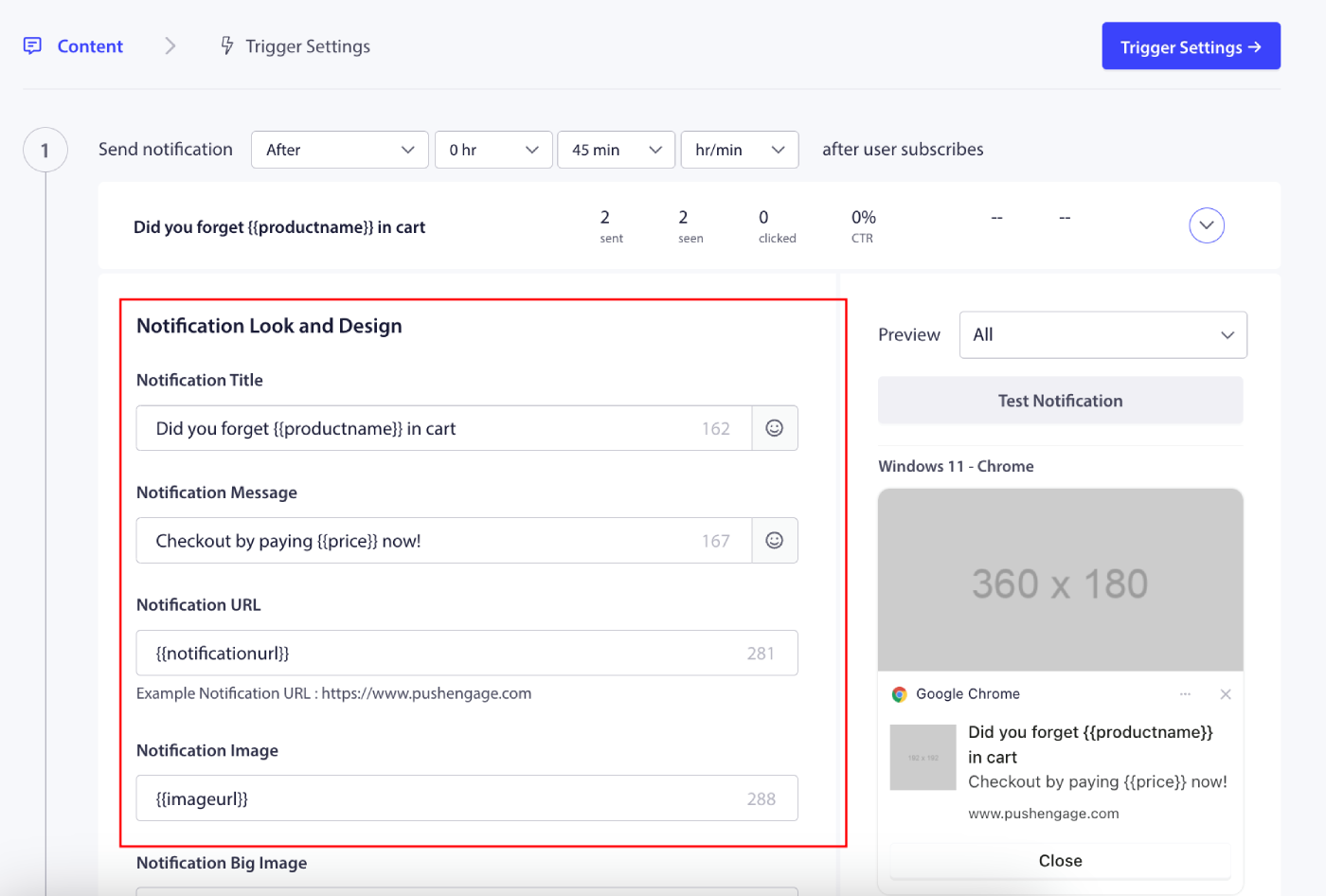
Você também pode editar as campanhas já criadas; após clicar em editar, você terá algumas notificações push adicionadas à campanha.
Observação: Por favor, não remova as variáveis de nome do produto, preço, imagem e URL para garantir que o conteúdo dinâmico seja exibido aos usuários.
As variáveis disponíveis para uso com as mensagens são:
- nomedoproduto : Isso buscará o produto que foi abandonado após a visita ou no carrinho, com base na campanha.
- preço : Isso buscará o preço listado do produto.
- urlnotificacao : Esta é a Página de Detalhes do Produto para Abandono de Navegação e a Página do Carrinho para Campanha de Abandono de Carrinho.
- urlimagem : O logotipo do site é buscado para esta variável.
- urlimagemgrande : Aqui a imagem do produto é usada.
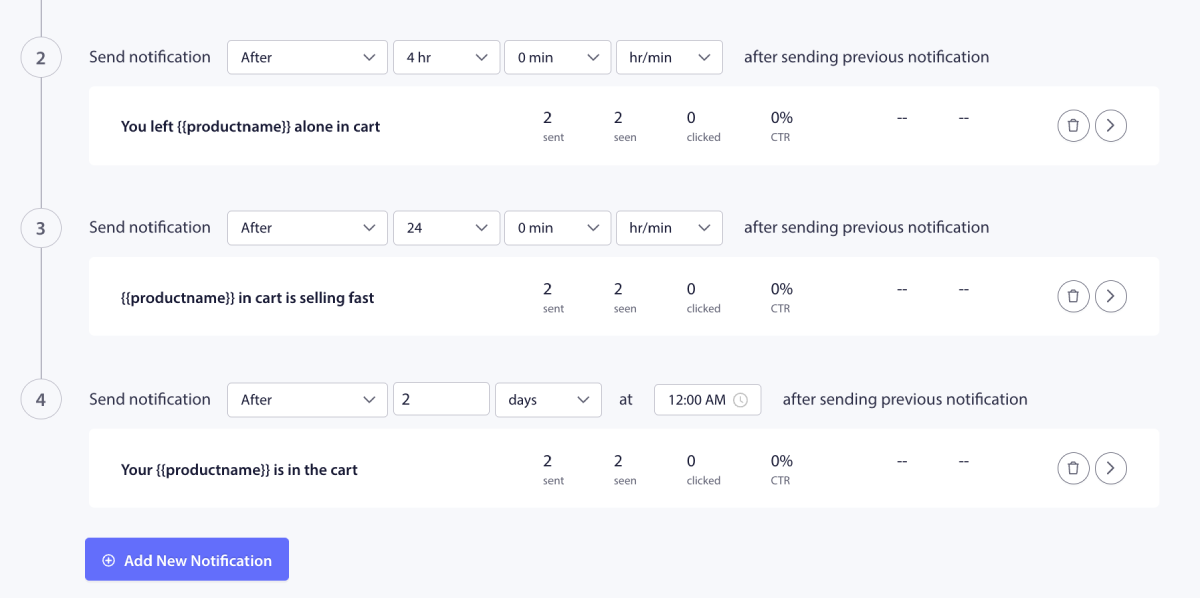
Você tem a capacidade de agendar o fluxo da campanha para cada notificação também. Você pode adicionar novas/remover campanhas.
Otimizando Configurações de Notificações
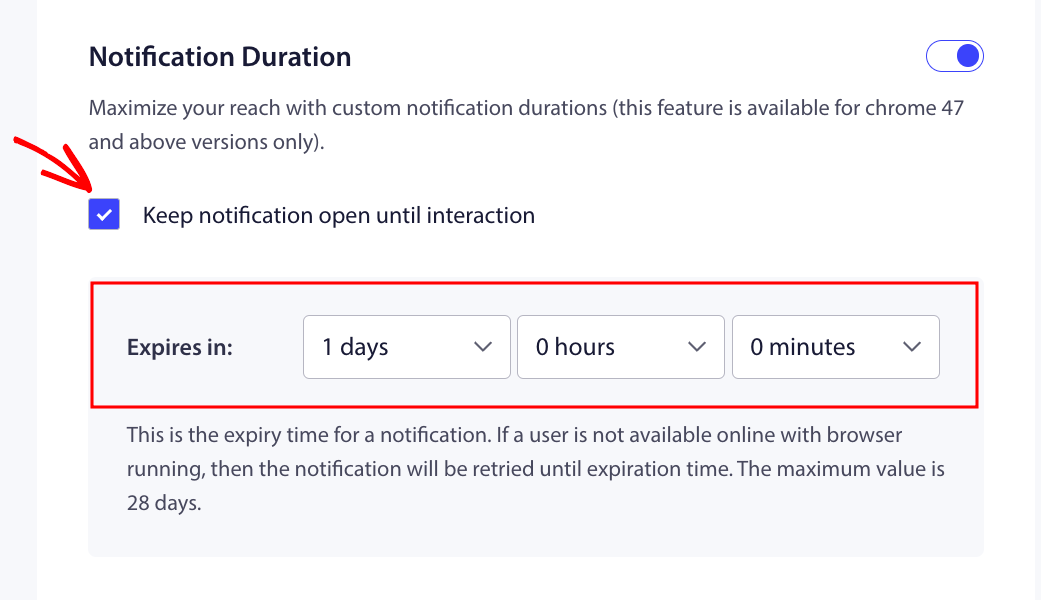
Duração da Notificação, ajudará a configurar a duração da campanha por quanto tempo a campanha ficará ativa. A melhor prática é ter isso na base do próximo agendamento. Isso significa que se a primeira notificação foi definida para sair após 1 dia e a segunda notificação for sair após 2 dias, a duração da expiração deve ser de 48 horas/2 dias para a primeira notificação.
Você também deve sempre manter a notificação aberta até a reação para que a campanha não desapareça da tela e permaneça na central de ações se não houver ação do assinante.
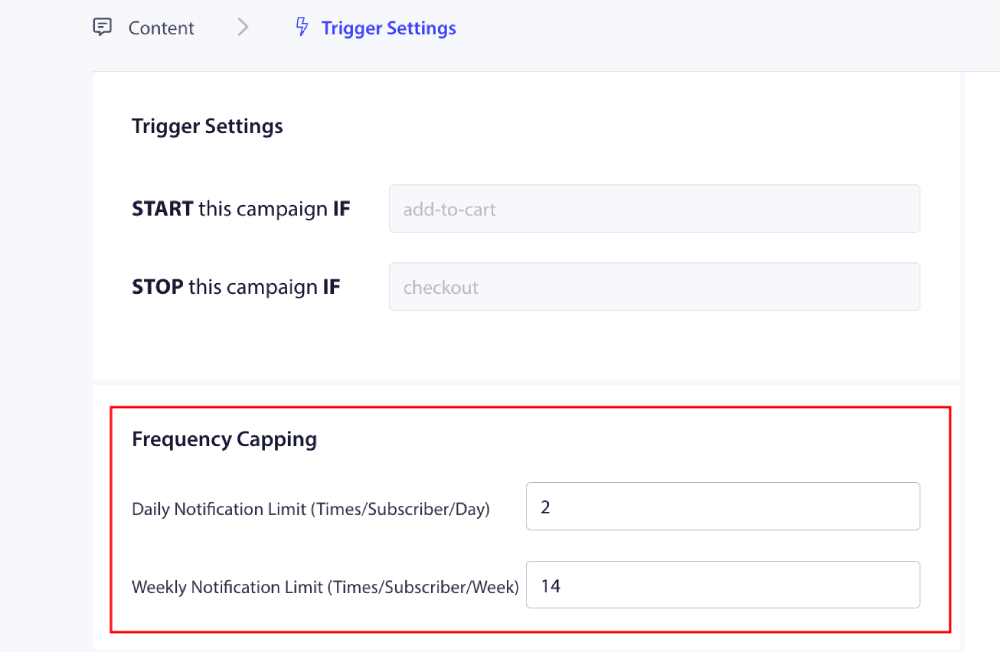
Definir Limite de Frequência
Este é um fator muito importante para evitar o envio de spam para os usuários quando eles adicionaram várias notificações. Você pode navegar até Configurações de Gatilho.
Você pode adicionar um limite semanal e mensal de notificações. Por exemplo – Se um limite diário é 2, então você pode adicionar 14 para o limite semanal. Isso significaria que este é um limite por assinante/dia.
Acompanhar o Desempenho da Campanha
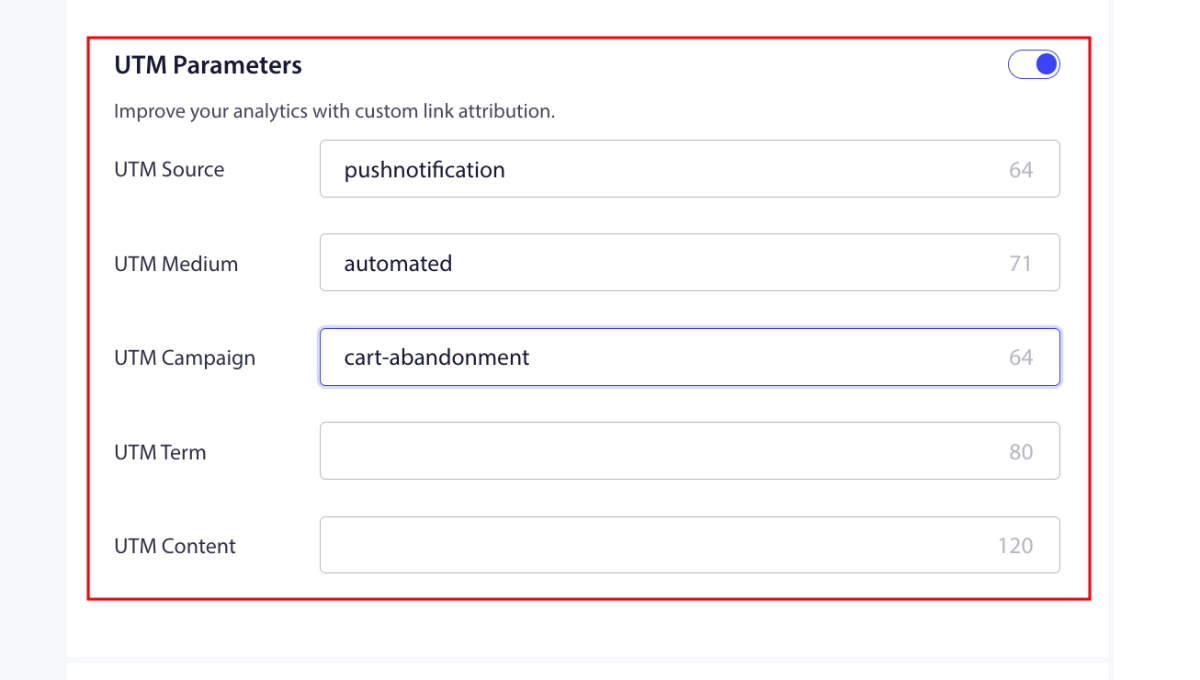
Você pode usar parâmetros UTM e rastreamento de metas para monitorar o desempenho de suas campanhas. Além disso, também podemos habilitar o rastreamento de metas. Aqui está o guia que o ajudará a habilitar o rastreamento de metas.
É isso; você habilitou as Campanhas de Automação do Shopify para sua loja com o PushEngage.
Perguntas Frequentes
Preciso adicionar algum código para estas campanhas?
Não. Abandono de carrinho e navegação usam eventos integrados, então eles funcionam assim que você ativa a campanha.
Posso alterar quando a campanha começa ou para?
Não. Para abandono de carrinho e navegação, os eventos de início e parada são integrados e não podem ser editados. Se você precisar de eventos de início e parada personalizados, use uma Campanha de Gatilho Personalizada em vez disso.
Como faço para parar de enviar muitas notificações para o mesmo comprador?
Defina um limite de frequência na etapa Configurações para limitar com que frequência o mesmo assinante reingressa na campanha.
Por que minha campanha não está enviando?
Confirme se a campanha está ativada com Retomar em vez de pausada, e que cada notificação tem um título, mensagem e URL válidos.
Caso você encontre algum problema, sinta-se à vontade para entrar em contato conosco clicando aqui. Nossa equipe de suporte poderá ajudá-lo.


