
Ψάχνετε έναν τρόπο να ελέγξετε τα αναλυτικά στοιχεία του WordPress σας χωρίς να χρειαστεί να μάθετε περίπλοκα;
Σε αυτό το άρθρο, θα σας δείξουμε πώς να ρυθμίσετε σωστά το Google Analytics για τον ιστότοπό σας στο WordPress:
- Ακόμα κι αν… δεν το έχετε κάνει ποτέ πριν
- Ακόμα κι αν… προσπαθήσατε να ρυθμίσετε το Google Analytics και αποτύχατε
- Ακόμα κι αν… έχετε εγκαταστήσει το Google Analytics, αλλά οι αναφορές ήταν πολύ περίπλοκες στη χρήση
Και θα σας βοηθήσουμε να το κάνετε με έναν τρόπο που λειτουργεί πάντα. Έτσι, αν διαχειρίζεστε πολλούς ιστότοπους WordPress, αυτό το άρθρο θα σας γλιτώσει ΠΟΛΥ χρόνο.
Ας βουτήξουμε κατευθείαν.
Γιατί Χρειάζεστε Αναλυτικά Στοιχεία WordPress
Το WordPress σας επιτρέπει να δημιουργήσετε σχεδόν οποιονδήποτε τύπο ιστοτόπου θέλετε.
Και αν διαχειρίζεστε έναν ιστότοπο που είναι κάτι παραπάνω από ένα χόμπι, θα θέλετε να αυξήσετε την επισκεψιμότητα, την αλληλεπίδραση και τις πωλήσεις σας όσο το δυνατόν γρηγορότερα. Εκεί μπορεί να βοηθήσει το Google Analytics.
Το Google Analytics είναι ο καλύτερος τρόπος για να αποκτήσετε ισχυρές πληροφορίες για τον ιστότοπό σας. Μπορείτε να λάβετε επικά αναλυτικά στοιχεία WordPress απλώς ενσωματώνοντας το Google Analytics στον ιστότοπό σας WordPress. Οι μετρήσεις στις οποίες θέλετε να εστιάσετε θα διαφέρουν για διαφορετικούς ιστότοπους ανάλογα με το πώς ο ιστότοπος σας αποφέρει χρήματα.
Αν είστε blogger ή affiliate marketer, θα θέλετε να γνωρίζετε:
- Πώς ανακαλύπτουν οι άνθρωποι τον ιστότοπό σας;
- Τι είδους περιεχόμενο τους αρέσει περισσότερο;
- Ποιες προσφορές συνεργατών λαμβάνουν τα περισσότερα κλικ;
Και αν διαχειρίζεστε έναν ιστότοπο επιχείρησης που παράγει leads για την υπηρεσία σας, θα θέλετε να γνωρίζετε:
- Πώς μαθαίνουν οι άνθρωποι για την επιχείρησή σας;
- Τι ποσοστό της επισκεψιμότητάς σας μετατρέπεται σε leads συμπληρώνοντας μια φόρμα επικοινωνίας;
- Ποιες από τις υπηρεσίες σας είναι οι πιο δημοφιλείς;
Φυσικά, για έναν ιστότοπο eCommerce, οι βασικές μετρήσεις θα αλλάξουν επίσης ελαφρώς.
Σε κάθε περίπτωση, θα θέλετε να ρυθμίσετε το Google Analytics για τον ιστότοπό σας WordPress. Για να λάβετε αναλυτικά στοιχεία WordPress στον ιστότοπό σας και να παρακολουθείτε τη συμπεριφορά των επισκεπτών σας, πρέπει να εγκαταστήσετε τον κώδικα παρακολούθησης.
Ας δούμε πώς να ρυθμίσετε σωστά τα αναλυτικά στοιχεία του WordPress.
Πώς να Ρυθμίσετε το Google Analytics για να Δείτε Αναλυτικά Στοιχεία WordPress
Πριν μπορέσετε να λάβετε αναλυτικά στοιχεία WordPress, θα πρέπει πρώτα να ρυθμίσετε το Google Analytics και να προσθέσετε τον κώδικα παρακολούθησης του Google Analytics στον ιστότοπό σας. Ας αναλύσουμε ολόκληρη τη διαδικασία σε απλά βήματα.
Βήμα #1: Συνδεθείτε στον Λογαριασμό σας στο Google Analytics
Για να ξεκινήσετε, θα χρειαστεί να ανοίξετε τον ιστότοπο του Google Analytics και να κάνετε κλικ στο κουμπί Ξεκινήστε δωρεάν στην επάνω δεξιά γωνία της σελίδας:

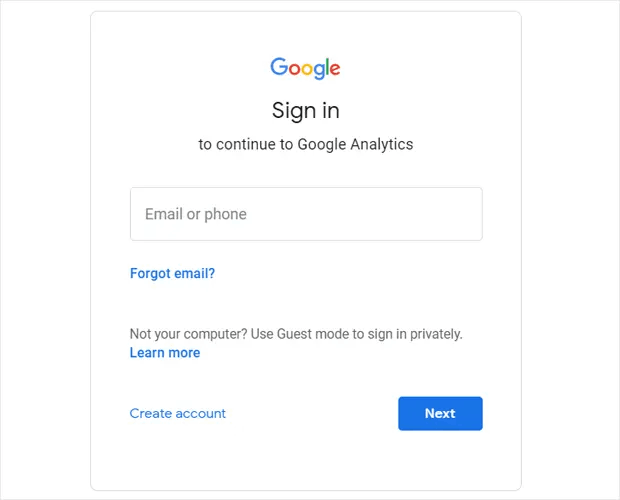
Και στη συνέχεια, συνδεθείτε με τον Λογαριασμό σας Google:
Βήμα #2: Ρυθμίστε τον Λογαριασμό σας στο Google Analytics
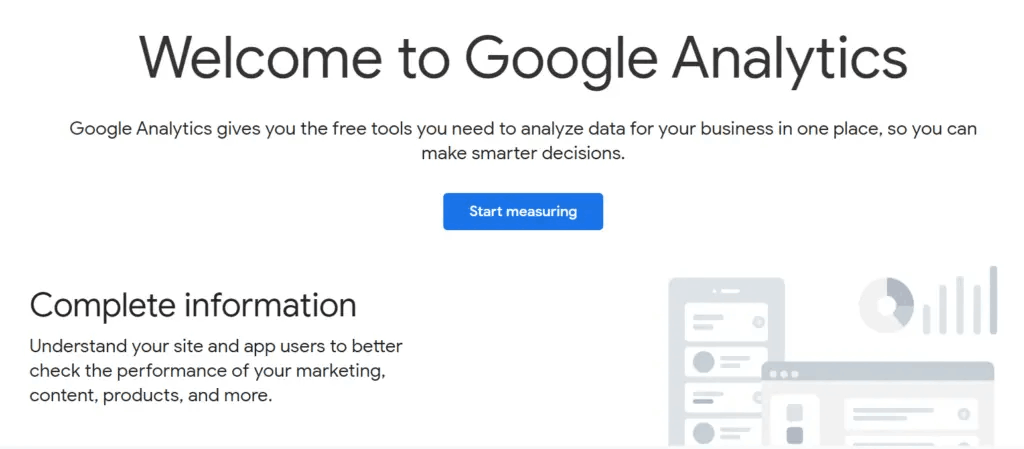
Μόλις συνδεθείτε χρησιμοποιώντας τον λογαριασμό σας Google, θα δείτε μια ενδιάμεση σελίδα που σας βοηθά να δημιουργήσετε τον λογαριασμό σας στο Google Analytics. Αυτό το βλέπετε μόνο την πρώτη φορά που συνδέεστε στον λογαριασμό σας στο Google Analytics. Κάντε κλικ στο Ξεκινήστε τη μέτρηση:
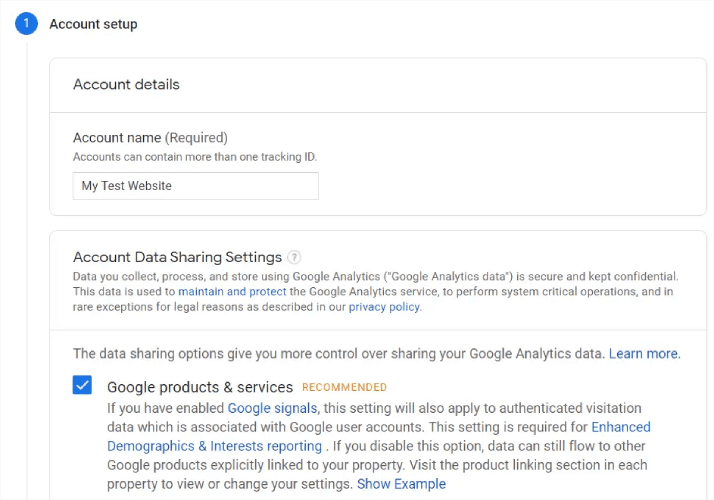
Συμπληρώστε τα βασικά στοιχεία του λογαριασμού σας και βεβαιωθείτε ότι μοιράζεστε τα δεδομένα σας κάνοντας κλικ στα πλαίσια ελέγχου πριν πατήσετε Επόμενο:
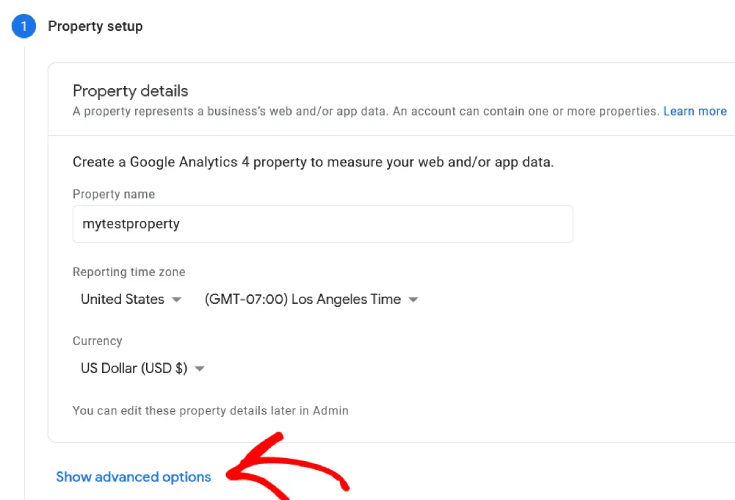
Στη συνέχεια, θα πρέπει να συμπληρώσετε τα στοιχεία της ιδιοκτησίας σας. Αυτό συνήθως περιλαμβάνει ένα όνομα ιστοτόπου ή εφαρμογής, μια ζώνη ώρας αναφοράς και το προτιμώμενο νόμισμά σας. Όταν τελειώσετε, κάντε κλικ στις Ρυθμίσεις για προχωρημένους:
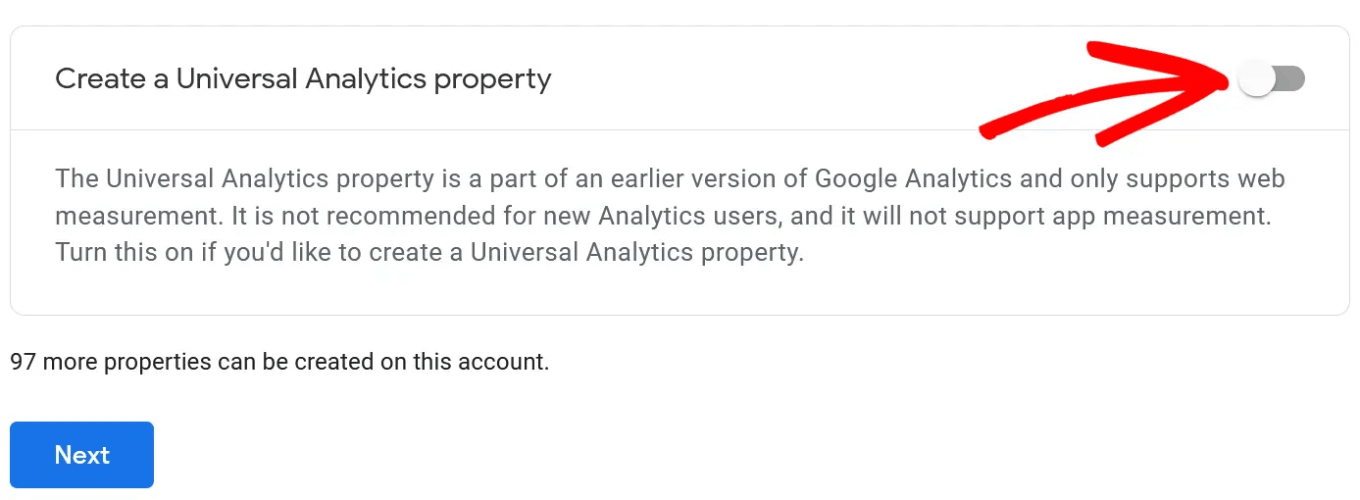
Και ενεργοποιήστε την επιλογή Δημιουργία ιδιοκτησίας Universal Analytics:
Στη συνέχεια, εισαγάγετε τη διεύθυνση URL του ιστότοπού σας και βεβαιωθείτε ότι έχετε επιλέξει την επιλογή Δημιουργία μόνο ιδιοκτησίας Universal Analytics .
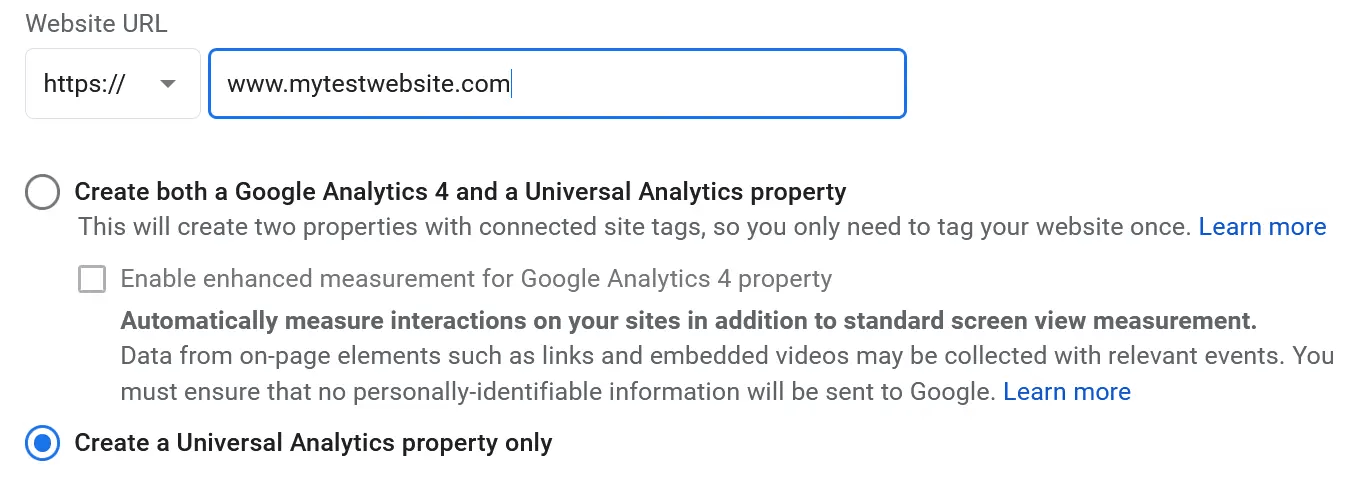
Η ενεργοποίηση του Universal Analytics θα διασφαλίσει ότι θα μπορείτε να χρησιμοποιείτε άλλες πλατφόρμες παρακολούθησης και να μετράτε την απόδοση των διαφημίσεών σας με ακρίβεια. Στη συνέχεια, θα χρειαστεί να καθορίσετε τα στοιχεία της επιχείρησής σας:
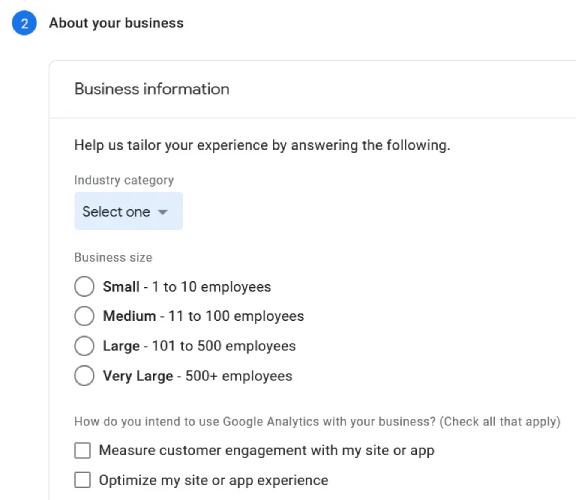
Μόλις ολοκληρωθεί αυτό, είστε σχεδόν έτοιμοι να αρχίσετε να χρησιμοποιείτε το Google Analytics. Δεδομένου ότι το Google Analytics αποδέχεται και συλλέγει δεδομένα χρηστών μέσω του ιστότοπού σας, θα χρειαστεί να αποδεχτείτε τη συμφωνία συμμόρφωσης GDPR και τους Όρους Παροχής Υπηρεσιών.
Και αυτό ήταν! Ολοκληρώσατε. Εάν ακολουθήσατε κάθε βήμα ακριβώς, θα ανακατευθυνθείτε σε μια σελίδα με τον κωδικό παρακολούθησης και το αναγνωριστικό σας Google Analytics:
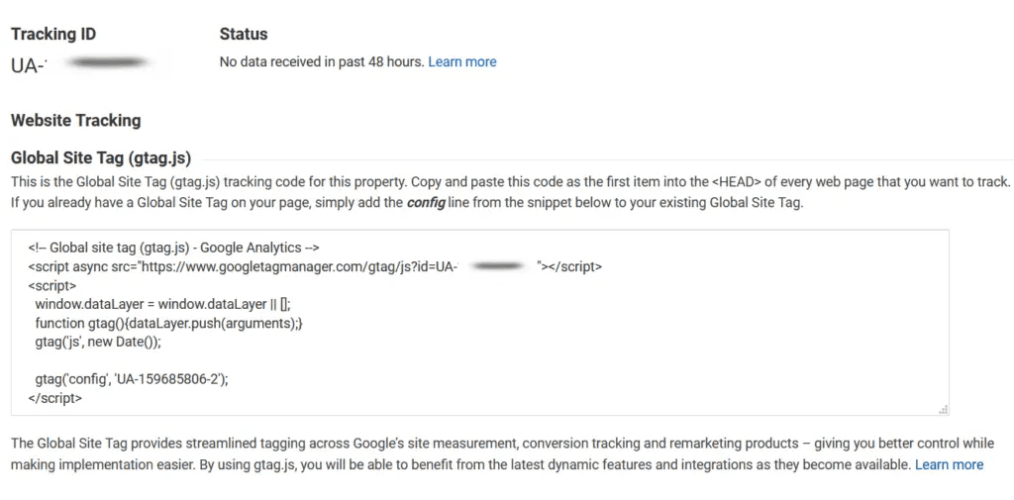
Τώρα, είστε έτοιμοι να εγκαταστήσετε τον κώδικα παρακολούθησης στον ιστότοπό σας και να αρχίσετε να λαμβάνετε αναλυτικά στοιχεία WordPress.
Πώς να Χρησιμοποιήσετε το Google Analytics για να Λάβετε Αναλυτικά Στοιχεία WordPress
Για να εγκαταστήσετε τον πίνακα ελέγχου αναλυτικών στοιχείων WordPress, θα πρέπει να αντιγράψετε τον κώδικα παρακολούθησης και να τον επικολλήσετε στην ενότητα <head> HTML του ιστότοπού σας. Εναλλακτικά, μπορείτε απλώς να χρησιμοποιήσετε ένα πρόσθετο Google Analytics για να το κάνετε χωρίς να χρησιμοποιήσετε κώδικα.
Εάν δεν έχετε καμία εμπειρία με την ανάπτυξη WordPress, συνιστούμε ανεπιφύλακτα να χρησιμοποιήσετε ένα από τα καλύτερα πρόσθετα Google Analytics αντί να προσπαθήσετε να τα ρυθμίσετε όλα χειροκίνητα.
Βήμα #1: Επιλέξτε ένα Πρόσθετο Αναλυτικών Στοιχείων WordPress
Το MonsterInsights είναι το #1 πρόσθετο αναλυτικών στοιχείων WordPress. Έχουμε χρησιμοποιήσει το πρόσθετο οι ίδιοι και συνιστούμε ανεπιφύλακτα τη χρήση του MonsterInsights για τη λήψη αναλυτικών στοιχείων WordPress.
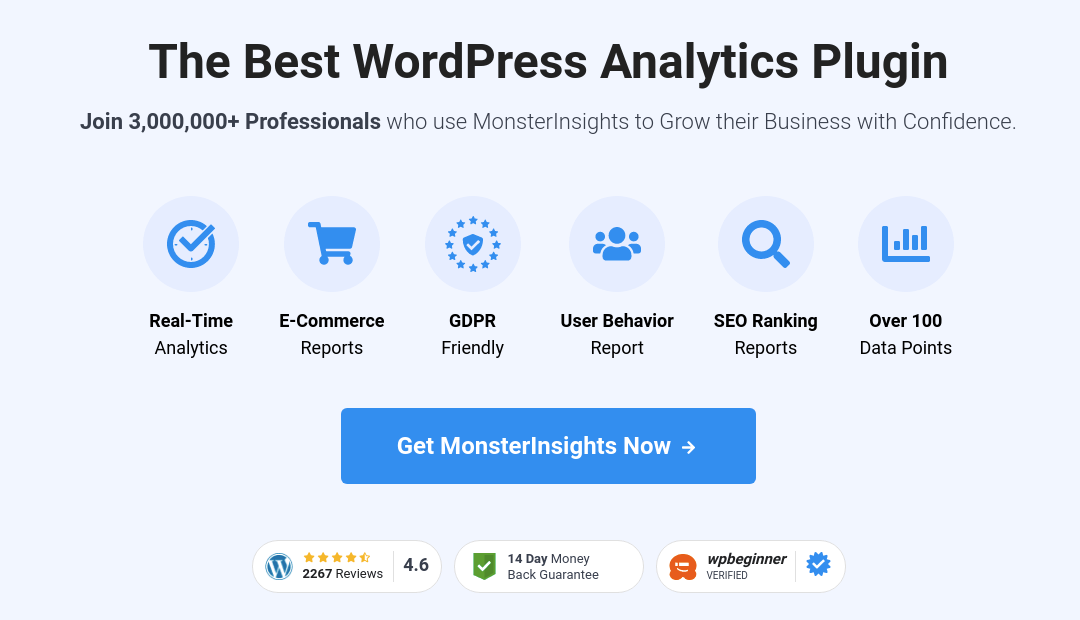
Η χρήση του MonsterInsights καθιστά εξαιρετικά εύκολη την εγκατάσταση του Google Analytics σε έναν ιστότοπο WordPress. Επιπλέον, αποκτάτε μια σειρά από δροσερές λειτουργίες που σας επιτρέπουν να λαμβάνετε ισχυρές πληροφορίες απευθείας στον πίνακα ελέγχου του WordPress.
Ακολουθεί μια γρήγορη ματιά σε ό,τι μπορεί να κάνει το MonsterInsights για εσάς:
- Παρακολούθηση Google Analytics Χωρίς Κώδικα
- Συμβατό με Οποιαδήποτε Έκδοση του Google Analytics
- Αναφορές για Εύρεση Περιεχομένου με Κορυφαίες Επιδόσεις
- Λεπτομερείς Εισαγωγές Κοινού
- Αναλυτικά στοιχεία eCommerce
- Αναλυτικά στοιχεία εγγραφής φόρμας
- Πρόσθετες πληροφορίες από προσαρμοσμένες διαστάσεις
- Παρακολούθηση κλικ σε συνδέσμους συνεργατών
- Συμμόρφωση GDPR
- Premium Ενσωματώσεις
Αν χρειάζεται να ρίξετε μια λεπτομερή ματιά στις λειτουργίες, θα πρέπει πραγματικά να δείτε την κριτική μας για το MonsterInsights.
Βήμα #2: Εγκαταστήστε το Πρόσθετο MonsterInsights
Προχωρήστε και εγκαταστήστε και ενεργοποιήστε το πρόσθετο WordPress τώρα. Εάν δεν είστε σίγουροι πώς να το κάνετε, δείτε αυτόν τον οδηγό για την εγκατάσταση προσθέτων WordPress. Μόλις γίνει αυτό, ξεκινήστε να χρησιμοποιείτε τον οδηγό εγκατάστασης για να ξεκινήσετε.
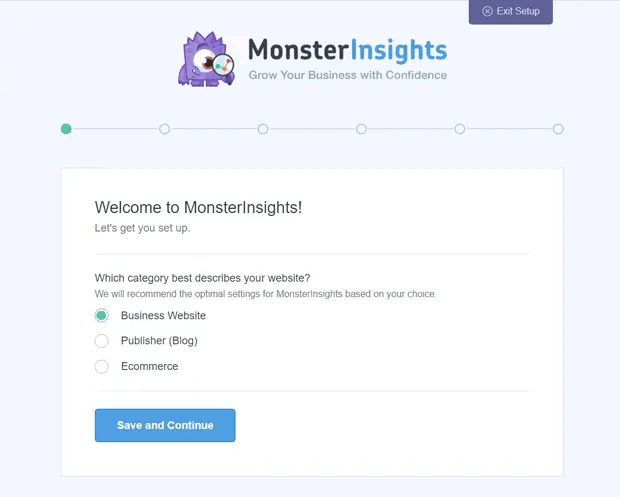
Ξεκινήστε επιλέγοντας την κατηγορία της επιχείρησής σας:
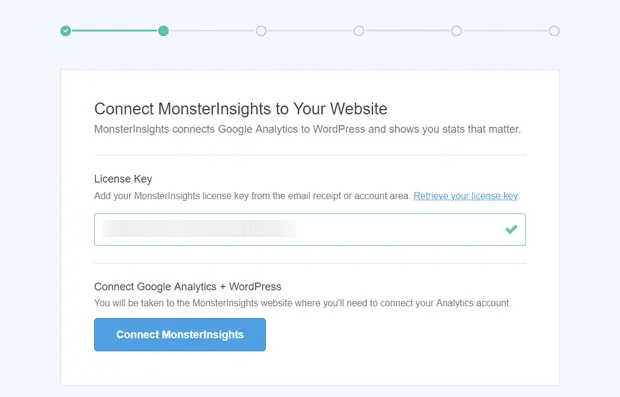
Στη συνέχεια, συνδέστε τον λογαριασμό σας MonsterInsights με τον ιστότοπό σας εισάγοντας το κλειδί άδειας χρήσης σας:
Βήμα #3: Συνδέστε τον Λογαριασμό σας Google Analytics με το MonsterInsights
Μετά την ενεργοποίηση του πρόσθετου, θα δείτε μια επιλογή για να συνδέσετε το Google Analytics σας με τον λογαριασμό σας MonsterInsights. Συνδεθείτε με τον σωστό λογαριασμό Google για να συνεχίσετε την επαλήθευση ταυτότητας:
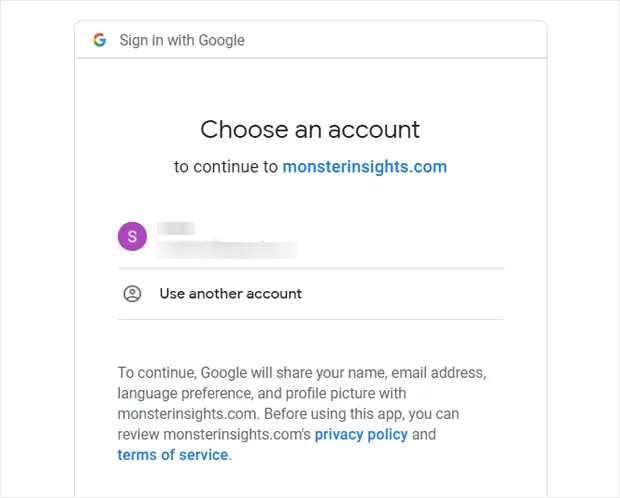
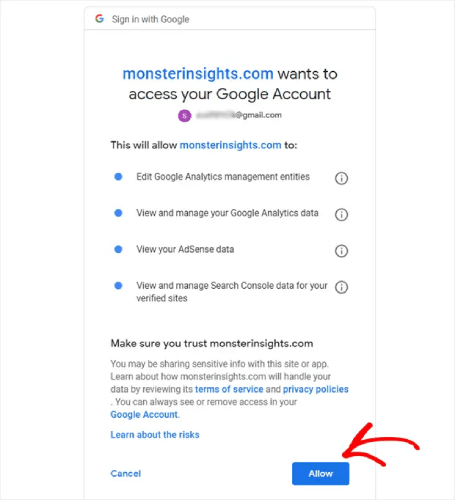
Το MonsterInsights θα ζητήσει τις σωστές άδειες για να αποκτήσει πρόσβαση στον λογαριασμό σας Google Analytics. Κάντε κλικ στο Να επιτρέπεται:
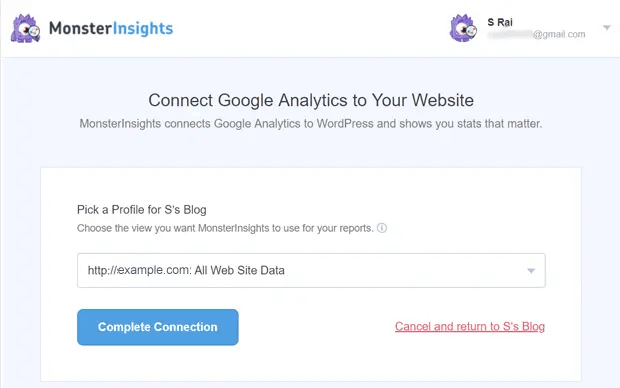
Εάν όλα πήγαν καλά, θα μπορείτε να επιλέξετε την ιδιοκτησία Google Analytics για να συνδέσετε με το MonsterInsights. Επιλέξτε τη σωστή και πατήστε Ολοκλήρωση Σύνδεσης:
Βήμα #4: Διαμορφώστε τις Ρυθμίσεις του Πρόσθετου MonsterInsights
Μέχρι τώρα, το MonsterInsights θα έχει την κατάλληλη πρόσβαση στον λογαριασμό σας Google Analytics και θα αρχίσει να σας προτείνει τις βέλτιστες ρυθμίσεις.
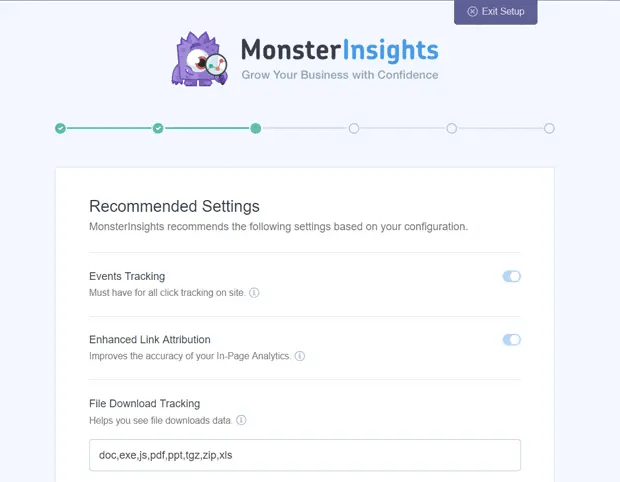
Κυρίως, αυτές θα περιλαμβάνουν:
- Παρακολούθηση συμβάντων
- Βελτιωμένη απόδοση σύνδεσης
- Παρακολούθηση λήψης αρχείων
- Παρακολούθηση συνδέσμων συνεργατών
- Πρόσβαση στις Αναφορές του MonsterInsights
- Αυτόματες Ενημερώσεις Προσθέτου
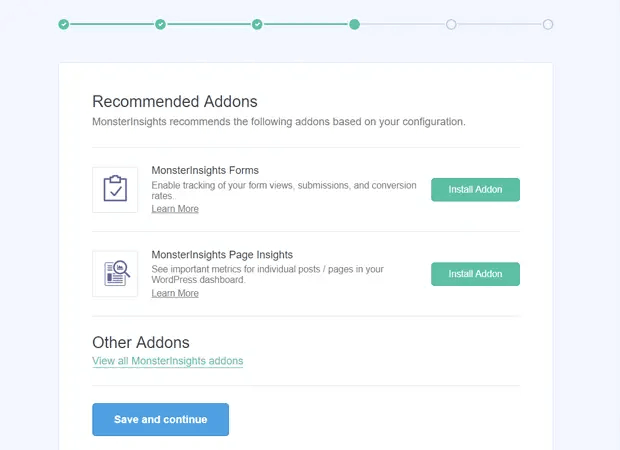
Αφού αναθεωρήσετε και διαμορφώσετε αυτές τις ρυθμίσεις, το MosnterInsights θα σας προτείνει να εγκαταστήσετε και μερικά πρόσθετα:
Και αφού κάνετε κλικ στο Αποθήκευση και συνέχιση, το MonsterInsights θα προτείνει την εγκατάσταση του WPForms:
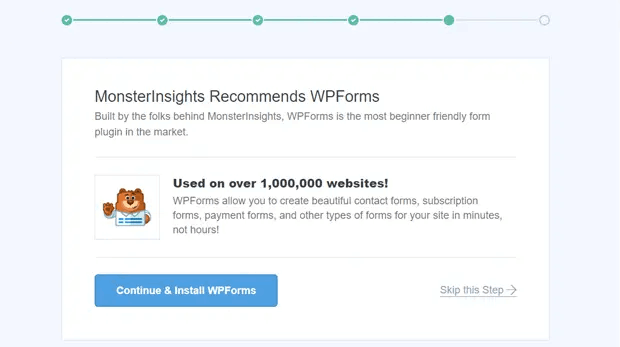
Το WPForms είναι το #1 plugin φόρμας για WordPress. Μπορεί να σας βοηθήσει να δημιουργήσετε ισχυρές φόρμες για τον ιστότοπό σας στο WordPress, ανεξάρτητα από το είδος της επιχείρησης που διαχειρίζεστε. Σας προτείνουμε να χρησιμοποιήσετε και το WPForms.
Αλλά επιστρέφοντας στα αναλυτικά στοιχεία του WordPress, έχετε ολοκληρώσει τη ρύθμιση. Κάντε κλικ στο Ολοκλήρωση Ρύθμισης & Έξοδος Οδηγού:
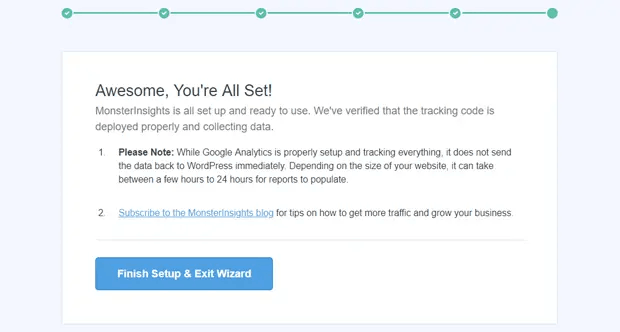
Και σε 24 ώρες, το Google Analytics θα αρχίσει να συλλέγει τα δεδομένα επισκεψιμότητας του ιστότοπού σας και θα μπορείτε να τα βλέπετε στις αναφορές σας.
Πώς να Δείτε Αναφορές Αναλυτικών Στοιχείων WordPress στον Πίνακα Ελέγχου σας
Όπως αναφέραμε προηγουμένως, το MonsterInsights σας επιτρέπει να βλέπετε τις αναφορές του Google Analytics απευθείας στον πίνακα ελέγχου του WordPress σας:
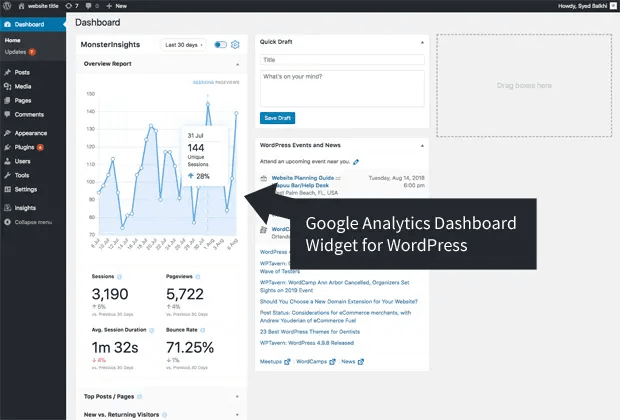
Για να δείτε τις πλήρεις αναφορές, θα πρέπει να επισκεφθείτε τη διεύθυνση Insights » Reports από τον πίνακα ελέγχου του WordPress σας. Εκεί, θα δείτε την Αναφορά Επισκόπησης:
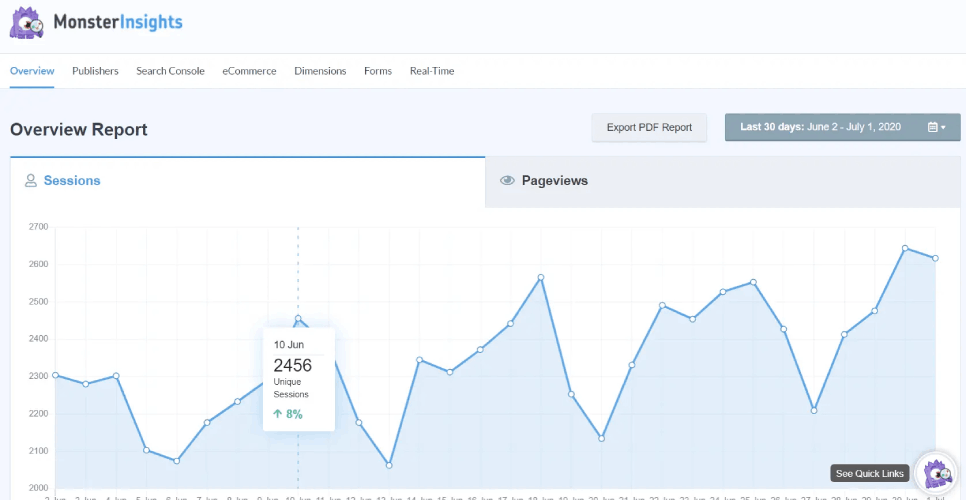
Φυσικά, μπορείτε να δείτε και τις άλλες αναφορές εάν τις έχετε ρυθμίσει. Αν όχι, δείτε αυτό το άρθρο σχετικά με το πώς να δημιουργήσετε και να χρησιμοποιήσετε προσαρμοσμένες αναφορές Google Analytics.
Μερικές από τις μετρήσεις που μπορείτε να δείτε από τον πίνακα ελέγχου σας περιλαμβάνουν:
- Κορυφαίες σελίδες προορισμού: Ποιο είναι το πιο δημοφιλές περιεχόμενο στον ιστότοπό σας;
- Παρακολούθηση κλικ σε συνδέσμους και κουμπιά: Ποιοι σύνδεσμοι και κουμπιά λαμβάνουν τα περισσότερα κλικ;
- Αναφορά κονσόλας αναζήτησης: Ποιους όρους αναζήτησης χρησιμοποιούν οι χρήστες όταν βρίσκουν το περιεχόμενό σας;
- Αναφορά υποβολής φορμών: Ποιες φόρμες λαμβάνουν τις περισσότερες εμφανίσεις και μετατροπές;
Και πολλά άλλα!
Τι να Κάνετε Αφού Λάβετε Αναλυτικά Στοιχεία WordPress για τον Ιστότοπό σας
Αυτό ήταν για αυτό το θέμα, φίλοι!
Αν μόλις ξεκινήσατε με την ανάλυση WordPress, έχετε κάνει το πρώτο βήμα για να αυξήσετε την επισκεψιμότητα, την αλληλεπίδραση και τις πωλήσεις του ιστότοπού σας χρησιμοποιώντας πληροφορίες βάσει δεδομένων. Στη συνέχεια, θα θέλετε να βρείτε τρόπους για να αυξήσετε αυτές τις μετρήσεις στον ιστότοπό σας. Ένα καλό μέρος για να ξεκινήσετε είναι να χρησιμοποιήσετε ειδοποιήσεις push.
Οι ειδοποιήσεις push μπορούν να χρησιμεύσουν ως πολύ ισχυρά εργαλεία μάρκετινγκ για κάθε τύπο επιχείρησης.
Δεν μας πιστεύετε; Δείτε αυτούς τους εκπληκτικούς πόρους:
- Πώς να Εγκαταστήσετε Ειδοποιήσεις Ιστού στο WordPress
- Πώς να ρυθμίσετε την παρακολούθηση φορμών WordPress στο Google Analytics
- Πώς να ειδοποιείτε τους συνδρομητές για νέες αναρτήσεις στο WordPress
- Καλύτερα Πρόσθετα Ειδοποιήσεων Push για WordPress (Συγκριτικά)
- Πώς να χρησιμοποιήσετε τις ειδοποιήσεις push στο WordPress χωρίς plugin
Σας προτείνουμε να χρησιμοποιήσετε το PushEngage για τις καμπάνιες ειδοποιήσεων push. Το PushEngage είναι το #1 λογισμικό ειδοποιήσεων push στον κόσμο. Μπορείτε να δημιουργήσετε αυτοματοποιημένες καμπάνιες ειδοποιήσεων push που σας αποφέρουν χρήματα ενώ κοιμάστε. Και όλα αυτά από έναν απλό, διαισθητικό πίνακα ελέγχου.
Έτσι, αν δεν το έχετε κάνει ήδη, ξεκινήστε με το PushEngage σήμερα!


