
Ψάχνετε έναν εύκολο τρόπο να προσθέσετε ένα widget συνδρομής blog στο WordPress;
Θέλετε να κάνετε όσο το δυνατόν πιο απλό για τους αναγνώστες σας να εγγραφούν στο blog σας. Με το να κάνετε τους ανθρώπους να εγγραφούν στο blog σας, μπορείτε να έχετε επαναλαμβανόμενη επισκεψιμότητα, αλληλεπίδραση και πωλήσεις. Και ο καλύτερος τρόπος για να το κάνετε είναι να χρησιμοποιήσετε ένα widget για να αποκτήσετε περισσότερους συνδρομητές.
Αλλά πώς προσθέτετε ένα widget συνδρομής στο WordPress;
Σε αυτό το άρθρο, θα σας δείξουμε μερικούς από τους ευκολότερους τρόπους για να προσθέσετε ένα widget συνδρομής στο WordPress. Και δεν απαιτείται κωδικοποίηση.
Ας ξεκινήσουμε.
Πώς να προσθέσετε ένα widget συνδρομής ειδοποιήσεων push στο WordPress
Οι ειδοποιήσεις push είναι από τους καλύτερους τρόπους για να αυξήσετε την επισκεψιμότητα, την αλληλεπίδραση και τις πωλήσεις στον ιστότοπό σας. Αλλά ο παραδοσιακός τρόπος για να αποκτήσετε συνδρομητές ειδοποιήσεων push είναι να χρησιμοποιήσετε ένα απλό optin για ειδοποιήσεις push.
Συνιστούμε τη χρήση ενός widget εγγραφής για ειδοποιήσεις push. Το μόνο πρόβλημα είναι ότι υπάρχει μόνο μία υπηρεσία ειδοποιήσεων push που σας επιτρέπει να δημιουργήσετε ένα widget εγγραφής για ειδοποιήσεις push στο WordPress.
Ένα καλό plugin push notification για το WordPress χειρίζεται το widget, την προτροπή opt-in και την αποστολή — δεν θα χρειαστείτε τρία ξεχωριστά εργαλεία για μία ροή συνδρομής.
Βήμα #1: Επιλέξτε μια Υπηρεσία Ειδοποιήσεων Push
Αν είστε νέοι στις ειδοποιήσεις push, θα πρέπει να ξεκινήσετε με το PushEngage.

Το PushEngage είναι το #1 plugin ειδοποιήσεων push στον κόσμο.
Οι ειδοποιήσεις push σας βοηθούν να αυξήσετε την επισκεψιμότητα του ιστότοπού σας και την αλληλεπίδραση σε αυτόματο πιλότο. Και αν διαχειρίζεστε ένα online κατάστημα, το PushEngage σας βοηθά επίσης να αυξήσετε τις πωλήσεις σας, βοηθώντας σας να δημιουργήσετε αυτοματοποιημένες ειδοποιήσεις push eCommerce.
Μπορείτε να ξεκινήσετε δωρεάν, αλλά αν σοβαρά θέλετε να αναπτύξετε την επιχείρησή σας, θα πρέπει να αγοράσετε ένα επί πληρωμή πρόγραμμα. Επίσης, πριν αγοράσετε οποιαδήποτε υπηρεσία ειδοποιήσεων push, θα πρέπει να δείτε αυτόν τον οδηγό για το κόστος ειδοποιήσεων push.
Ακολουθεί μια γρήγορη επισκόπηση του τι παίρνετε με το PushEngage:
- Αυτοματοποιημένες καμπάνιες υψηλής μετατροπής
- Πολλαπλές επιλογές στόχευσης και προγραμματισμού καμπάνιας
- Παρακολούθηση στόχων και προηγμένη ανάλυση
- Έξυπνες δοκιμές A/B
- Ένας Αφοσιωμένος Διαχειριστής Επιτυχίας
Θα δείτε ότι η PushEngage είναι μακράν η καλύτερη επιλογή αν θέλετε να αυξήσετε την επισκεψιμότητα, την αφοσίωση και τις πωλήσεις για την επιχείρησή σας. Και αν έχετε περιορισμένο προϋπολογισμό, μπορείτε πάντα να γίνετε λίγο δημιουργικοί με τις ειδοποιήσεις push σας.
Το καλύτερο είναι ότι μπορείτε να χρησιμοποιήσετε το PushEngage για να δημιουργήσετε ένα widget εγγραφής στο WordPress.
Βήμα #2: Δημιουργήστε ένα widget συνδρομής στο WordPress
Μεταβείτε στον πίνακα ελέγχου PushEngage και πηγαίνετε στο Design » Widgets και ενεργοποιήστε το Subscription Management Widget:
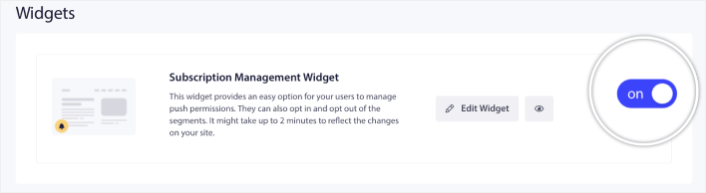
Κάντε κλικ στο κουμπί Edit Widget για να προσαρμόσετε το widget σας. Ξεκινήστε προσαρμόζοντας την εμφάνιση και την αίσθηση του widget σας για να ταιριάζει με τη γλώσσα σχεδίασης της επωνυμίας σας στην ενότητα Look and Design:
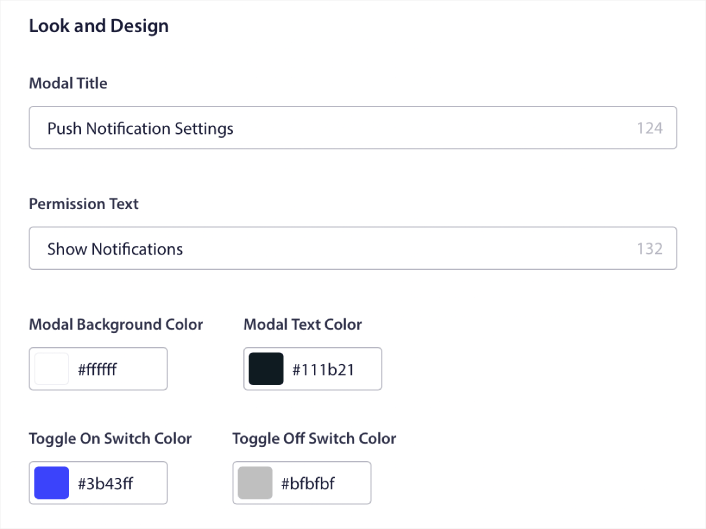
Μπορείτε να δημιουργήσετε ένα εντελώς προσαρμοσμένο modal popup που παραμένει ορατό ακόμα και όταν οι επισκέπτες σας δεν εγγράφονται από το προεπιλεγμένο modal popup. Εάν το μέγεθος του κουμπιού ενεργοποίησης του popup δεν σας φαίνεται σωστό, μπορείτε να το προσαρμόσετε επίσης στην ενότητα Κουμπί Ενεργοποίησης:
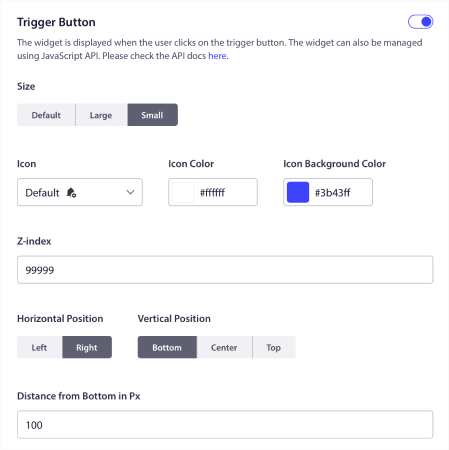
Βήμα #3: Επιλέξτε πού θα εμφανιστεί το widget συνδρομής στο WordPress
Και το πιο ενδιαφέρον είναι ότι μπορείτε επίσης να επιλέξετε συγκεκριμένες σελίδες για να εμφανίσετε το widget στην ενότητα Κανόνες Εμφάνισης Κουμπιού Ενεργοποίησης:

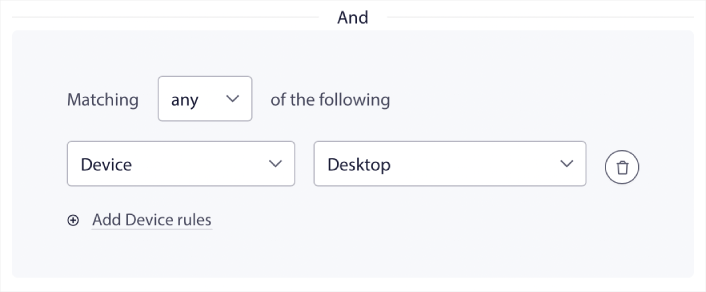
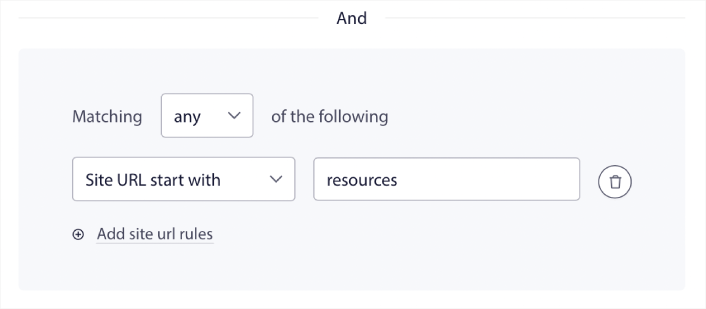
Εξ ορισμού, το κουμπί θα εμφανίζεται σε όλες τις σελίδες. Αλλά μπορείτε να δημιουργήσετε προσαρμοσμένους κανόνες στόχευσης για να εμφανίσετε συγκεκριμένες εκδόσεις του widget στοχεύοντας συγκεκριμένα:
Τοποθεσίες:
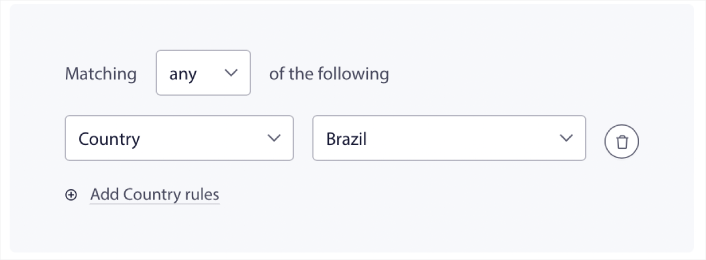
Συσκευές:
Και διευθύνσεις URL στον ιστότοπό σας:
Βήμα #4: Να επιτρέπεται στους Συνδρομητές να Ορίζουν Προτιμήσεις Ειδοποιήσεων Push
Για να προχωρήσετε ένα βήμα παραπέρα, μπορείτε επίσης να επιτρέψετε στους συνδρομητές σας να επιλέξουν τι είδους ειδοποιήσεις θέλουν να λαμβάνουν στην ενότητα Προτιμήσεις Τμημάτων:
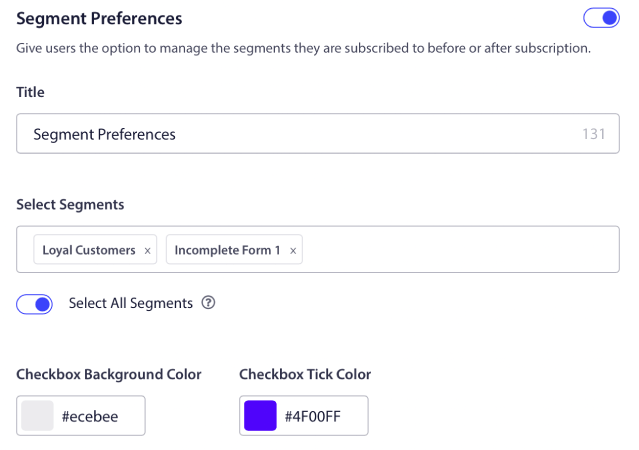
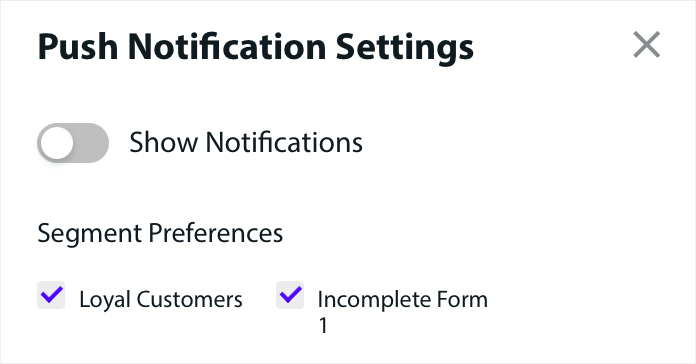
Εάν ενεργοποιήσετε την επιλογή Επιλογή Όλων των Τμημάτων, τότε οι συνδρομητές σας θα προστεθούν αυτόματα σε όλα τα επιλεγμένα τμήματα εξ ορισμού:
Αυτό είναι ένα απίστευτα ισχυρό χαρακτηριστικό για ειδησεογραφικούς ιστότοπους και ιστολόγια.
Βήμα #5: Να ζητάτε Άδεια για Αποστολή Εξατομικευμένων Ειδοποιήσεων Push
Εάν εκτελείτε ειδοποιήσεις push για ηλεκτρονικό εμπόριο στον ιστότοπό σας, πολλές από αυτές θα είναι ειδοποιήσεις push που ενεργοποιούνται. Αυτό περιλαμβάνει:
- Ειδοποιήσεις Push Εγκατάλειψης Περιήγησης
- Ειδοποιήσεις Push Εγκατάλειψης Καλαθιού
- Ειδοποιήσεις Πτώσης Τιμών
- Ειδοποιήσεις Επιστροφής σε Απόθεμα
Και ακόμη και προσαρμοσμένες καμπάνιες ειδοποιήσεων push που ενεργοποιούνται.
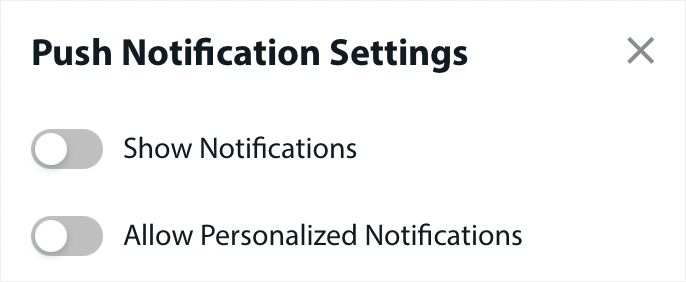
Με το νέο μας Widget Διαχείρισης Συνδρομών, μπορείτε πλέον να επιτρέπετε στους συνδρομητές σας να επιλέγουν αν θέλουν να βλέπουν εξατομικευμένες ειδοποιήσεις:
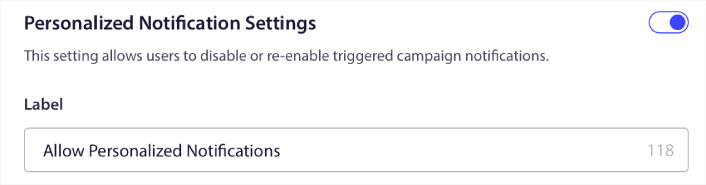
Απλώς ενεργοποιήστε την επιλογή στην ενότητα Ρυθμίσεις Εξατομικευμένων Ειδοποιήσεων:
Πώς να προσθέσετε ένα widget συνδρομής email στο WordPress
Τα email είναι ένας δοκιμασμένος τρόπος για να αυξήσετε την επισκεψιμότητα και τις πωλήσεις σας. Μέχρι σήμερα, το email marketing παραμένει μια από τις πιο προσιτές και αποτελεσματικές μεθόδους μάρκετινγκ. Το ωραίο είναι ότι μπορείτε να δημιουργήσετε ένα widget εγγραφής email στο WordPress χρησιμοποιώντας οποιαδήποτε από τις καλύτερες υπηρεσίες email.
Ας ξεκινήσουμε αμέσως.
Βήμα #1: Επιλογή Υπηρεσίας Email Marketing
Αναμφίβολα, η καλύτερη υπηρεσία για επιχειρήσεις υψηλής ανάπτυξης είναι η Constant Contact. Έχει όλες τις λειτουργίες που χρειάζεστε, έρχεται με ευέλικτη τιμολόγηση και είναι εξαιρετικά εύκολη στη χρήση. Μπορείτε επίσης να εστιάσετε στις πιο σημαντικές μετρήσεις. για να αναπτύξετε την επιχείρησή σας απευθείας από τον πίνακα ελέγχου αναλύσεων.

Το Constant Contact είναι η καλύτερη υπηρεσία email marketing για τη ρύθμιση αυτοματοποιημένων απαντήσεων για την επιχείρησή σας. Είναι εξαιρετικά εύκολο στη χρήση και προσφέρει άπειρες δυνατότητες αυτοματισμού για τη βελτίωση των καμπανιών email σας.
Δείτε τι κάνει το Constant Contact μια εξαιρετική επιλογή για τη ρύθμιση αυτόματων απαντήσεων email:
- Εύκολο πρόγραμμα δημιουργίας drag and drop για τη δημιουργία email
- Εκατοντάδες προ-σχεδιασμένα πρότυπα email
- Μηνύματα καλωσορίσματος, προσφορές γενεθλίων και αυτοματοποιημένες απαντήσεις για εγκαταλελειμμένα καλάθια
- Εργαλεία δημιουργίας λίστας και φόρμες εγγραφής για την αύξηση του κοινού σας
- Δοκιμές A/B για στοχευμένα email
- Ενσωματώσεις με CRM και υπηρεσίες τρίτων
- Εξαιρετική υποστήριξη μέσω live chat και τηλεφώνου
Για να μην αναφέρουμε, το Constant Contact διαθέτει ένα plugin φόρμας για το WordPress που μπορείτε να χρησιμοποιήσετε για τη συλλογή leads και τη διατήρησή τους με αυτόματες απαντήσεις.
Βήμα #2: Δημιουργία της Λίστας Εγγραφής Email
Μόλις δημιουργήσετε τον λογαριασμό σας, είναι ώρα να ρυθμίσετε τη λίστα email σας. Μεταβείτε στον λογαριασμό σας στο Constant Contact και κάντε κλικ στο κουμπί Επαφές και στη συνέχεια κάντε κλικ στο κουμπί Δημιουργία Λίστας.

Τώρα θα ανοίξει ένα παράθυρο αναδυόμενο. Θα σας ζητηθεί να δώσετε ένα όνομα για τη λίστα email σας. Μπορεί να είναι ό,τι θέλετε, αλλά ας την ονομάσουμε Ενημερωτικό Δελτίο για αυτό το παράδειγμα.
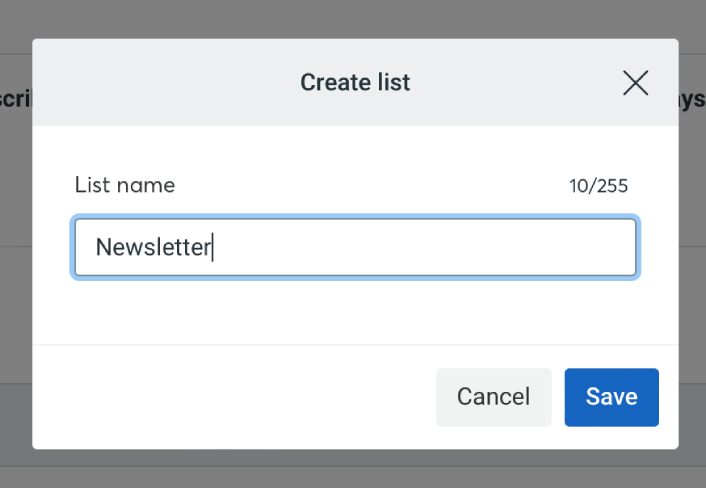
Μην ξεχάσετε να κάνετε κλικ στο κουμπί ‘Αποθήκευση’ όταν τελειώσετε. Τώρα έχετε μια νέα λίστα στην οποία μπορούν να εγγραφούν οι χρήστες.
Βήμα #3: Δημιουργία Φόρμας Επαφής στο WordPress
Συνιστούμε τη χρήση του WPForms για τη δημιουργία φορμών επικοινωνίας στον ιστότοπό σας WordPress.
Το WPForms είναι το #1 πρόσθετο δημιουργίας φορμών WordPress με πάνω από 3 εκατομμύρια χρήστες. Παρέχει έναν οπτικό επεξεργαστή φορμών drag and drop, που σημαίνει ότι μπορείτε να δημιουργήσετε φόρμες WordPress με απίστευτες δυνατότητες μέσα σε λίγα λεπτά.
Μπορείτε επίσης να χρησιμοποιήσετε το WPForms Lite, το οποίο είναι η δωρεάν έκδοση του WPForms. Έτσι, αν ψάχνετε για έναν δωρεάν δημιουργό φορμών για να ξεκινήσετε, μπορείτε να χρησιμοποιήσετε την έκδοση Lite. Αργότερα, όταν χρειαστείτε πιο ισχυρές δυνατότητες για τις φόρμες σας, μπορείτε να αναβαθμίσετε στα επί πληρωμή πακέτα.
Αν δεν είστε σίγουροι πώς να δημιουργήσετε μια φόρμα, δείτε αυτό το άρθρο σχετικά με το πώς να δημιουργήσετε μια φόρμα WordPress για λεπτομερείς οδηγίες.
Μόλις η φόρμα εγγραφής σας είναι έτοιμη, συνδέστε την με το Constant Contact. Απλώς κάντε κλικ στην καρτέλα Μάρκετινγκ και επιλέξτε Constant Contact.
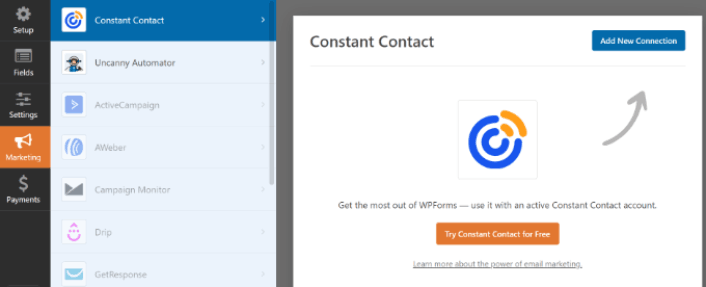
Κάντε κλικ στο Προσθήκη Νέας Σύνδεσης για να δημιουργήσετε τη σύνδεση. Στη συνέχεια, κάντε κλικ στον σύνδεσμο που λέει Κάντε κλικ εδώ για να εγγραφείτε στο Constant Contact.
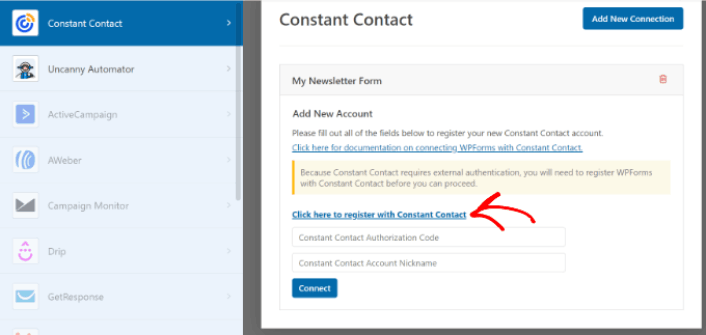
Μόλις κάνετε κλικ στον σύνδεσμο, ένα αναδυόμενο παράθυρο θα σας ζητήσει να συνδεθείτε στον λογαριασμό σας στο Constant Contact. Προχωρήστε και συνδεθείτε. Θα σας δοθεί ένας μακρύς κωδικός εξουσιοδότησης για να καταχωρήσετε τη φόρμα σας. Βεβαιωθείτε ότι έχετε αντιγράψει τον κωδικό εξουσιοδότησης.
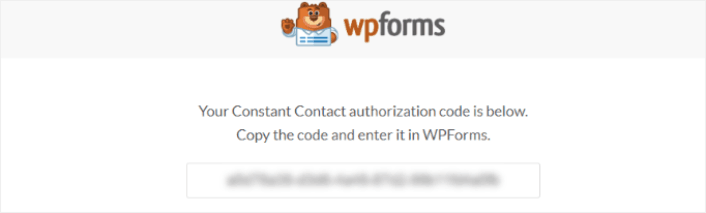
Επικολλήστε τον κωδικό εξουσιοδότησης στις ρυθμίσεις του WPForms και κάντε κλικ στο κουμπί Σύνδεση για να συνεχίσετε.
Βήμα #4: Προσθέστε το widget συνδρομής σας στον ιστότοπό σας στο WordPress
Μεταβείτε στη σελίδα Εμφάνιση » Widgets και σύρετε και αποθέστε για να προσθέσετε το μπλοκ widget WPForms στην πλαϊνή γραμμή σας.
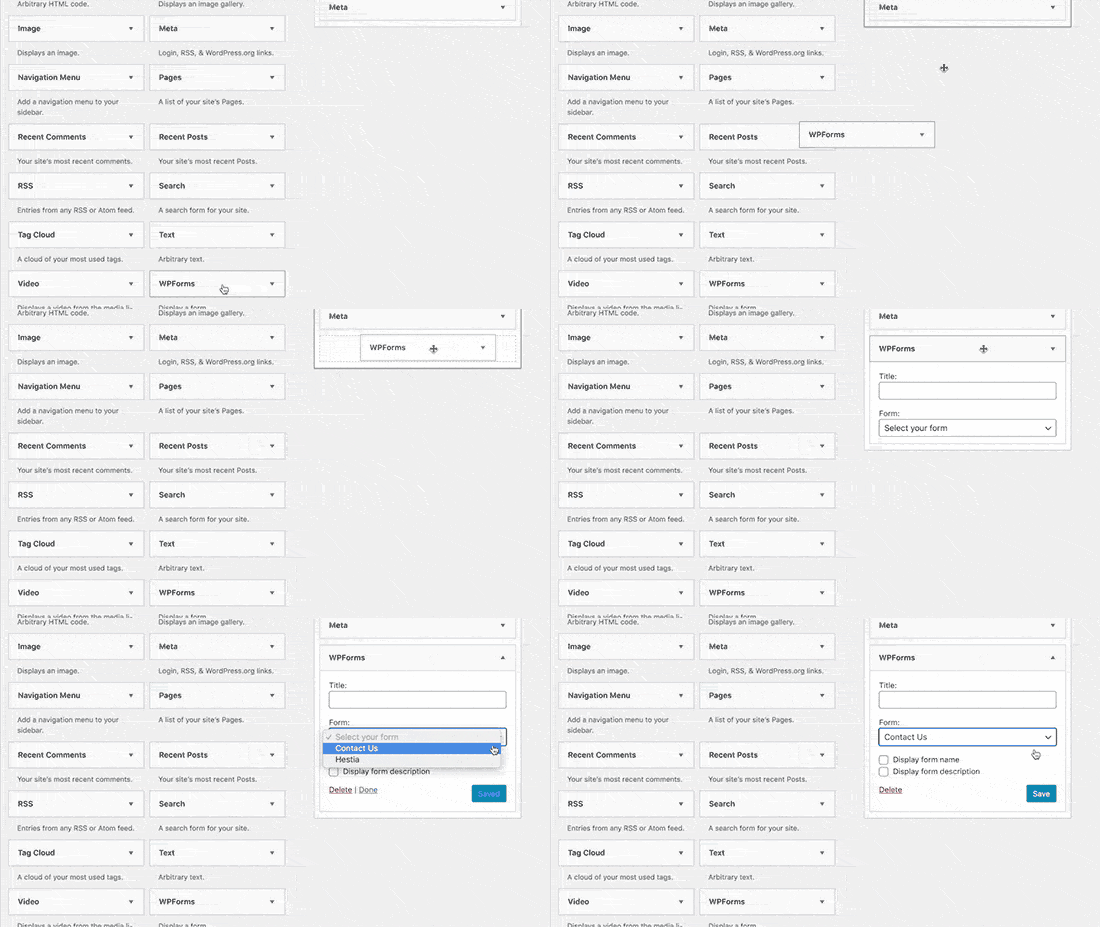
Και τελειώσατε!
Τι να κάνετε αφού προσθέσετε ένα widget συνδρομής στο WordPress
Αυτό ήταν για αυτό το θέμα, φίλοι!
Μέχρι τώρα, έχετε δημιουργήσει το πρώτο σας widget συνδρομής στο WordPress.
Τώρα, το μόνο που απομένει είναι η δημιουργία επισκεψιμότητας στον ιστότοπό σας, ώστε τα widgets σας να μπορούν να αναλάβουν δράση. Ένας απλός τρόπος για να το κάνετε αυτό είναι να αρχίσετε να χρησιμοποιείτε ειδοποιήσεις push.
Η αποστολή ειδοποιήσεων push είναι ένας εξαιρετικός τρόπος για να δημιουργήσετε επαναλαμβανόμενη επισκεψιμότητα για τον ιστότοπό σας. Αν αυτό είναι κάτι που σας ενδιαφέρει, θα πρέπει επίσης να δείτε αυτά τα άρθρα:
- Κόστος Ειδοποιήσεων Push: Είναι Πραγματικά Δωρεάν; (Ανάλυση Τιμών)
- Πώς να αυξήσετε την επισκεψιμότητα στο WordPress Blog σας (9 εύκολοι τρόποι)
- Πώς να Αυξήσετε το Ποσοστό Συγκατάθεσης για Ειδοποιήσεις Push στο Web (7 Τρόποι)
- Πώς να προσθέσετε ένα πρόσθετο WordPress για ειδοποιήσεις ιστού στον ιστότοπό σας
Συνιστούμε τη χρήση του PushEngage για την αποστολή των ειδοποιήσεων push σας. Το PushEngage είναι το #1 λογισμικό ειδοποιήσεων push στον κόσμο. Έτσι, αν δεν το έχετε κάνει ήδη, ξεκινήστε με το PushEngage σήμερα.


