
Γνωρίζατε ότι θα μπορούσατε να στέλνετε ειδοποιήσεις push από το Shopify RSS feed αυτόματα;
Η συνεχής δημιουργία περιεχομένου και η διαχείριση ενός καταστήματος Shopify είναι σκληρή δουλειά. Αλλά αν διευθύνετε μια σοβαρή επιχείρηση, γνωρίζετε ότι η απλή δημιουργία περιεχομένου δεν αρκεί. Πρέπει επίσης να μπορείτε να προωθείτε το περιεχόμενό σας.
Και οι ειδοποιήσεις push είναι ένας εξαιρετικός τρόπος για να αποκτήσετε συνδρομητές με οικονομικά αποδοτικό τρόπο. Αυτό που κάνει τις ειδοποιήσεις push τόσο καλές ως εργαλείο μάρκετινγκ είναι ότι μπορούν να αυτοματοποιηθούν πλήρως.
Εκεί έρχονται οι ειδοποιήσεις push RSS στο προσκήνιο.
Το πρόβλημα είναι το εξής: Το Shopify δεν διαθέτει RSS feeds από προεπιλογή. Αλλά υπάρχει μια λύση.
Και αν ρυθμίσετε τις ειδοποιήσεις push RSS με τον σωστό τρόπο, κάθε φορά που δημοσιεύετε περιεχόμενο στον ιστότοπό σας, οι συνδρομητές σας λαμβάνουν αυτόματα μια ειδοποίηση push που τους οδηγεί στο περιεχόμενό σας.
Σε αυτό το άρθρο, θα σας δείξουμε ακριβώς πώς να ρυθμίσετε την αυτόματη αποστολή ειδοποιήσεων Shopify RSS feed στον ιστότοπό σας.
Στείλτε Καμπάνιες Ειδοποιήσεων Shopify RSS Feed Σήμερα!
Οι ειδοποιήσεις push είναι ένα εξαιρετικά αποτελεσματικό, χαμηλού κόστους εργαλείο μάρκετινγκ που σας βοηθά να αυξήσετε την επαναλαμβανόμενη επισκεψιμότητα, την αλληλεπίδραση και τις πωλήσεις σας αυτόματα.
- Πώς να Ενεργοποιήσετε ένα Shopify RSS Feed για Προϊόντα
- Πώς να Ενεργοποιήσετε τις Ειδοποιήσεις Push Shopify RSS Feed
- Βήμα #1: Εγκατάσταση του PushEngage
- Βήμα #2: Δημιουργία Νέας Καμπάνιας Ειδοποιήσεων Push RSS
- Βήμα #3: Ρύθμιση Ρυθμίσεων Ειδοποιήσεων RSS
- Βήμα #4: Επιλογή Δημοσιεύσεων προς Προώθηση
- Βήμα #5: Ορισμός Εικονιδίου Ειδοποιήσεων Push RSS
- Βήμα #6: Επιλογή Μεγάλης Εικόνας για Ειδοποιήσεις RSS Feed
- Βήμα #7: Ορισμός Διάρκειας Ειδοποίησης Push
- Βήμα #8: Ορισμός Παραμέτρων UTM
- Βήμα #9: Επιλογή Ομάδας Κοινού
- Τι να κάνετε Αφού Ρυθμίσετε τις Ειδοποιήσεις Shopify RSS Feed
Πώς να Ενεργοποιήσετε ένα Shopify RSS Feed για Προϊόντα
Χρειάζεστε μια εφαρμογή τρίτου κατασκευαστή για να ενεργοποιήσετε ένα Shopify RSS feed στον ιστότοπό σας. Υπάρχουν πολλές επιλογές εκεί έξω, αλλά προτείνω να χρησιμοποιήσετε το Mulwi Shopping Feeds.
Το Mulwi σας επιτρέπει να δημιουργείτε προσαρμοσμένα XML feeds για το κατάστημα Shopify σας. Μπορείτε εύκολα να δημιουργήσετε ένα XML Shopify RSS feed. Εγκαταστήστε την εφαρμογή στο κατάστημα Shopify σας και δημιουργήστε ένα XML feed για τα προϊόντα σας.
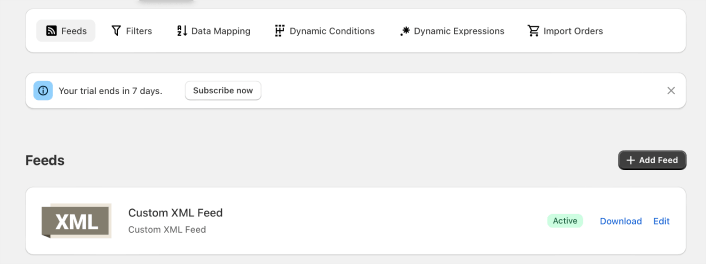
Όταν δημιουργείτε ένα XML feed, θα λάβετε έναν σύνδεσμο για το feed.
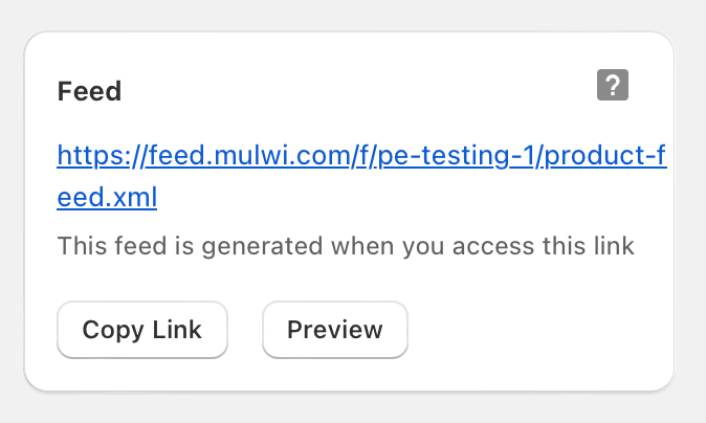
Κάντε κλικ στο κουμπί Αντιγραφή Συνδέσμου για να αντιγράψετε το URL του Shopify RSS feed. Θα το χρειαστείτε αργότερα.
Πώς να Ενεργοποιήσετε τις Ειδοποιήσεις Push Shopify RSS Feed
Μπορείτε να ρυθμίσετε ειδοποιήσεις push Shopify RSS feed για οποιονδήποτε τύπο ιστοτόπου, εφόσον διαθέτει RSS feed. Μέχρι τώρα, έχετε τον σύνδεσμο για το RSS feed σας. Έτσι, είστε μισοέτοιμοι.
Και για να στείλετε ειδοποιήσεις push RSS, θα χρειαστείτε επίσης έναν πάροχο ειδοποιήσεων push. Για αυτό το άρθρο, θα σας δείξουμε πώς να χρησιμοποιήσετε το PushEngage για να στείλετε αυτόματες ειδοποιήσεις push RSS. Το PushEngage είναι το #1 λογισμικό ειδοποιήσεων push στον κόσμο. Έτσι, οι καμπάνιες σας θα είναι σε ασφαλή χέρια.
Ας ξεκινήσουμε.
Βήμα #1: Εγκατάσταση του PushEngage
Μπορείτε να εγκαταστήσετε την εφαρμογή PushEngage Shopify όπως οποιαδήποτε άλλη εφαρμογή.
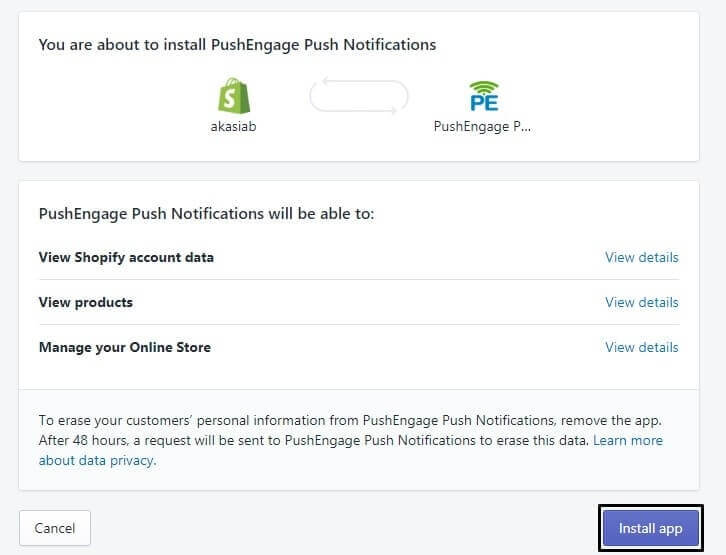
Μόλις ολοκληρώσετε την εγκατάσταση της εφαρμογής, μεταβείτε στον πίνακα ελέγχου PushEngage σας και διαμορφώστε τον λογαριασμό σας PushEngage, ώστε να μπορείτε να στέλνετε τις ειδοποιήσεις σας άμεσα.
Θα δείτε μια λίστα ελέγχου 7 σημείων για να ολοκληρώσετε μέσα στον πίνακα ελέγχου PushEngage.
Απλώς ακολουθήστε τη διαδικασία ρύθμισης και θα δείτε μια ειδοποίηση εγγραφής για ειδοποιήσεις push στον ιστότοπό σας όταν τελειώσετε. Μπορείτε επίσης να ελέγξετε αυτόν τον οδηγό για το πώς να στέλνετε ειδοποιήσεις push στο Shopify για έναν εύκολο τρόπο να ξεκινήσετε.
Βήμα #2: Δημιουργία Νέας Καμπάνιας Ειδοποιήσεων Push RSS
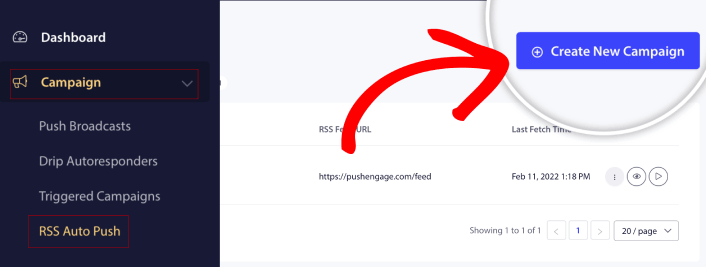
Μόλις εγκαταστήσετε το PushEngage στον ιστότοπό σας, μεταβείτε στον πίνακα ελέγχου PushEngage και πηγαίνετε στο Καμπάνια » RSS Auto Push. Κάντε κλικ στο Δημιουργία Νέας Καμπάνιας:
Αυτό θα δημιουργήσει μια ολοκαίνουργια καμπάνια ειδοποιήσεων push RSS. Μπορείτε να ρυθμίσετε πολλαπλές καμπάνιες ροής RSS στο PushEngage. Ξεκινήστε δίνοντας ένα περιγραφικό όνομα στην καμπάνια σας. Στη συνέχεια, επικολλήστε τη διεύθυνση URL της ροής RSS σας:
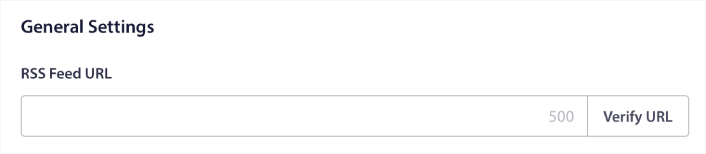
Εδώ επικολλάτε το URL που λάβατε από το Mulwi. Κάντε κλικ στο Επαλήθευση URL όταν τελειώσετε.
Βήμα #3: Ρύθμιση Ρυθμίσεων Ειδοποιήσεων RSS
Στη συνέχεια, θέλετε να ορίσετε τη Συχνότητα Καμπάνιας:
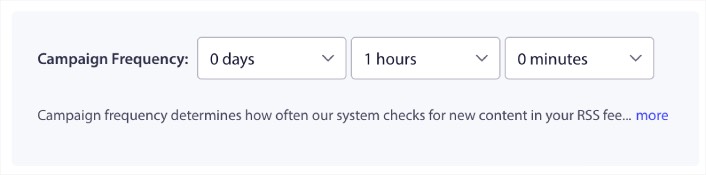
Η Συχνότητα Καμπάνιας είναι πόσο συχνά η καμπάνια ροής RSS αναζητά νέο περιεχόμενο στο blog σας για να στείλει μια αυτοματοποιημένη ειδοποίηση push. Η ελάχιστη τιμή είναι 15 λεπτά και η μέγιστη τιμή είναι 7 ημέρες.
Συνιστούμε να αναζητάτε περιεχόμενο προς προώθηση κάθε 2 ημέρες, εκτός αν είστε ειδησεογραφικό πρακτορείο. Για τα ειδησεογραφικά πρακτορεία, θα πρέπει να το περιορίσετε στα 15 λεπτά. Λάβετε υπόψη ότι το PushEngage θα αναζητήσει νέο περιεχόμενο μόνο αφού ρυθμίσετε και δημοσιεύσετε την καμπάνια σας RSS feed.
Βήμα #4: Επιλογή Δημοσιεύσεων προς Προώθηση
Μπορείτε να επιλέξετε ποιες δημοσιεύσεις θα προωθήσετε. Μπορείτε να επιλέξετε μεταξύ Μόνο το τελευταίο στοιχείο ή Όλα τα στοιχεία. Εάν ρυθμίσετε τις ειδοποιήσεις push RSS για να επιλέγετε μόνο το τελευταίο στοιχείο, το PushEngage στέλνει μόνο την τελευταία δημοσίευση:
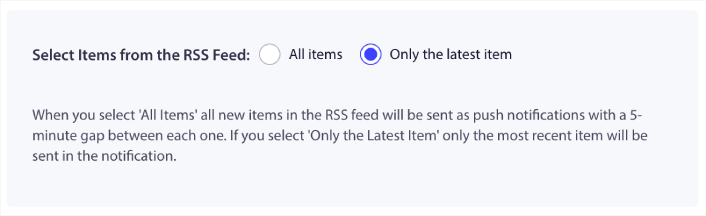
Εναλλακτικά, μπορείτε να επιλέξετε την επιλογή Όλα τα στοιχεία. Σε αυτήν την περίπτωση, η καμπάνια θα επιλέξει όλες τις δημοσιεύσεις από τον ιστότοπό σας και θα στείλει ειδοποιήσεις push για καθεμία με διάστημα 5 λεπτών μεταξύ τους.
Βήμα #5: Ορισμός Εικονιδίου Ειδοποιήσεων Push RSS
Το εικονίδιο ειδοποίησης push σας καθορίζει την ταυτότητα της επωνυμίας σας στις ειδοποιήσεις push RSS. Συνιστούμε να χρησιμοποιείτε το σήμα της επωνυμίας σας, ώστε οι συνδρομητές σας να γνωρίζουν αμέσως ότι η ειδοποίηση προέρχεται από την επωνυμία σας.
Τώρα, υπάρχουν δύο επιλογές εδώ. Μπορείτε είτε να ανεβάσετε χειροκίνητα το εικονίδιο ειδοποίησης:
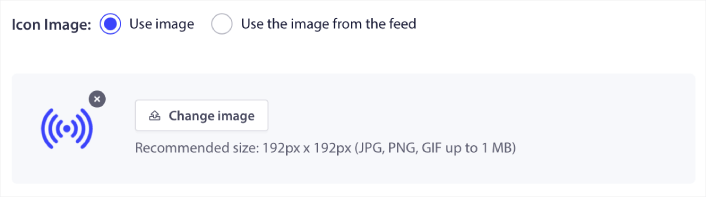
Και αυτό είναι πολύ απλό να γίνει. Απλώς κάντε κλικ στο Αλλαγή εικόνας και ανεβάστε το εικονίδιο ειδοποίησης. Εναλλακτικά, μπορείτε να το ανακτήσετε από το RSS feed σας:
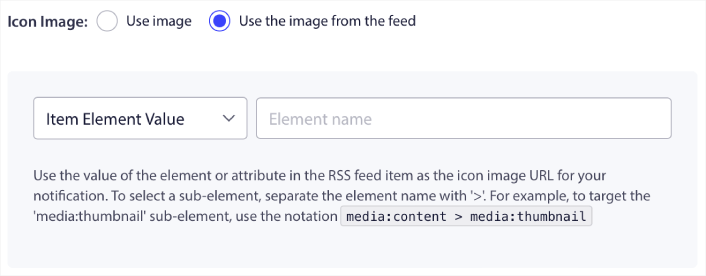
Μπορείτε είτε να επιλέξετε το στοιχείο του αντικειμένου είτε το χαρακτηριστικό μέσα σε ένα στοιχείο για να επιλέξετε δυναμικά το εικονίδιο ειδοποίησής σας από τη ροή. Συνήθως, οι περισσότερες ροές RSS περιέχουν το εικονίδιο του ιστότοπου μέσα στο στοιχείο αντικειμένου media:content. Ακόμα πιο συγκεκριμένα, συνήθως βρίσκεται μέσα στο χαρακτηριστικό media:thumbnail του στοιχείου media:content.
Για να στοχεύσετε το στοιχείο, μπορείτε να επιλέξετε την επιλογή Τιμή Στοιχείου Αντικειμένου και να την ορίσετε σε media:content. Εναλλακτικά, μπορείτε να επιλέξετε την επιλογή Τιμή Χαρακτηριστικού Στοιχείου και να την ορίσετε σε media:content > media:thumbnail.
ΣΗΜΕΙΩΣΗ: Συνιστούμε να χρησιμοποιείτε αυτήν την επιλογή μόνο εάν γνωρίζετε πώς να διαβάζετε XML. Οι ροές RSS ενδέχεται να μην περιέχουν το εικονίδιο του ιστότοπου στις ίδιες ετικέτες XML με το παράδειγμά μας. Επομένως, εάν δεν είστε σίγουροι πώς να ανακτήσετε το εικονίδιο ειδοποίησης από τη ροή RSS, συνιστούμε να το ανεβάσετε χειροκίνητα.
Βήμα #6: Επιλογή Μεγάλης Εικόνας για Ειδοποιήσεις RSS Feed
Τώρα, θα επιλέξουμε τη μεγάλη εικόνα για τις ειδοποιήσεις RSS feed. Και πάλι, υπάρχουν δύο τρόποι για να το κάνετε αυτό. Μπορείτε να αφήσετε το PushEngage να βρει αυτόματα την εικόνα από το RSS feed:

Εναλλακτικά, μπορείτε να επιλέξετε χειροκίνητα ποια εικόνα θέλετε από τη ροή:
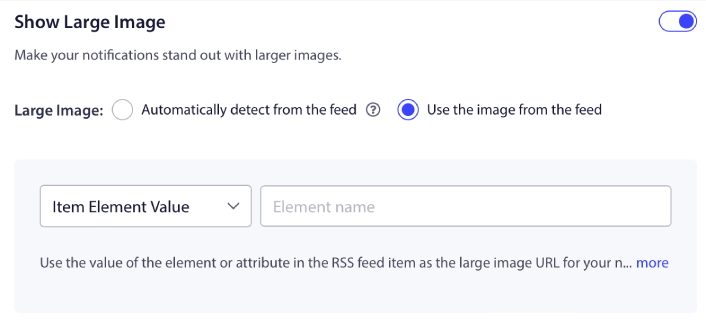
Αυτό είναι ακριβώς το ίδιο με την επιλογή του εικονιδίου ειδοποίησης από τη ροή RSS. Μπορείτε για άλλη μια φορά να επιλέξετε την εικόνα από το στοιχείο XML που την περιέχει ή μπορείτε να επιλέξετε το συγκεκριμένο χαρακτηριστικό που περιέχει την προτιμώμενη εικόνα σας.
ΣΗΜΕΙΩΣΗ: Συνιστούμε να επιλέγετε ένα URL από τη ροή RSS μόνο εάν γνωρίζετε πώς να διαβάζετε XML. Εάν δεν είστε σίγουροι πώς να διαβάσετε XML, είναι καλύτερο να αφήσετε το PushEngage να βρει την καλύτερη εικόνα για τις ειδοποιήσεις σας.
Βήμα #7: Ορισμός Διάρκειας Ειδοποίησης Push
Η διάρκεια της ειδοποίησης push είναι το χρονικό διάστημα που η ειδοποίηση παραμένει στο συρτάρι ειδοποιήσεων του συνδρομητή σας πριν διαγραφεί αυτόματα.
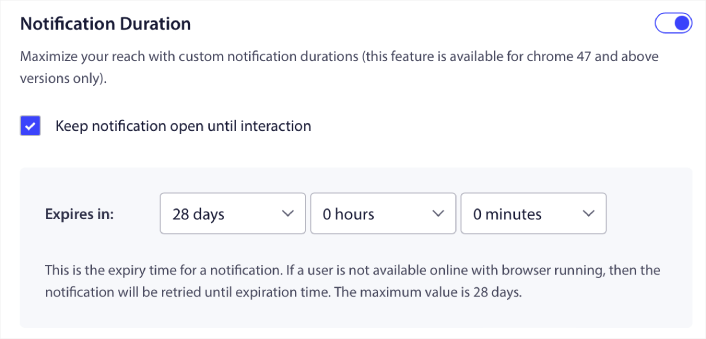
Αν δεν θέλετε να κατακλύσετε τους συνδρομητές σας με πολλές μη αναγνωσμένες ειδοποιήσεις, είναι καλύτερο να αφήσετε τις ειδοποιήσεις push να λήξουν σε μερικές ημέρες.
Σε αντίθεση με τις ειδοποιήσεις εκπομπής ή ακόμα και άλλες αυτοματοποιημένες ειδοποιήσεις push, δεν μπορείτε πραγματικά να προγραμματίσετε ειδοποιήσεις push RSS. Έτσι, έχετε πάντα την επιλογή να διατηρείτε την ειδοποίηση ανοιχτή μέχρι ο συνδρομητής σας να αλληλεπιδράσει μαζί της, ακόμη και εντός του ορίου λήξης.
Βήμα #8: Ορισμός Παραμέτρων UTM
Σχεδόν τελειώσαμε. Κάντε κύλιση προς τα κάτω για να ορίσετε τις δικές σας παραμέτρους UTM για να παρακολουθείτε τις ειδοποιήσεις push:

Με αυτόν τον τρόπο, μπορείτε εύκολα να αποδώσετε την επισκεψιμότητά σας από αυτές τις ειδοποιήσεις push στο Google Analytics.
Βήμα #9: Επιλογή Ομάδας Κοινού
Τέλος, θα επιλέξουμε μια Ομάδα Κοινού για να στείλουμε τις ειδοποιήσεις push RSS. Είτε στέλνετε την καμπάνια ροής RSS σε όλους τους συνδρομητές σας, είτε μπορείτε να δημιουργήσετε Ομάδες Κοινού για να στείλετε εξατομικευμένες ειδοποιήσεις push ακόμη και από τη ροή RSS σας.
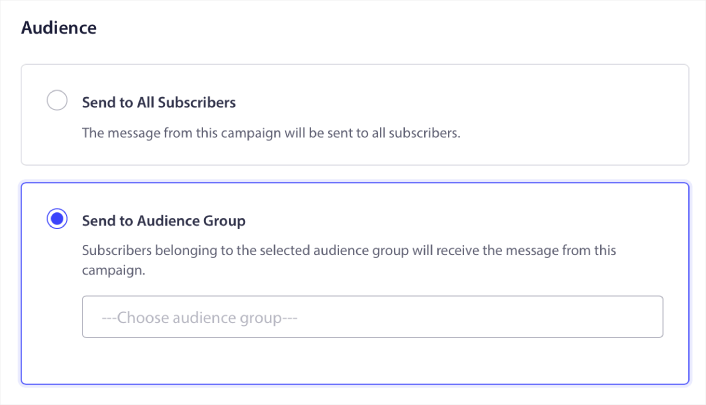
Και αυτό είναι όλο! Αυτό είναι πραγματικά όλο.
Τώρα, κάθε φορά που δημοσιεύετε μια νέα ανάρτηση, οι συνδρομητές ειδοποιήσεων push στην επιλεγμένη Ομάδα Κοινού θα λαμβάνουν αυτόματα μια ειδοποίηση push σχετικά με το νέο σας περιεχόμενο.
Τι να κάνετε Αφού Ρυθμίσετε τις Ειδοποιήσεις Shopify RSS Feed
Μέχρι τώρα, οι ειδοποιήσεις Shopify RSS feed είναι ζωντανές. Αν είστε νέοι στην αποστολή ειδοποιήσεων push, θα πρέπει να ακολουθήσετε μια πλήρη διαδικασία δοκιμής ειδοποιήσεων push πριν ξεκινήσετε. Θα σας βοηθήσει να αντιμετωπίσετε κοινά προβλήματα πριν οι επισκέπτες σας τις δουν και αρχίσουν να παραπονιούνται για μια προβληματική εμπειρία χρήστη.
Και αν δεν το έχετε κάνει ήδη, προχωρήστε και δοκιμάστε το PushEngage. Το PushEngage είναι η #1 υπηρεσία ειδοποιήσεων push στον κόσμο. Έτσι, αν είστε σοβαροί σχετικά με την ανάπτυξη της επιχείρησής σας, θα πρέπει να επενδύσετε στο PushEngage.
Οι ειδοποιήσεις push RSS είναι εξαιρετικές. Αλλά θα πρέπει να αρχίσετε να δημιουργείτε πιο στοχευμένες ειδοποιήσεις push για καλύτερα αποτελέσματα. Η δημιουργία προσαρμοσμένων καμπανιών ειδοποιήσεων push μπορεί να πάρει χρόνο, αλλά αξίζει πραγματικά. Ελέγξτε αυτά τα άρθρα πριν πάρετε την απόφασή σας:
- Πώς να Μετατρέψετε Συνδρομητές σε Αγοραστές Χρησιμοποιώντας Ειδοποιήσεις Web Push
- Βέλτιστες Πρακτικές Ειδοποιήσεων Push
- 21 Καλύτερα Παραδείγματα Μηνυμάτων Καλωσορίσματος Ιστοτόπου που Μπορείτε να Χρησιμοποιήσετε
- Γιατί οι Ειδοποιήσεις Καλωσορίσματος Push Είναι Σημαντικές
- Πώς να Κάνετε A/B Testing Ειδοποιήσεων Push (Καλύτερες Πρακτικές)
Οι ειδοποιήσεις push βοηθούν τις επιχειρήσεις να αναπτυχθούν σε όλο τον κόσμο. Θα περιμένετε απλώς να αρχίσουν να τις χρησιμοποιούν οι ανταγωνιστές σας πριν από εσάς;


