
Ψάχνετε οδηγό για το πώς να στείλετε ειδοποιήσεις push iOS και να αναπτύξετε την επιχείρησή σας;
Είστε σίγουρα στο σωστό μέρος.
Σε αυτό το άρθρο, θα σας δείξουμε πώς να προσθέσετε ειδοποιήσεις push στο Progressive Web App (PWA) σας, να δημιουργήσετε την πρώτη σας καμπάνια push και να την στείλετε. Όλα αυτά χωρίς καμία κωδικοποίηση, και σε λιγότερο από 10 λεπτά.
Ακούγεται καλό; Ας βουτήξουμε κατευθείαν!
Πώς να Προσθέσετε Ειδοποιήσεις Push iOS στην Εφαρμογή σας
Η εγκατάσταση ειδοποιήσεων push ιστού iOS και iPadOS σε έναν ιστότοπο δεν είναι δύσκολη. Έχει όμως μερικά βήματα και θα θέλετε να ακολουθήσετε αυτόν τον οδηγό βήμα προς βήμα.
Μην πηγαίνετε μπροστά στο χρόνο σε καμία περίπτωση και θα είστε εντάξει.
Πριν δημιουργήσετε μια καμπάνια ειδοποιήσεων καλωσορίσματος push, πρέπει να επιλέξετε μια υπηρεσία ειδοποιήσεων push. Μια υπηρεσία ειδοποιήσεων push είναι ένα λογισμικό που σας επιτρέπει να δημιουργείτε καμπάνιες push χωρίς κωδικοποίηση.
Συνιστούμε τη χρήση του PushEngage.

Το PushEngage είναι το #1 plugin ειδοποιήσεων push στον κόσμο.
Οι ειδοποιήσεις push σας βοηθούν να αυξήσετε την επισκεψιμότητα του ιστότοπού σας και την αλληλεπίδραση σε αυτόματο πιλότο. Και αν διαχειρίζεστε ένα online κατάστημα, το PushEngage σας βοηθά επίσης να αυξήσετε τις πωλήσεις σας, βοηθώντας σας να δημιουργήσετε αυτοματοποιημένες ειδοποιήσεις push eCommerce.
Μπορείτε να ξεκινήσετε δωρεάν, αλλά αν σοβαρά θέλετε να αναπτύξετε την επιχείρησή σας, θα πρέπει να αγοράσετε ένα επί πληρωμή πρόγραμμα. Επίσης, πριν αγοράσετε οποιαδήποτε υπηρεσία ειδοποιήσεων push, θα πρέπει να δείτε αυτόν τον οδηγό για το κόστος ειδοποιήσεων push.
Ακολουθεί μια γρήγορη επισκόπηση του τι παίρνετε με το PushEngage:
- Αυτοματοποιημένες εκστρατείες με υψηλή μετατροπή
- Πολλαπλές επιλογές στόχευσης και προγραμματισμού καμπανιών
- Παρακολούθηση στόχων και προηγμένα αναλυτικά στοιχεία
- Έξυπνες Δοκιμές A/B
- Αποδεδειγμένα πρότυπα ειδοποιήσεων push για να σας βοηθήσουν να αποκτήσετε περισσότερη επισκεψιμότητα και μετατροπές
- Ένας Αφοσιωμένος Διαχειριστής Επιτυχίας
Θα δείτε ότι η PushEngage είναι μακράν η καλύτερη επιλογή αν θέλετε να αυξήσετε την επισκεψιμότητα, την αφοσίωση και τις πωλήσεις για την επιχείρησή σας. Και αν έχετε περιορισμένο προϋπολογισμό, μπορείτε πάντα να γίνετε λίγο δημιουργικοί με τις ειδοποιήσεις push σας.
Πάμε!
Βήμα #1: Δημιουργήστε έναν Δωρεάν Λογαριασμό PushEngage
Μεταβείτε στο PushEngage και κάντε κλικ στο Ξεκινήστε Δωρεάν Τώρα:
Μπορείτε να ξεκινήσετε με το δωρεάν πρόγραμμα. Αλλά αν ψάχνετε για τις πιο ισχυρές ειδοποιήσεις μέσω προγράμματος περιήγησης, θα πρέπει να επιλέξετε ένα επί πληρωμή πρόγραμμα με βάση τις ανάγκες της επιχείρησής σας. Μόλις γνωρίζετε ποιο πρόγραμμα θέλετε, κάντε κλικ στο Ξεκινήστε για να δημιουργήσετε τον λογαριασμό σας στο PushEngage.
Βήμα #2: Εγγραφείτε στο PushEngage
Τώρα, είναι ώρα να δημιουργήσετε τον λογαριασμό σας στο PushEngage. Ξεκινήστε κάνοντας εγγραφή με μια διεύθυνση email ή ένα αναγνωριστικό Gmail:

Στη συνέχεια, συμπληρώστε τα στοιχεία του λογαριασμού σας:

Και προσθέστε τα στοιχεία της πιστωτικής σας κάρτας για να αγοράσετε το πρόγραμμά σας:

Εάν επιλέξατε τον δωρεάν λογαριασμό, τότε η πιστωτική σας κάρτα δεν θα χρεωθεί ποτέ χρήματα μέχρι να επιλέξετε να αναβαθμίσετε το πρόγραμμά σας. Και τώρα, είστε έτοιμοι να αποκτήσετε πρόσβαση στον πίνακα ελέγχου του PushEngage. Απλώς κάντε κλικ στο Ολοκλήρωση Εγγραφής και Άμεση Πρόσβαση.
Εάν έχετε χρησιμοποιήσει το OneSignal ή το PushAlert στο παρελθόν, θα δείτε ότι το PushEngage σας προσφέρει μια πολύ πιο καθαρή εμπειρία από τον πίνακα ελέγχου. Ο πίνακας ελέγχου του OneSignal δεν είναι σχεδιασμένος για προηγμένες καμπάνιες. Για αυτό, θα χρειαστείτε το API περισσότερο από το plugin του OneSignal.
Βήμα #3: Προσθέστε ένα αρχείο Web App Manifest στον Ιστότοπό σας
Σκεφτείτε ένα manifest εφαρμογής ιστού ως ένα ειδικό αρχείο που λειτουργεί σαν οδηγός για την ιστοσελίδα σας όταν εγκαθίσταται στο τηλέφωνο ή τον υπολογιστή κάποιου. Είναι γραμμένο σε μια γλώσσα που ονομάζεται JSON, αλλά δεν χρειάζεται να ανησυχείτε για αυτό το κομμάτι.
Το αρχείο manifest περιέχει σημαντικές πληροφορίες σχετικά με την εφαρμογή ιστού σας, όπως το όνομα, την περιγραφή, τα εικονίδια και τα χρώματά της. Έτσι, όταν κάποιος προσθέτει τον ιστότοπό σας στην αρχική οθόνη του ή τον εγκαθιστά στη συσκευή του, το πρόγραμμα περιήγησης χρησιμοποιεί αυτό το manifest για να γνωρίζει πώς πρέπει να φαίνεται και να συμπεριφέρεται η εφαρμογή σας.
Για παράδειγμα, το manifest λέει στο πρόγραμμα περιήγησης ποιο εικονίδιο να χρησιμοποιήσει για την εφαρμογή σας στην αρχική οθόνη ή στο συρτάρι εφαρμογών, ώστε να φαίνεται ωραίο και αναγνωρίσιμο. Καθορίζει επίσης τα χρώματα και το θέμα της εφαρμογής σας για να της δώσει μια συνεπή και ελκυστική εμφάνιση.
Επιπλέον, το manifest περιλαμβάνει τη διεύθυνση URL που πρέπει να ανοίξει όταν κάποιος εκκινεί την εφαρμογή σας. Με αυτόν τον τρόπο, το πρόγραμμα περιήγησης γνωρίζει ποια σελίδα ή ενότητα της ιστοσελίδας σας να τους δείξει πρώτα.
Η δημιουργία ενός αρχείου manifest μπορεί να γίνει γρήγορα με διαδικτυακά εργαλεία που κάνουν τη δύσκολη δουλειά για εσάς. Σας προτείνουμε να χρησιμοποιήσετε αυτήν την γεννήτρια manifest δωρεάν εφαρμογής για να δημιουργήσετε το manifest της εφαρμογής σας με λίγα κλικ και μηδενικό κώδικα.
Μόλις έχετε έτοιμο το manifest, συνήθως το ονομάζετε “manifest.json” και το ανεβάζετε στον κύριο φάκελο του ιστότοπού σας.
Με λίγα λόγια, το manifest της εφαρμογής ιστού είναι σαν ένα εγχειρίδιο που κάνει την εφαρμογή σας να φαίνεται και να λειτουργεί σωστά όταν οι χρήστες την χρησιμοποιούν στις συσκευές τους. Είναι ένα ουσιαστικό μέρος για τη δημιουργία μιας εξαιρετικής εμπειρίας χρήστη για τους επισκέπτες του ιστότοπού σας.
Ένα τυπικό manifest μοιάζει κάπως έτσι:
{
	"name": "PushEngage",
	"short_name": "PushEngage",
	"start_url": "/",
	"display": "standalone",
	"theme_color": "#3b43ff",
	"background_color": "#ffffff",
	"icons": [
		{
			"src": "icon/icon-128x128.png",
				"sizes": "128x128",
				"type": "image/png"
		},
		{
			"src": "img/icon-192x192.png",
			"sizes": "192x192",
			"type": "image/png"
		},
		{
			"src": "img/icon-512x512.png",
			"sizes": "512x512",
			"type": "image/png"
		}
 	]
}
Αφού προσθέσετε το αρχείο manifest στον κύριο φάκελο του διακομιστή του ιστότοπού σας, πρέπει να προσθέσετε ένα απόσπασμα κώδικα στην κεφαλίδα HTML του ιστότοπού σας. Το απόσπασμα θα μοιάζει κάπως έτσι:
<link rel="manifest" href="/manifest.json">Αν χρησιμοποιείτε WordPress και χρειάζεστε βοήθεια για την προσθήκη αυτού του αποσπάσματος κώδικα στην κεφαλίδα του ιστότοπού σας, μπορείτε να χρησιμοποιήσετε το WPCode για να ανεβάσετε το αρχείο manifest. Είναι ένα από τα καλύτερα plugins για αποσπάσματα κώδικα για WordPress.
Βήμα #4: Εγκαταστήστε το PushEngage στον Ιστότοπό σας WordPress
ΣΗΜΕΙΩΣΗ: Εάν δεν διαχειρίζεστε ιστότοπο WordPress, θα πρέπει να δείτε τους οδηγούς εγκατάστασης.
Ολοκληρώσατε τη δημιουργία του λογαριασμού σας. Έτσι, μεταβείτε στον πίνακα ελέγχου του PushEngage και ακολουθήστε τα εξής βήματα:

Κάντε κλικ στο Ρυθμίσεις Ιστότοπου » Λεπτομέρειες Ιστότοπου και κάντε κλικ στο κουμπί Κάντε Κλικ Εδώ Για Οδηγίες Εγκατάστασης:

Κάντε κλικ στην καρτέλα WordPress και κάντε κλικ στο κουμπί Εγκατάσταση Πρόσθετου PushEngage WordPress για να εγκαταστήσετε το πρόσθετο στον ιστότοπό σας.

Εδώ είναι το ενδιαφέρον: Όταν δημιουργήσατε τον λογαριασμό σας στο PushEngage, συγχρονίσατε ήδη τον ιστότοπό σας με τον λογαριασμό σας στο PushEngage. Επομένως, κάντε κλικ στον σύνδεσμο εγκατάστασης στον πίνακα ελέγχου του PushEngage για να εγκαταστήσετε αυτόματα το plugin PushEngage για WordPress στον ιστότοπό σας.
Βήμα #5: Συνδέστε τον Ιστότοπό σας WordPress με το PushEngage
Όταν ολοκληρώσετε την εγκατάσταση και ενεργοποίηση του plugin PushEngage για WordPress, θα δείτε τον οδηγό εγκατάστασης του PushEngage:

Ο οδηγός είναι αρκετά απλός. Εάν είστε νέος χρήστης, κάντε κλικ στο Νέος; Διεκδικήστε τον Δωρεάν Λογαριασμό σας. Και αν έχετε ήδη εγγραφεί, κάντε κλικ στο Σύνδεση του Υπάρχοντος Λογαριασμού σας.
Στη συνέχεια, μπορείτε να επιλέξετε τον ιστότοπό σας από το αναπτυσσόμενο μενού Επιλογή Ιστότοπου κάτω από το Σύνδεση εγγεγραμμένου ιστότοπου εάν έχετε ήδη καταχωρήσει έναν ιστότοπο κατά την εγγραφή:

Εναλλακτικά, μπορείτε να κάνετε κλικ στο Εγγραφή νέου ιστότοπου για να προσθέσετε έναν νέο ιστότοπο εάν έχετε πακέτο τιμολόγησης Premium ή υψηλότερο. Στο επόμενο βήμα, ο οδηγός γνωριμίας θα σας ζητήσει να εγκαταστήσετε άλλα απαραίτητα πρόσθετα WordPress.

Εάν ακολουθήσατε κάθε βήμα σωστά, θα δείτε αυτό το μήνυμα επιτυχίας από τον οδηγό:

Είστε τώρα έτοιμοι να δημιουργήσετε καμπάνιες και αναδυόμενα παράθυρα ειδοποιήσεων push.
Βήμα #6: Δοκιμάστε το Manifest του Ιστοτόπου σας
Εντάξει, ας περάσουμε από τα βήματα για να δοκιμάσουμε την εφαρμογή σας και να βεβαιωθούμε ότι όλα λειτουργούν ομαλά.
Πρώτα, ανοίξτε τον ιστότοπό σας χρησιμοποιώντας το πρόγραμμα περιήγησης Safari στο iPhone ή το iPad σας. Βεβαιωθείτε ότι η συσκευή σας εκτελεί iOS 16.4 ή νεότερη έκδοση. Μόλις φορτωθεί ο ιστότοπός σας, θα δείτε ένα κουμπί Κοινή χρήση. Μοιάζει με ένα τετράγωνο με ένα βέλος που δείχνει προς τα πάνω. Πατήστε αυτό το κουμπί για να ανοίξετε το μενού κοινής χρήσης.
Στο μενού κοινής χρήσης, θα πρέπει να βρείτε μια επιλογή που ονομάζεται Προσθήκη στην Αρχική Οθόνη. Κάντε κλικ σε αυτήν την επιλογή.

Τώρα, η εφαρμογή ιστού θα αποθηκευτεί στην Αρχική Οθόνη της συσκευής σας, όπως κάθε άλλη εφαρμογή που κατεβάζετε από το App Store.
Αν όλα έχουν ρυθμιστεί σωστά, όταν ανοίγετε την εφαρμογή από την Αρχική σας Οθόνη, δεν θα ανοίγει πλέον στο πρόγραμμα περιήγησης Safari. Αντ' αυτού, θα μοιάζει με τη χρήση μιας κανονικής εφαρμογής στο iPhone ή το iPad σας.
Για να ενημερώσετε τους χρήστες σας ότι μπορούν να λαμβάνουν ειδοποιήσεις push μέσω web από την εφαρμογή σας, μπορείτε να τους εμφανίσετε ένα banner στην οθόνη. Αυτό το banner θα τους προτρέψει να προσθέσουν την εφαρμογή σας στην Αρχική Οθόνη τους και να εγγραφούν στις ειδοποιήσεις push μέσω web. Είναι ένας βολικός τρόπος για να διατηρείτε τους χρήστες σας αφοσιωμένους με την εφαρμογή σας και να λαμβάνετε σημαντικές ενημερώσεις.
Έτσι, ακολουθήστε αυτά τα βήματα και θα είστε έτοιμοι να προσφέρετε μια ομαλή εμπειρία, παρόμοια με εφαρμογή, στους χρήστες σας σε συσκευές iOS! Για μια πλήρη περιήγηση στη δοκιμή των ειδοποιήσεων push, ανατρέξτε στην τεκμηρίωσή μας σχετικά με τις ειδοποιήσεις push μέσω web για iOS.
Πώς να Εξατομικεύσετε τις Εκστρατείες σας
Πριν δημιουργήσετε μια καμπάνια, θα πρέπει να ρυθμίσετε τμήματα και ομάδες κοινού για να στείλετε εξατομικευμένα μηνύματα push.
Τίποτα δεν ξεπερνά το επίπεδο εξατομίκευσης που μπορείτε να πετύχετε δημιουργώντας τμήματα και ομάδες κοινού για τους συνδρομητές σας στις ειδοποιήσεις push. Μεταβείτε στο PushEngage » Audience και ξεκινήστε αμέσως τη δημιουργία τμημάτων και ομάδων κοινού.
Στην καρτέλα Segments (Τμήματα), μπορείτε να δημιουργήσετε νέα τμήματα ή να επεξεργαστείτε υπάρχοντα:

Και αν χρειάζεστε ακόμη βαθύτερη εξατομίκευση, δημιουργήστε μια ομάδα κοινού στην καρτέλα Audience Groups (Ομάδες Κοινού):

Αν είστε νέοι στα τμήματα ειδοποιήσεων push και στις εξατομικευμένες ειδοποιήσεις push, θα πρέπει να διαβάσετε το άρθρο μας σχετικά με το πώς να δημιουργήσετε τμήματα και την ανακοίνωσή μας σχετικά με την προηγμένη ομαδοποίηση κοινού.
Το πιο εντυπωσιακό είναι ότι μπορείτε να δημιουργήσετε στοχευμένες εκστρατείες push δημιουργώντας μια Ομάδα Κοινού μόνο για τους χρήστες iOS και iPadOS σας:
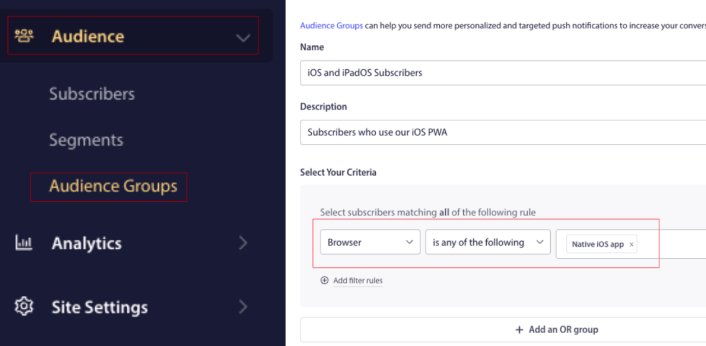
Και μπορείτε να χρησιμοποιήσετε αυτήν την Ομάδα Κοινού για τις εκστρατείες drip και τις μεταδόσεις σας.
Πώς να Δημιουργήσετε μια Εκστρατεία Drip Ειδοποιήσεων Push
Μεταβείτε στον πίνακα ελέγχου PushEngage και πηγαίνετε στο Campaign » Drip Autoresponders και κάντε κλικ στο Create New Drip Autoresponder:

Στη συνέχεια, δώστε ένα όνομα στην καμπάνια σας (προτείνουμε κάτι σαν Welcome Drip) και κάτω από το Content, επιλέξτε την επιλογή που λέει, “Send notification immediately after user subscribes“):

Σε αυτό το σημείο, μπορείτε να κάνετε κλικ στο βέλος δίπλα στην ειδοποίηση για να επεξεργαστείτε το περιεχόμενο της ειδοποίησής σας.
Εάν έχετε πρόγραμμα Premium ή Enterprise με το PushEngage, θα μπορείτε να προσθέσετε περισσότερες από μία ειδοποιήσεις για να δημιουργήσετε μια σειρά από αυτοματοποιημένα μηνύματα καλωσορίσματος. Απλώς κάντε κλικ στο Add New Notification και επεξεργαστείτε το περιεχόμενο.
Μόλις τελειώσετε, κάντε κλικ στο Drip Settings και επιλέξτε την επιλογή αποστολής της καμπάνιας καλωσορίσματός σας σε όλους τους συνδρομητές:

Στη συνέχεια, κάντε κύλιση προς τα κάτω για να ορίσετε τις δικές σας παραμέτρους UTM για να παρακολουθείτε τις ειδοποιήσεις push:

Και όταν τελειώσετε, κάντε κύλιση προς τα πάνω και κάντε κλικ στο κουμπί Activate Autoresponder:

Και τελειώσατε!
Πώς να Στείλετε μια Μετάδοση Web Push για iOS
Μεταβείτε στον πίνακα ελέγχου PushEngage σας και πηγαίνετε στο Campaign » Push Broadcasts και κάντε κλικ στο κουμπί Create a New Push Broadcast:

Στην καρτέλα Content, προσθέστε το περιεχόμενο της ειδοποίησης push σας:

Και μπορείτε να ρυθμίσετε μια δοκιμή A/B για να αυξήσετε τα ποσοστά κλικ σας ή μπορείτε να προγραμματίσετε τις εκπομπές push σας για να λάβετε περισσότερες προβολές. Σε κάθε περίπτωση, θα πρέπει να ελέγξετε τις βέλτιστες πρακτικές ειδοποιήσεων push για τα καλύτερα αποτελέσματα.
Πώς να Δημιουργήσετε ένα Modal Popup Ειδοποίησης Push για iOS
Ένα modal αναδυόμενης ειδοποίησης push είναι ένα μικρό παράθυρο που εμφανίζεται πάνω από τη διεπαφή μιας ιστοσελίδας ή εφαρμογής για κινητά για να εμφανίσει ένα μήνυμα ή μια ειδοποίηση στον επισκέπτη της ιστοσελίδας.
Το modal αναδυόμενο παράθυρο μπορεί να ενεργοποιηθεί από διάφορα γεγονότα. Μπορείτε να ρυθμίσετε αναδυόμενα παράθυρα για να ενεργοποιούνται κατά την επίσκεψη σελίδας, κατά το βάθος κύλισης, ακόμη και κατά προσαρμοσμένες ενέργειες όπως κλικ σε κουμπί.
Συνήθως, θα δείτε μια παρότρυνση για δράση στο αναδυόμενο παράθυρο, όπως «Εγγραφή» ή «Να επιτραπεί», για να λάβετε τη συγκατάθεση των επισκεπτών για την αποστολή ειδοποιήσεων push. Αν ακολουθήσετε αυτό το σεμινάριο, μπορείτε να δημιουργήσετε ένα αναδυόμενο παράθυρο σαν αυτό:

Μπορείτε να δημιουργήσετε αναδυόμενα παράθυρα που μπορούν να τμηματοποιήσουν τους συνδρομητές απευθείας ή να δημιουργήσετε κανονικά αναδυόμενα παράθυρα που απλώς συλλέγουν συνδρομητές με τα προεπιλεγμένα χαρακτηριστικά, όπως γεωγραφική τοποθεσία και πρόγραμμα περιήγησης.
Επιστρέψτε στον πίνακα ελέγχου του WordPress. Μεταβείτε στο PushEngage » Σχεδίαση:

Και μπορείτε να ρυθμίσετε όσα αναδυόμενα παράθυρα θέλετε. Φυσικά, μπορείτε να βεβαιωθείτε ότι ενεργοποιούνται σε διαφορετικές χρονικές στιγμές κάτω από τις Επιλογές Εμφάνισης για κάθε αναδυόμενο παράθυρο.

Η ιδέα εδώ είναι να δώσετε στους επισκέπτες σας έναν ισχυρό λόγο για να εγγραφούν. Εάν χρειάζεστε βοήθεια με αυτό, ελέγξτε το άρθρο μας σχετικά με το πώς να δημιουργήσετε μια προσαρμοσμένη φόρμα εγγραφής για ειδοποιήσεις push.
Και αν θέλετε να δημιουργήσετε πιο στοχευμένα αναδυόμενα παράθυρα, μπορείτε να χρησιμοποιήσετε τους κανόνες στόχευσης κάτω από την καρτέλα Κανόνας Στόχευσης:

Αυτοί είναι καθολικοί κανόνες στόχευσης και θα έχουν προτεραιότητα έναντι των κανόνων στόχευσης για μεμονωμένα αναδυόμενα παράθυρα. Αλλά αν θέλετε, μπορείτε να δημιουργήσετε ισχυρούς κανόνες στόχευσης για κάθε αναδυόμενο παράθυρο επεξεργαζόμενοι τα.

Για παράδειγμα, μπορείτε να δημιουργήσετε αναδυόμενα παράθυρα σε διαφορετικές γλώσσες για να στοχεύσετε επισκέπτες από διαφορετικές χώρες.
Και αν θέλετε μερικά πρότυπα με υψηλό ποσοστό κλικ για να ξεκινήσετε, θα πρέπει να ελέγξετε αυτό το άρθρο σχετικά με τα πρότυπα εγγραφής για ειδοποιήσεις push με υψηλές μετατροπές.
Τι να Κάνετε Πριν Στείλετε Ειδοποιήσεις Push iOS
Είστε σχεδόν έτοιμοι.
Πριν ξεκινήσετε να στέλνετε ειδοποιήσεις push, θα χρειαστεί να ρυθμίσετε μια επιλογή εγγραφής για τον ιστότοπό σας. Η επιλογή σας θα μετατρέψει τους επισκέπτες του ιστότοπου σε συνδρομητές ειδοποιήσεων push. Επομένως, αυτό είναι ένα κρίσιμο στοιχείο.
Αν χρειάζεστε έμπνευση, μπορείτε να δείτε αυτό το άρθρο σχετικά με επιλογές εγγραφής για ειδοποιήσεις push με υψηλή μετατροπή. Μόλις ολοκληρώσετε τη ρύθμιση της επιλογής, ο ιστότοπός σας μπορεί να συλλέγει συνδρομητές. Αλλά πώς ξέρετε καν ότι η επιλογή σας λειτουργεί σωστά;
Έτσι, το λογικό είναι να ρυθμίσετε μια ειδοποίηση καλωσορίσματος push.
Συμβουλή: Θα πρέπει να αφιερώσετε λίγο χρόνο για μια ολοκληρωμένη δοκιμή των ειδοποιήσεων push. Αυτό θα επιλύσει τα πιο συνηθισμένα προβλήματα και δεν θα χάσετε χρόνο προσπαθώντας να επιλύσετε ζητήματα αργότερα.
Τι να Κάνετε Αφού Στείλετε Ειδοποιήσεις Push iOS
Αυτό ήταν για αυτό το θέμα, φίλοι!
Αν βρήκατε αυτό το άρθρο χρήσιμο, φροντίστε να αφήσετε ένα σχόλιο παρακάτω.
Η έναρξη με τις ειδοποιήσεις push μπορεί να φαίνεται τρομακτική. Αλλά αν παρακολουθείτε την παρακολούθηση στόχων και την ανάλυση, θα είστε εντάξει. Το πιο σημαντικό, θα κερδίσετε πολύ περισσότερα κέρδη με τη βοήθεια καμπανιών ειδοποιήσεων push. Ακολουθούν μερικοί δροσεροί πόροι για να ξεκινήσετε:
- Πώς να χρησιμοποιήσετε ειδοποιήσεις push επανα στόχευσης για να διπλασιάσετε τα έσοδά σας
- Πώς να ταξινομήσετε τις ειδοποιήσεις push και να βρείτε επιτυχημένες καμπάνιες
- Πώς να καθαρίσετε τις λίστες συνδρομητών ειδοποιήσεων push (Εύκολο)
- Πώς να στέλνετε αυτόματα ειδοποιήσεις push RSS
- Πώς να χρησιμοποιείτε ειδοποιήσεις push για την προώθηση ενός ειδησεογραφικού ιστότοπου
- Πώς να χρησιμοποιείτε ειδοποιήσεις push cross-selling για να διπλασιάσετε τις πωλήσεις σας
- Πώς να χρησιμοποιείτε ειδοποιήσεις push εγκατάλειψης περιήγησης (4 βήματα)
Αν είστε νέοι στις ειδοποιήσεις push, θα πρέπει να δοκιμάσετε το PushEngage. Το PushEngage είναι το #1 λογισμικό ειδοποιήσεων push στην αγορά. Και οι καμπάνιες σας θα είναι σε ασφαλή χέρια.
Έτσι, αν δεν το έχετε κάνει ήδη, ξεκινήστε με το PushEngage σήμερα!


