Το WhatsApp δεν είναι πλέον μόνο για προσωπικές συνομιλίες. Με πάνω από 2 δισεκατομμύρια χρήστες παγκοσμίως, έχει γίνει ένα ουσιαστικό κανάλι επικοινωνίας για επιχειρήσεις που μπορεί να ενισχύσει σημαντικά την αλληλεπίδραση με τους πελάτες σας.
Αυτός ο οδηγός βήμα προς βήμα θα σας καθοδηγήσει στη δημιουργία ενός λογαριασμού WhatsApp Business και στη σύνδεσή του με το PushEngage για μέγιστο αντίκτυπο. Θα καλύψουμε τα πάντα, από την αρχική ρύθμιση έως τις προηγμένες λειτουργίες που θα σας βοηθήσουν να προσελκύσετε αποτελεσματικά τους πελάτες.
Στείλτε Μηνύματα WhatsApp Σήμερα!
Η αυτοματοποίηση του WhatsApp Business είναι ένα εξαιρετικά αποτελεσματικό, χαμηλού κόστους εργαλείο μάρκετινγκ που θα σας βοηθήσει να αυξήσετε την επισκεψιμότητα, την αλληλεπίδραση και τις πωλήσεις σας αυτόματα.
- Προαπαιτούμενα
- Βήμα 1: Λήψη και Εγκατάσταση της Εφαρμογής WhatsApp Business
- Βήμα 2: Εγγραφή του Αριθμού Τηλεφώνου της Επιχείρησής σας
- Βήμα 3: Ρύθμιση του Προφίλ της Επιχείρησής σας
- Βήμα 4: Δημιουργία Λογαριασμού Meta Business
- Βήμα 5: Δημιουργία Τόκεν Πρόσβασης WhatsApp
- Βήμα 6: Δημιουργία Μόνιμου Τόκεν Πρόσβασης
- Βήμα 7: Σύνδεση του PushEngage με το WhatsApp Business
- Βήμα 8: Προσθήκη Widget Συνομιλίας WhatsApp στον Ιστότοπό σας (Προαιρετικό)
- Βήμα 9: Ρύθμιση Μηνυμάτων Αυτοματοποίησης WhatsApp (Προαιρετικό)
- Αντιμετώπιση κοινών προβλημάτων
- Βέλτιστες Πρακτικές για το WhatsApp Business
- Συχνές Ερωτήσεις
- Μπορώ να έχω και το προσωπικό WhatsApp και το WhatsApp Business στο ίδιο τηλέφωνο;
- Είναι δωρεάν η χρήση του WhatsApp Business;
- Μπορώ να μετατρέψω τον προσωπικό μου λογαριασμό WhatsApp σε επαγγελματικό;
- Πώς μπορώ να επαληθευτώ στο WhatsApp Business;
- Μπορούν πολλοί χρήστες να χρησιμοποιούν τον ίδιο λογαριασμό WhatsApp Business;
- Πώς διαφέρει το WhatsApp Business από το κανονικό WhatsApp;
- Πώς μπορώ να ενσωματώσω το WhatsApp Business με τα άλλα εργαλεία μάρκετινγκ;
- Τα Επόμενα Βήματά σας
Με τον λογαριασμό σας ενεργό, συγκρίνετε λογισμικό μάρκετινγκ WhatsApp στη συνέχεια — η πλατφόρμα είναι το σημείο όπου πραγματοποιούνται οι μαζικές αποστολές, η αυτοματοποίηση και η ανάλυση.
Προαπαιτούμενα
Πριν ξεκινήσετε, βεβαιωθείτε ότι έχετε:
- Ένα smartphone (Android ή iOS)
- Έναν αριθμό τηλεφώνου για την επιχείρησή σας (ιδανικά ξεχωριστό από τον προσωπικό σας αριθμό)
- Πρόσβαση σε email για τη δημιουργία ενός λογαριασμού Meta
- Έτοιμες τις πληροφορίες της επιχείρησής σας (όνομα, διεύθυνση, περιγραφή, ώρες λειτουργίας)
Βήμα 1: Λήψη και Εγκατάσταση της Εφαρμογής WhatsApp Business
Αρχικά, θα χρειαστεί να κατεβάσετε την εφαρμογή WhatsApp Business στο smartphone σας:
Για Android:
- Ανοίξτε το Google Play Store
- Αναζητήστε “WhatsApp Business”
- Αναζητήστε την εφαρμογή με το λογότυπο “B”
- Πατήστε “Εγκατάσταση”
- Ανοίξτε την εφαρμογή μόλις ολοκληρωθεί η εγκατάσταση
Για iOS:
- Ανοίξτε το App Store
- Αναζητήστε “WhatsApp Business”
- Πατήστε “Λήψη”
- Ολοκληρώστε την εγκατάσταση
- Ανοίξτε την εφαρμογή
Βήμα 2: Εγγραφή του Αριθμού Τηλεφώνου της Επιχείρησής σας
Τώρα έρχεται μια σημαντική απόφαση: ποιον αριθμό τηλεφώνου θα χρησιμοποιήσετε.
Έχετε δύο επιλογές:
- Χρησιμοποιήστε τον υπάρχοντα αριθμό σας στο WhatsApp: Αυτό μεταφέρει τον προσωπικό σας λογαριασμό στην επιχείρηση, διατηρώντας το ιστορικό συνομιλιών σας.
- Χρησιμοποιήστε διαφορετικό αριθμό: Δημιουργεί έναν εντελώς ξεχωριστό λογαριασμό επιχείρησης (συνιστάται για τη διατήρηση επαγγελματικών ορίων).
Βήματα εγγραφής:
- Εκκινήστε την εφαρμογή WhatsApp Business και αποδεχτείτε τους όρους
- Επιλέξτε αν θα χρησιμοποιήσετε τον υπάρχοντα αριθμό σας ή έναν νέο
- Εισαγάγετε τον κωδικό της χώρας σας και τον πλήρη αριθμό τηλεφώνου σας
- Πατήστε “Επόμενο” και περιμένετε τον κωδικό επαλήθευσης μέσω SMS
- Εισαγάγετε τον 6ψήφιο κωδικό όταν σας ζητηθεί
- Αν δεν λάβετε τον κωδικό, ζητήστε μια τηλεφωνική κλήση αφού λήξει ο χρόνος
- Παραχωρήστε τις απαραίτητες άδειες για τις επαφές και τα μέσα
Βήμα 3: Ρύθμιση του Προφίλ της Επιχείρησής σας
Εδώ κάνετε την επιχείρησή σας να φαίνεται επαγγελματική και αξιόπιστη:
- Προσθέστε το όνομα της επιχείρησής σας – Χρησιμοποιήστε το επίσημο όνομα της επιχείρησής σας
- Επιλέξτε την κατηγορία της επιχείρησής σας – Επιλέξτε από λιανική, υπηρεσίες κ.λπ.
- Ανεβάστε μια εικόνα προφίλ – Το λογότυπό σας ή η βιτρίνα σας (υψηλής ποιότητας)
- Γράψτε μια περιγραφή – Κρατήστε την περιεκτική (έως 256 χαρακτήρες) και τονίστε τι σας κάνει μοναδικούς
- Προσθέστε τη διεύθυνσή σας – Βοηθά τους τοπικούς πελάτες να σας βρουν
- Ορίστε ώρες λειτουργίας – Ενημερώστε τους πελάτες πότε είστε διαθέσιμοι
- Συμπεριλάβετε ιστότοπο και email – Δώστε στους πελάτες πολλαπλούς τρόπους επικοινωνίας μαζί σας
Μπορείτε να επεξεργαστείτε αυτές τις πληροφορίες οποιαδήποτε στιγμή μέσω Ρυθμίσεις > Ρυθμίσεις Επιχείρησης > Προφίλ.
Βήμα 4: Δημιουργία Λογαριασμού Meta Business
Δεδομένου ότι το WhatsApp ανήκει στη Meta (πρώην Facebook), θα χρειαστείτε έναν λογαριασμό Meta για να ξεκλειδώσετε όλες τις επιχειρηματικές λειτουργίες:
- Επισκεφθείτε το Meta Business Manager
- Κάντε κλικ στο “Δημιουργία Λογαριασμού” εάν δεν έχετε ήδη έναν
- Εισαγάγετε τα στοιχεία της επιχείρησής σας
- Επαληθεύστε τη διεύθυνση email σας
- Ολοκληρώστε τη διαδικασία επαλήθευσης της επιχείρησης εάν σας ζητηθεί
Βήμα 5: Δημιουργία Τόκεν Πρόσβασης WhatsApp
Για να συνδέσετε το WhatsApp Business με το PushEngage, θα χρειαστεί να δημιουργήσετε διακριτικά πρόσβασης:
- Μεταβείτε στις Ρυθμίσεις Επιχείρησης στον λογαριασμό σας Meta Business
- Αναζητήστε “Χρήστες” στο αριστερό μενού και κάντε κλικ στο “System Users”
- Κάντε κλικ στο κουμπί “Προσθήκη”
- Δώστε ένα όνομα στον χρήστη συστήματος (π.χ., “WhatsApp Integration”)
- Επιλέξτε “Admin” ως ρόλο
- Κάντε κλικ στο “Create System User”
- Κάντε κλικ στο “Assign Assets” στο παράθυρο διαλόγου που εμφανίζεται
- Επιλέξτε Apps » Your App Name » Full control
- Κάντε κλικ στο “Generate token” στην κορυφή της οθόνης
- Στο αναδυόμενο παράθυρο, επιλέξτε την εφαρμογή σας, ορίστε μια περίοδο λήξης και επιλέξτε δικαιώματα
- Τα δικαιώματα πρέπει να περιλαμβάνουν: “whatsapp_business_management” και “whatsapp_business_messaging”
- Κάντε κλικ στο “Generate token” και αντιγράψτε το αμέσως
Σημείωση: Αυτό το αρχικό διακριτικό είναι προσωρινό και θα ισχύει μόνο για 24 ώρες.
Βήμα 6: Δημιουργία Μόνιμου Τόκεν Πρόσβασης
Για μακροπρόθεσμη ενσωμάτωση, θα χρειαστείτε ένα μόνιμο διακριτικό:
- Στο Business Manager, μεταβείτε στις Ρυθμίσεις Επιχείρησης
- Μεταβείτε στις “Users” » “System Users”
- Κάντε κλικ στο “Add” για να δημιουργήσετε έναν νέο χρήστη συστήματος
- Ονομάστε αυτόν τον χρήστη (π.χ., “PushEngage WhatsApp Integration”)
- Επιλέξτε “Admin” ως ρόλο
- Κάντε κλικ στο “Create System User”
- Κάντε κλικ στο “Assign Assets” και επιλέξτε Apps » Your App Name » Full control
- Κάντε κλικ στο “Generate token” στην κορυφή
- Επιλέξτε την εφαρμογή σας, ορίστε τη λήξη σε “Never” αν είναι διαθέσιμο
- Βεβαιωθείτε ότι οι άδειες περιλαμβάνουν “whatsapp_business_management” και “whatsapp_business_messaging”
- Δημιουργήστε και αντιγράψτε αυτό το token με ασφάλεια
Βήμα 7: Σύνδεση του PushEngage με το WhatsApp Business
Τώρα είναι η ώρα να συνδέσετε τον λογαριασμό σας WhatsApp Business με το PushEngage:
- Συνδεθείτε στον πίνακα ελέγχου του PushEngage
- Μεταβείτε στην ενότητα WhatsApp στα καταχωρημένα plugins
- Κάντε κλικ στην καρτέλα “Settings Tab”
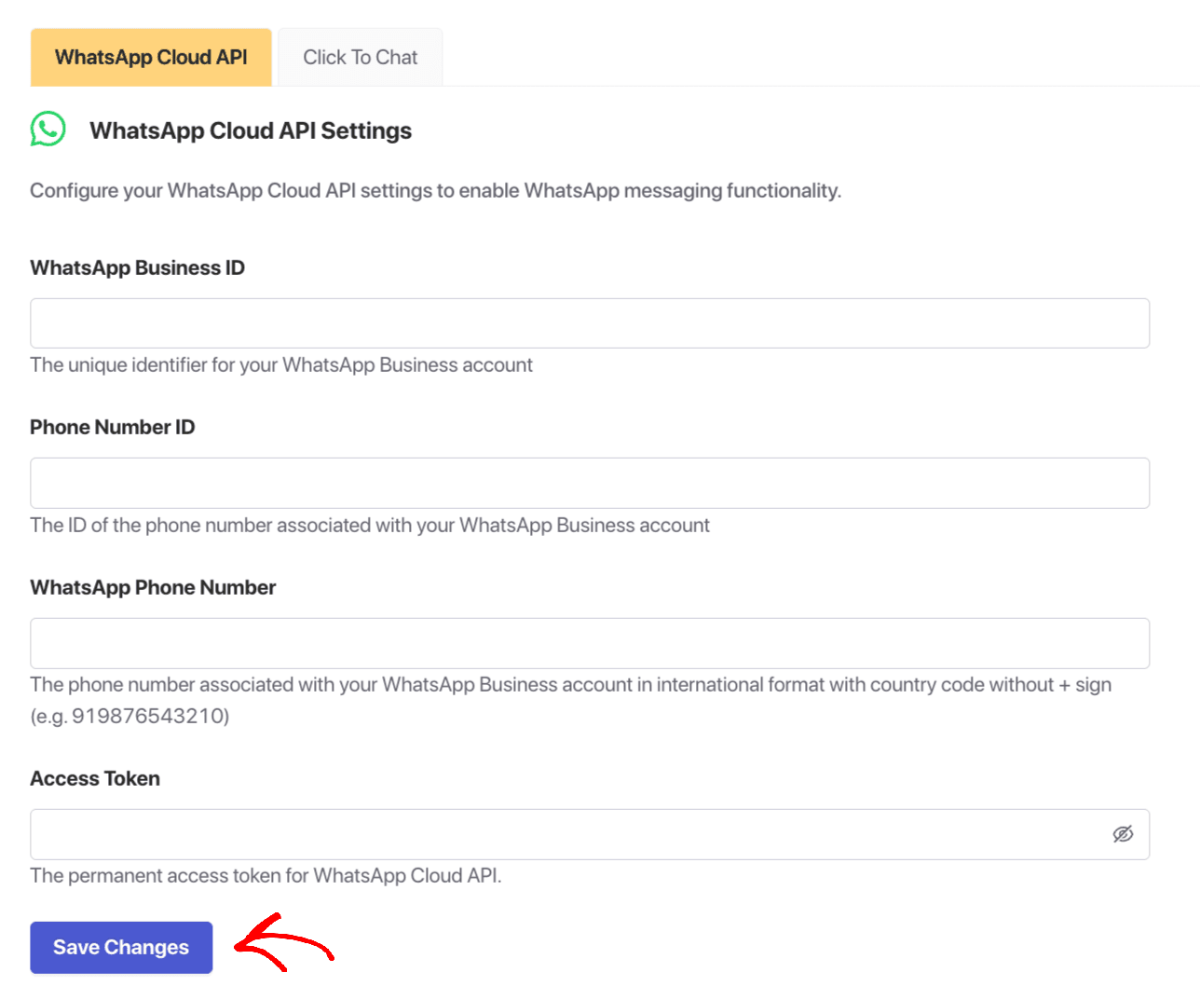
- Στις Ρυθμίσεις WhatsApp Cloud API, θα χρειαστεί να εισαγάγετε:
- Αναγνωριστικό Επιχειρηματικού Λογαριασμού WhatsApp
- Αναγνωριστικό Αριθμού Τηλεφώνου
- Αριθμός Τηλεφώνου WhatsApp (με κωδικό χώρας αλλά χωρίς το σύμβολο +)
- Μόνιμο Token Πρόσβασης (από το Βήμα 6)
- Κάντε κλικ στο “Save Changes”
Σημαντικό: Ο λογαριασμός σας Meta Developer θα σας βοηθήσει να συγκεντρώσετε αυτές τις λεπτομέρειες. Σημειώστε ότι ο Αριθμός Τηλεφώνου WhatsApp και το Phone Number ID είναι διαφορετικοί αναγνωριστικοί αριθμοί.
Βήμα 8: Προσθήκη Widget Συνομιλίας WhatsApp στον Ιστότοπό σας (Προαιρετικό)
Θέλετε να επιτρέψετε στους επισκέπτες να συνομιλούν μαζί σας απευθείας από τον ιστότοπό σας; Δείτε πώς:
- Στον πίνακα ελέγχου του PushEngage, μεταβείτε στο WhatsApp
- Κάντε κλικ στην καρτέλα “Click to Chat Tab” στις Ρυθμίσεις
- Ενεργοποιήστε τη λειτουργία κάνοντας κλικ στο πλαίσιο ελέγχου
- Εισαγάγετε τον αριθμό WhatsApp σας με τον κωδικό χώρας αλλά χωρίς το σύμβολο + (π.χ., 919876543210)
- Ορίστε ένα μήνυμα χαιρετισμού (π.χ., “Γεια σας! Πώς μπορούμε να σας βοηθήσουμε σήμερα;”)
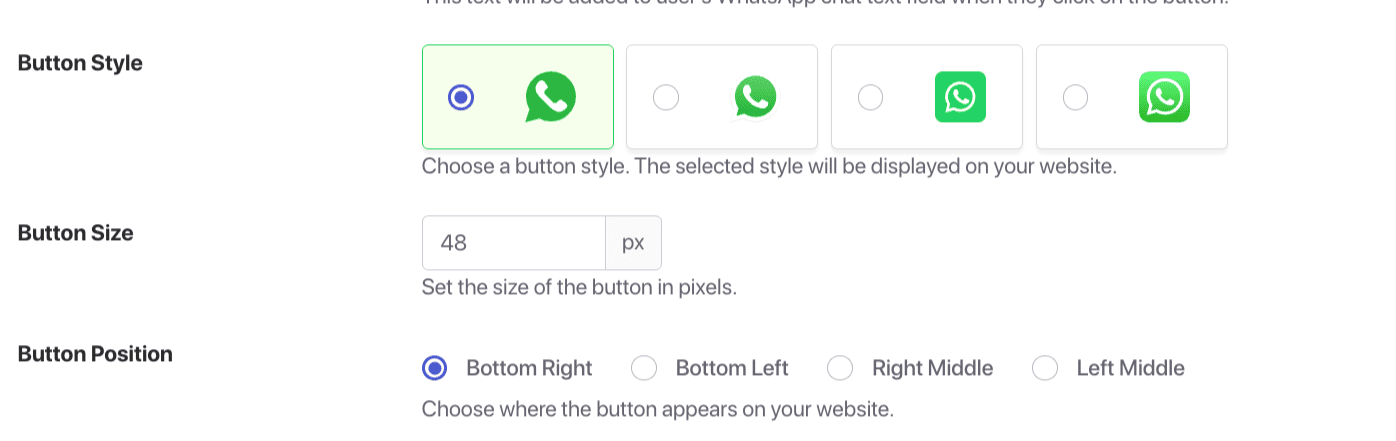
- Επιλέξτε ένα στυλ κουμπιού από τις διαθέσιμες επιλογές
- Ορίστε το μέγεθος του κουμπιού (48px συνιστάται για ορατότητα χωρίς να είναι παρεμβατικό)
- Επιλέξτε τη θέση (Κάτω Δεξιά, Κάτω Αριστερά, Μεσαία Δεξιά, ή Μεσαία Αριστερά)
- Προσαρμόστε τις ρυθμίσεις απόστασης για να διασφαλίσετε τη σωστή απόσταση από τις άκρες της οθόνης
- Ορίστε το Z-index για να βεβαιωθείτε ότι το widget συνομιλίας εμφανίζεται πάνω από άλλα στοιχεία
- Κάντε κλικ στο “Save Changes”
Βήμα 9: Ρύθμιση Μηνυμάτων Αυτοματοποίησης WhatsApp (Προαιρετικό)
Βελτιώστε την εμπειρία των πελατών σας με αυτοματοποιημένα μηνύματα:
- Στον πίνακα ελέγχου του PushEngage, μεταβείτε στο WhatsApp
- Διαμορφώστε μηνύματα αυτοματισμού για διαφορετικά σενάρια
- Δημιουργήστε πρότυπα για:
- Μηνύματα καλωσορίσματος για νέους πελάτες
- Επιβεβαιώσεις παραγγελίας
- Ενημερώσεις αποστολής
- Υπενθυμίσεις εγκαταλελειμμένου καλαθιού
- Μηνύματα παρακολούθησης μετά την αγορά
Αντιμετώπιση κοινών προβλημάτων
Ακόμα και με προσεκτική ρύθμιση, μπορεί να αντιμετωπίσετε κάποιες προκλήσεις:
Δεν μπορείτε να επαληθεύσετε τον αριθμό τηλεφώνου σας;
- Ελέγξτε τη σύνδεση δικτύου σας
- Βεβαιωθείτε ότι το τηλέφωνό σας μπορεί να λάβει SMS ή κλήσεις
- Δοκιμάστε να ζητήσετε κλήση αντί για SMS
- Περιμένετε 24 ώρες εάν έχετε κάνει πολλές προσπάθειες
Προβλήματα σύνδεσης μεταξύ PushEngage και WhatsApp;
- Επαληθεύστε ότι όλα τα αναγνωριστικά και τα διακριτικά έχουν εισαχθεί σωστά
- Βεβαιωθείτε ότι τα δικαιώματα έχουν οριστεί σωστά στο Meta Business Manager
- Ελέγξτε ότι ο λογαριασμός σας WhatsApp Business είναι ενεργός
- Επικοινωνήστε με την υποστήριξη PushEngage εάν τα προβλήματα επιμένουν
Βέλτιστες Πρακτικές για το WhatsApp Business
Ακολουθήστε αυτές τις συμβουλές για να μεγιστοποιήσετε τα αποτελέσματα του WhatsApp Business σας:
Χρόνος Απόκρισης
- Στοχεύστε να απαντάτε εντός 24 ωρών
- Χρησιμοποιήστε μηνύματα απουσίας κατά τις ώρες εκτός λειτουργίας
- Ορίστε σαφείς προσδοκίες χρόνου απόκρισης
Πρότυπα Μηνυμάτων
- Δημιουργήστε πρότυπα για κοινές ερωτήσεις
- Εξατομικεύστε τα μηνύματα όποτε είναι δυνατόν
- Διατηρήστε τις επικοινωνίες συνοπτικές και πολύτιμες
Απόρρητο και Συμμόρφωση
- Λάβετε τη συγκατάθεση πριν προσθέσετε πελάτες
- Ακολουθήστε την Πολιτική Επιχειρήσεων του WhatsApp
- Συμμορφωθείτε με τους κανονισμούς απορρήτου όπως ο GDPR
Συχνές Ερωτήσεις
Μπορώ να έχω και το προσωπικό WhatsApp και το WhatsApp Business στο ίδιο τηλέφωνο;
Ναι, μπορείτε να έχετε και τις δύο εφαρμογές εγκατεστημένες στην ίδια συσκευή, αλλά πρέπει να χρησιμοποιούν διαφορετικούς αριθμούς τηλεφώνου.
Είναι δωρεάν η χρήση του WhatsApp Business;
Η εφαρμογή WhatsApp Business είναι εντελώς δωρεάν για λήψη και χρήση. Το WhatsApp Business API ενδέχεται να έχει κόστος ανάλογα με τον πάροχό σας.
Μπορώ να μετατρέψω τον προσωπικό μου λογαριασμό WhatsApp σε επαγγελματικό;
Ναι, μπορείτε να μεταφέρετε τον προσωπικό σας λογαριασμό σε επιχειρηματικό λογαριασμό, αλλά δεν μπορείτε να έχετε και τους δύο τύπους που χρησιμοποιούν τον ίδιο αριθμό τηλεφώνου.
Πώς μπορώ να επαληθευτώ στο WhatsApp Business;
Το WhatsApp διαθέτει μια διαδικασία επαλήθευσης για επιχειρήσεις που πληρούν ορισμένα κριτήρια. Αυτό συνήθως περιλαμβάνει την επιβεβαίωση των στοιχείων της επιχείρησής σας και ενδέχεται να απαιτεί τεκμηρίωση.
Μπορούν πολλοί χρήστες να χρησιμοποιούν τον ίδιο λογαριασμό WhatsApp Business;
Με τη λειτουργία πολλαπλών συσκευών, μπορείτε να χρησιμοποιήσετε το WhatsApp Business σε έως και τέσσερις συνδεδεμένες συσκευές. Για εκτενέστερη συνεργασία ομάδας, θα χρειαστείτε το WhatsApp Business API.
Πώς διαφέρει το WhatsApp Business από το κανονικό WhatsApp;
Το WhatsApp Business προσφέρει πρόσθετες λειτουργίες σχεδιασμένες ειδικά για επιχειρήσεις, όπως επιχειρηματικό προφίλ, κατάλογο, γρήγορες απαντήσεις, αυτοματοποιημένα μηνύματα και αναλυτικά στοιχεία.
Πώς μπορώ να ενσωματώσω το WhatsApp Business με τα άλλα εργαλεία μάρκετινγκ;
Το PushEngage το καθιστά εύκολο, επιτρέποντάς σας να συνδέσετε τον λογαριασμό σας WhatsApp Business με τη συνολική στρατηγική αλληλεπίδρασης με τους πελάτες σας, δημιουργώντας μια απρόσκοπτη εμπειρία omnichannel.
Τα Επόμενα Βήματά σας
Η ρύθμιση ενός λογαριασμού WhatsApp Business είναι ένα ισχυρό βήμα για να συναντήσετε τους πελάτες σας εκεί που βρίσκονται ήδη. Ακολουθώντας αυτόν τον οδηγό, έχετε δημιουργήσει μια επαγγελματική παρουσία επιχείρησης σε μία από τις πιο δημοφιλείς πλατφόρμες ανταλλαγής μηνυμάτων στον κόσμο.
Θυμηθείτε ότι η επιτυχημένη δέσμευση πελατών είναι μια συνεχής διαδικασία. Ενημερώνετε τακτικά το προφίλ σας, βελτιώνετε τα μηνύματά σας και παραμένετε ανταποκρίσιμοι στις ανάγκες των πελατών.
Για επιχειρήσεις που θέλουν να αναβαθμίσουν τη δέσμευση πελατών τους στο επόμενο επίπεδο, η ενσωμάτωση του WhatsApp Business με το PushEngage δημιουργεί μια πραγματικά omnichannel εμπειρία που μπορεί να αυξήσει σημαντικά την ικανοποίηση των πελατών και να οδηγήσει στην ανάπτυξη της επιχείρησης.
Το PushEngage είναι η #1 πλατφόρμα αφοσίωσης πελατών στην αγορά. Αν δεν είστε σίγουροι από πού να ξεκινήσετε, μπορείτε να εγγραφείτε στη δωρεάν έκδοση. Αν ψάχνετε να κλιμακώσετε την επιχείρησή σας με ισχυρές καμπάνιες, τότε θα πρέπει να επιλέξετε ένα από τα επί πληρωμή πακέτα. Εναλλακτικά, μπορείτε να δείτε αυτούς τους καταπληκτικούς πόρους για να ξεκινήσετε:
Όπως και να έχει, μην περιμένετε. Οι πελάτες σας χρησιμοποιούν ήδη το WhatsApp. Το ερώτημα είναι: Θα τους συναντήσετε εκεί;
Ξεκινήστε με όποια μέθοδο ταιριάζει στην επιχείρησή σας. Μπορείτε πάντα να αναβαθμίσετε σε μια πιο εξελιγμένη λύση αργότερα. Το σημαντικό είναι να ξεκινήσετε και να αρχίσετε να χτίζετε αυτές τις άμεσες σχέσεις πελατών που καθιστά δυνατές το WhatsApp.
Οι πελάτες σας θα σας ευχαριστήσουν που τους διευκολύνατε να επικοινωνήσουν μαζί σας. Και η επιχείρησή σας θα σας ευχαριστήσει για την αυξημένη αφοσίωση και τις μετατροπές που προκύπτουν από την καλύτερη επικοινωνία με τους πελάτες.
- Γιατί οι Ειδοποιήσεις Push Εφαρμογών για Κινητά Είναι Εξαιρετικές για την Εφαρμογή σας
- Στρατηγική Αφοσίωσης Εφαρμογών για Κινητά για Νέους Δημιουργούς Εφαρμογών
- Σε ποιες Μετρήσεις Αφοσίωσης Εφαρμογών Πρέπει να Δώσετε Προσοχή
- Τι Είναι οι Ειδοποιήσεις Push; Ένας Απλός Οδηγός για Επικά Αποτελέσματα
- Κόστος Ειδοποιήσεων Push: Είναι Πραγματικά Δωρεάν; (Ανάλυση Τιμών)
Αυτό ήταν για αυτό το θέμα.


