Στην PushEngage πιστεύουμε στη διαφάνεια και θέλουμε να διασφαλίσουμε ότι δεν υπάρχει VENDΟR LOCKED-IN όταν εγγράφεστε. Έχουμε ακόμη και αν θέλετε να ενεργοποιήσετε τις ειδοποιήσεις push μέσω web στο Safari, και να έχετε τους συνδρομητές σας φορητούς, τότε πρέπει να δημιουργήσετε το δικό σας πιστοποιητικό push μέσω web για το Safari, και να το διαμορφώσετε στο PushEngage. Αυτό το βήμα είναι παρόμοιο με τη δημιουργία του δικού σας κλειδιού FCM για το Chrome.
Ακολουθεί η βήμα προς βήμα ανάλυση που μπορείτε να ακολουθήσετε για να δημιουργήσετε το δικό σας πιστοποιητικό.
Πριν δημιουργήσετε το πιστοποιητικό, θα χρειαστείτε μερικά πράγματα –
- Ένας ενεργός Λογαριασμός Προγραμματιστή Apple – Αυτήν τη στιγμή αυτός ο λογαριασμός προγραμματιστή κοστίζει 99 $/έτος.
- Μοναδικό Αναγνωριστικό Push για τον ιστότοπό σας (μπορεί να δημιουργηθεί μέσω του λογαριασμού προγραμματιστή)
Ακολουθώντας τα τέσσερα βήματα, μπορείτε να δημιουργήσετε το δικό σας πιστοποιητικό push μέσω web για το Safari
Βήμα 1 – Δημιουργία Αιτήματος Πιστοποιητικού
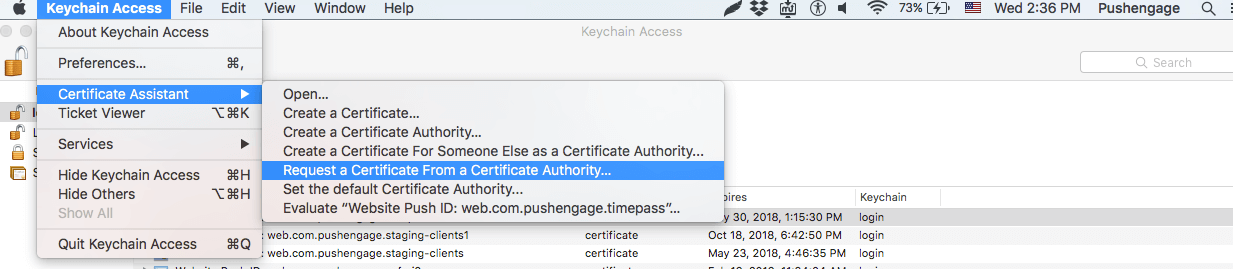
- Εκκινήστε την Εφαρμογή Πρόσβαση Κλειδοθήκης και μεταβείτε στην Πρόσβαση Κλειδοθήκης > Βοηθός Πιστοποιητικού > Αίτημα πιστοποιητικού από Αρχή Πιστοποίησης
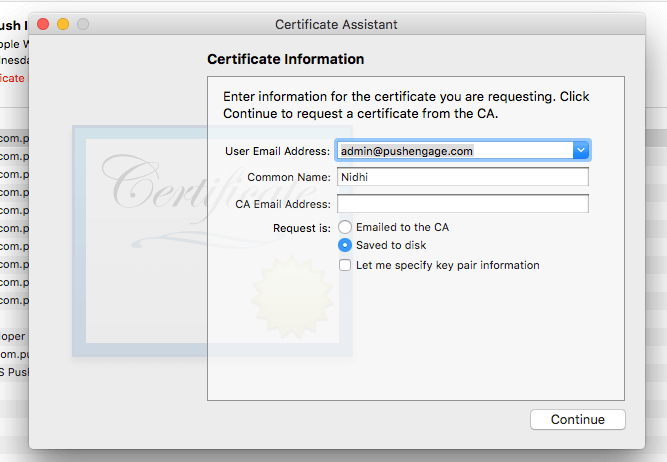
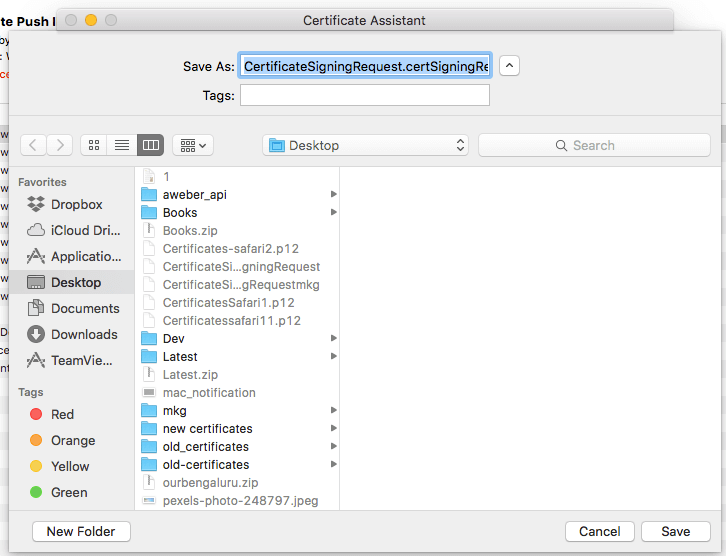
- Στις πληροφορίες πιστοποιητικού, προσθέστε μια διεύθυνση email και ένα όνομα, στη συνέχεια κάντε κλικ στο Αποθήκευση.
Βήμα 2 – Ρύθμιση Αναγνωριστικού Web Push για APNS
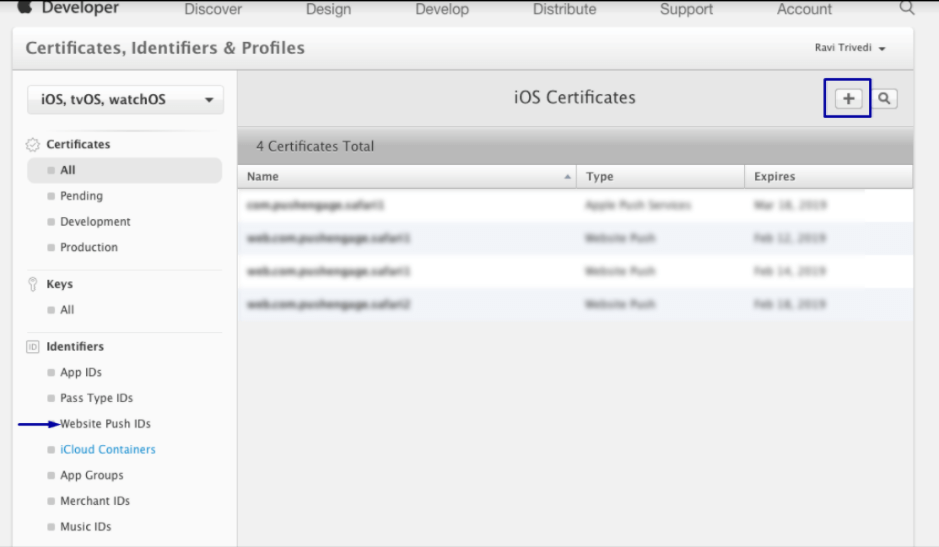
- Συνδεθείτε στην Κονσόλα Προγραμματιστή Apple > Αναγνωριστικά > Αναγνωριστικά Push Ιστότοπου και στην επάνω δεξιά ενότητα κάντε κλικ στο +
- Θα ανακατευθυνθείτε στο επόμενο παράθυρο και εκεί προσθέστε την Περιγραφή του Αναγνωριστικού Push Ιστότοπου και το μοναδικό αναγνωριστικό. Μόλις ολοκληρωθεί, κάντε κλικ στο Συνέχεια.
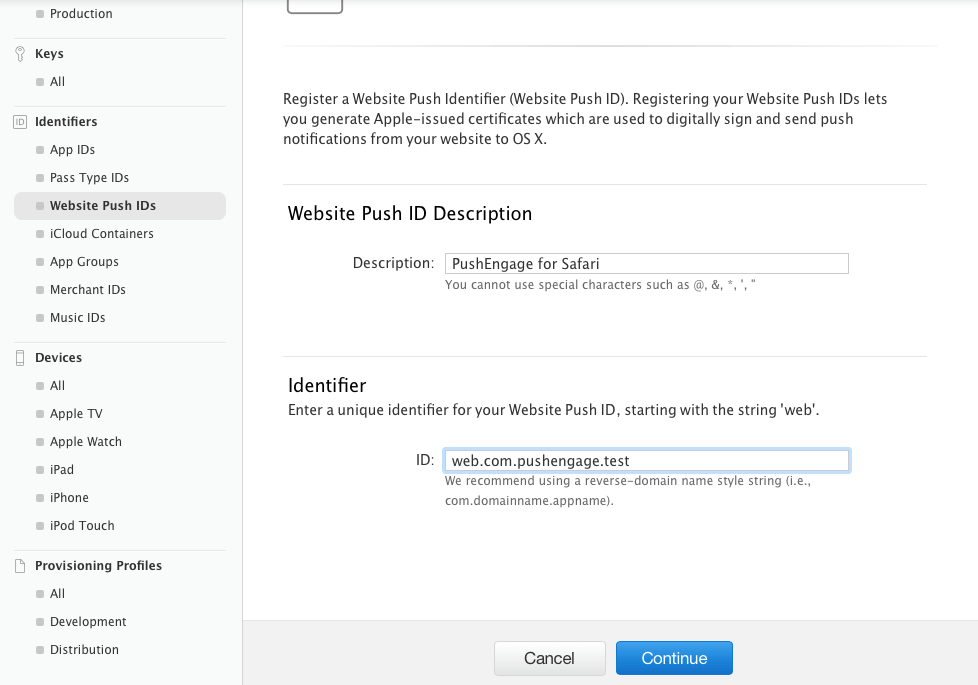
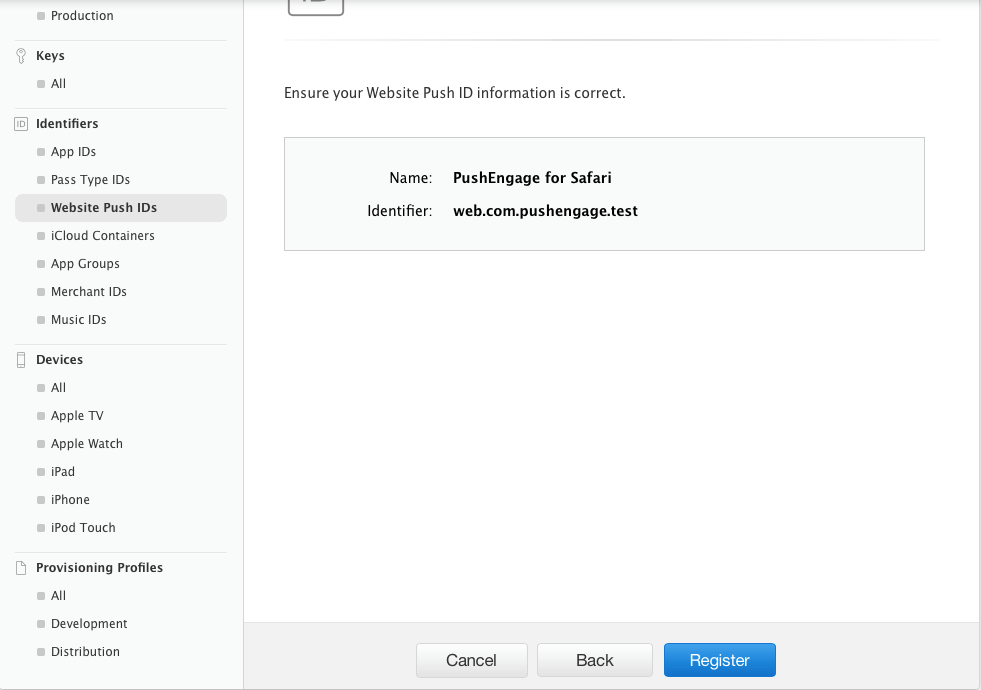
- Στο επόμενο παράθυρο, βεβαιωθείτε ότι το Αναγνωριστικό Push του ιστότοπού σας είναι σωστό και στη συνέχεια κάντε κλικ στο Εγγραφή
Βήμα – 3 Δημιουργία Πιστοποιητικού Web Push
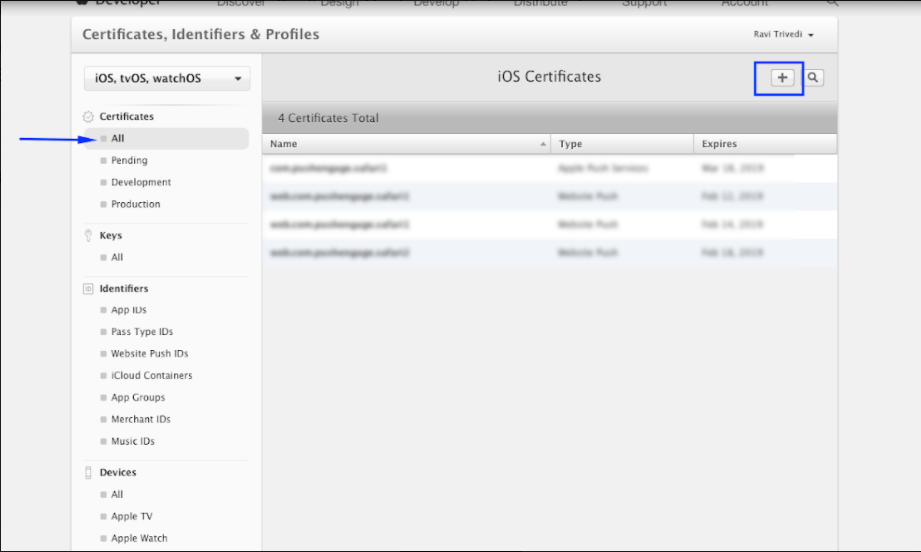
- Μεταβείτε στο Πιστοποιητικό > Όλα > κάντε κλικ στο +
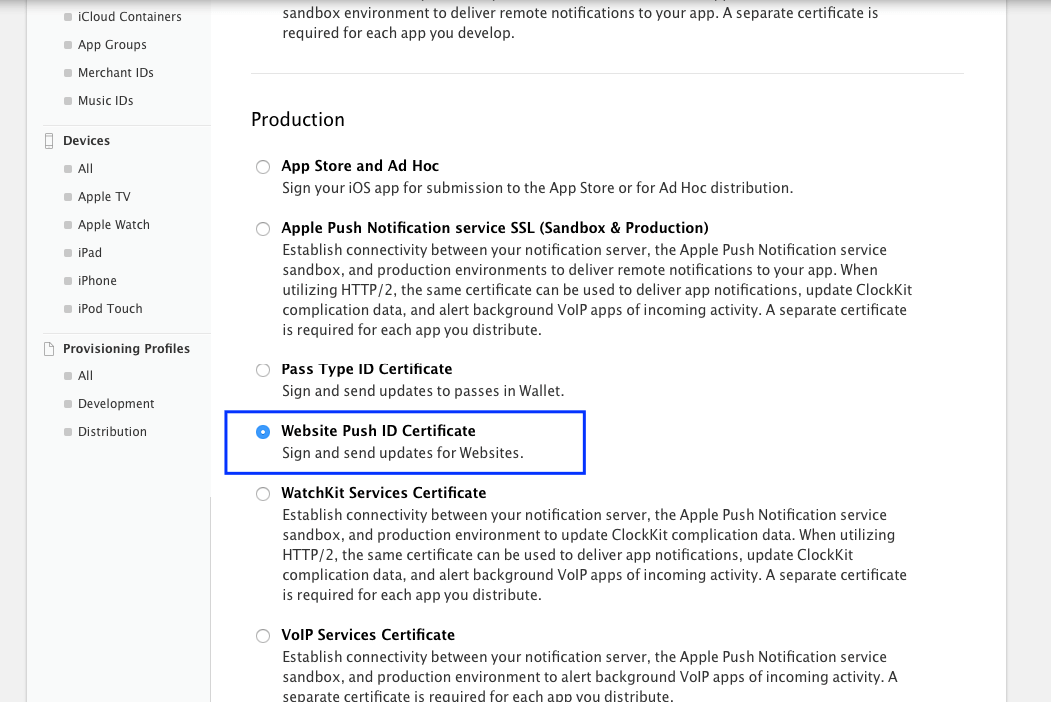
- Επιλέξτε Πιστοποιητικό Αναγνωριστικού Push Ιστότοπου > Συνέχεια
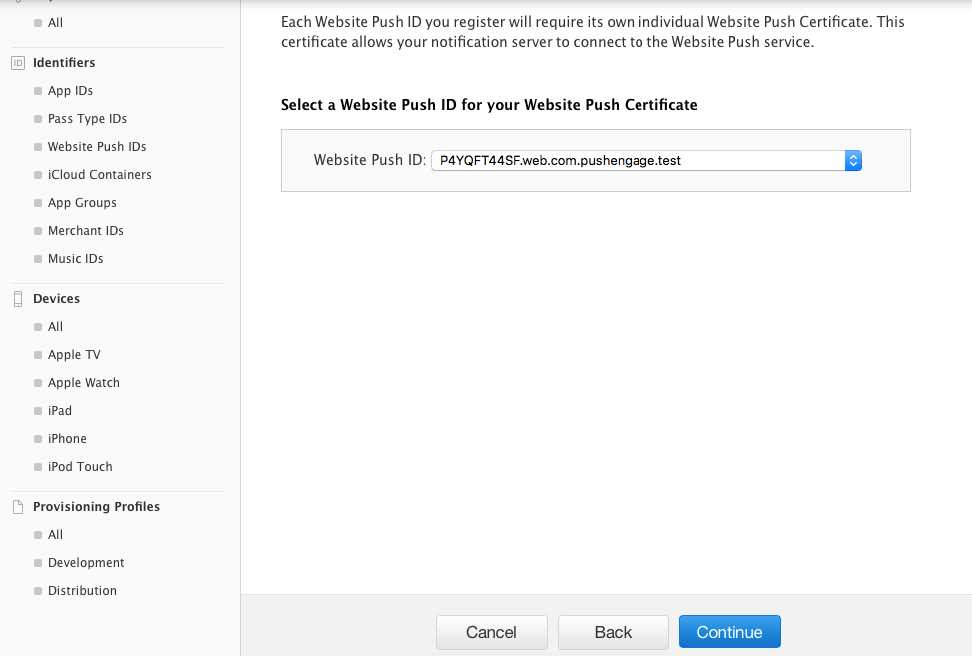
- Επιλέξτε το Αναγνωριστικό Push Ιστότοπου που δημιουργήσατε στο Βήμα 2 και κάντε κλικ στο συνέχεια
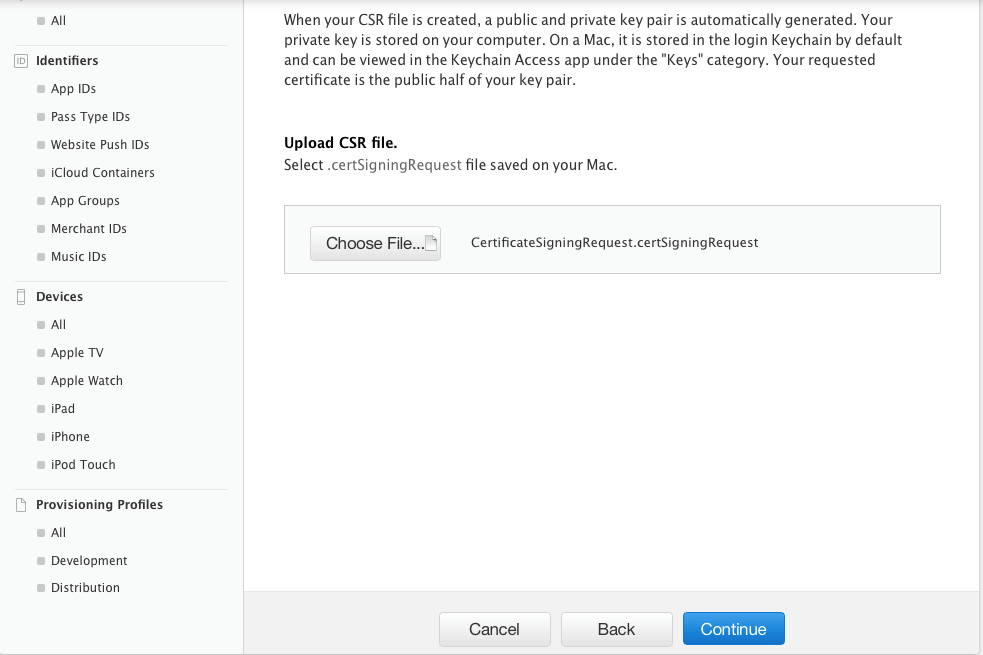
- Τώρα προσθέστε το πιστοποιητικό CSR που δημιουργήσατε στο Βήμα 1 και κάντε κλικ στο συνέχεια
- Στο επόμενο παράθυρο, θα λάβετε ένα μήνυμα "Το Πιστοποιητικό σας είναι Έτοιμο". Κατεβάστε το, καθώς θα χρησιμοποιηθεί για την αποστολή ειδοποιήσεων στους συνδρομητές σας.
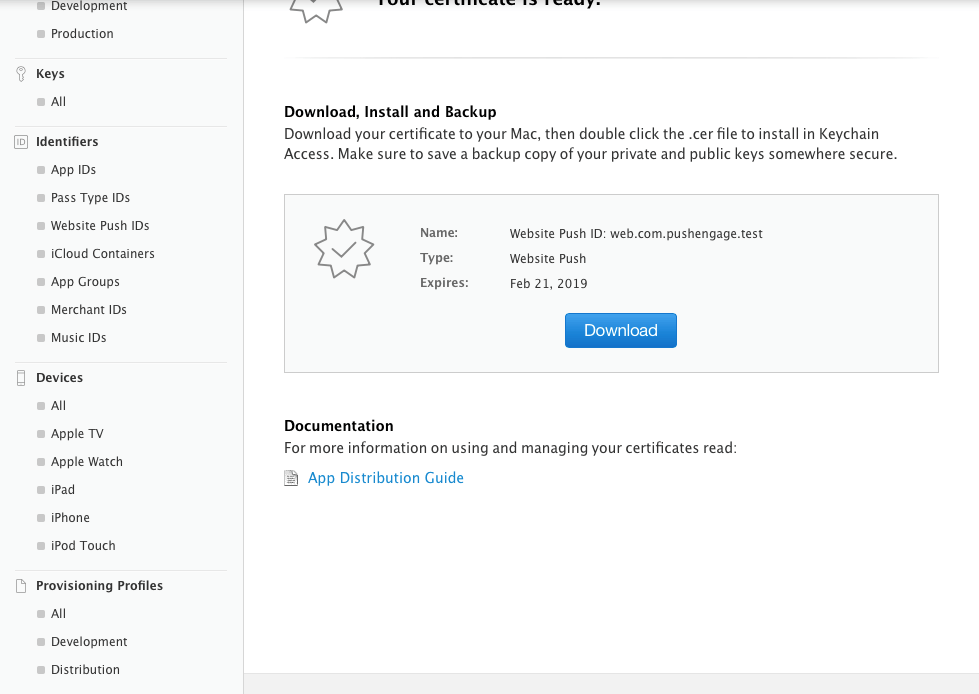
- Τώρα πρέπει να εγκαταστήσετε και να εξάγετε το πιστοποιητικό. Έτσι, κάντε διπλό κλικ στο Λήψη Πιστοποιητικού και το πιστοποιητικό σας θα εγκατασταθεί στην Εφαρμογή Πρόσβαση Κλειδοθήκης
- Για εξαγωγή του πιστοποιητικού – Μεταβείτε στην Εφαρμογή Κλειδοθήκης > Πιστοποιητικό > Κάντε δεξί κλικ στο πιστοποιητικό > επιλέξτε Αναγνωριστικό Push Ιστότοπου για το οποίο δημιουργήθηκε το πιστοποιητικό > στη συνέχεια κάντε κλικ στο Εξαγωγή
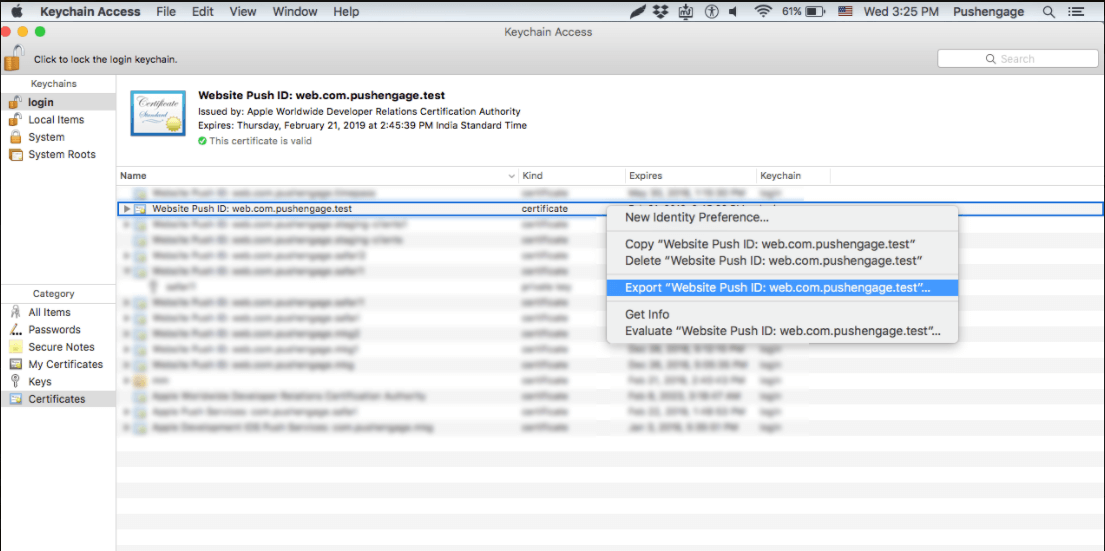
- Χρησιμοποιήστε τη μορφή Personal Information Exchange (.p12) κατά την αποθήκευση του πιστοποιητικού
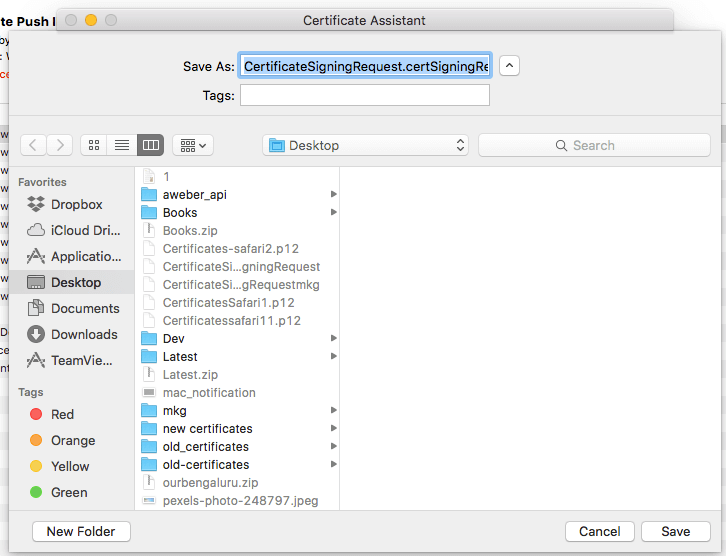
- Στο επόμενο παράθυρο, μπορείτε να επιλέξετε να δημιουργήσετε έναν κωδικό πρόσβασης ή να τον αφήσετε κενό, στη συνέχεια κάντε κλικ στο OK
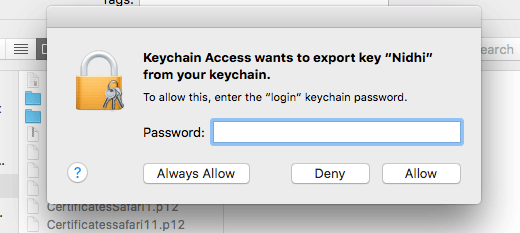
- Κάντε κλικ στο Allow για να εξαγάγετε το πιστοποιητικό στο MAC
Βήμα 4 – Μεταφορτώστε το Πιστοποιητικό σας στο PushEngage
- Μεταβείτε στις Ρυθμίσεις > Ρυθμίσεις Push Ιστότοπου Safari > Εισαγάγετε το Αναγνωριστικό Push Ιστότοπου > Αρχείο Ιδιωτικού Κλειδιού και κωδικό πρόσβασης. Μόλις ολοκληρωθεί, κάντε κλικ στο Ενημέρωση.
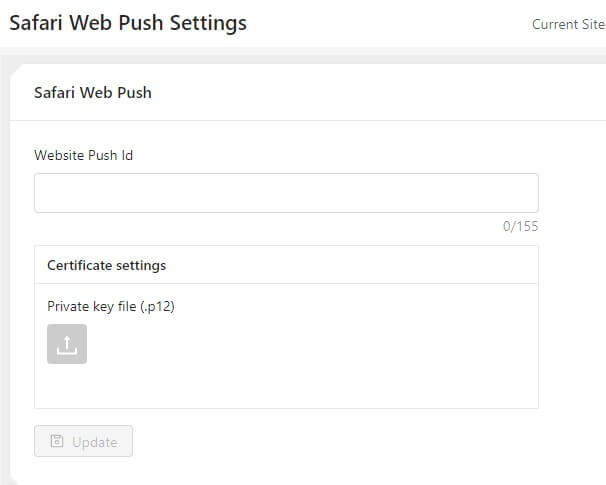
- Εάν οι ρυθμίσεις έχουν γίνει σωστά, θα λάβετε ένα μήνυμα "Οι ρυθμίσεις ενημερώθηκαν με επιτυχία"
Αυτό είναι όλο και μπορείτε τώρα να στέλνετε ειδοποιήσεις στους συνδρομητές σας χρησιμοποιώντας το Safari. Υποστηρίζουμε επίσης ειδοποιήσεις push στο πρόγραμμα περιήγησης chrome και firefox.



Πρώτη πρόταση: Στην PushEngage πιστεύουμε στη διαφάνεια και θέλουμε να διασφαλίσουμε ότι δεν υπάρχει κλείδωμα πωλητή όταν εγγράφεστε.
Θα έπρεπε:
Στην PushEngage πιστεύουμε στη διαφάνεια και θέλουμε να διασφαλίσουμε ότι ΔΕΝ υπάρχει κλείδωμα πωλητή όταν εγγράφεστε.