
Ψάχνετε έναν τρόπο να δημιουργήσετε ένα popup πρόθεσης εξόδου για τον ιστότοπό σας στο WordPress;
Ένα popup πρόθεσης εξόδου μπορεί να είναι απίστευτα αποτελεσματικό για τη συλλογή leads. Έχουν σχεδιαστεί για να πείθουν και να μετατρέπουν, τραβώντας την πλήρη προσοχή του επισκέπτη πάνω τους.
Όμως, η δημιουργία ενός από το μηδέν είναι πραγματικός μπελάς. Καταρχάς, θα έπρεπε να γνωρίζετε αρκετά HTML, CSS και Javascript για να δημιουργήσετε το αναδυόμενο παράθυρο μαζί με κανόνες ενεργοποίησης για το πότε θα εμφανίζεται. Στη συνέχεια, θα έπρεπε να δημιουργήσετε μια χειροκίνητη ενσωμάτωση με τον πάροχο υπηρεσιών email σας. Και τέλος, θα έπρεπε να διαχειριστείτε τυχόν ζητήματα απορρήτου και ασφάλειας.
Καλά νέα: υπάρχει ένας πολύ απλούστερος τρόπος.
Σε αυτό το άρθρο, θα σας δείξουμε πώς να ξεκινήσετε ένα popup πλήρους οθόνης στο WordPress χωρίς καθόλου κώδικα σε λιγότερο από 10 λεπτά.
Ας ξεκινήσουμε.
Τι είναι ένα Popup Πρόθεσης Εξόδου;
Ένα popup πρόθεσης εξόδου είναι μια φόρμα εγγραφής που εμφανίζεται όταν οι επισκέπτες σας προσπαθούν να φύγουν από τον ιστότοπό σας. Το popup πρόθεσης εξόδου σας προσφέρει συνήθως στους επισκέπτες που εγκαταλείπουν μια προσφορά με αντάλλαγμα τη διεύθυνση email τους. Αλλά αν θέλετε, μπορείτε επίσης να τους ανακατευθύνετε σε ένα προϊόν με κωδικό έκπτωσης ή ακόμα και στο περιεχόμενο με την υψηλότερη μετατροπή σας.
Με λίγα λόγια: ένα popup πρόθεσης εξόδου δημιουργείται για να μετατρέπει επισκέπτες που διαφορετικά θα είχαν φύγει χωρίς να μετατραπούν.
Ακολουθεί ένα παράδειγμα:
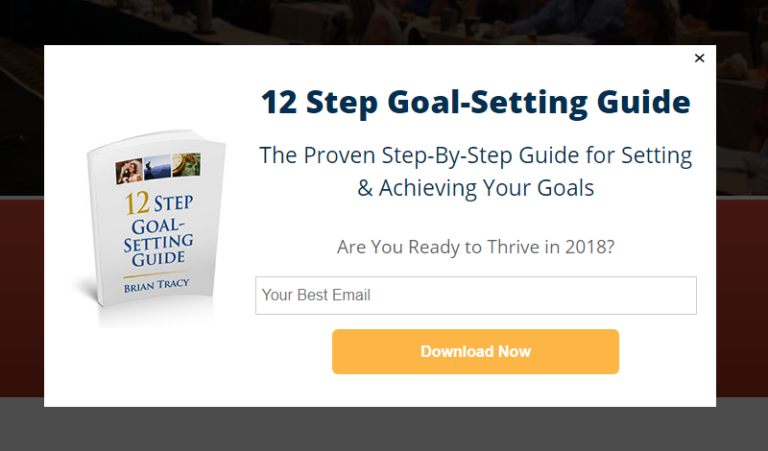
Μπορείτε να χρησιμοποιήσετε popups πρόθεσης εξόδου για να:
- Καλωσορίσετε νέους επισκέπτες
- Προσφέρετε ένα κουπόνι έκπτωσης
- Κατευθύνετε τους επισκέπτες στο καλύτερο περιεχόμενό σας
- Στείλετε τους επισκέπτες στα προφίλ σας στα μέσα κοινωνικής δικτύωσης
Και πολλά άλλα. Μπορείτε ακόμη και να δημιουργήσετε φόρμες επικοινωνίας με αναδυόμενο παράθυρο. Τα popups είναι εξαιρετικά ευέλικτα και εφόσον είστε δημιουργικοί, μπορείτε εύκολα να δημιουργήσετε αυτά που μετατρέπουν υψηλά.
Πώς να Δημιουργήσετε ένα Popup Πρόθεσης Εξόδου στο WordPress
Τώρα που καταλαβαίνετε τι είναι ένα popup πρόθεσης εξόδου και γιατί θα θέλατε να δημιουργήσετε ένα, πώς το δημιουργείτε; Συνιστούμε να χρησιμοποιήσετε το OptinMonster για να δημιουργήσετε όλα τα popups σας.
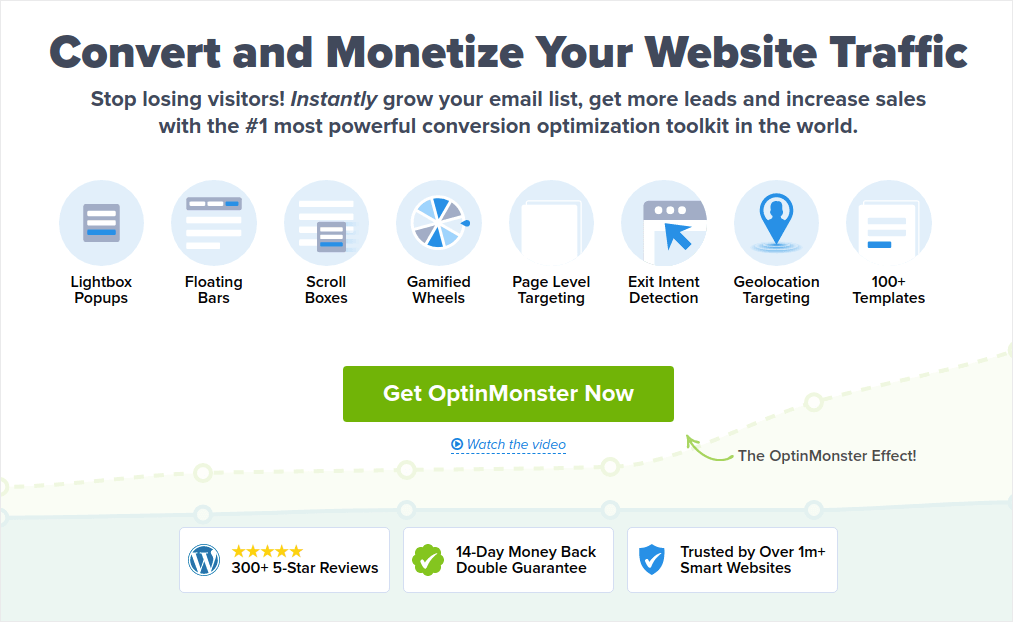
Το OptinMonster είναι το #1 εργαλείο μετατροπών στον κόσμο και το έχουμε χρησιμοποιήσει οι ίδιοι. Το OptinMonster καθιστά εξαιρετικά απλή τη δημιουργία ισχυρών popups που μετατρέπουν. Και δεν θα χρειαστεί ποτέ να χρησιμοποιήσετε καθόλου κώδικα.
Το OptinMonster έχει σχεδόν ό,τι χρειάζεστε για να ξεκινήσετε, να αναπτύξετε και να κλιμακώσετε τη διαδικασία παραγωγής leads μέσω email.
Ακολουθεί μια γρήγορη επισκόπηση του τι μπορείτε να κάνετε χρησιμοποιώντας το εργαλειοθήκη:
- Αυξήστε ομαλά τη λίστα email σας για remarketing
- Μετατρέψτε τους επισκέπτες που έρχονται για πρώτη φορά σε τακτικούς αναγνώστες
- Μειώστε τα ποσοστά εγκατάλειψης καλαθιού και εγκατάλειψης περιήγησης
- Δημιουργήστε προσφορές περιορισμένου χρόνου με πραγματικούς χρονομέτρες αντίστροφης μέτρησης
- Αυξήστε τις λήψεις eBook και τις πωλήσεις ψηφιακών προϊόντων
- Δημιουργήστε ένα χωνί για ζωντανές εκδηλώσεις
- Βελτιώστε την αλληλεπίδραση με την ιστοσελίδα χρησιμοποιώντας gamified popups
- Ανακατευθύνετε την κίνησή σας σε σελίδες και αναρτήσεις που σας αποφέρουν χρήματα
- Δημιουργήστε μια λίστα γνήσιων leads και αφαιρέστε ψεύτικα email χρησιμοποιώντας two-step opt-ins
Χρησιμοποιούμε το OptinMonster αρκετά συχνά και μάλιστα γράψαμε μια πλήρη κριτική για το OptinMonster. Μπορείτε να τη διαβάσετε, ή να ξεκινήσετε την καμπάνια σας αμέσως. Το μόνο που χρειάζεται να κάνετε είναι να εγγραφείτε στο OptinMonster και να ακολουθήσετε το υπόλοιπο αυτού του άρθρου.
Βήμα #1: Δημιουργία Καμπάνιας
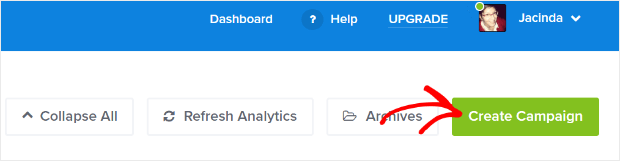
Μεταβείτε στον πίνακα ελέγχου του OptinMonster και πατήστε το κουμπί Δημιουργία:
Επιλέξτε την επιλογή Πρότυπο για να ξεκινήσετε τη δημιουργία ενός optin χρησιμοποιώντας ένα προ-σχεδιασμένο πρότυπο:
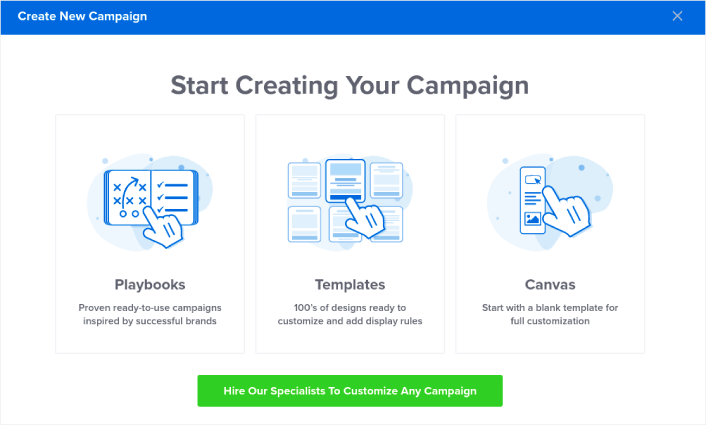
Για αυτό το σεμινάριο, θα δημιουργήσουμε ένα popup πλήρους οθόνης. Επιλέξτε Πλήρης Οθόνη για να ξεκινήσετε με πρότυπα popup πλήρους οθόνης:
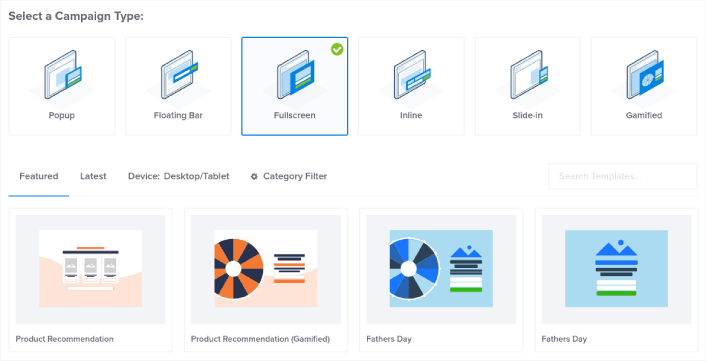
Στη συνέχεια, επιλέξτε ένα πρότυπο καμπάνιας. Μπορείτε να επιλέξετε όποιο πρότυπο θέλετε, αλλά εμείς θα χρησιμοποιήσουμε το πρότυπο καμπάνιας Σύσταση Προϊόντος (Παιχνιδοποιημένο) για αυτό το σεμινάριο.
Αφού επιλέξετε το πρότυπό σας, δώστε ένα όνομα στην καμπάνια σας. Θυμηθείτε, αυτό το όνομα καμπάνιας είναι για εσάς και πιθανότατα θα δημιουργήσετε πολλές από αυτές τις popups με διαφορετικές επιλογές στόχευσης. Έτσι, δώστε ένα ουσιαστικό όνομα στην καμπάνια ή θα καταλήξετε πραγματικά μπερδεμένοι αργότερα.
Επίσης, ανάλογα με το πρόγραμμά σας, μπορείτε επίσης να χρησιμοποιήσετε το OptinMonster σε πολλούς ιστότοπους. Επομένως, επιλέξτε τον ιστότοπο όπου θέλετε να εμφανίσετε την καμπάνια σας.
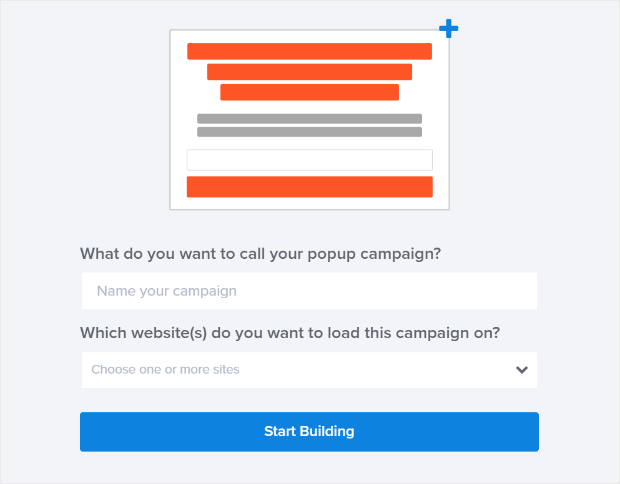
Πατήστε Έναρξη Δημιουργίας όταν τελειώσετε.
Βήμα #2: Επεξεργαστείτε το Popup σας
Με το OptinMonster, θα αποκτήσετε έναν οπτικό κατασκευαστή popup drag and drop. Μόλις τελειώσετε τη δημιουργία της καμπάνιας σας, θα μπορείτε να επεξεργαστείτε ακόμη και τις πιο μικρές λεπτομέρειες του popup σας. Ξεκινήστε επεξεργαζόμενοι τον τίτλο του popup σας:
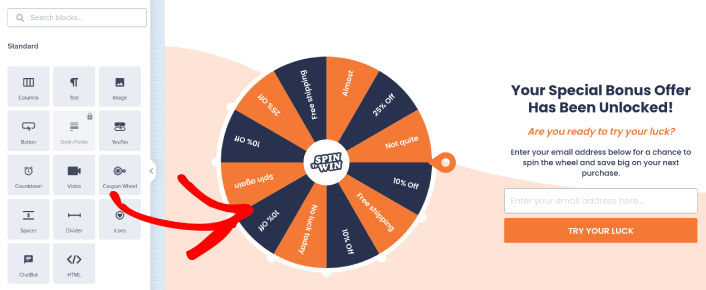
Το πιο εκπληκτικό μέρος εδώ είναι ότι απλά κάνετε κλικ σε οποιοδήποτε κείμενο θέλετε να επεξεργαστείτε και το αλλάζετε απευθείας. Δεν υπάρχει ανάγκη να συμπληρώσετε μια φόρμα ή να επεξεργαστείτε οποιονδήποτε κώδικα HTML στο popup.
Μπορείτε να επεξεργαστείτε ό,τι θέλετε σχετικά με το popup σας. Όταν είστε ικανοποιημένοι με την εμφάνιση της εγγραφής, μπορείτε να προχωρήσετε σε πιο προηγμένες ρυθμίσεις.
Βήμα #3: Προσθέστε ένα Κουμπί Κλικ για Εγγραφή στο Popup σας
Οι ειδοποιήσεις push σας βοηθούν να αυξήσετε την επισκεψιμότητα του ιστότοπού σας και την αλληλεπίδραση σε αυτόματο πιλότο. Και αν διαχειρίζεστε ένα online κατάστημα, το PushEngage σας βοηθά επίσης να αυξήσετε τις πωλήσεις σας, βοηθώντας σας να δημιουργήσετε αυτοματοποιημένες ειδοποιήσεις push eCommerce.
Μπορείτε να ξεκινήσετε δωρεάν, αλλά αν σοβαρά θέλετε να αναπτύξετε την επιχείρησή σας, θα πρέπει να αγοράσετε ένα επί πληρωμή πρόγραμμα. Επίσης, πριν αγοράσετε οποιαδήποτε υπηρεσία ειδοποιήσεων push, θα πρέπει να δείτε αυτόν τον οδηγό για το κόστος ειδοποιήσεων push.
Ακολουθεί μια γρήγορη επισκόπηση του τι παίρνετε με το PushEngage:
- Αυτοματοποιημένες καμπάνιες υψηλής μετατροπής
- Πολλαπλές επιλογές στόχευσης και προγραμματισμού καμπάνιας
- Παρακολούθηση στόχων και προηγμένη ανάλυση
- Έξυπνες δοκιμές A/B
- Ένας Αφοσιωμένος Διαχειριστής Επιτυχίας
Θα δείτε ότι η PushEngage είναι μακράν η καλύτερη επιλογή αν θέλετε να αυξήσετε την επισκεψιμότητα, την αφοσίωση και τις πωλήσεις για την επιχείρησή σας. Και αν έχετε περιορισμένο προϋπολογισμό, μπορείτε πάντα να γίνετε λίγο δημιουργικοί με τις ειδοποιήσεις push σας.
Πρώτα, προσθέστε ένα μπλοκ HTML στο αναδυόμενο παράθυρό σας από την πλαϊνή μπάρα στο OptinMonster.
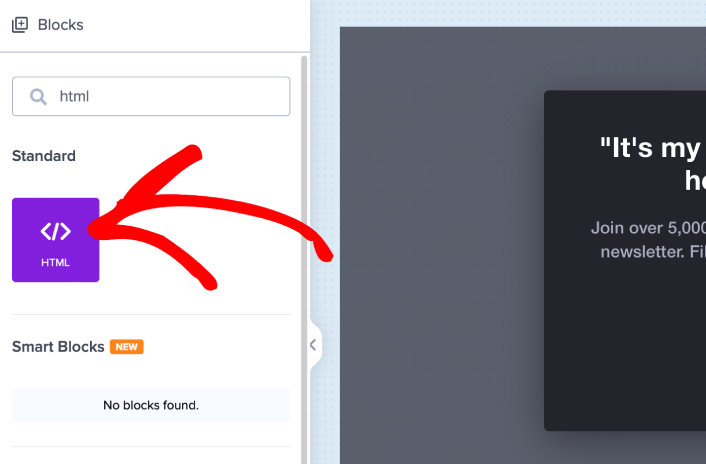
Εδώ θα προσθέσουμε τον κώδικα για τη συλλογή συνδρομητών ειδοποιήσεων push. Πρώτα, επικολλήστε τον παρακάτω κώδικα για να δημιουργήσετε ένα κλικ κουμπί:
<button onclick="subscribeOnClickButton()" style="border: none; width: 100%; padding-left: 15%; padding-right:15%; text-align: center; display: inline-block; color: white;">Get Updates via Push Notifications</button>Επικολλήστε τον κώδικα εκεί που λέει ότι μπορείτε να προσθέσετε HTML:
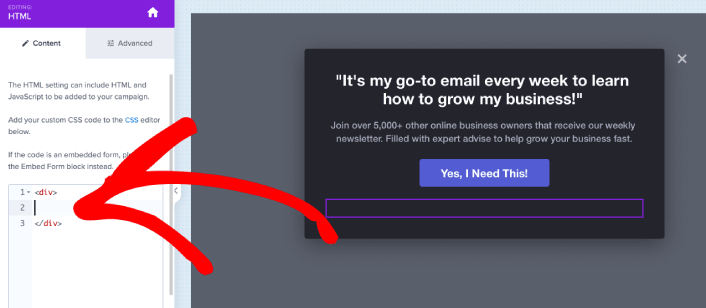
Φυσικά, μπορείτε να πειραματιστείτε με τα στυλ για να το κάνετε να φαίνεται πιο ελκυστικό. Στη συνέχεια, θα κάνουμε το κουμπί να συλλέγει συνδρομητές ειδοποιήσεων push όταν κάνετε κλικ.
Μεταβείτε στην αρχική σελίδα του PushEngage και κάντε κλικ στο κουμπί Έναρξη:

Στη συνέχεια, θα θέλετε να επιλέξετε το δωρεάν πρόγραμμα για να δοκιμάσετε το PushEngage ή να επιλέξετε ένα επί πληρωμή πρόγραμμα αν είστε σοβαροί σχετικά με την ανάπτυξη της επιχείρησής σας. Τα επί πληρωμή προγράμματα έρχονται με περισσότερες επιλογές καμπάνιας και τη δυνατότητα δημιουργίας ακόμη μεγαλύτερων λιστών συνδρομητών.
Στον πίνακα ελέγχου του PushEngage, μεταβείτε στις Ρυθμίσεις Ιστότοπου » Λεπτομέρειες Ιστότοπου και κάντε κλικ στο κουμπί Κάντε κλικ εδώ για οδηγίες εγκατάστασης. Κάτω από το πεδίο Οποιοσδήποτε Ιστότοπος, θα λάβετε τον κωδικό εγκατάστασής σας:

ΠΡΟΕΙΔΟΠΟΙΗΣΗ: Πρέπει να αντιγράψετε τον κωδικό που λαμβάνετε από τον πίνακα ελέγχου σας. Ο κωδικός είναι μοναδικός για κάθε χρήστη του PushEngage. Δεν θα μπορείτε να αντιγράψετε τον κωδικό στην εικόνα και να συλλέξετε συνδρομητές ειδοποιήσεων push.
Μόλις έχετε τον κωδικό στον πίνακα ελέγχου του PushEngage, πάρτε το δεύτερο script και προσθέστε του επιπλέον κώδικα. Ο τελικός σας κώδικας θα πρέπει να μοιάζει κάπως έτσι:
<script src="https://clientcdn.pushengage.com/core/02a6e92667ae2279fcba8932356c1d93.js" async></script>
<script> window._peq = window._peq || [];
function subscribeOnClickButton(){
window._peq.push(['subscribe',{}.pe,function(res){
console.log(res);
}]);
}
</script>
Προσθέστε αυτόν τον κώδικα στο μπλοκ HTML στο OptinMonster ακριβώς μετά τον κώδικα για το κουμπί σας και ανάμεσα στο μπλοκ κώδικα <div></div> και τελειώσατε!
Βήμα #4: Ορίστε τους Κανόνες Εμφάνισης του Popup Πρόθεσης Εξόδου
Οι κανόνες εμφάνισης προορίζονται να ορίζουν πότε εμφανίζεται η καμπάνια σας στον ιστότοπό σας και ποιος τη βλέπει.
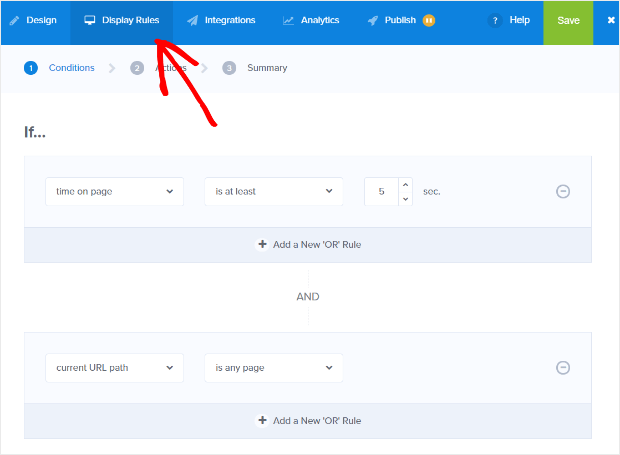
Η σύστασή μας είναι να ορίσετε το popup να εμφανίζεται εάν ανιχνευθεί έξοδος:
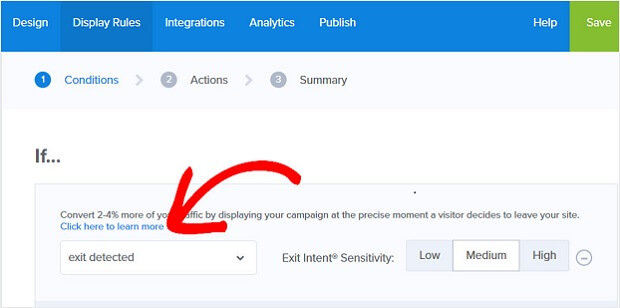
Αυτό δημιουργεί ένα popup πρόθεσης εξόδου. Το popup σας δεν χρειάζεται να είναι popup πλήρους οθόνης για να ενεργοποιηθεί από πρόθεση εξόδου. Απλώς αλλάζοντας τους κανόνες εμφάνισης, μπορείτε να μετατρέψετε οποιοδήποτε popup σε popup πρόθεσης εξόδου.
Κάντε κλικ στο Επόμενο Βήμα για να επιλέξετε την Ενέργεια. Εδώ, συνιστούμε να ορίσετε το Εμφάνιση της προβολής καμπάνιας σε Προβολή Εγγραφής, να ορίσετε το εμφάνιση με MonsterEffect σε οποιαδήποτε κινούμενη εικόνα εισόδου θέλετε, και το αναπαραγωγή ηχητικού εφέ σε οποιοδήποτε ηχητικό εφέ για το popup σας.
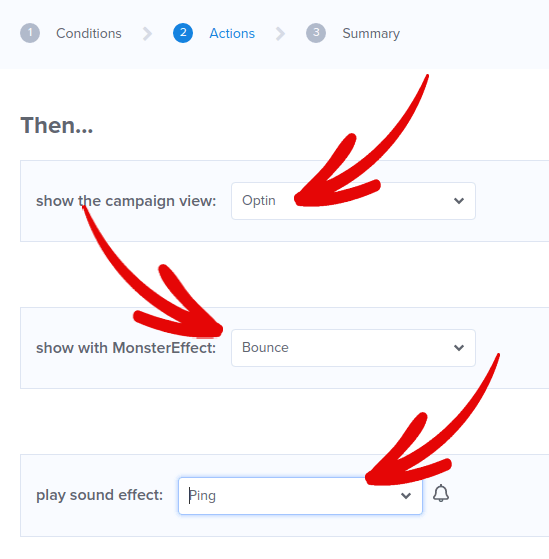
Και στη συνέχεια, κάντε κλικ στο κουμπί Επόμενο Βήμα. Μπορείτε να δείτε την πλήρη έκταση των ρυθμίσεών σας στην καρτέλα Σύνοψη.
Βήμα #5: Ρυθμίστε την Ενσωμάτωση Email σας
Το επόμενο βήμα είναι να ρυθμίσετε την ενσωμάτωση email σας. Κάντε κλικ στο Προσθήκη Νέας Ενσωμάτωσης από την καρτέλα Ενσωματώσεις και επιλέξτε τον πάροχο υπηρεσιών email σας:
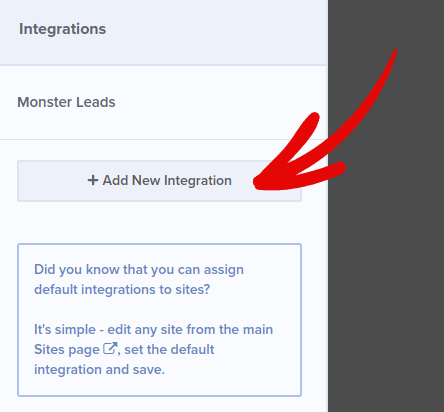
Συνιστούμε να χρησιμοποιήσετε το Drip για το email marketing σας, εάν δεν έχετε ήδη πάροχο υπηρεσιών email.
Βήμα #6: Δημοσιεύστε το Popup Πρόθεσης Εξόδου σας στο WordPress
Όταν δημιουργείτε μια νέα καμπάνια, είναι Σε παύση εξ ορισμού.
Μεταβείτε στην καρτέλα Δημοσίευση από το επάνω μενού για να δείτε τις Επιλογές Δημοσίευσης. Στη συνέχεια, ορίστε την κατάσταση σε Δημοσίευση και επιλέξτε την πλατφόρμα του ιστότοπου:
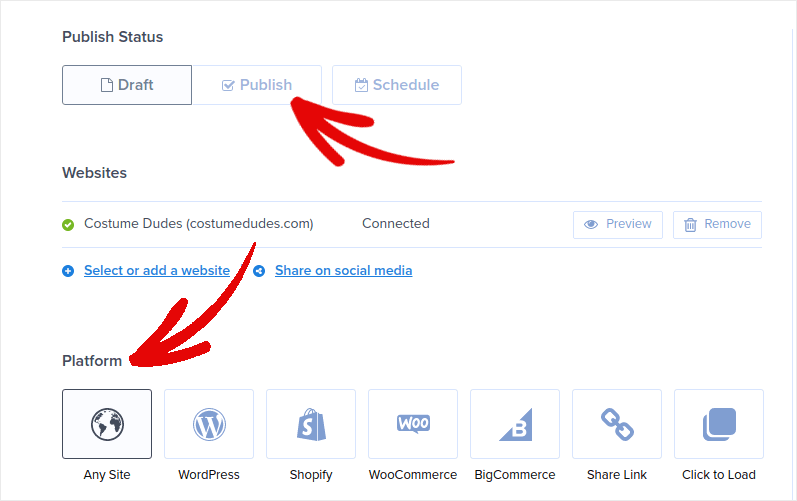
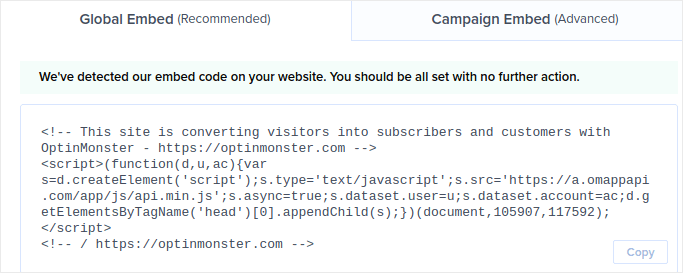
Αν διαχειρίζεστε έναν ιστότοπο WordPress, το πρόσθετο OptinMonster χειρίζεται αυτόματα την υπόλοιπη ρύθμιση. Το ίδιο ισχύει για Shopify και BigCommerce. Για οποιονδήποτε άλλο ιστότοπο, κάντε κλικ στο Οποιοσδήποτε Ιστότοπος και επικολλήστε τον κώδικα ενσωμάτωσης στο κεφάλι του ιστότοπού σας:
Και τελειώσατε!
Τι να κάνετε μετά τη Δημιουργία ενός Popup Πρόθεσης Εξόδου στο WordPress
Αυτό ήταν για αυτό το θέμα, φίλοι!
Ενημερώστε μας αν αυτό το άρθρο βοήθησε. Η δημιουργία popups στον ιστότοπό σας μπορεί να σας βοηθήσει να μετατρέψετε την επισκεψιμότητά σας σε συνδρομητές email και γνήσια leads για την επιχείρησή σας. Και συνιστούμε ανεπιφύλακτα να ξεκινήσετε να δημιουργείτε popups πρόθεσης εξόδου αμέσως.
Και αν ψάχνετε για έναν προσιτό τρόπο να αυξήσετε την επισκεψιμότητά σας, σας προτείνουμε να χρησιμοποιήσετε ειδοποιήσεις push. Οι ειδοποιήσεις push μπορούν να σας βοηθήσουν να προσελκύσετε περισσότερη επαναλαμβανόμενη επισκεψιμότητα και αλληλεπίδραση με τον ιστότοπο. Μπορείτε επίσης να δημιουργήσετε αυτοματοποιημένες καμπάνιες ειδοποιήσεων push που παράγουν πωλήσεις.
Δεν πειστήκατε; Ελέγξτε αυτούς τους πόρους:
- 7 Έξυπνες Στρατηγικές για την Ενίσχυση της Αφοσίωσης Πελατών
- Είναι Αποτελεσματικές οι Ειδοποιήσεις Push; 7 Στατιστικά + 3 Συμβουλές Ειδικών
- Πώς να Ρυθμίσετε Ειδοποιήσεις Push για Εγκαταλελειμμένα Καλάθια (Εύκολο Οδηγός)
- Πώς να προσθέσετε ένα πρόσθετο WordPress για ειδοποιήσεις ιστού στον ιστότοπό σας
Συνιστούμε τη χρήση του PushEngage για τη δημιουργία των καμπανιών ειδοποιήσεων push. Το PushEngage είναι το λογισμικό ειδοποιήσεων push #1 στον κόσμο. Έτσι, αν δεν το έχετε κάνει ήδη, ξεκινήστε με το PushEngage σήμερα!


