
Ψάχνετε έναν γρήγορο και εύκολο τρόπο να χρησιμοποιήσετε δυναμική τμηματοποίηση για καμπάνιες push;
Είναι το χειρότερο συναίσθημα στον κόσμο όταν λαμβάνετε ειδοποιήσεις push που απλά δεν σας αφορούν. Φανταστείτε ότι μόλις αγοράσατε μια συνδρομή Spotify και εξακολουθείτε να λαμβάνετε ειδοποιήσεις push από το Spotify για αναβάθμιση στο πρόγραμμα Premium. Αυτό θα ήταν πραγματικά ενοχλητικό, έτσι δεν είναι;
Εδώ είναι η έκπληξη: Αυτό συμβαίνει ΠΟΛΥ πιο συχνά από ό,τι νομίζετε. Και όχι μόνο με μικρές επιχειρήσεις.
Αυτό που συνέβη σε εκείνη την περίπτωση ήταν ότι το Spotify ξέχασε να σας αφαιρέσει από το τμήμα «δωρεάν χρήστες» και να σας μεταφέρει στο τμήμα «επί πληρωμή χρήστες». Φυσικά, η χειροκίνητη εκτέλεση αυτού μπορεί να είναι πραγματικός μπελάς. Επομένως, πρέπει να χρησιμοποιήσετε δυναμική τμηματοποίηση για την επιχείρησή σας, ώστε να μην κάνετε το ίδιο πράγμα στους συνδρομητές σας.
Ευτυχώς, υπάρχει ένας εύκολος τρόπος να τμηματοποιήσετε δυναμικά τους συνδρομητές push. Σε αυτό το άρθρο, θα σας βοηθήσουμε να το κάνετε σε λιγότερο από 15 λεπτά.
Είστε έτοιμοι; Ας ξεκινήσουμε.
Γιατί να χρησιμοποιήσετε δυναμική τμηματοποίηση για καμπάνιες push;
Η δυναμική τμηματοποίηση είναι ένας υπερ-έξυπνος τρόπος αποστολής μηνυμάτων σε άτομα μέσω εφαρμογών και ειδοποιήσεων push στο διαδίκτυο.
Αντί να στέλνετε το ίδιο μήνυμα σε όλους, μπορείτε να χρησιμοποιήσετε δυναμική τμηματοποίηση για να στείλετε μηνύματα που ταιριάζουν με τα ενδιαφέροντα και τις ενέργειες κάθε ατόμου. Είναι σαν να κάνετε μια συζήτηση που αφορά όλα όσα σας αρέσουν και όλα όσα κάνετε!
Ορίστε γιατί είναι υπέροχο:
- Είναι Προσωπικό: Φανταστείτε να λαμβάνετε ένα μήνυμα που είναι μόνο για εσάς, μιλώντας για πράγματα που σας αρέσουν πραγματικά. Η δυναμική τμηματοποίηση κάνει τα μηνύματα ξεχωριστά για κάθε άτομο, κάτι που είναι πολύ πιο συναρπαστικό.
- Έχει Νόημα: Έχετε λάβει ποτέ ένα μήνυμα που φαίνεται τυχαίο; Με τη δυναμική τμηματοποίηση, τα μηνύματα ταιριάζουν με αυτό που κάνετε εκείνη τη στιγμή. Έτσι, αν κοιτάζατε παπούτσια, μπορεί να λάβετε ένα μήνυμα για παπούτσια – όχι κάτι εντελώς διαφορετικό.
- Τρέχοντα Θέματα: Είναι σαν να κάνετε μια συζήτηση που γνωρίζει τι κάνετε αυτή τη στιγμή. Αν βάλατε κάτι στο καλάθι αγορών σας στο διαδίκτυο, αλλά δεν το αγοράσατε, η δυναμική τμηματοποίηση μπορεί να σας το υπενθυμίσει αργότερα.
- Σας Κάνει Ενδιαφερόμενους: Όταν τα μηνύματα αισθάνονται ότι είναι μόνο για εσάς, είναι πιο πιθανό να τα διαβάσετε και ακόμη και να κάνετε κλικ σε αυτά. Είναι σαν να λαμβάνετε ένα μήνυμα από έναν φίλο – θέλετε να δείτε τι λένε!
- Δοκιμάστε Νέα Πράγματα: Φανταστείτε αν ένα μήνυμα σας ενημερώνει για κάτι που μπορεί να σας αρέσει πολύ, με βάση αυτά που έχετε κάνει στο παρελθόν. Η δυναμική τμηματοποίηση σας βοηθά να ανακαλύψετε δροσερά πράγματα που μπορεί να μην είχατε βρει μόνοι σας.
- Όχι Ενοχλητικά Πράγματα: Έχετε νιώσει ποτέ ενοχλημένοι από πάρα πολλά μηνύματα; Με τη δυναμική τμηματοποίηση, λαμβάνετε μηνύματα μόνο όταν είναι σημαντικά για εσάς. Έτσι, τέλος οι ενοχλητικές ειδοποιήσεις!
- Σας Βρίσκει Εκεί Που Είστε: Αν συμβαίνει κάτι δροσερό κοντά σας, η δυναμική τμηματοποίηση μπορεί να σας ενημερώσει. Όπως μια συναυλία έκπληξη ή ένα νόστιμο φορτηγό φαγητού – πράγματα που δεν θα θέλατε να χάσετε!
- Σας Βοηθά να Αγοράσετε Περισσότερα: Αν αγοράσετε κάτι, η δυναμική τμηματοποίηση μπορεί να προτείνει κάτι άλλο που ταιριάζει. Όπως αν πήρατε ένα νέο τηλέφωνο, θα μπορούσε να προτείνει μια ωραία θήκη για να το προστατεύσετε.
- Σας Κρατά Ευτυχισμένους: Όταν τα μηνύματα αισθάνονται ότι είναι μόνο για εσάς, είναι πιο πιθανό να απολαύσετε τη χρήση της εφαρμογής. Είναι σαν να έχετε έναν χρήσιμο φίλο που ξέρει τι σας αρέσει.
Έτσι, η δυναμική τμηματοποίηση είναι σαν μαγεία για την αποστολή μηνυμάτων. Τα κάνει ξεχωριστά, χρήσιμα και ακριβώς σωστά για εσάς. Και είναι πολύ εύκολο να το κάνετε με καμπάνιες push.
Πώς να Τμηματοποιήσετε Δυναμικά Συνδρομητές Push
Τώρα που ξέρετε τι είναι η δυναμική τμηματοποίηση και γιατί θα πρέπει να το κάνετε, ας ξεκινήσουμε με το πώς μπορείτε να το πετύχετε. Πριν ξεκινήσετε, θυμηθείτε ότι η δυναμική τμηματοποίηση για συνδρομητές push λειτουργεί μόνο αν έχετε συνδρομητές push.
Αν δεν συλλέγετε ήδη συνδρομητές push, πρέπει να σταματήσετε να χάνετε αυτή την ευκαιρία τώρα. Σας συνιστούμε να χρησιμοποιήσετε το PushEngage για να αρχίσετε να συλλέγετε συνδρομητές push αμέσως.

Το PushEngage είναι το #1 plugin ειδοποιήσεων push στον κόσμο.
Οι ειδοποιήσεις push σας βοηθούν να αυξήσετε την επισκεψιμότητα του ιστότοπού σας και την αλληλεπίδραση σε αυτόματο πιλότο. Και αν διαχειρίζεστε ένα online κατάστημα, το PushEngage σας βοηθά επίσης να αυξήσετε τις πωλήσεις σας, βοηθώντας σας να δημιουργήσετε αυτοματοποιημένες ειδοποιήσεις push eCommerce.
Μπορείτε να ξεκινήσετε δωρεάν, αλλά αν σοβαρά θέλετε να αναπτύξετε την επιχείρησή σας, θα πρέπει να αγοράσετε ένα επί πληρωμή πρόγραμμα. Επίσης, πριν αγοράσετε οποιαδήποτε υπηρεσία ειδοποιήσεων push, θα πρέπει να δείτε αυτόν τον οδηγό για το κόστος ειδοποιήσεων push.
Ακολουθεί μια γρήγορη επισκόπηση του τι παίρνετε με το PushEngage:
- Αυτοματοποιημένες εκστρατείες με υψηλή μετατροπή
- Πολλαπλές επιλογές στόχευσης και προγραμματισμού καμπανιών
- Παρακολούθηση στόχων και προηγμένα αναλυτικά στοιχεία
- Έξυπνο A/B testing
- Ένας Αφοσιωμένος Διαχειριστής Επιτυχίας
Θα δείτε ότι η PushEngage είναι μακράν η καλύτερη επιλογή αν θέλετε να αυξήσετε την επισκεψιμότητα, την αφοσίωση και τις πωλήσεις για την επιχείρησή σας. Και αν έχετε περιορισμένο προϋπολογισμό, μπορείτε πάντα να γίνετε λίγο δημιουργικοί με τις ειδοποιήσεις push σας.
Και πολλά άλλα!
Βήμα #1: Εγκαταστήστε και Ενεργοποιήστε το PushEngage
Τώρα, είναι ώρα να δημιουργήσετε τον λογαριασμό σας στο PushEngage. Ξεκινήστε κάνοντας εγγραφή με μια διεύθυνση email ή ένα αναγνωριστικό Gmail:

Στη συνέχεια, συμπληρώστε τα στοιχεία του λογαριασμού σας:

Και προσθέστε τα στοιχεία της πιστωτικής σας κάρτας για να αγοράσετε το πρόγραμμά σας:

Εάν επιλέξατε τον δωρεάν λογαριασμό, τότε η πιστωτική σας κάρτα δεν θα χρεωθεί ποτέ χρήματα μέχρι να επιλέξετε να αναβαθμίσετε το πρόγραμμά σας. Και τώρα, είστε έτοιμοι να αποκτήσετε πρόσβαση στον πίνακα ελέγχου του PushEngage. Απλώς κάντε κλικ στο Ολοκλήρωση Εγγραφής και Άμεση Πρόσβαση.
Εάν έχετε χρησιμοποιήσει το OneSignal ή το PushAlert στο παρελθόν, θα δείτε ότι το PushEngage σας προσφέρει μια πολύ πιο καθαρή εμπειρία από τον πίνακα ελέγχου. Ο πίνακας ελέγχου του OneSignal δεν είναι σχεδιασμένος για προηγμένες καμπάνιες. Για αυτό, θα χρειαστείτε το API περισσότερο από το plugin του OneSignal.
Βήμα #2: Εγκαταστήστε το Plugin Ειδοποιήσεων Ιστού για WordPress
ΣΗΜΕΙΩΣΗ: Αν δεν διαχειρίζεστε ιστότοπο WordPress, θα πρέπει να δείτε τους οδηγούς εγκατάστασης μας για να ξεκινήσετε. Και αν διαχειρίζεστε ιστότοπο WordPress, εγκαταστήστε ένα plugin ειδοποιήσεων ιστού για WordPress.
Ολοκληρώσατε τη δημιουργία του λογαριασμού σας. Έτσι, μεταβείτε στον πίνακα ελέγχου του PushEngage και ακολουθήστε τα εξής βήματα:

Κάντε κλικ στο Ρυθμίσεις Ιστότοπου » Λεπτομέρειες Ιστότοπου και κάντε κλικ στο κουμπί Κάντε Κλικ Εδώ Για Οδηγίες Εγκατάστασης:

Κάντε κλικ στην καρτέλα WordPress και κάντε κλικ στο κουμπί Εγκατάσταση Πρόσθετου PushEngage WordPress για να εγκαταστήσετε το πρόσθετο στον ιστότοπό σας.

Εδώ είναι το ενδιαφέρον: Όταν δημιουργήσατε τον λογαριασμό σας στο PushEngage, συγχρονίσατε ήδη τον ιστότοπό σας με τον λογαριασμό σας στο PushEngage. Έτσι, κάντε κλικ στον σύνδεσμο εγκατάστασης στον πίνακα ελέγχου του PushEngage για να εγκαταστήσετε αυτόματα το πρόσθετο PushEngage WordPress στον ιστότοπό σας.
Βήμα #3: Συνδέστε τον Ιστότοπό σας WordPress με το PushEngage
Όταν ολοκληρώσετε την εγκατάσταση και ενεργοποίηση του plugin WordPress PushEngage, θα δείτε τον οδηγό ρύθμισης του PushEngage:

Ο οδηγός είναι αρκετά απλός. Εάν είστε νέος χρήστης, κάντε κλικ στο Νέος; Διεκδικήστε τον Δωρεάν Λογαριασμό σας. Και αν έχετε ήδη εγγραφεί, κάντε κλικ στο Σύνδεση του Υπάρχοντος Λογαριασμού σας.
Στη συνέχεια, μπορείτε να επιλέξετε τον ιστότοπό σας από το αναπτυσσόμενο μενού Επιλογή Ιστότοπου κάτω από το Σύνδεση εγγεγραμμένου ιστότοπου εάν έχετε ήδη καταχωρήσει έναν ιστότοπο κατά την εγγραφή:

Εναλλακτικά, μπορείτε να κάνετε κλικ στο Εγγραφή νέου ιστότοπου για να προσθέσετε έναν νέο ιστότοπο εάν έχετε πακέτο τιμολόγησης Premium ή υψηλότερο. Στο επόμενο βήμα, ο οδηγός γνωριμίας θα σας ζητήσει να εγκαταστήσετε άλλα απαραίτητα πρόσθετα WordPress.

Θα δείτε αυτό το μήνυμα επιτυχίας από τον οδηγό αν ακολουθήσατε σωστά κάθε βήμα:

Είστε τώρα έτοιμοι να δημιουργήσετε καμπάνιες και αναδυόμενα παράθυρα ειδοποιήσεων push.
Βήμα #4: Δημιουργήστε ένα Δυναμικό Τμήμα για τις Καμπάνιες Push σας
Πριν δημιουργήσετε μια καμπάνια, θα πρέπει να ρυθμίσετε τμήματα και ομάδες κοινού για να στείλετε εξατομικευμένα μηνύματα push.
Τίποτα δεν ξεπερνά το επίπεδο εξατομίκευσης που μπορείτε να πετύχετε δημιουργώντας τμήματα και ομάδες κοινού για τους συνδρομητές σας στις ειδοποιήσεις push. Μεταβείτε στο PushEngage » Audience και ξεκινήστε αμέσως τη δημιουργία τμημάτων και ομάδων κοινού.
Στην καρτέλα Segments (Τμήματα), μπορείτε να δημιουργήσετε νέα τμήματα ή να επεξεργαστείτε υπάρχοντα:

Βεβαιωθείτε ότι δημιουργείτε ένα νέο τμήμα και του δίνετε το όνομα που θέλετε. Για το παράδειγμά μας, θα χρησιμοποιήσουμε το “Πρόσφατες Μετατροπές” ως όνομα για το τμήμα μας. Μπορείτε να το ονομάσετε όπως θέλετε.
ΣΗΜΕΙΩΣΗ: Πριν προσθέσετε τον κώδικα δυναμικής τμηματοποίησης στη σελίδα προορισμού σας, πρέπει να δημιουργήσετε ένα τμήμα με το ίδιο όνομα με αυτό στον κώδικά σας. Αν τα ονόματα δεν ταιριάζουν, αυτό το απόσπασμα κώδικα δεν θα λειτουργήσει.
Βήμα #5: Προσθέστε τον Κώδικα Δυναμικής Τμηματοποίησης στη Σελίδα Ευχαριστίας σας
Αν ο ιστότοπός σας δεν έχει ακόμα σελίδα ευχαριστίας, προχωρήστε και δημιουργήστε μία. Στη σελίδα ευχαριστίας σας, προσθέστε ένα μπλοκ HTML. Στη συνέχεια, προσθέστε αυτόν τον κώδικα στο μπλοκ HTML σας:
<script>
var days = 15;
window._peq.push(["add-to-dynamic-segment", "Recent Conversions", days]);
</script>
Μπορείτε να χρησιμοποιήσετε το απόσπασμα κώδικα δυναμικής τμηματοποίησης για να προσθέσετε συνδρομητές που έφτασαν στη σελίδα ευχαριστίας σε ένα τμήμα που ονομάζεται “Πρόσφατες Μετατροπές”. Το πιο εντυπωσιακό είναι ότι κάθε συνδρομητής παραμένει εκεί μόνο για 15 ημέρες.
Κοιτάξτε αυτό το μέρος του κώδικα που λέει:
var days =15;Αυτή η μία γραμμή καθορίζει πόσο καιρό οι συνδρομητές σας θα βρίσκονται σε αυτό το τμήμα όταν επισκέπτονται αυτήν τη σελίδα. Αν επεξεργαστείτε αυτήν τη γραμμή, μπορείτε να την ορίσετε σε οποιοδήποτε προσαρμοσμένο εύρος ημερών θέλετε. Και μόλις τελειώσει αυτό το εύρος ημερών, οι συνδρομητές σας αφαιρούνται αυτόματα από αυτό το τμήμα και αποστέλλονται σε ένα τμήμα όλων των συνδρομητών. Αν είναι επίσης εγγεγραμμένοι σε άλλα τμήματα, αυτό παραμένει ανεπηρέαστο.
Τώρα, κοιτάξτε αυτό το μέρος του κώδικα που λέει:
window._peq.push(["add-to-dynamic-segment", "Recent Conversions", days]);Εδώ, μπορείτε να αλλάξετε το όνομα για το τμήμα σας. Απλά αντικαταστήστε το “Πρόσφατες Μετατροπές” με το όνομα για το τμήμα σας.
Επίσης, μπορείτε να δημιουργήσετε δυναμικά τμήματα για ΟΠΟΙΑΔΗΠΟΤΕ σελίδα προορισμού θέλετε. Έτσι, δεν είναι σαν να μπορείτε να στέλνετε μόνο ειδοποιήσεις push ηλεκτρονικού εμπορίου σαν αυτή:
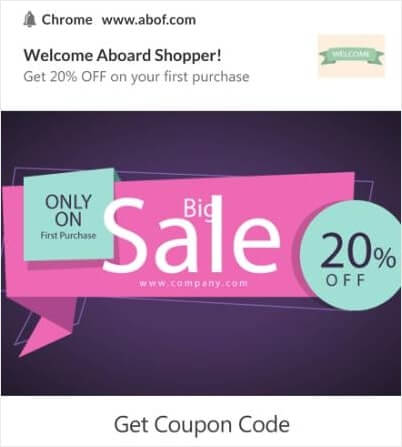
Σκεφτείτε τις συνήθεις μετατροπές σε οποιαδήποτε ιστοσελίδα. Θα μπορούσατε να προσπαθήσετε να στείλετε ένα δωρεάν ebook σε ένα δυναμικό τμήμα:

Ή ακόμα και να στείλετε προσφορές συνεργατών σε ένα συγκεκριμένο τμήμα:
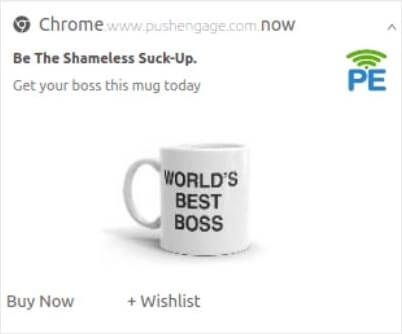
Στείλτε προσκλήσεις για webinar:
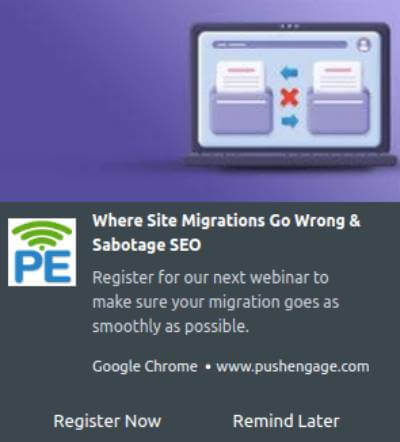
Και ακόμα και να στείλετε προτάσεις περιεχομένου:

Τα επόμενα μέρη αυτού του άρθρου αφορούν την αξιοποίηση των δυναμικών τμημάτων σας. Αλλά αν χρειάζεστε έμπνευση για τις καμπάνιες push, δείτε αυτήν τη λίστα με παραδείγματα ειδοποιήσεων push.
Πώς να δημιουργήσετε μια καμπάνια στοχευμένων ειδοποιήσεων push
Μεταβείτε στον πίνακα ελέγχου PushEngage και πηγαίνετε στο Campaign » Drip Autoresponders και κάντε κλικ στο Create New Drip Autoresponder:

Στη συνέχεια, δώστε ένα όνομα στην καμπάνια σας (προτείνουμε κάτι σαν Welcome Drip) και κάτω από το Content, επιλέξτε την επιλογή που λέει, “Send notification immediately after user subscribes“):

Σε αυτό το σημείο, μπορείτε να κάνετε κλικ στο βέλος δίπλα στην ειδοποίηση για να επεξεργαστείτε το περιεχόμενο της ειδοποίησής σας.
Εάν έχετε πρόγραμμα Premium ή Enterprise με το PushEngage, θα μπορείτε να προσθέσετε περισσότερες από μία ειδοποιήσεις για να δημιουργήσετε μια σειρά από αυτοματοποιημένα μηνύματα καλωσορίσματος. Απλώς κάντε κλικ στο Add New Notification και επεξεργαστείτε το περιεχόμενο.
Μόλις τελειώσετε, κάντε κλικ στο Drip Settings και επιλέξτε την επιλογή αποστολής της καμπάνιας καλωσορίσματός σας σε όλους τους συνδρομητές:

Στη συνέχεια, κάντε κύλιση προς τα κάτω για να ορίσετε τις δικές σας παραμέτρους UTM για να παρακολουθείτε τις ειδοποιήσεις push:

Και όταν τελειώσετε, κάντε κύλιση προς τα πάνω και κάντε κλικ στο κουμπί Activate Autoresponder:

Και τελειώσατε!
Πώς να στείλετε μια μετάδοση στοχευμένων ειδοποιήσεων push
Μεταβείτε στον πίνακα ελέγχου PushEngage σας και πηγαίνετε στο Campaign » Push Broadcasts και κάντε κλικ στο κουμπί Create a New Push Broadcast:

Στην καρτέλα Content, προσθέστε το περιεχόμενο της ειδοποίησης push σας:

Και μπορείτε να ρυθμίσετε μια δοκιμή A/B για να αυξήσετε τα ποσοστά κλικ σας ή μπορείτε να προγραμματίσετε τις εκπομπές push σας για να λάβετε περισσότερες προβολές. Σε κάθε περίπτωση, θα πρέπει να ελέγξετε τις βέλτιστες πρακτικές ειδοποιήσεων push για τα καλύτερα αποτελέσματα.
Πώς να Δημιουργήσετε Modal Αναδυόμενων Ειδοποιήσεων Push
Ένα modal αναδυόμενης ειδοποίησης push είναι ένα μικρό παράθυρο που εμφανίζεται πάνω από τη διεπαφή μιας ιστοσελίδας ή εφαρμογής για κινητά για να εμφανίσει ένα μήνυμα ή μια ειδοποίηση στον επισκέπτη της ιστοσελίδας.
Το modal αναδυόμενο παράθυρο μπορεί να ενεργοποιηθεί από διάφορα γεγονότα. Μπορείτε να ρυθμίσετε αναδυόμενα παράθυρα για να ενεργοποιούνται κατά την επίσκεψη σελίδας, κατά το βάθος κύλισης, ακόμη και κατά προσαρμοσμένες ενέργειες όπως κλικ σε κουμπί.
Συνήθως, θα δείτε μια παρότρυνση για δράση στο αναδυόμενο παράθυρο, όπως «Εγγραφή» ή «Να επιτραπεί», για να λάβετε τη συγκατάθεση των επισκεπτών για την αποστολή ειδοποιήσεων push. Αν ακολουθήσετε αυτό το σεμινάριο, μπορείτε να δημιουργήσετε ένα αναδυόμενο παράθυρο σαν αυτό:

Μπορείτε να δημιουργήσετε αναδυόμενα παράθυρα που μπορούν να τμηματοποιήσουν τους συνδρομητές απευθείας ή να δημιουργήσετε κανονικά αναδυόμενα παράθυρα που απλώς συλλέγουν συνδρομητές με τα προεπιλεγμένα χαρακτηριστικά, όπως γεωγραφική τοποθεσία και πρόγραμμα περιήγησης.
Επιστρέψτε στον πίνακα ελέγχου του WordPress. Μεταβείτε στο PushEngage » Σχεδίαση:

Και μπορείτε να ρυθμίσετε όσα αναδυόμενα παράθυρα θέλετε. Φυσικά, μπορείτε να βεβαιωθείτε ότι ενεργοποιούνται σε διαφορετικές χρονικές στιγμές κάτω από τις Επιλογές Εμφάνισης για κάθε αναδυόμενο παράθυρο.

Η ιδέα εδώ είναι να δώσετε στους επισκέπτες σας έναν ισχυρό λόγο για να εγγραφούν. Εάν χρειάζεστε βοήθεια με αυτό, ελέγξτε το άρθρο μας σχετικά με το πώς να δημιουργήσετε μια προσαρμοσμένη φόρμα εγγραφής για ειδοποιήσεις push.
Και αν θέλετε να δημιουργήσετε πιο στοχευμένα αναδυόμενα παράθυρα, μπορείτε να χρησιμοποιήσετε τους κανόνες στόχευσης κάτω από την καρτέλα Κανόνας Στόχευσης:

Αυτοί είναι καθολικοί κανόνες στόχευσης και θα έχουν προτεραιότητα έναντι των κανόνων στόχευσης για μεμονωμένα αναδυόμενα παράθυρα. Αλλά αν θέλετε, μπορείτε να δημιουργήσετε ισχυρούς κανόνες στόχευσης για κάθε αναδυόμενο παράθυρο επεξεργαζόμενοι τα.

Για παράδειγμα, μπορείτε να δημιουργήσετε αναδυόμενα παράθυρα σε διαφορετικές γλώσσες για να στοχεύσετε επισκέπτες από διαφορετικές χώρες.
Και αν θέλετε μερικά πρότυπα με υψηλό ποσοστό κλικ για να ξεκινήσετε, θα πρέπει να ελέγξετε αυτό το άρθρο σχετικά με τα πρότυπα εγγραφής για ειδοποιήσεις push με υψηλές μετατροπές.
Τι να Κάνετε Πριν Χρησιμοποιήσετε τη Δυναμική Τμηματοποίηση
Είστε σχεδόν έτοιμοι.
Πριν αρχίσετε να στέλνετε ειδοποιήσεις push, θα χρειαστεί να ρυθμίσετε μια επιλογή εγγραφής για την ιστοσελίδα σας. Η επιλογή σας θα μετατρέψει τους επισκέπτες της ιστοσελίδας σε συνδρομητές ειδοποιήσεων push. Έτσι, αυτό είναι ένα κρίσιμο στοιχείο.
Αν χρειάζεστε έμπνευση, μπορείτε να δείτε αυτό το άρθρο σχετικά με επιλογές εγγραφής για ειδοποιήσεις push με υψηλή μετατροπή. Μόλις ολοκληρώσετε τη ρύθμιση της επιλογής, ο ιστότοπός σας μπορεί να συλλέγει συνδρομητές. Αλλά πώς ξέρετε καν ότι η επιλογή σας λειτουργεί σωστά;
Και πριν καν αρχίσετε να χρησιμοποιείτε δυναμική τμηματοποίηση για καμπάνιες push, θα πρέπει να ρυθμίσετε άλλες καμπάνιες push που είναι γνωστό ότι προσελκύουν και μετατρέπουν.
Έτσι, το λογικό είναι να ρυθμίσετε μια ειδοποίηση καλωσορίσματος push.

Συμβουλή: Θα πρέπει να αφιερώσετε λίγο χρόνο για μια ολοκληρωμένη δοκιμή των ειδοποιήσεων push. Αυτό θα επιλύσει τα πιο συνηθισμένα προβλήματα και δεν θα χάσετε χρόνο προσπαθώντας να επιλύσετε ζητήματα αργότερα.
Τι να Κάνετε Αφού Χρησιμοποιήσετε τη Δυναμική Τμηματοποίηση
Αυτό ήταν για αυτό το θέμα, φίλοι!
Αν βρήκατε αυτό το άρθρο χρήσιμο, φροντίστε να αφήσετε ένα σχόλιο παρακάτω.
Η έναρξη με στοχευμένες ειδοποιήσεις push μπορεί να φαίνεται τρομακτική. Αλλά αν παρακολουθείτε στενά την παρακολούθηση στόχων και τα αναλυτικά στοιχεία, θα είστε εντάξει. Το πιο σημαντικό, θα αποκομίσετε πολύ περισσότερα κέρδη με τη βοήθεια των καμπανιών ειδοποιήσεων push. Ακολουθούν μερικοί εξαιρετικοί πόροι για να ξεκινήσετε:
- Πώς να χρησιμοποιήσετε ειδοποιήσεις push επανα στόχευσης για να διπλασιάσετε τα έσοδά σας
- Πώς να ταξινομήσετε τις ειδοποιήσεις push και να βρείτε επιτυχημένες καμπάνιες
- Πώς να καθαρίσετε τις λίστες συνδρομητών ειδοποιήσεων push (Εύκολο)
- Πώς να στέλνετε αυτόματα ειδοποιήσεις push RSS
- Πώς να χρησιμοποιείτε ειδοποιήσεις push για την προώθηση ενός ειδησεογραφικού ιστότοπου
- Πώς να χρησιμοποιείτε ειδοποιήσεις push cross-selling για να διπλασιάσετε τις πωλήσεις σας
- Πώς να χρησιμοποιείτε ειδοποιήσεις push εγκατάλειψης περιήγησης (4 βήματα)
Αν είστε νέοι στις ειδοποιήσεις push, θα πρέπει να δοκιμάσετε το PushEngage. Το PushEngage είναι το #1 λογισμικό ειδοποιήσεων push στην αγορά. Και οι καμπάνιες σας θα είναι σε ασφαλή χέρια.
Έτσι, αν δεν το έχετε κάνει ήδη, ξεκινήστε με το PushEngage σήμερα!


