Οι ροές εργασίας σάς επιτρέπουν να αυτοματοποιήσετε τι συμβαίνει όταν οι επισκέπτες κάνουν κάτι στον ιστότοπό σας, όπως εγγραφή, ολοκλήρωση στόχου ή αντιστοίχιση με τμήμα, ώστε να μπορείτε να στείλετε τη σωστή ειδοποίηση την κατάλληλη στιγμή χωρίς χειροκίνητες καμπάνιες. Αυτός ο οδηγός σάς καθοδηγεί στην εύρεση Ροών Εργασίας, τη δημιουργία μίας και την ενεργοποίησή της.
Πριν Ξεκινήσετε
- Το PushEngage είναι εγκατεστημένο στον ιστότοπό σας και ο ιστότοπός σας είναι συνδεδεμένος στον πίνακα ελέγχου.
- Οι Ροές Εργασίας είναι διαθέσιμες σε όλα τα πακέτα. Τα όρια και οι προηγμένες λειτουργίες εξαρτώνται από το πακέτο σας (δείτε τα Πακέτα και τα όρια παρακάτω). Εάν δεν βλέπετε Ροές Εργασίας στην ενότητα Καμπάνια, ελέγξτε το πακέτο σας στη σελίδα τιμολόγησης.
Χωρητικότητα Πακέτου
Μεγιστοποιήστε τον αντίκτυπό σας επιλέγοντας το πακέτο που ταιριάζει στον όγκο αυτοματισμού σας.
| Πακέτο | Μέγιστες Ροές Εργασίας | Μέγιστα Βήματα ανά Ροή Εργασίας | Ιδανικό για.. |
| Δωρεάν | 1 | 5 | Ξεκινώντας με τα βασικά. |
| Επιχείρηση | 5 | 10 | Αναπτύσσοντας τον βασικό σας αυτοματισμό. |
| Premium | 10 | 25 | Προηγμένη διακλάδωση και λογική. |
| Ανάπτυξη | 10,000 | 100 | Απεριόριστο |
| Εταιρικό | 10,000 | 100 | Απεριόριστο |
Σημείωση: Εάν φτάσετε στο όριο, θα χρειαστεί να διαγράψετε μια υπάρχουσα ροή εργασίας ή να αναβαθμίσετε για να δημιουργήσετε περισσότερες ή να προσθέσετε περισσότερα βήματα.
Ρύθμιση Ροών Εργασίας
1. Συνδεθείτε στον πίνακα ελέγχου του PushEngage.
2. Μεταβείτε στην ενότητα Καμπάνια » Ροές Εργασίας.
Θα δείτε τη λίστα των Ροών Εργασίας σας ή, εάν δεν έχετε ακόμη καμία, μια επιλογή για να δημιουργήσετε την πρώτη σας ροή εργασίας ή να χρησιμοποιήσετε ένα πρότυπο.
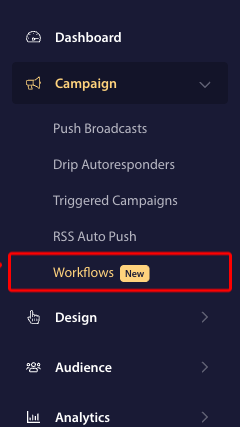
Έχετε δύο επιλογές για να δημιουργήσετε μια ροή εργασίας: είτε μπορείτε να ξεκινήσετε από ένα πρότυπο είτε από το μηδέν.
Α. Δημιουργία Ροής Εργασίας από Πρότυπο
1. Μεταβείτε στην ενότητα Καμπάνιες » Ροές Εργασίας.
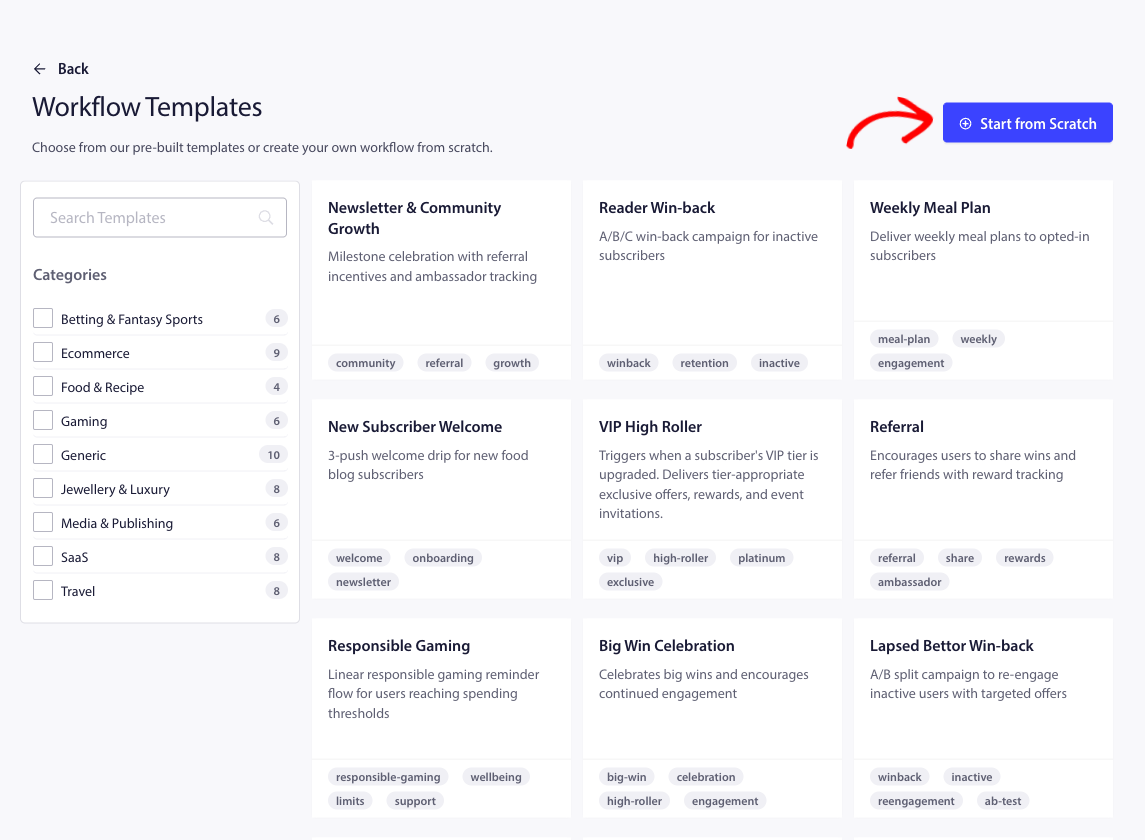
2. Κάντε κλικ στο Δημιουργία Ροής Εργασίας και ανοίξτε την καρτέλα Πρότυπα.
3. Επιλέξτε ένα πρότυπο που ταιριάζει στην περίπτωσή σας. Ορισμένα πρότυπα ενδέχεται να περιορίζονται σε υψηλότερα πακέτα.
Κάντε κλικ στην κάρτα του προτύπου για να δημιουργήσετε μια νέα ροή εργασίας από αυτό. Θα μεταφερθείτε στον επεξεργαστή ροής εργασίας για να την επεξεργαστείτε.
Β. Δημιουργία Ροής Εργασίας από το Μηδέν
1. Μεταβείτε στην ενότητα Καμπάνια » Ροές Εργασίας.
2. Κάντε κλικ στο Δημιουργία Ροής Εργασίας και επιλέξτε να δημιουργήσετε μια κενή ροή εργασίας.
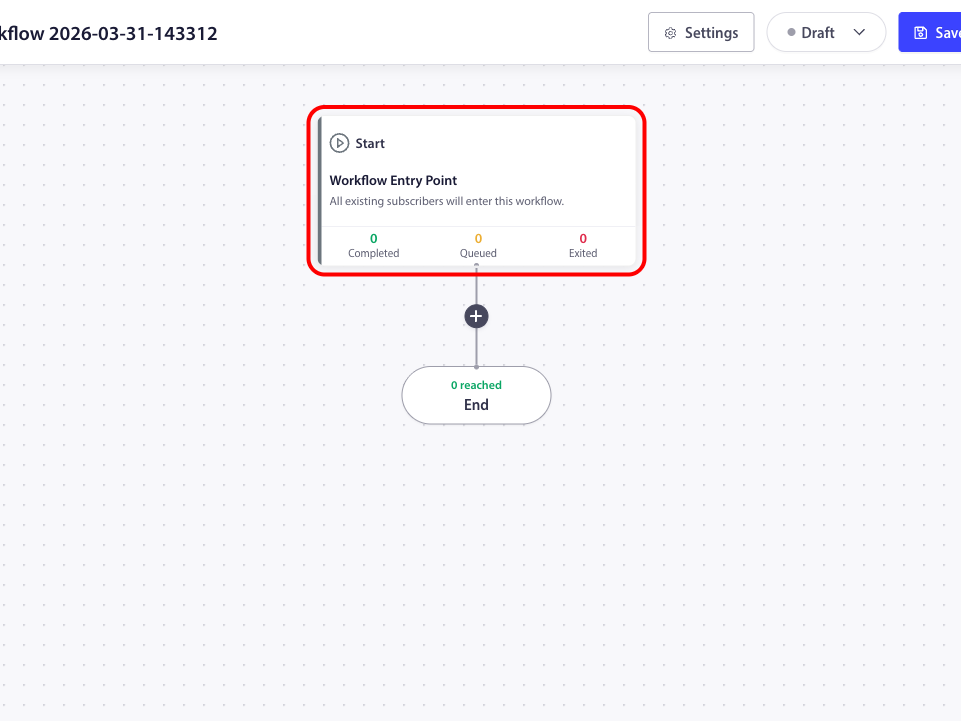
3. Θα ανοίξετε τον επεξεργαστή ροής εργασίας με έναν μόνο κόμβο Έναρξη και έναν κόμβο Τέλος.
Δημιουργία της Ροής Εργασίας σας
Οι ροές εργασίας αποτελούνται από κόμβους συνδεδεμένους σε μια διαδρομή. Έχετε πάντα μια Έναρξη και ένα Τέλος. Μεταξύ τους προσθέτετε κόμβους Αναμονή, Απόφαση, Διακλάδωση, Ενέργεια και προαιρετικά κόμβους Έξοδος.
Δώστε του έναν σαφή τίτλο και περιγραφή, ώστε η ομάδα σας να γνωρίζει τον στόχο του.
Βήμα 1: Ορίστε το Εναρκτήριο Ερέθισμα
Ο κόμβος Έναρξη είναι το «πράσινο φως» που λέει στη ροή εργασίας σας πότε να ξεκινήσει.
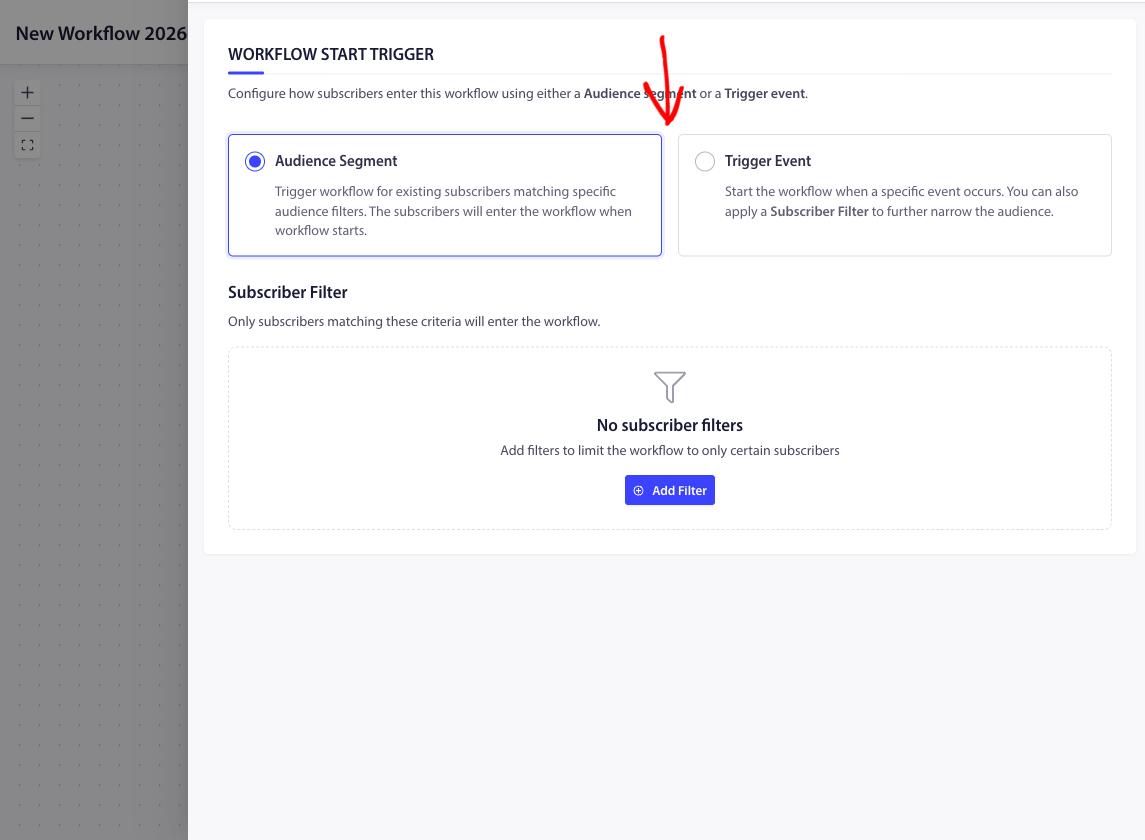
- Ερέθισμα βάσει Συμβάντος: Ενεργοποιήστε τη ροή εργασίας τη στιγμή που ένας συνδρομητής εκτελεί μια ενέργεια (π.χ., εγγραφή σε push, ενημέρωση ενός χαρακτηριστικού ή ολοκλήρωση ενός στόχου).
- Ερέθισμα βάσει Κοινού: Εγγράψτε αυτόματα υπάρχοντες συνδρομητές που πληρούν συγκεκριμένα κριτήρια (π.χ., όλοι στο τμήμα “VIP” σας).
1. Κάντε κλικ στον κόμβο Έναρξη στον καμβά σας.
2. Στο πλαϊνό παράθυρο, επιλέξτε τον Τύπο Ερεθίσματος.
3. Προσθέστε ένα Φίλτρο Κοινού για να περιορίσετε ακριβώς ποιος πρέπει να εισέλθει (π.χ., «Μόνο συνδρομητές από τη Νέα Υόρκη»). Αυτό είναι ένα προαιρετικό βήμα αν θέλετε
4. Πατήστε Αποθήκευση
Βήμα 2: Σχεδιάστε το Ταξίδι σας
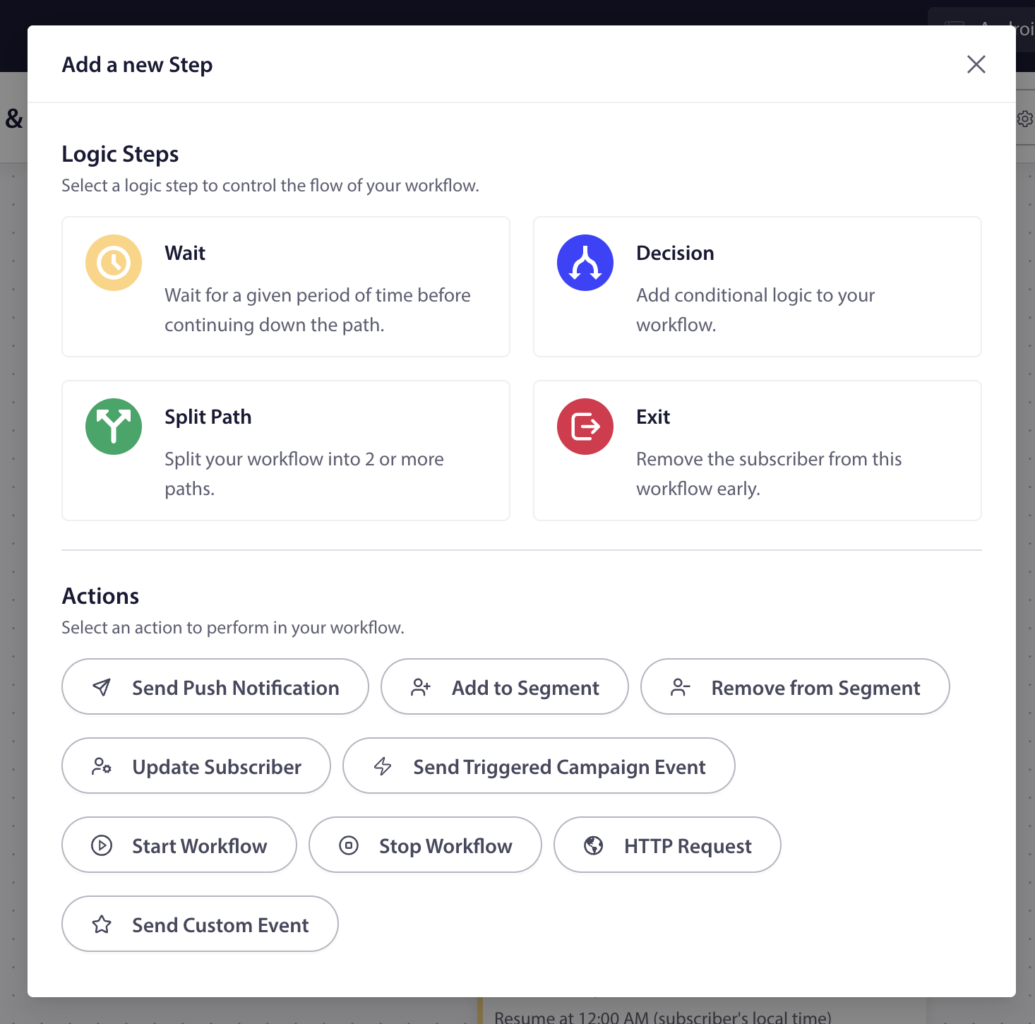
Προσθέστε βήματα μεταξύ των κόμβων Έναρξη και Τέλος για να δημιουργήσετε μια εξατομικευμένη εμπειρία. Κάντε κλικ στο εικονίδιο (+) σε οποιονδήποτε κόμβο για να επεκτείνετε τη διαδρομή σας.
Λογική & Ροή
- Αναμονή: Δώστε στους συνδρομητές σας λίγο χώρο. Παύση για καθορισμένη διάρκεια (2 ώρες) ή μέχρι μια συγκεκριμένη ημερομηνία.
- Απόφαση: Δημιουργήστε μια διακλάδωση. Στείλτε τους συνδρομητές σε μονοπάτια “Ναι” ή “Όχι” με βάση τη συμπεριφορά τους.
- Διαίρεση Διαδρομής: Ιδανικό για δοκιμές A/B! Χωρίστε την κίνησή σας κατά ποσοστό για να δείτε ποια στρατηγική αποδίδει καλύτερα.
Ενέργειες
- Αποστολή Ειδοποίησης Push: Παραδώστε το μήνυμά σας με προσαρμοσμένους τίτλους, εικόνες και συνδέσμους.
- Διαχείριση Τμημάτων: Προσθέστε ή αφαιρέστε αυτόματα συνδρομητές από λίστες καθώς κινούνται στη ροή.
- Ενημερώσεις Δεδομένων: Διατηρήστε τα αρχεία σας ενημερωμένα, ενημερώνοντας αυτόματα τα χαρακτηριστικά των συνδρομητών.
- Προηγμένες Ενσωματώσεις: Χρησιμοποιήστε Αιτήματα HTTP ή Προσαρμοσμένα Συμβάντα για συγχρονισμό με τα εξωτερικά σας εργαλεία και API.
Σημείωση: Αν δείτε ένα εικονίδιο Κλειδώματος σε έναν συγκεκριμένο κόμβο, αυτή η λειτουργία είναι διαθέσιμη σε υψηλότερο πρόγραμμα. Μπορείτε ακόμα να το προσθέσετε στο πρόχειρό σας για να δείτε πώς φαίνεται.
Κατανόηση σημείων απόφασης
Τα σημεία απόφασης είναι εκεί όπου η ροή εργασίας σας διακλαδίζεται. Κάθε τύπος εξυπηρετεί διαφορετικό σκοπό, δείτε πώς λειτουργούν και πότε να τα χρησιμοποιήσετε.
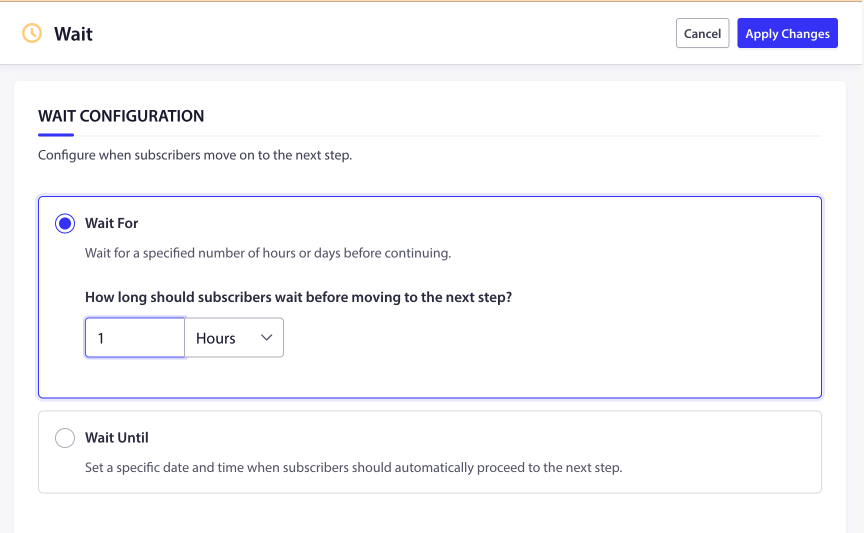
Κόμβος αναμονής
Απαιτεί ένα Επαγγελματικό πρόγραμμα ή ανώτερο.
Ο κόμβος Αναμονής διακόπτει το ταξίδι ενός συνδρομητή πριν από το επόμενο βήμα. Χρησιμοποιήστε τον για να προσθέσετε χρόνο μεταξύ των ενεργειών — για παράδειγμα, περιμένοντας 24 ώρες μετά από μια ειδοποίηση καλωσορίσματος πριν στείλετε μια συνέχεια.
Έχετε δύο τρόπους αναμονής:
Αναμονή για μια διάρκεια:
- Ορίστε έναν αριθμό λεπτών, ωρών ή ημερών.
- Για ημέρες, μπορείτε επίσης να επιλέξετε μια συγκεκριμένη ώρα της ημέρας και ζώνη ώρας (τοπική ώρα του συνδρομητή ή ζώνη ώρας του ιστότοπού σας).
- Περιορίστε προαιρετικά σε συγκεκριμένες ημέρες της εβδομάδας — για παράδειγμα, «Περιμένετε 3 ημέρες, συνεχίστε στις 9:00 π.μ. μόνο τις καθημερινές».
Αναμονή έως μια συγκεκριμένη ημερομηνία:
- Επιλέξτε μια ακριβή ημερομηνία και ώρα.
- Επιλέξτε μεταξύ της ζώνης ώρας του συνδρομητή ή της ζώνης ώρας του ιστότοπου.
- Χρησιμοποιήστε αυτό για καμπάνιες βάσει συμβάντων — για παράδειγμα, «Περιμένετε έως την Μαύρη Παρασκευή στις 10 π.μ.».
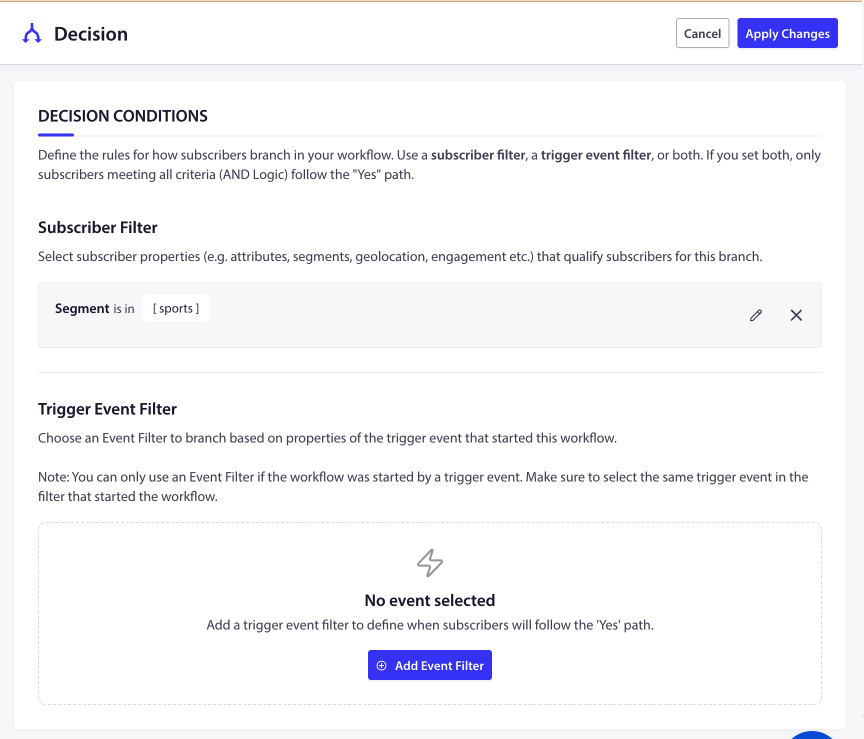
Κόμβος Απόφασης
Απαιτεί ένα Επαγγελματικό πρόγραμμα ή ανώτερο.
Ο κόμβος Απόφασης δημιουργεί μια διακλάδωση Ναι/Όχι στη ροή εργασίας σας. Οι συνδρομητές που πληρούν τις προϋποθέσεις σας ακολουθούν τη διαδρομή «Ναι»· όλοι οι άλλοι ακολουθούν τη διαδρομή «Όχι». Αυτό είναι το πιο ισχυρό εργαλείο διακλάδωσης στη ροή εργασίας σας.
Διαμορφώνετε έναν κόμβο Απόφασης με έναν ή και τους δύο από αυτούς τους τύπους φίλτρου:
Φίλτρο συνδρομητή: Ορίστε προϋποθέσεις βάσει ιδιοτήτων συνδρομητή — τμήματα, χαρακτηριστικά, γεωγραφική τοποθεσία, επίπεδο αφοσίωσης και άλλα. Για παράδειγμα:
- «Είναι ο συνδρομητής στο τμήμα «VIP Πελάτες»»;
- «Το χαρακτηριστικό πόλης του συνδρομητή ισούται με «Νέα Υόρκη»»;
- «Ο συνδρομητής ήταν ενεργός τις τελευταίες 7 ημέρες»;
Φίλτρο συμβάντος ενεργοποίησης: Διακλαδωθείτε βάσει ιδιοτήτων του συμβάντος ενεργοποίησης που ξεκίνησε αυτήν τη ροή εργασίας. Για παράδειγμα, εάν η ροή εργασίας ξεκίνησε από ένα προσαρμοσμένο συμβάν, μπορείτε να ελέγξετε εάν ένα συγκεκριμένο πεδίο δεδομένων σε αυτό το συμβάν ταιριάζει με μια τιμή.
Πώς συνδυάζονται τα δύο φίλτρα:
- Εάν ορίσετε μόνο ένα φίλτρο συνδρομητή, η διακλάδωση βασίζεται μόνο στις ιδιότητες του συνδρομητή.
- Εάν ορίσετε μόνο ένα φίλτρο συμβάντος ενεργοποίησης, η διακλάδωση βασίζεται μόνο στα δεδομένα του συμβάντος.
- Εάν ορίσετε και τα δύο, ο συνδρομητής πρέπει να πληροί όλες τις προϋποθέσεις (λογική ΚΑΙ) για να ακολουθήσει τη διαδρομή «Ναι».
Πότε να χρησιμοποιήσετε έναν κόμβο Απόφασης:
- Κατευθύνετε τους VIP συνδρομητές σε μια ειδική προσφορά, ενώ οι άλλοι λαμβάνουν ένα τυπικό μήνυμα.
- Ελέγξτε εάν ένας συνδρομητής ολοκλήρωσε την εισαγωγή πριν στείλετε μια συνέχεια.
- Φιλτράρετε κατά τοποθεσία για να στείλετε περιεχόμενο ειδικό για την περιοχή.
- Διαχωρίστε τους ενεργούς και μη ενεργούς συνδρομητές για διαφορετικές στρατηγικές επανενεργοποίησης.
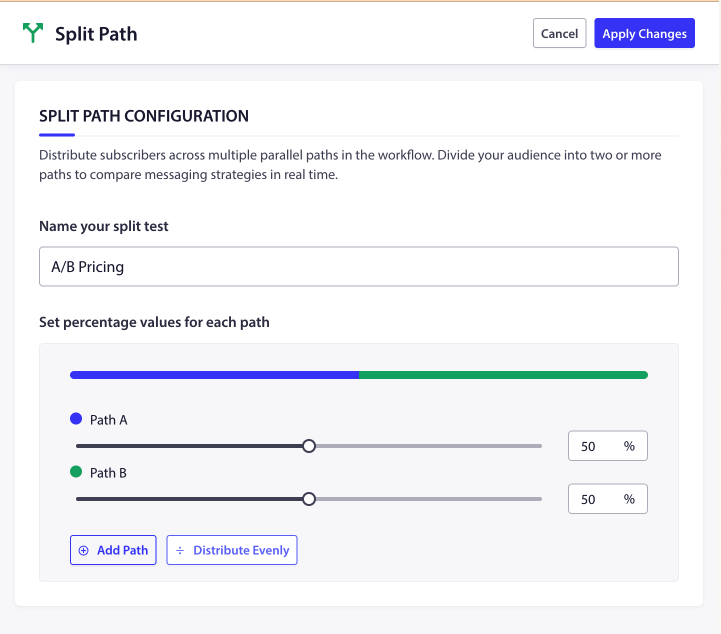
Κόμβος Διαχωρισμού Διαδρομής
Απαιτεί ένα Premium πρόγραμμα ή ανώτερο.
Ο κόμβος Διαχωρισμού Διαδρομής χωρίζει την κίνησή σας σε 2 έως 5 παράλληλες διαδρομές, καθεμία από τις οποίες λαμβάνει ένα ποσοστό που ορίζετε. Τα ποσοστά πρέπει να αθροίζουν ακριβώς στο 100%. Αυτό είναι ιδανικό για δοκιμές A/B διαφορετικών μηνυμάτων ή στρατηγικών.
Κάθε διαδρομή επισημαίνεται αλφαβητικά (Διαδρομή Α, Διαδρομή Β, Διαδρομή Γ, κ.λπ.) και χρωματίζεται στον καμβά.
Ρύθμιση Διαχωρισμού Διαδρομής:
- Κάντε κλικ στο εικονίδιο (+) και επιλέξτε Διαχωρισμός Διαδρομής.
- Δώστε ένα περιγραφικό όνομα στον διαχωρισμό σας (π.χ., «Δοκιμή A/B μηνύματος καλωσορίσματος»).
- Ορίστε τον αριθμό των διαδρομών (2–5).
- Αντιστοιχίστε ποσοστά σε κάθε διαδρομή. Πρέπει να αθροίζουν στο 100%.
Δήλωση νικητή: Αφού εκτελέσετε τη δοκιμή σας, μπορείτε να δηλώσετε μια νικήτρια διαδρομή. Ο νικητής λαμβάνει το 100% της μελλοντικής κίνησης και οι άλλες διαδρομές πέφτουν στο 0%. Αυτό σας επιτρέπει να κλειδώσετε την καλύτερη προσέγγιση χωρίς να ξαναχτίσετε τη ροή εργασίας.
Πότε να χρησιμοποιήσετε έναν κόμβο Διαίρεσης Διαδρομής:
- Δοκιμάστε A/B δύο διαφορετικά μηνύματα ειδοποιήσεων push για να δείτε ποιο λαμβάνει περισσότερα κλικ.
- Διαμοιράστε την κίνηση 80/20 για να κυκλοφορήσετε σταδιακά μια νέα στρατηγική ειδοποιήσεων.
- Εκτελέστε έναν διαμοιρασμό 50/50 για να συγκρίνετε δύο εντελώς διαφορετικές προσεγγίσεις αλληλεπίδρασης.
Κόμβος Εξόδου
Απαιτεί ένα Επαγγελματικό πρόγραμμα ή ανώτερο.
Ο κόμβος Εξόδου αφαιρεί αμέσως έναν συνδρομητή από τη ροή εργασίας. Καμία περαιτέρω ενέργεια δεν εκτελείται μετά από αυτό το σημείο.
Χρησιμοποιήστε τον για να τερματίσετε νωρίς το ταξίδι ενός συνδρομητή βάσει μιας συνθήκης — για παράδειγμα, τοποθετήστε έναν κόμβο Εξόδου μετά τη διαδρομή «Ναι» ενός κόμβου Απόφασης για να αφαιρέσετε συνδρομητές που έχουν ήδη μετατραπεί. Αυτό τους αποτρέπει από το να λαμβάνουν άσχετες ειδοποιήσεις.
Χρήση ενεργειών
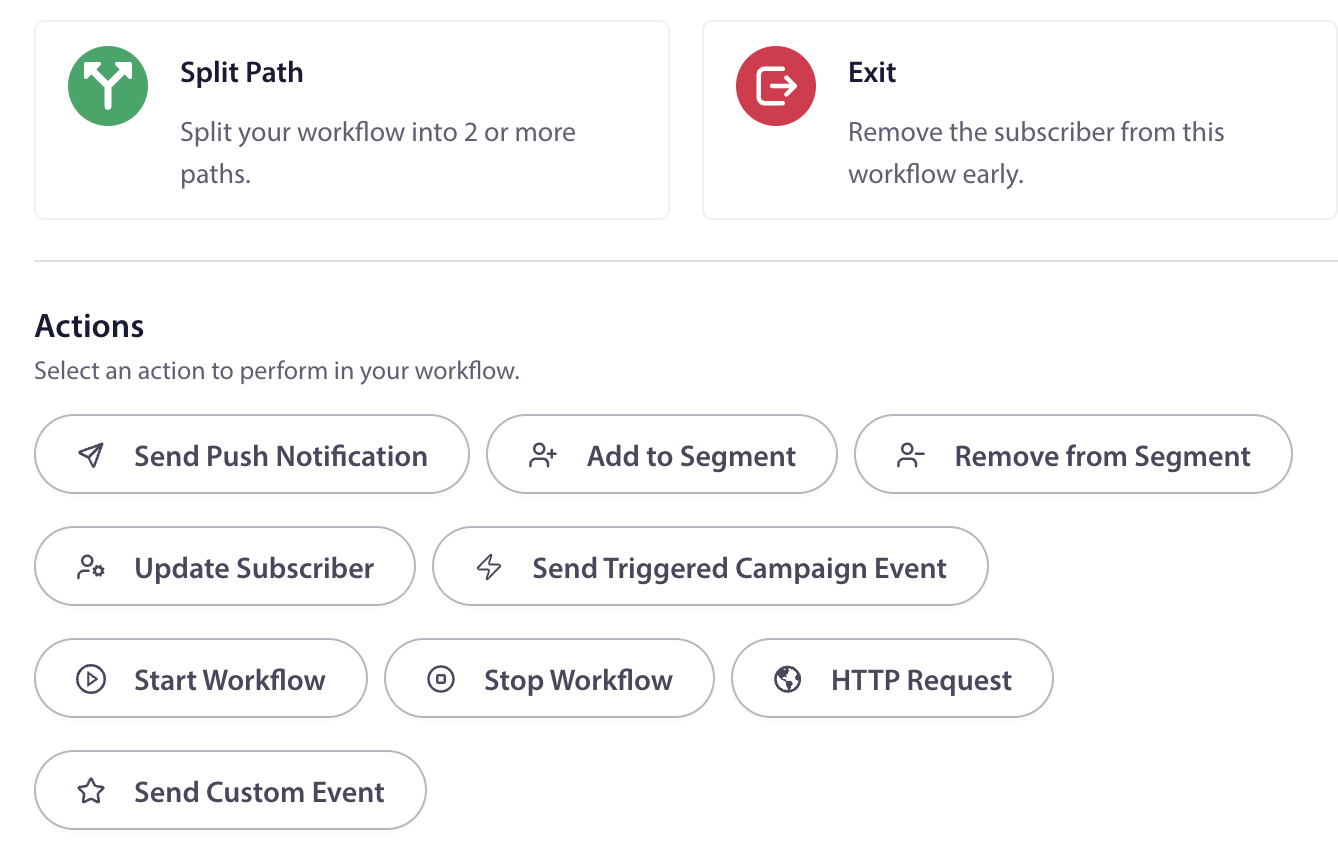
Οι ενέργειες είναι τα βήματα που κάνουν κάτι σε ή για έναν συνδρομητή. Δείτε τι είναι διαθέσιμο:
| Ενέργεια | Τι κάνει | Πακέτο |
|---|---|---|
| Αποστολή Ειδοποίησης Push | Παράδοση ειδοποίησης push με προσαρμοσμένο τίτλο, μήνυμα, εικόνα και σύνδεσμο. | Όλα τα πλάνα |
| Προσθήκη σε Τμήμα | Προσθέστε τον συνδρομητή σε ένα ή περισσότερα τμήματα για μελλοντική στόχευση. | Επιχείρηση+ |
| Αφαίρεση από Τμήμα | Αφαιρέστε τον συνδρομητή από συγκεκριμένα τμήματα. | Επιχείρηση+ |
| Ενημέρωση Συνδρομητή | Ενημερώστε πεδία δεδομένων και προσαρμοσμένα χαρακτηριστικά συνδρομητή (ορίστε, αφαιρέστε, αυξήστε ή μειώστε τιμές). | Επιχείρηση+ |
| Αποστολή Γεγονότος Εκστρατείας με Ενεργοποίηση | Ενεργοποιήστε ένα γεγονός που ενεργοποιεί μια ξεχωριστή εκστρατεία με ενεργοποίηση. | Ανάπτυξη+ |
| Έναρξη Ροής Εργασίας | Ξεκινήστε μια διαφορετική ροή εργασίας για αυτόν τον συνδρομητή. | Ανάπτυξη+ |
| Διακοπή Ροής Εργασίας | Διακόψτε μια συγκεκριμένη ενεργή ροή εργασίας για αυτόν τον συνδρομητή. | Ανάπτυξη+ |
| Αίτημα HTTP | Αποστείλετε δεδομένα σε ένα εξωτερικό σύστημα μέσω αιτήματος GET, POST, PUT ή DELETE. | Ανάπτυξη+ |
| Αποστολή προσαρμοσμένου συμβάντος | Στείλτε ένα προσαρμοσμένο συμβάν στο οποίο μπορούν να ακούσουν άλλες ροές εργασίας. | Ανάπτυξη+ |
Για να διαμορφώσετε μια ενέργεια, κάντε κλικ σε αυτήν στην καμβά, για να ανοίξετε τον πίνακα ρυθμίσεων, συμπληρώστε τα απαιτούμενα πεδία και κάντε κλικ στο Αποθήκευση.
Βήμα 3: Βελτιώστε τις ρυθμίσεις σας
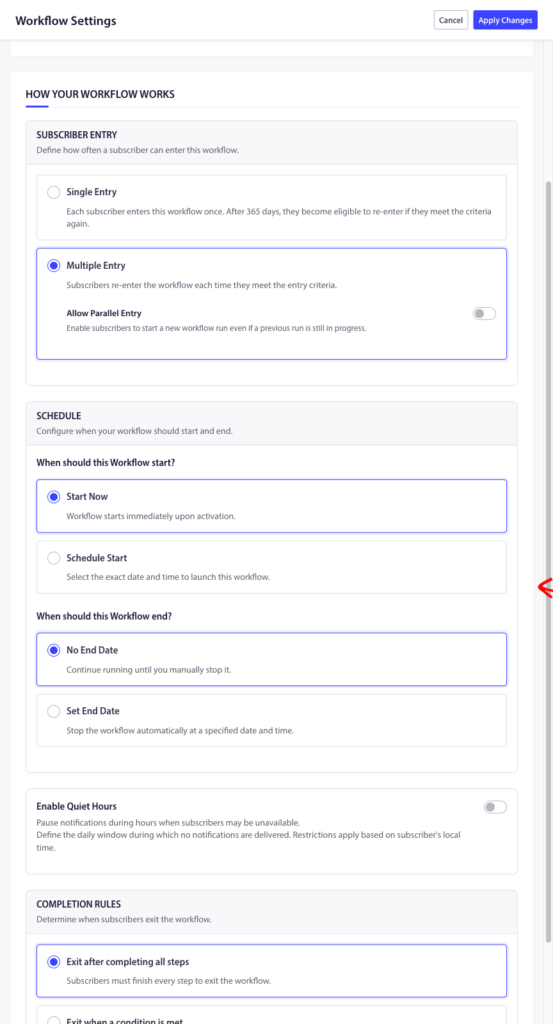
Εγγραφή συνδρομητή
Ελέγξτε πόσο συχνά οι συνδρομητές μπορούν να εισέλθουν σε αυτήν τη ροή εργασίας:
- Ενιαία Είσοδος — Κάθε συνδρομητής εισέρχεται μία φορά. Μετά από 365 ημέρες, γίνονται επιλέξιμοι να επανεισέλθουν εάν πληρούν ξανά τα κριτήρια.
- Πολλαπλή Είσοδος — Οι συνδρομητές επανεισέρχονται στη ροή εργασίας κάθε φορά που πληρούν τα κριτήρια εισόδου.
Μπορείτε επίσης να ενεργοποιήσετε την επιλογή Να επιτρέπεται Παράλληλη Είσοδος για να επιτρέψετε στους συνδρομητές να ξεκινήσουν μια νέα εκτέλεση, ακόμη και αν μια προηγούμενη εκτέλεση βρίσκεται ακόμη σε εξέλιξη.
Πρόγραμμα
Ορίστε πότε είναι ενεργή η ροή εργασίας σας:
- Έναρξη Τώρα — Η ροή εργασίας ξεκινά αμέσως όταν την ενεργοποιήσετε.
- Προγραμματισμένη Έναρξη — Επιλέξτε μια συγκεκριμένη ημερομηνία και ώρα για την εκκίνηση.
- Χωρίς Ημερομηνία Λήξης — Εκτελείται μέχρι να τη σταματήσετε χειροκίνητα.
- Ορισμός Ημερομηνίας Λήξης — Σταματά αυτόματα σε μια καθορισμένη ημερομηνία και ώρα.
Κανόνες ολοκλήρωσης
Καθορίστε πότε οι συνδρομητές εξέρχονται από τη ροή εργασίας:
- Έξοδος μετά την ολοκλήρωση όλων των βημάτων — Οι συνδρομητές πρέπει να ολοκληρώσουν κάθε βήμα για να εξέλθουν.
- Έξοδος όταν πληρούται μια συνθήκη — Οι συνδρομητές εξέρχονται μόλις ταιριάξουν με ένα φίλτρο συνδρομητή ή εκτελέσουν ένα συγκεκριμένο συμβάν ενεργοποίησης. Χρησιμοποιήστε αυτό για στόχους όπως «έξοδος όταν ο συνδρομητής πραγματοποιεί μια αγορά».
Ώρες ησυχίας
Παύστε τις ειδοποιήσεις κατά τις καθορισμένες ώρες, ώστε να μην ενοχλείτε τους συνδρομητές σε άβολες ώρες:
- Ορίστε μια ώρα έναρξης και ώρα λήξης για την περίοδο ησυχίας.
- Επιλέξτε μια συμπεριφορά πτώσης:
- Παράλειψη — Οι ειδοποιήσεις που έχουν προγραμματιστεί κατά τις ώρες ησυχίας παραλείπονται και η ροή εργασίας προχωρά στο επόμενο βήμα.
- Επαναπρογραμματισμός — Οι ειδοποιήσεις καθυστερούν μέχρι να λήξουν οι ώρες ησυχίας, στη συνέχεια αποστέλλονται πριν συνεχιστεί.
Μόλις η ροή εργασίας σας είναι έτοιμη, είναι ώρα να την ενεργοποιήσετε.
Μπορείτε να Αποθηκεύσετε ως Προσχέδιο ή να αλλάξετε την κατάσταση σε Ενεργό.

Ενεργοποίηση και διαχείριση των ροών εργασίας σας
Μπορείτε να δείτε όλες τις ροές εργασίας πλοηγώντας στο Εκστρατεία » Ροή Εργασίας, φιλτράροντας κατά κατάσταση, διπλασιάζοντας, ή διαγράφοντας.
Μπορείτε επίσης να επεξεργαστείτε τη ροή εργασίας για να κάνετε οποιεσδήποτε αλλαγές, να ανοίξετε μια ροή εργασίας για επεξεργασία στον κατασκευαστή. Μπορείτε να αλλάξετε ενεργοποιητές, να προσθέσετε/αφαιρέσετε κόμβους και να ενημερώσετε ενέργειες.
Μπορείτε επίσης να δείτε τα Αναλυτικά για ολόκληρη τη ροή εργασίας ή αναλυτικά στοιχεία σε επίπεδο κόμβου για να δείτε πόσοι συνδρομητές εισήλθαν, ολοκλήρωσαν ή εξήλθαν.
Σε περίπτωση που αντιμετωπίσετε οποιοδήποτε πρόβλημα, μη διστάσετε να επικοινωνήσετε μαζί μας κάνοντας κλικ εδώ. Η ομάδα υποστήριξής μας θα μπορέσει να σας βοηθήσει.