Στείλτε τους χρήστες της εφαρμογής σας απευθείας σε μια συγκεκριμένη οθόνη μέσα στην εφαρμογή σας Android ή iOS όταν πατούν μια ειδοποίηση push. Αντί απλώς να ανοίγουν την αρχική οθόνη της εφαρμογής, οι βαθιές συνδέσεις οδηγούν τους χρήστες ακριβώς εκεί που θέλετε, η οποία μπορεί να είναι μια σελίδα προϊόντος, μια οθόνη κατάστασης παραγγελίας, μια ειδική προσφορά ή οποιοσδήποτε άλλος προορισμός εντός της εφαρμογής.
Αυτός ο οδηγός σας καθοδηγεί στη ρύθμιση βαθιών συνδέσεων χρησιμοποιώντας το Dashboard του PushEngage για Android & iOS.
Πριν Ξεκινήσετε
Βεβαιωθείτε ότι το PushEngage είναι εγκατεστημένο και λειτουργεί στην εφαρμογή σας για κινητά (Android, iOS, Flutter ή React Native). Αν δεν το έχετε κάνει ακόμα, ακολουθήστε τον οδηγό ρύθμισης για την πλατφόρμα σας:
Έχετε έτοιμο τον σύνδεσμο βαθιάς σύνδεσης (deep link URL). Αυτός είναι ο σύνδεσμος ή το σχήμα URI που χρησιμοποιεί η εφαρμογή σας για να ανοίξει μια συγκεκριμένη οθόνη (για παράδειγμα: myapp://products/123 ή https://yourapp.com/offers).
Τι είναι μια Βαθιά Σύνδεση;
Μια βαθιά σύνδεση είναι ένας ειδικός σύνδεσμος που δείχνει σε μια συγκεκριμένη σελίδα ή οθόνη μέσα στην εφαρμογή σας για κινητά. Όταν ένας χρήστης πατάει μια ειδοποίηση push με βαθιά σύνδεση, οδηγείται απευθείας σε αυτήν την οθόνη αντί απλώς στην αρχική σελίδα της εφαρμογής.
Παραδείγματα:
myapp://orders/456: ανοίγει την παραγγελία #456 στην εφαρμογήhttps://yourstore.com/sale: ανοίγει μια σελίδα προσφοράς εντός της εφαρμογήςapp://www.yourapp.com/trigger: ανοίγει μια συγκεκριμένη οθόνη ροής εργασιών
Προσθήκη Βαθιών Συνδέσεων μέσω του Dashboard του PushEngage
Για Ειδοποιήσεις Push Εφαρμογής Android
- Συνδεθείτε στο Dashboard του PushEngage.
- Μεταβείτε στο App Push » Δημιουργία Καμπάνιας.
- Επιλέξτε Android ως πλατφόρμα.
- Συμπληρώστε τον Τίτλο και το Μήνυμα για την ειδοποίησή σας.
- Κάντε κύλιση προς τα κάτω στο πεδίο Βαθιά Σύνδεση.
- Εισαγάγετε τον σύνδεσμο βαθιάς σύνδεσης (για παράδειγμα:
myapp://products/123). - Κάντε κλικ στο Αποστολή / Προγραμματισμός για να στείλετε την ειδοποίηση.
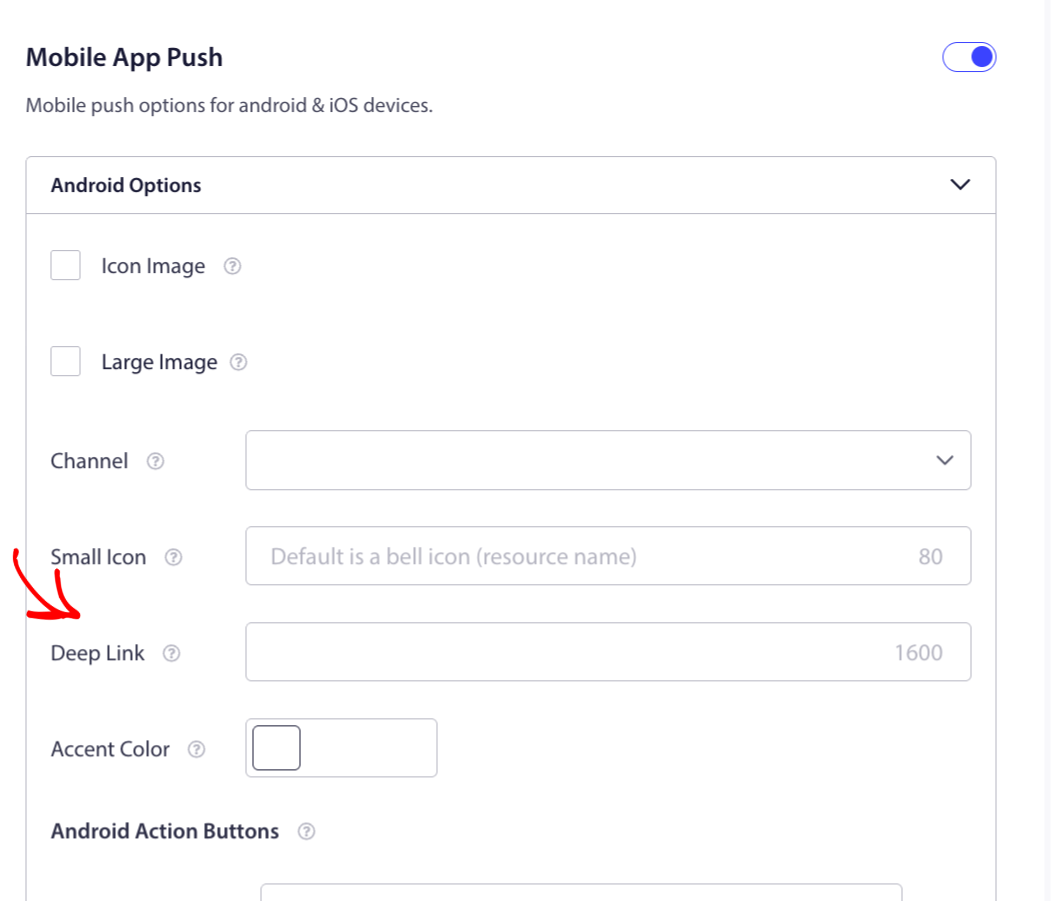
Εάν παρέχεται βαθιά σύνδεση, αυτή έχει προτεραιότητα έναντι του Συνδέσμου Ειδοποίησης. Εάν δεν έχει οριστεί βαθιά σύνδεση, χρησιμοποιείται αντ' αυτού ο Σύνδεσμος Ειδοποίησης.
Για Ειδοποιήσεις Push Εφαρμογής iOS
- Συνδεθείτε στο Dashboard του PushEngage.
- Μεταβείτε στο App Push » Δημιουργία Καμπάνιας.
- Επιλέξτε iOS ως πλατφόρμα.
- Συμπληρώστε τον Τίτλο και το Μήνυμα για την ειδοποίησή σας.
- Κάντε κύλιση προς τα κάτω στο πεδίο Βαθιά Σύνδεση.
- Εισαγάγετε τον σύνδεσμο βαθιάς σύνδεσης (για παράδειγμα:
myapp://offers/summer-sale). - Κάντε κλικ στο Αποστολή / Προγραμματισμός για να στείλετε την ειδοποίηση.
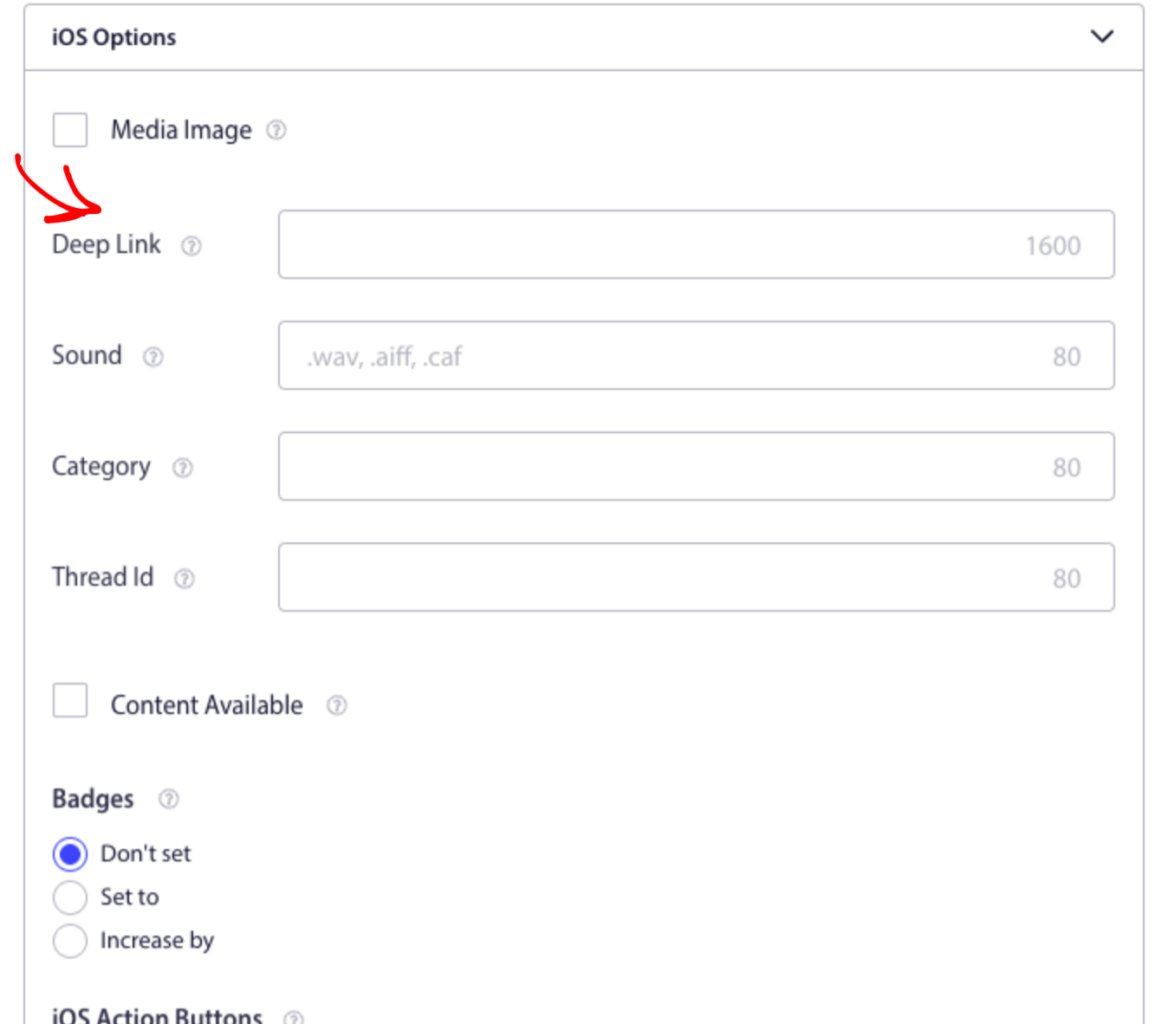
Εάν δεν έχει οριστεί βαθιά σύνδεση στο iOS, η πατώντας την ειδοποίηση θα ανοίξει απλώς η εφαρμογή. Σημειώστε ότι τα όρια χαρακτήρων για τις Βαθιές Συνδέσεις μπορούν να είναι έως και 1.600 χαρακτήρες τόσο σε Android όσο και σε iOS.
Χειρισμός Βαθιών Συνδέσεων στον Κώδικα της Εφαρμογής σας
Μόλις σταλεί η ειδοποίηση με βαθιά σύνδεση, η εφαρμογή σας πρέπει να την παρακολουθεί και να πλοηγεί τον χρήστη στη σωστή οθόνη. Δείτε πώς να το κάνετε σε κάθε πλατφόρμα:
Μπορείτε να χειριστείτε τους βαθιούς συνδέσμους στην εφαρμογή σας Flutter ακούγοντας τη ροή deepLinkStream. Η ροή εκπέμπει όταν πατηθεί μια ειδοποίηση ενώ η εφαρμογή εκτελείται. Οι πατητές ψυχρής εκκίνησης (πατήματα ειδοποιήσεων που ξεκινούν την εφαρμογή από τερματισμένη κατάσταση στο iOS) δεν παραδίδονται εδώ — χρησιμοποιήστε το getInitialNotification για αυτά, όπως αναφέρεται εδώ.
Flutter
PushEngage.deepLinkStream.listen((data) {
  String? deepLink = data?['deepLink'];
  if (deepLink == null) return;
  Uri uri = Uri.parse(deepLink);
  if (uri.path == '/offers') {
    Navigator.pushNamed(context, '/offers');
  }
});
Επίσης, βεβαιωθείτε ότι το PushEngageAutoHandleDeeplinkURL έχει οριστεί σε NO στο Info.plist του iOS σας, εάν θέλετε η εφαρμογή σας να χειρίζεται η ίδια τη δρομολόγηση.
React Native
PushEngage.onValueChanged((data) => {
  const { deepLink } = data;
  // Navigate based on the deep link value
  if (deepLink === '/orders') {
    navigation.navigate('Orders');
  }
});
iOS (Swift)
PushEngage.setNotificationOpenHandler { result in
  let deepLink = result.notificationAction.actionID
  // Route the user to the correct screen
}
Συμβουλή: Για iOS, εάν ορίσετε το
PushEngageAutoHandleDeeplinkURLσεYESστοInfo.plistσας, το SDK θα ανοίξει αυτόματα όλες τις διευθύνσεις URL βαθιάς σύνδεσης HTTP ή HTTPS στο πρόγραμμα περιήγησης. Ορίστε το σεNOεάν θέλετε να χειριστείτε τη δρομολόγηση εντός της εφαρμογής σας.
Android (Φίλτρο πρόθεσης)
Για Android, προσθέστε ένα φίλτρο πρόθεσης στο AndroidManifest.xml σας, ώστε η εφαρμογή να μπορεί να λαμβάνει διευθύνσεις URL βαθιάς σύνδεσης:
<intent-filter>
    <action android:name="android.intent.action.VIEW" />
    <category android:name="android.intent.category.DEFAULT" />
    <data android:scheme="myapp" android:host="https://yourstore.com/sale" />
</intent-filter>
Έχετε πλέον ρυθμίσει τη βαθιά σύνδεση για τις ειδοποιήσεις push της εφαρμογής σας χρησιμοποιώντας το PushEngage. Οι χρήστες σας θα μεταφερθούν απευθείας στη σωστή οθόνη όταν πατήσουν μια ειδοποίηση, είτε την στείλετε από τον πίνακα ελέγχου είτε μέσω του API.
Εάν αντιμετωπίσετε οποιοδήποτε πρόβλημα, παρακαλούμε επικοινωνήστε μαζί μας κάνοντας κλικ εδώ. Η ομάδα υποστήριξής μας θα χαρεί να σας βοηθήσει.