Οι αγοραστές επισκέπτονται τον ιστότοπό σας και περιηγούνται στα προϊόντα ή τις υπηρεσίες σας, αλλά φεύγουν χωρίς να κάνουν καμία ενέργεια. Οι καμπάνιες εγκατάλειψης περιήγησης του PushEngage έχουν σχεδιαστεί για να τους επαναδεσμεύσουν. Αυτές οι καμπάνιες χρησιμοποιούν ειδοποιήσεις push στο πρόγραμμα περιήγησης για να επαναφέρουν τους αγοραστές, ειδικά αυτούς που απλώς περιηγούνται, ενθαρρύνοντάς τους να ολοκληρώσουν ενέργειες όπως αγορές ή εγγραφές.
Πριν Ξεκινήσετε
Το ταξίδι ξεκινά με τις Καμπάνιες Ενεργοποίησης (Trigger Campaigns), οι οποίες είναι χρήσιμες για τη δημιουργία εξατομικευμένων εμπειριών με πρότυπα όπως εγκατάλειψη καλαθιού, εγκατάλειψη περιήγησης, πτώση τιμής ή ειδοποιήσεις αποθέματος, και για τη δημιουργία οποιωνδήποτε καμπανιών βάσει συμβάντων, προσαρμοσμένων στις αλληλεπιδράσεις των χρηστών.
Σε αυτόν τον οδηγό, θα μάθετε πώς να ρυθμίσετε καμπάνιες εγκατάλειψης περιήγησης με το PushEngage.
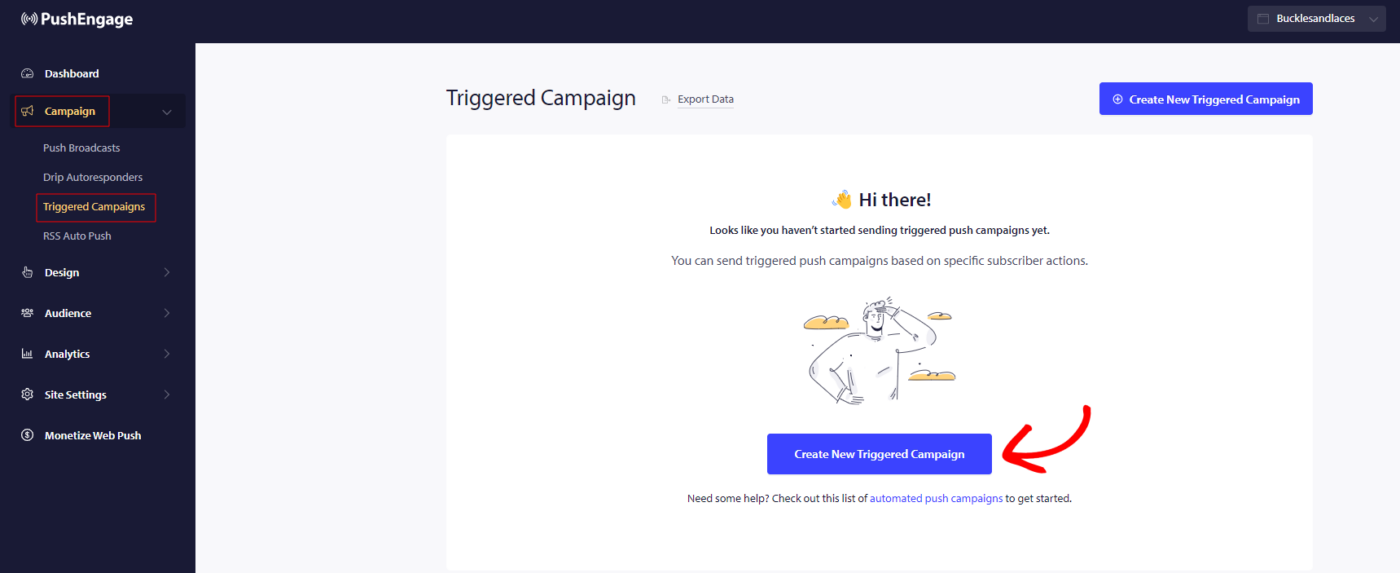
Πρέπει να συνδεθείτε στον πίνακα ελέγχου σας και να μεταβείτε στις Καμπάνιες » Καμπάνιες Ενεργοποίησης (Triggered Campaigns). Επιλέξτε Καμπάνια Εγκατάλειψης Περιήγησης (Browse Abandonment Campaign) και κάντε κλικ στο Δημιουργία Νέας (Create New).
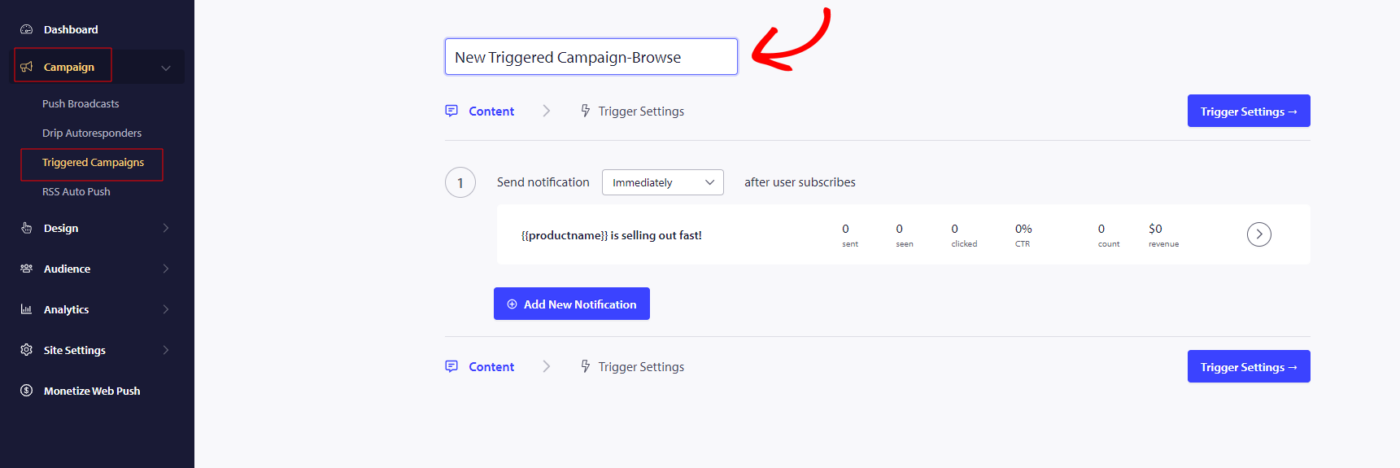
Σημείωση: Όταν προσθέτετε ένα όνομα καμπάνιας, αυτό θα παραμείνει το ίδιο και στον κώδικά σας. Επομένως, ένα σωστό όνομα καμπάνιας είναι σημαντικό, καθώς δεν μπορεί να αλλάξει αργότερα μόλις δημοσιευτεί η καμπάνια.
Εδώ μπορείτε να εισαγάγετε το Όνομα Καμπάνιας (Campaign Name).
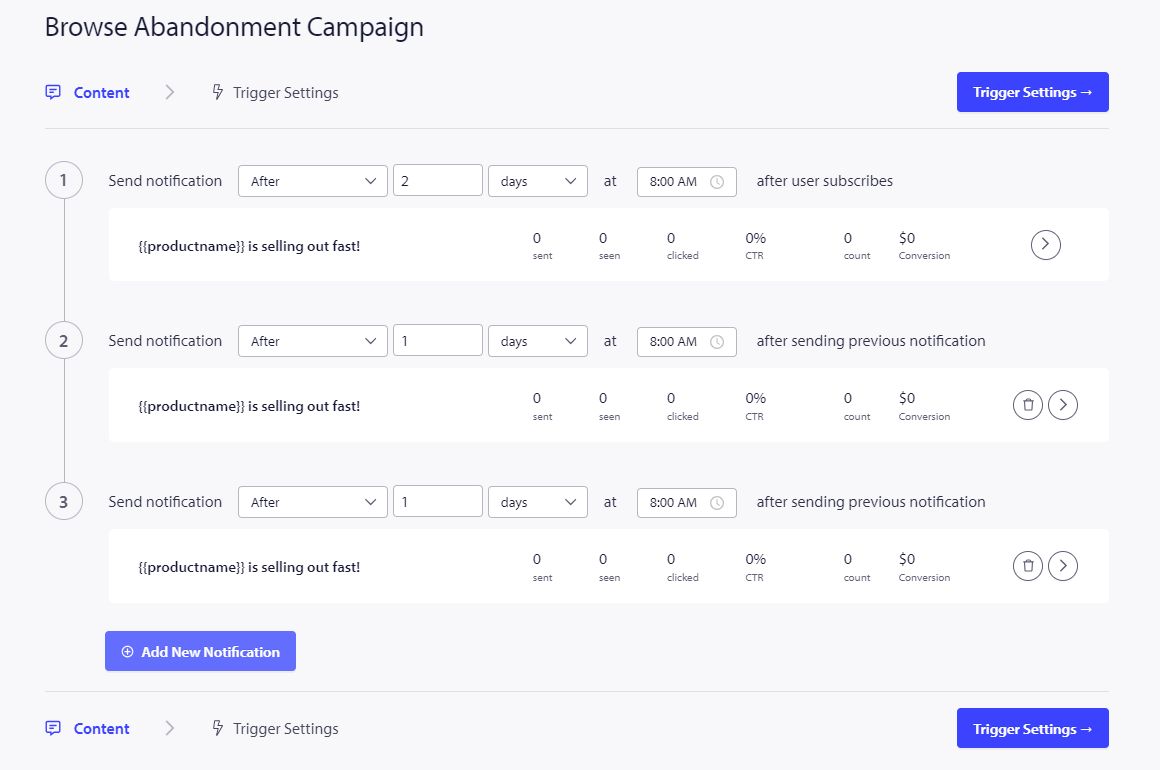
Το επόμενο βήμα είναι η διαμόρφωση του προγράμματος της καμπάνιας. Μπορείτε να επιλέξετε από τις ακόλουθες επιλογές: αποστολή άμεσα, μετά από καθορισμένο αριθμό ωρών και λεπτών, ή σε συγκεκριμένη ημέρα.
Γενικά, δεν συνιστάται ο προγραμματισμός της καμπάνιας για άμεση αποστολή. Αντ' αυτού, αφήστε μια καθυστέρηση τουλάχιστον 15 ή 30 λεπτών για την πρώτη καμπάνια της σειράς.
Όταν ρυθμίζετε μια σειρά, πρέπει να έχετε τουλάχιστον τρεις καμπάνιες. Μπορείτε να τροποποιήσετε το μήνυμα ή τον τίτλο, αλλά βεβαιωθείτε ότι δεν θα αλλάξετε καμία μεταβλητή, αν σκοπεύετε να τη χρησιμοποιήσετε στην καμπάνια.
Οι προεπιλεγμένες μεταβλητές που περιλαμβάνονται στον κώδικα της καμπάνιας είναι {{productname}}, {{price}} και {{notificationurl}}.
Διαχείριση Ρυθμίσεων Ενεργοποίησης
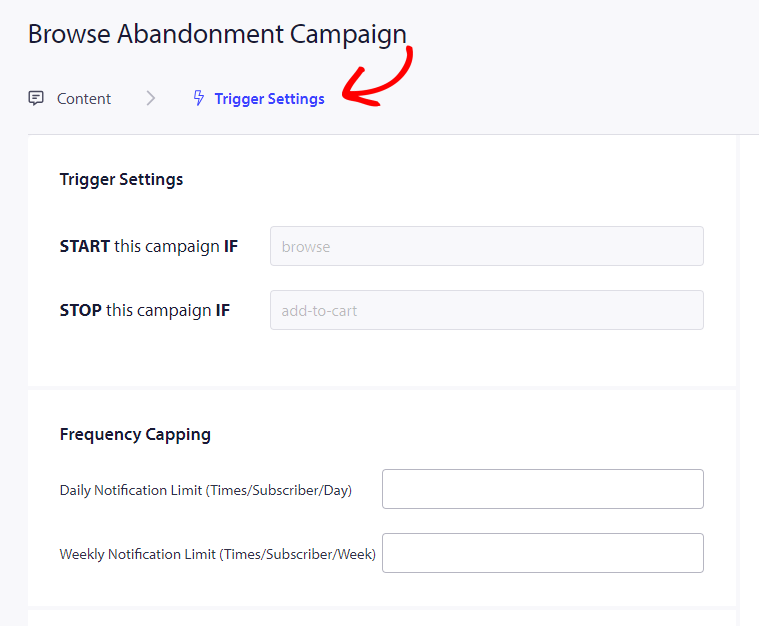
Αφού προσθέσετε τις λεπτομέρειες των ειδοποιήσεων, προχωράμε στις Ρυθμίσεις Ενεργοποίησης (Trigger Settings).
Σε αυτή τη ρύθμιση, οι ενεργοποιητές είναι προκαθορισμένοι. Η καμπάνια θα ξεκινήσει εάν κάποιος προσθέσει ένα προϊόν στο καλάθι του, αλλά δεν ολοκληρώσει την αγορά. Εάν ολοκληρώσει την αγορά, δεν θα λάβει την ειδοποίηση εγκατάλειψης καλαθιού. Ωστόσο, λάβετε υπόψη ότι αυτά τα συμβάντα είναι μόνο ορισμένα. δεν θα λειτουργήσουν εκτός εάν υλοποιηθούν στον ιστότοπο.
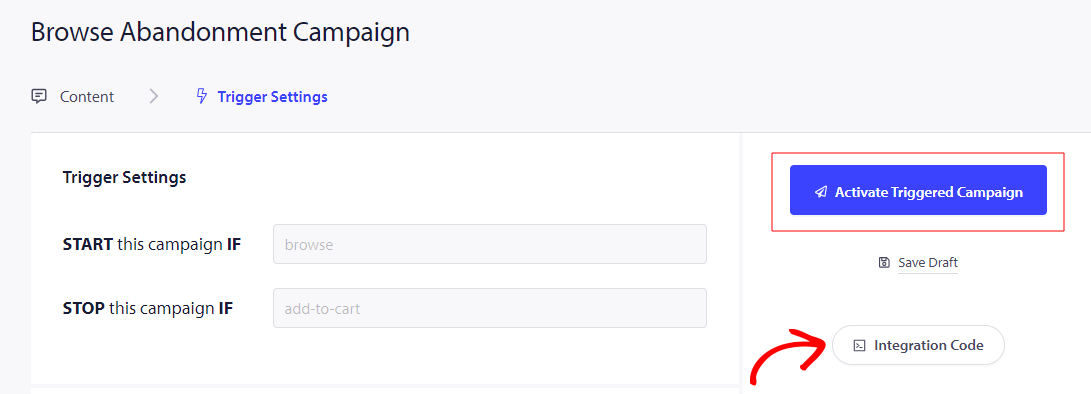
Οι ενεργοποιητές εδώ είναι Έναρξη Καμπάνιας Εάν – περιήγηση (Start Campaign If – browse) και Διακοπή Καμπάνιας Εάν – προσθήκη στο καλάθι (Stop Campaign If – add-to-cart).
Το επόμενο βήμα είναι να καθορίσετε τα ημερήσια και εβδομαδιαία όρια ενεργοποίησης, τα οποία ελέγχουν τον αριθμό των ειδοποιήσεων που μπορεί να λάβει ένας συνδρομητής καθημερινά και εβδομαδιαίως. Για παράδειγμα, εάν επιτρέψετε 2 ειδοποιήσεις ανά ημέρα, αυτό αντιστοιχεί σε μέγιστο 14 ειδοποιήσεις ανά εβδομάδα. Αυτό βοηθά στον έλεγχο της συχνότητας των ειδοποιήσεων.
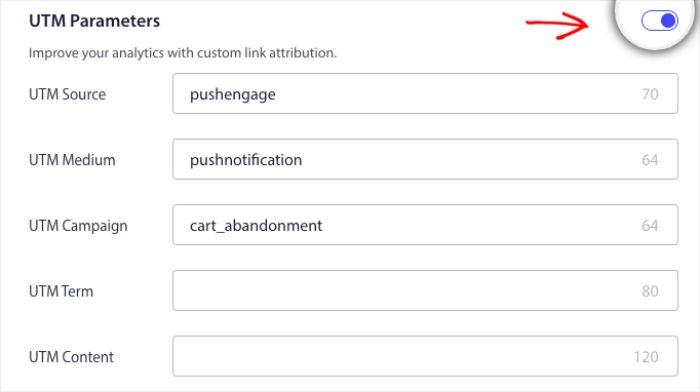
Για να μην ξεχνάτε, μπορείτε να παρακολουθείτε αναλυτικά στοιχεία στο Google Analytics, μπορείτε να ενεργοποιήσετε παραμέτρους UTM, επιτρέποντάς σας να ορίσετε συγκεκριμένα ονόματα που καθιστούν αυτές τις καμπάνιες εύκολα αναγνωρίσιμες στις αναφορές σας.
Στη συνέχεια, πρέπει να κάνετε κλικ στο κουμπί Ενσωμάτωση Κώδικα (Integrate Code), να αντιγράψετε τον κώδικα και να τον μοιραστείτε με την ομάδα ανάπτυξής σας για υλοποίηση.
Κατανόηση Κώδικα και Εξατομικευμένων Μεταβλητών
Πρέπει να προσθέσετε το όνομα του προϊόντος, την τιμή και τη διεύθυνση URL ειδοποίησης, ώστε να μπορούν να διαβιβαστούν δυναμικά με τη βοήθεια της ομάδας προϊόντων σας.
Για παράδειγμα, εάν ένα άτομο περιηγείται σε ένα κινητό τηλέφωνο, λαμβάνει μια ειδοποίηση ειδικά για το κινητό τηλέφωνο που περιηγείται και φεύγει χωρίς να το προσθέσει στο καλάθι.
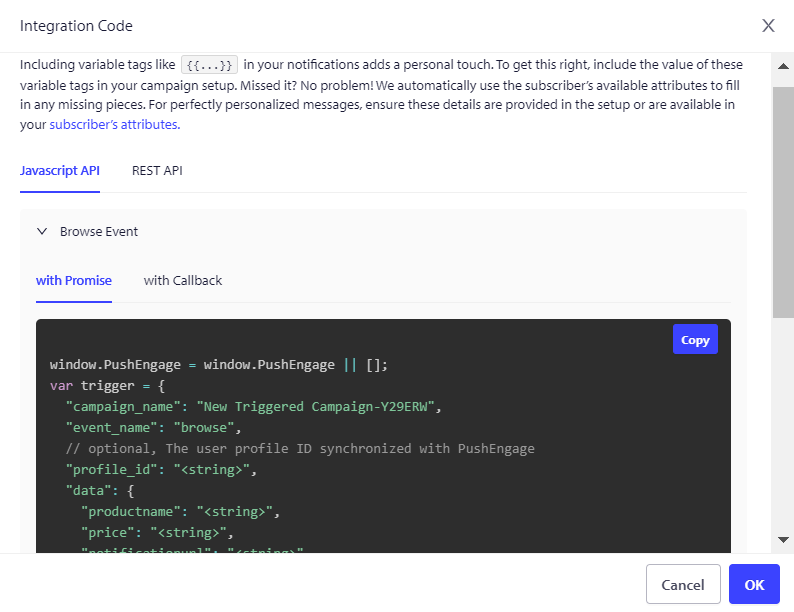
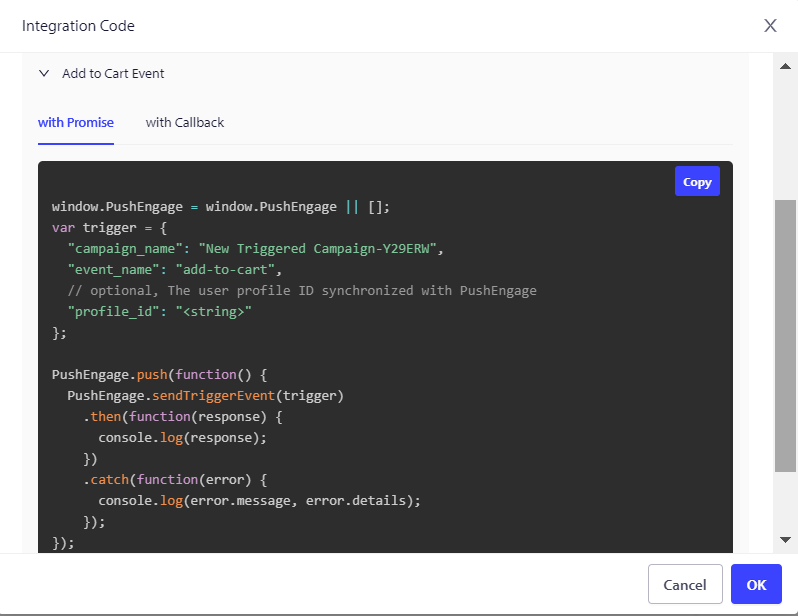
Ο κώδικας αποτελείται από δύο μέρη: το πρώτο μέρος είναι το Γεγονός Έναρξης και το δεύτερο μέρος είναι το Γεγονός Διακοπής –
1. Γεγονός Περιήγησης
2. Γεγονός Προσθήκης στο Καλάθι
Προσφέρουμε επίσης ένα pixel Παρακολούθησης Στόχων που πρέπει να τοποθετηθεί στο τελικό γεγονός μετατροπής για την αποτελεσματική παρακολούθηση και καταγραφή των στόχων σας. Αυτό το pixel παίζει κρίσιμο ρόλο στη διασφάλιση ότι όλες οι μετατροπές καταγράφονται με ακρίβεια, επιτρέποντάς σας να αξιολογήσετε την επιτυχία των καμπανιών σας και να βελτιστοποιήσετε τις στρατηγικές σας ανάλογα.
Αντιμετώπιση προβλημάτων καμπάνιας Εγκατάλειψης Περιήγησης
- Το όνομα της καμπάνιας πρέπει να είναι το ίδιο στον κώδικα και στον πίνακα ελέγχου του PushEngage.
- Ο κώδικας εγκατάστασης του PushEngage πρέπει να βρίσκεται εκεί που βρίσκεται ο κώδικας της καμπάνιας εγκατάλειψης καλαθιού, αλλιώς οι ειδοποιήσεις δεν θα εκτελεστούν.
- Βεβαιωθείτε ότι η καμπάνια είναι ενεργή στον πίνακα ελέγχου αφού έχετε τοποθετήσει τον κώδικα στον ιστότοπό σας.
- Πρέπει να είστε συνδρομητής web push του ιστότοπού σας, αλλιώς δεν μπορείτε να δοκιμάσετε εάν λαμβάνετε καμπάνιες εγκατάλειψης περιήγησης στο σύστημά σας.
Εάν αντιμετωπίσετε οποιοδήποτε πρόβλημα, μη διστάσετε να επικοινωνήσετε μαζί μας κάνοντας κλικ εδώ. Η ομάδα υποστήριξής μας θα χαρεί να σας βοηθήσει.