Σε σύγκριση με μια ειδοποίηση χωρίς μεγάλη εικόνα, η εμφάνιση μιας μεγάλης εικόνας στην ειδοποίησή σας μπορεί να τραβήξει περισσότερο την προσοχή των συνδρομητών σας. Ως αποτέλεσμα, η απόδοση επένδυσης (ROI) αυξάνεται. Με το PushEngage μπορείτε εύκολα να δημιουργήσετε μια Καμπάνια με Μεγάλη Εικόνα και εδώ είναι πώς μπορείτε να το κάνετε –
Σύνδεση στον πίνακα ελέγχου του PushEngage
Μεταβείτε στο Καμπάνια > Push Broadcast και κάντε κλικ στο Δημιουργία της πρώτης σας καμπάνιας
Αφού κάνετε κλικ στο Νέα Εκπομπή Push εισαγάγετε τον τίτλο της ειδοποίησης, το μήνυμα και τη διεύθυνση URL στην ενότητα Νέα Εκπομπή Push. Μπορείτε να ελέγξετε τον οδηγό για τη σχεδίαση της πρώτης καμπάνιας push εδώ.
Προσθέστε την εικόνα στην ενότητα Εικόνα Εικονιδίου Ειδοποίησης που θέλετε να στείλετε στο κοινό σας.
Για να στείλετε μια Ειδοποίηση Μεγάλης Εικόνας ενεργοποιήστε το κουμπί εναλλαγής και προσθέστε την εικόνα χρησιμοποιώντας το κουμπί Επιλογή Εικόνας. Μπορείτε να προσθέσετε εικόνες χρησιμοποιώντας τον Τοπικό σας Δίσκο, τη Διεύθυνση Ιστού (URL) ή μπορείτε να επαναχρησιμοποιήσετε τις εικόνες από τη συλλογή που έχετε ανεβάσει προηγουμένως για άλλες εκπομπές push.
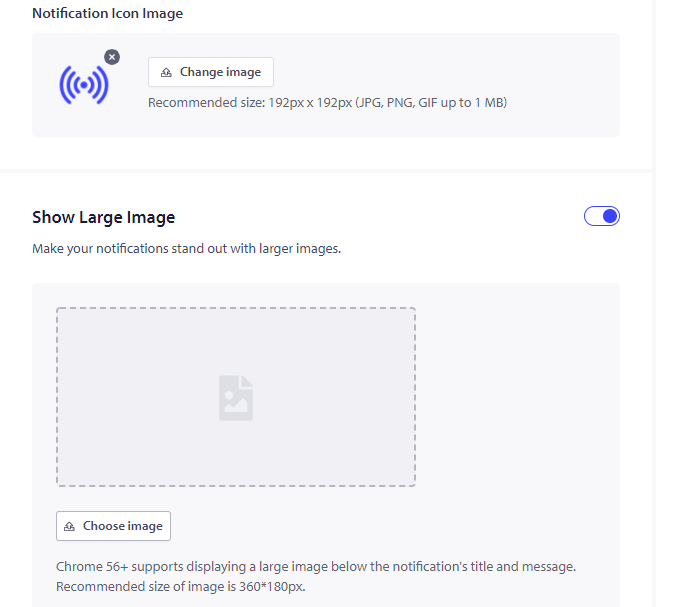
Εικόνα Εικονιδίου Ειδοποίησης – Εάν ρυθμίζετε τη μικρή εικόνα ή το εικονίδιο ειδοποίησης, το μέγεθος τόσο για κινητά όσο και για επιτραπέζιους υπολογιστές θα είναι – 192px X 192px. Πρέπει να είναι τετράγωνη εικόνα και συμπαγής επίσης.
Ειδοποίηση Μεγάλης Εικόνας για Επιτραπέζιους Υπολογιστές – Το μέγεθος για επιτραπέζιους υπολογιστές θα είναι 360 px X 180 px. Αυτή η λειτουργία λειτουργεί μόνο πάνω από την έκδοση chrome 52.
Ειδοποίηση Μεγάλης Εικόνας για Κινητά – Το μέγεθος για κινητά είναι ελαφρώς διαφορετικό, είναι 360px X 80px.
Όταν επιλέγετε Κοινό, μπορείτε να αποφασίσετε να στείλετε σε Επιτραπέζιους/Κινητά εάν αποφασίσετε να στείλετε δύο διαφορετικές εικόνες ανάλογα με τις συσκευές.
Αφού ανεβάσετε την εικόνα, κάντε κλικ στο κουμπί Χρήση για να προσθέσετε την εικόνα στην εκπομπή push.
Στη συνέχεια, κάντε κύλιση προς τα κάτω και επιλέξτε Αποθήκευση και Αποστολή/Προγραμματισμός. Αυτό το κουμπί είναι διαθέσιμο στην κάτω δεξιά ενότητα του πίνακα ελέγχου του PushEngage.
Τώρα θα ανακατευθυνθείτε στην καρτέλα Κοινό, όπου μπορείτε να αποφασίσετε ποιον θέλετε να ειδοποιήσετε. Μπορείτε να κάνετε κλικ στο Αποστολή σε όλους τους συνδρομητές και κάτω δεξιά κάντε κλικ στο Αποθήκευση και Αποστολή/Προγραμματισμός.
Τώρα θα βρεθείτε στην καρτέλα Αποστολή / Προγραμματισμός. Εάν θέλετε να στείλετε την εκπομπή push αμέσως, κάντε κλικ στο Έναρξη Άμεσης Αποστολής και στη δεξιά πλευρά επιλέξτε Αποστολή Ειδοποίησης Τώρα.
Μπορείτε να στείλετε μια ειδοποίηση μεγάλης εικόνας με τον ίδιο τρόπο σε Drip Autoresponder και Triggered Campaigns.
Σε περίπτωση που αντιμετωπίσετε οποιοδήποτε πρόβλημα, μη διστάσετε να επικοινωνήσετε μαζί μας κάνοντας κλικ εδώ. Η ομάδα υποστήριξής μας θα μπορέσει να σας βοηθήσει.