Η επικοινωνία με τους πελάτες σας πρέπει να είναι εύκολη. Αυτός ο οδηγός θα σας δείξει πώς να χρησιμοποιήσετε τα Widgets Συνομιλίας PushEngage για να επιτρέψετε στους επισκέπτες του ιστότοπού σας να ξεκινήσουν μια συνομιλία μαζί σας στις αγαπημένες τους εφαρμογές κοινωνικής δικτύωσης και μηνυμάτων.
Τι είναι ένα Widget Συνομιλίας στον Ιστότοπο;
Το Widget Συνομιλίας είναι ένα ενιαίο, προσαρμόσιμο widget που μπορείτε να προσθέσετε στον ιστότοπό σας. Όταν ένας επισκέπτης κάνει κλικ σε αυτό, του παρουσιάζεται μια λίστα με τα κανάλια επικοινωνίας που έχετε ενεργοποιήσει. Αυτό τους επιτρέπει να συνδεθούν άμεσα μαζί σας σε πλατφόρμες που ήδη χρησιμοποιούν καθημερινά, όπως WhatsApp, Facebook Messenger, Instagram, TikTok και πολλές άλλες.
Η χρήση ενός widget συνομιλίας πολλαπλών καναλιών μπορεί να βελτιώσει σημαντικά την επικοινωνία με τους πελάτες σας και τη δημιουργία δυνητικών πελατών.
Ρύθμιση Widget Συνομιλίας
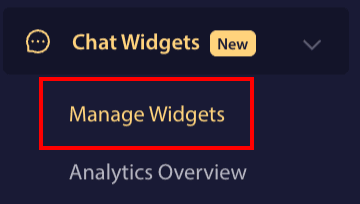
Συνδεθείτε στον Πίνακα Ελέγχου PushEngage και μεταβείτε στα Widgets Συνομιλίας
Μπορείτε να κάνετε κλικ στη σελίδα Διαχείριση Widgets.
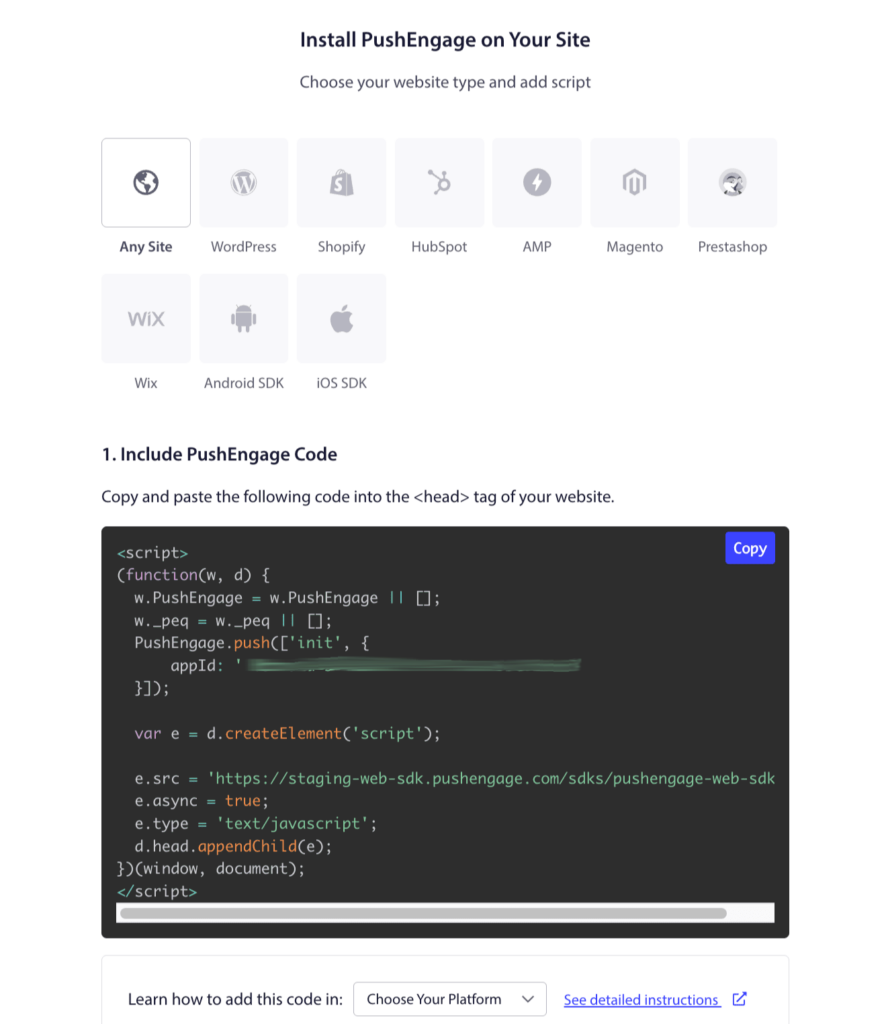
Εάν δεν έχετε ήδη εγκαταστήσει το PushEngage στον ιστότοπό σας. Μπορείτε να μεταβείτε στις Ρυθμίσεις Ιστότοπου
Από τα στοιχεία, μπορείτε να κάνετε κλικ στην καρτέλα Εγκατάσταση. Επιλέξτε οποιαδήποτε καρτέλα ιστότοπου εάν έχετε προσαρμοσμένο ιστότοπο ή το σύστημα CMS σας εντός των καρτελών.
Χρειάζεται μόνο να τοποθετήσετε τον κώδικα JavaScript εγκατάστασης PushEngage στον ιστότοπό σας, το οποίο θα ήταν το πρώτο βήμα. Πρέπει να ολοκληρώσετε το δεύτερο βήμα μόνο εάν σκοπεύετε επίσης να ενεργοποιήσετε τις Ειδοποιήσεις Push Ιστού για την επιχείρησή σας.
Τώρα που ολοκληρώσατε την εγκατάσταση, μπορούμε να προχωρήσουμε στη ρύθμιση του widget συνομιλίας.
Στη σελίδα Διαχείριση Widgets. Μπορείτε να κάνετε κλικ στο κουμπί Δημιουργία Widget.

Τώρα στην καρτέλα Περιεχόμενο, μπορείτε να προσθέσετε το όνομα του widget.
Επιλέξτε τα Κανάλια σας
Μπορείτε να προχωρήσετε και να επιλέξετε τα κανάλια που θέλετε να προσθέσετε για να ξεκινήσει η συνομιλία ο πελάτης. Αφού επιλέξετε ένα ή περισσότερα κανάλια, μπορείτε να συμπληρώσετε τις απαιτούμενες λεπτομέρειες.
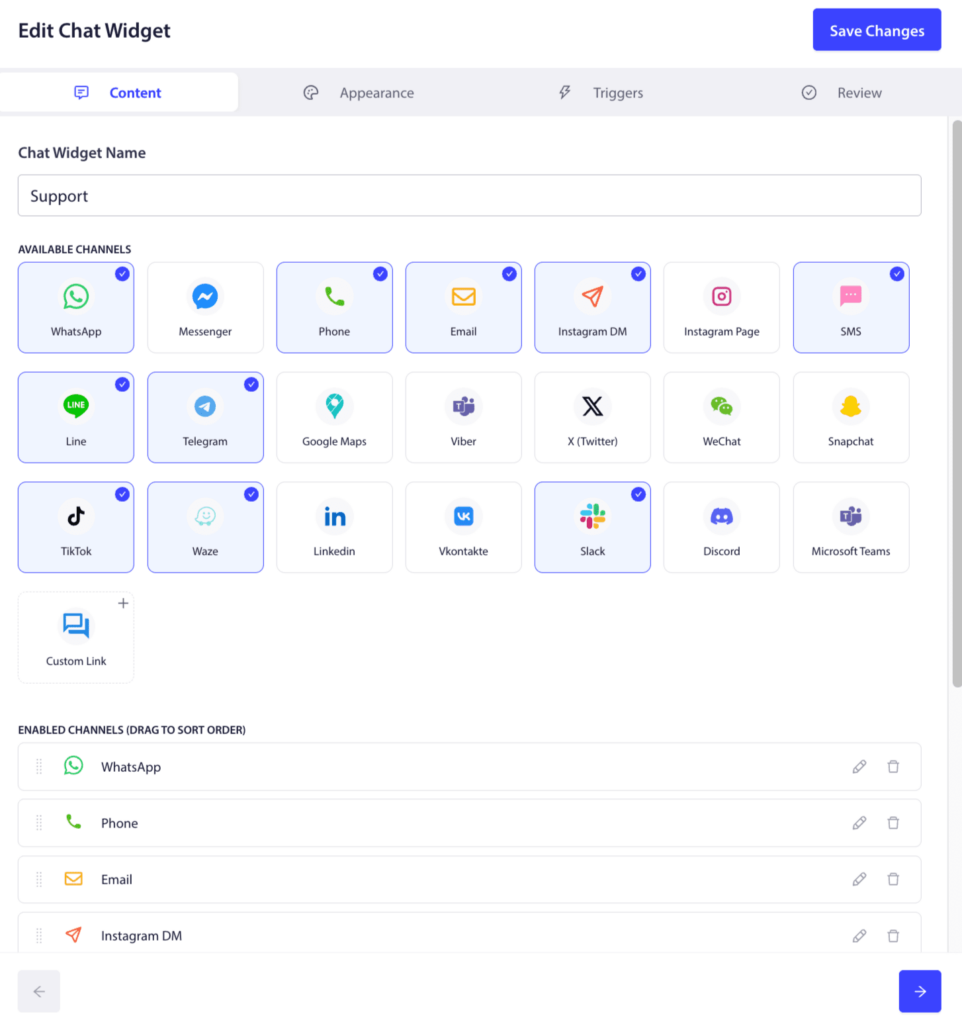
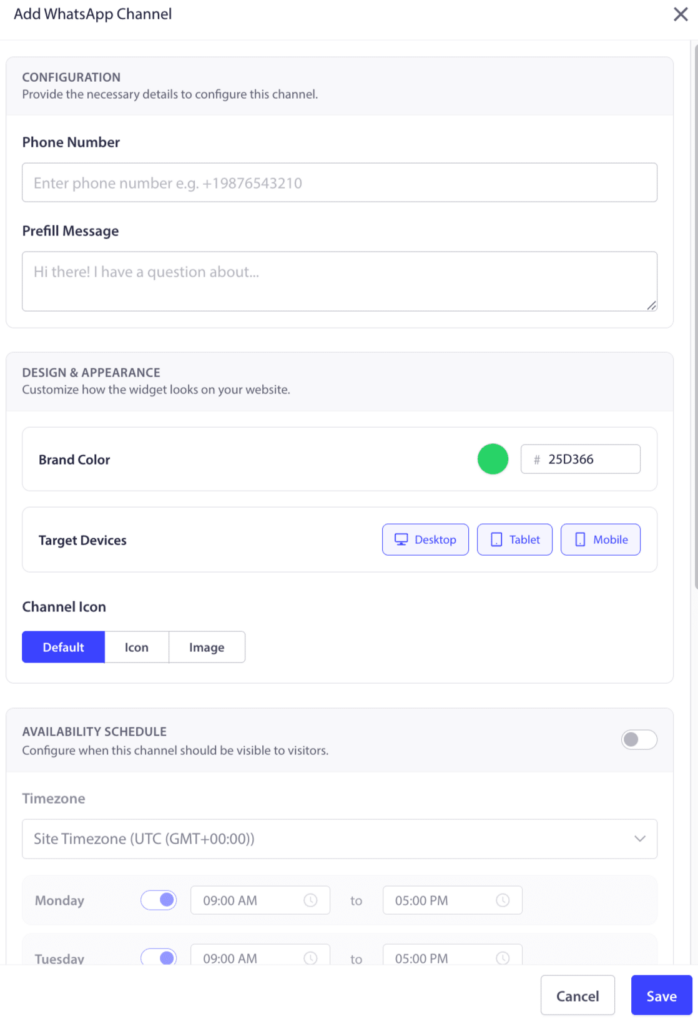
Οι λεπτομέρειες θα είναι διαφορετικές για το καθένα. Αν επιλέξετε WhatsApp, θα πρέπει να προσθέσετε τον Αριθμό Τηλεφώνου WhatsApp του Ιδιοκτήτη της Επιχείρησης. Αν επιλέξετε Μήνυμα Instagram, θα πρέπει να συνδέσετε το προφίλ σας.
Προσθήκη Πρακτόρων για Εξατομίκευση Συνομιλίας
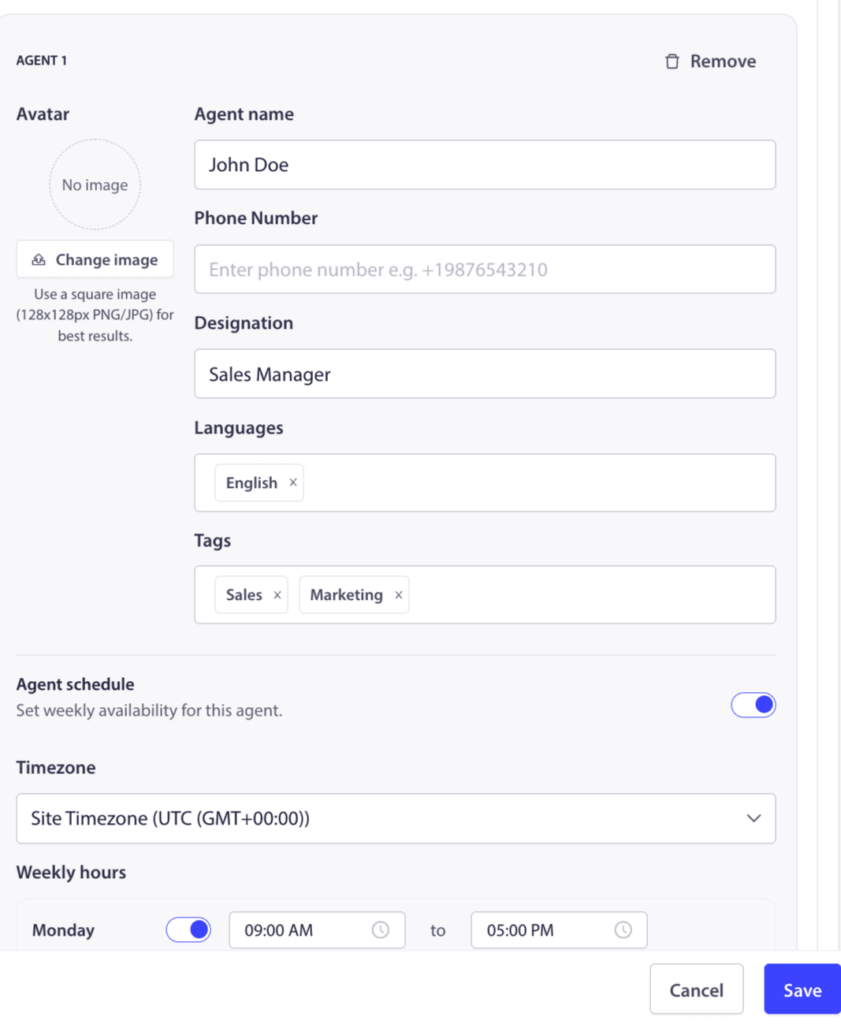
Όταν κάνετε κύλιση προς τα κάτω στην ενότητα Πράκτορες , μπορείτε να προσθέσετε προφίλ για τα μέλη της ομάδας σας, συμπεριλαμβανομένου του ονόματος, του τίτλου και μιας φωτογραφίας τους. Αυτό δίνει στο widget σας μια προσωπική πινελιά και επιτρέπει στους πελάτες να γνωρίζουν με ποιον μιλούν.
Μπορείτε να προσθέσετε όσα κανάλια χρειάζεστε, συμπεριλαμβανομένων των Messenger, TikTok, SMS, Instagram Message, X, Slack, Discord και άλλων. Η προεπισκόπηση στα δεξιά θα ενημερωθεί σε πραγματικό χρόνο.
Ρύθμιση Εμφάνισης Widget
Μεταβείτε στην καρτέλα Εμφάνιση . Εδώ, μπορείτε να αλλάξετε το χρώμα του widget για να ταιριάζει με την επωνυμία σας, να προσαρμόσετε τη θέση του στην οθόνη, το μέγεθος, τη γραμματοσειρά, ακόμη και να προσθέσετε εφέ κίνησης για να ταιριάζει με το στυλ της επωνυμίας σας.
Η προβολή Advanced θα σας βοηθήσει επίσης με το στυλ του widget σας.
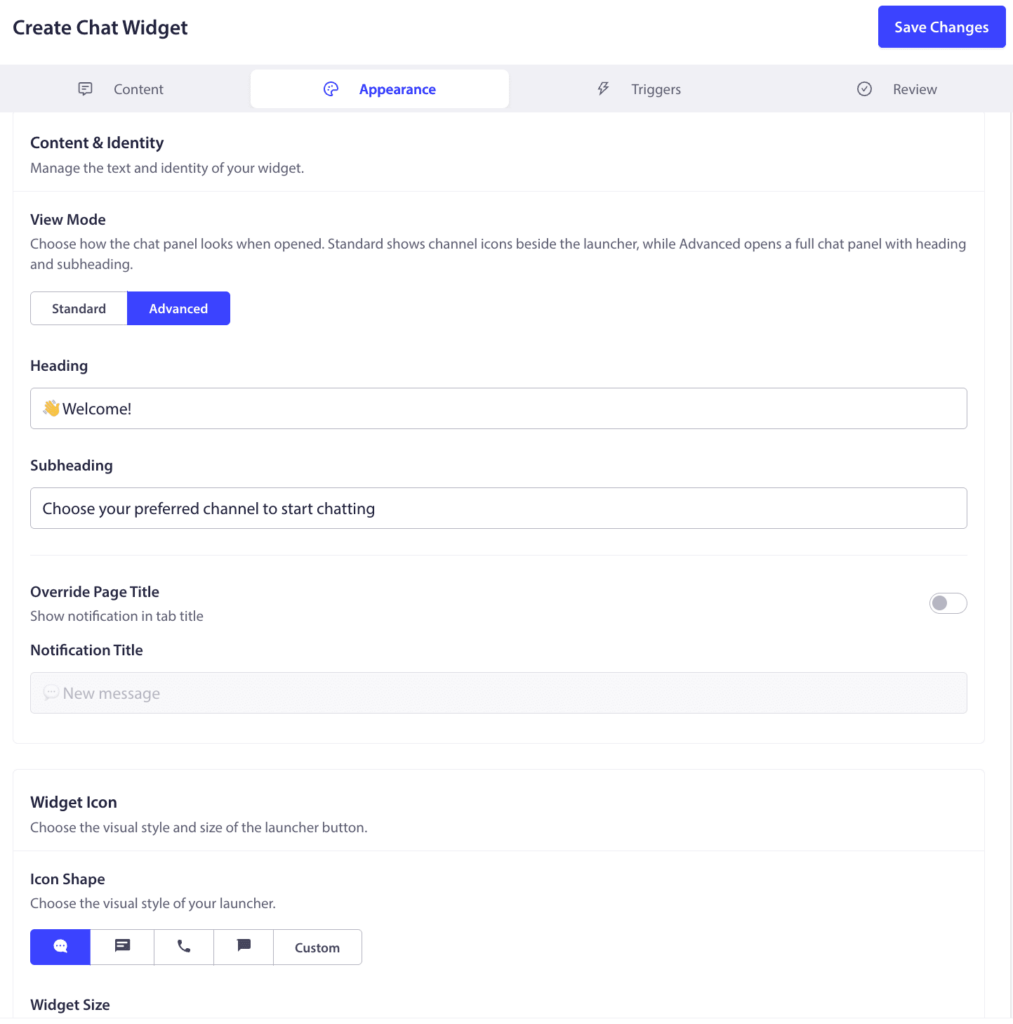
Εκτός από την τυπική προβολή, στην προβολή Advanced έχετε επίσης την επιλογή να Ενεργοποιήσετε το Google Analytics για να παρακολουθείτε τους επισκέπτες που δημιουργούνται μέσω αυτών των widgets.
Προσθέστε εφέ θόλωσης φόντου, ώστε όταν ο χρήστης ξεκινά τη συνομιλία, η εστίαση να είναι μόνο στα widgets.
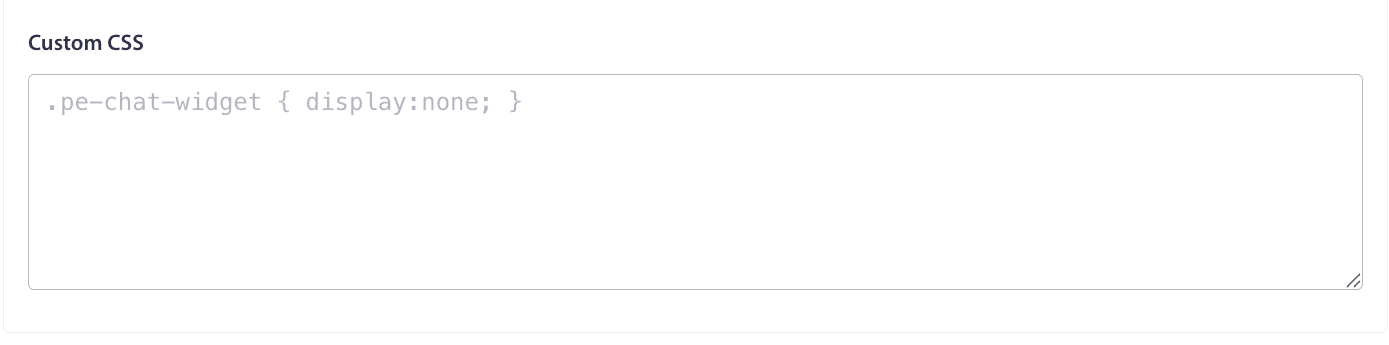
Μπορείτε επίσης να προσθέσετε Custom CSS για να αντικαταστήσετε την προεπιλεγμένη σχεδίαση & να προσαρμόσετε το widget σας.
Αφού κάνετε κλικ στο Αποθήκευση Ρυθμίσεων, μπορείτε να μεταβείτε στην ενότητα Ενεργοποιήσεις.
Διαμόρφωση Triggers Εμφάνισης
Μεταβείτε στην καρτέλα Triggers για να ελέγξετε πότε και πού εμφανίζεται το widget. Μπορείτε να το εμφανίσετε αμέσως κατά τη φόρτωση της σελίδας, μετά από λίγα δευτερόλεπτα, ή ακόμη και όταν ένας χρήστης πρόκειται να εγκαταλείψει τον ιστότοπό σας χρησιμοποιώντας το trigger Exit-Intent. Μπορείτε επίσης να στοχεύσετε συγκεκριμένες διευθύνσεις URL για να εμφανίζεται το widget μόνο σε σχετικές σελίδες.
Εδώ μπορείτε να ρυθμίσετε τον τύπο του trigger με τον οποίο εμφανίζονται τα widgets στη σελίδα σας. Μπορεί να είναι μετά από λίγα δευτερόλεπτα, μετά από ένα συγκεκριμένο ποσοστό κύλισης ή στο Exit Intent.

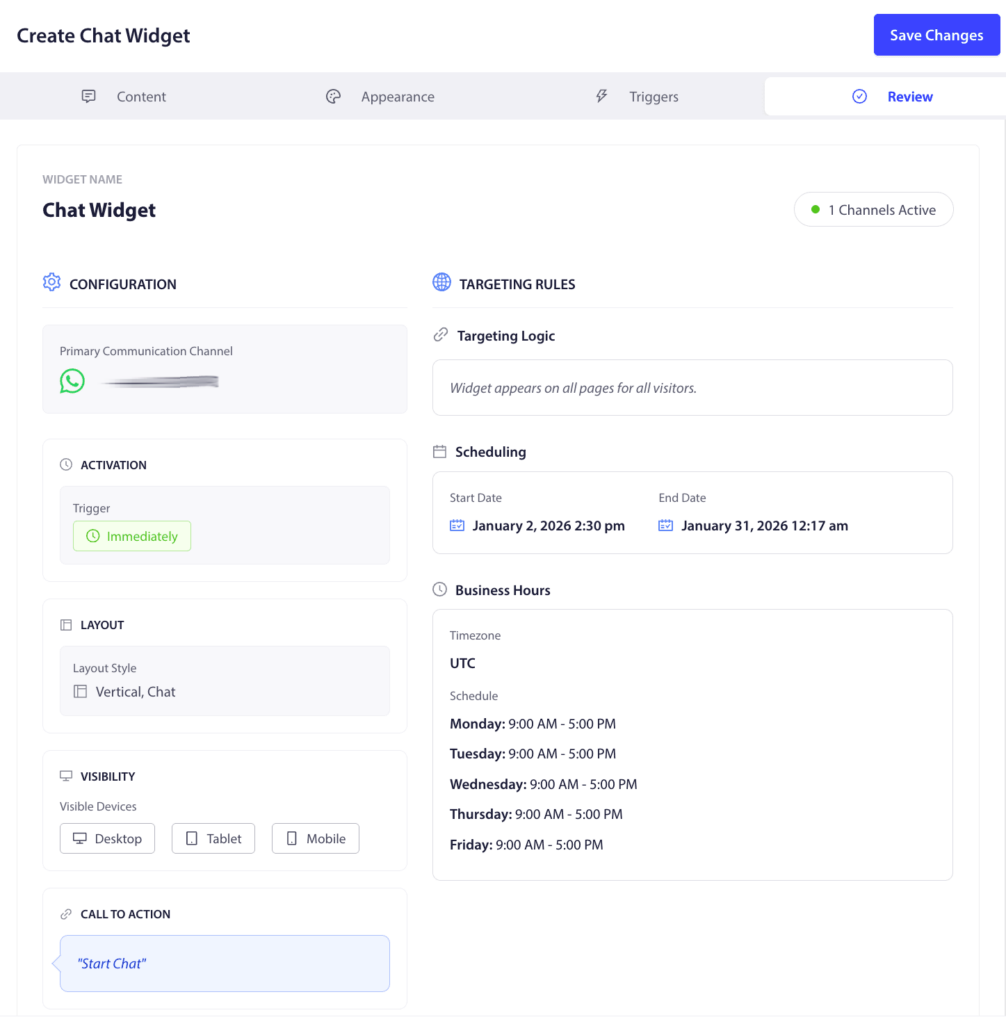
Μπορείτε επίσης να προσθέσετε κανόνες για Στόχευση, αν δεν θέλετε να εμφανίζονται σε όλες τις σελίδες.
Επιπλέον, θα μπορείτε να προγραμματίσετε τη διάρκεια εμφάνισης αυτού του widget μαζί με συγκεκριμένες Ώρες Λειτουργίας.
Μπορείτε να κάνετε μια τελική επισκόπηση της ρύθμισής σας. Μόλις είστε ικανοποιημένοι με τη ρύθμιση, κάντε κλικ στο κουμπί Αποθήκευση Ρυθμίσεων. Το widget θα είναι πλέον ζωντανό στον ιστότοπό σας.
Σε περίπτωση που αντιμετωπίσετε οποιοδήποτε πρόβλημα, μη διστάσετε να επικοινωνήσετε μαζί μας κάνοντας κλικ εδώ. Η ομάδα υποστήριξής μας θα μπορέσει να σας βοηθήσει.