Το PushEngage σάς επιτρέπει να ομαδοποιήσετε προσαρμοσμένα τμήματα, γεωγραφικές τοποθεσίες και άτομα που έχουν αλληλεπιδράσει με τις καμπάνιες ειδοποιήσεών σας για να δημιουργήσετε ομάδες κοινού. Αυτές οι ομάδες συνδυάζουν τα κριτήρια διαφόρων τμημάτων και σας επιτρέπουν να τις στοχεύσετε με ειδοποιήσεις, εξοικονομώντας χρόνο εξαλείφοντας την ανάγκη αποστολής σε πολλαπλά τμήματα ή επιλογές. Αυτό μπορεί να σας βοηθήσει να στείλετε πιο στοχευμένα μηνύματα και να βελτιώσετε το ποσοστό μετατροπής σας (CTR), καθώς μπορείτε επίσης να δημιουργήσετε ομάδες με βάση τις δραστηριότητες της καμπάνιας.
Σε αυτό το άρθρο, θα μάθετε πώς να δημιουργήσετε μια ομάδα κοινού με τους συνδρομητές σας για τον ιστότοπό σας στο WordPress.
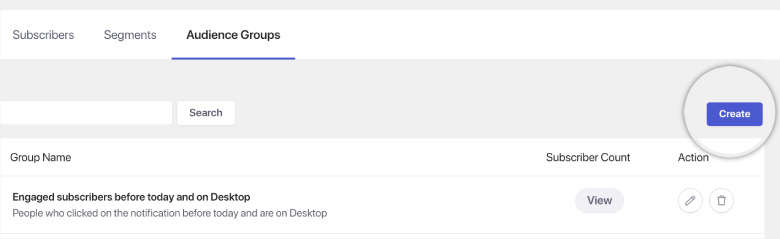
1. Συνδεθείτε στον Πίνακα Ελέγχου του WordPress και μεταβείτε στη λίστα των εγκατεστημένων πρόσθετων. Κάντε κλικ στο PushEngage. Στη λίστα πλοήγησης, επιλέξτε Audience. Σε αυτήν τη σελίδα, πρέπει να μεταβείτε στην καρτέλα Audience Group.
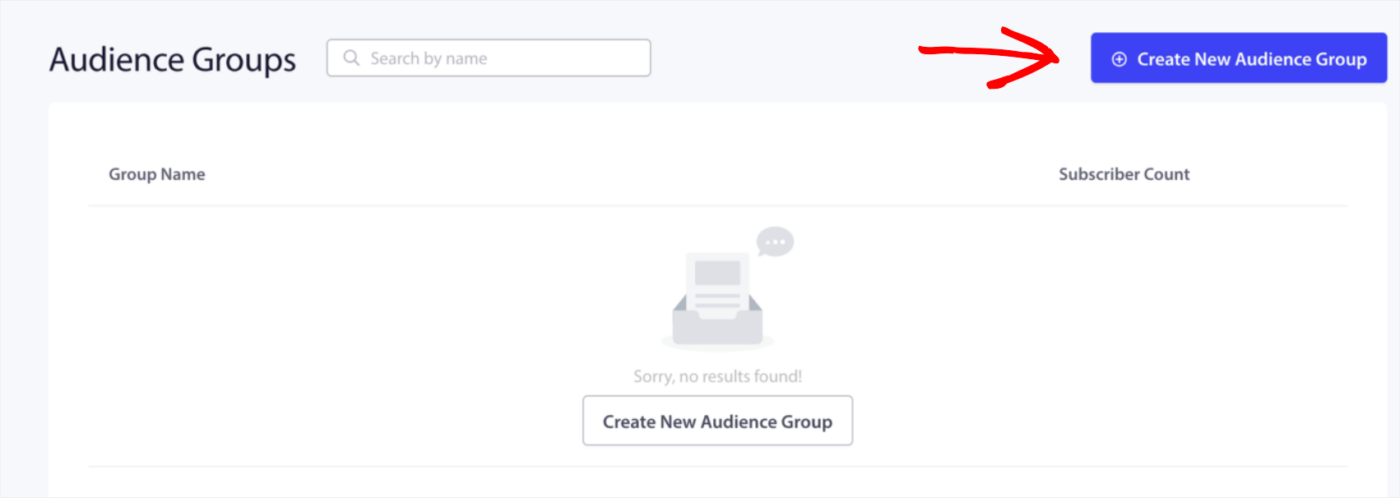
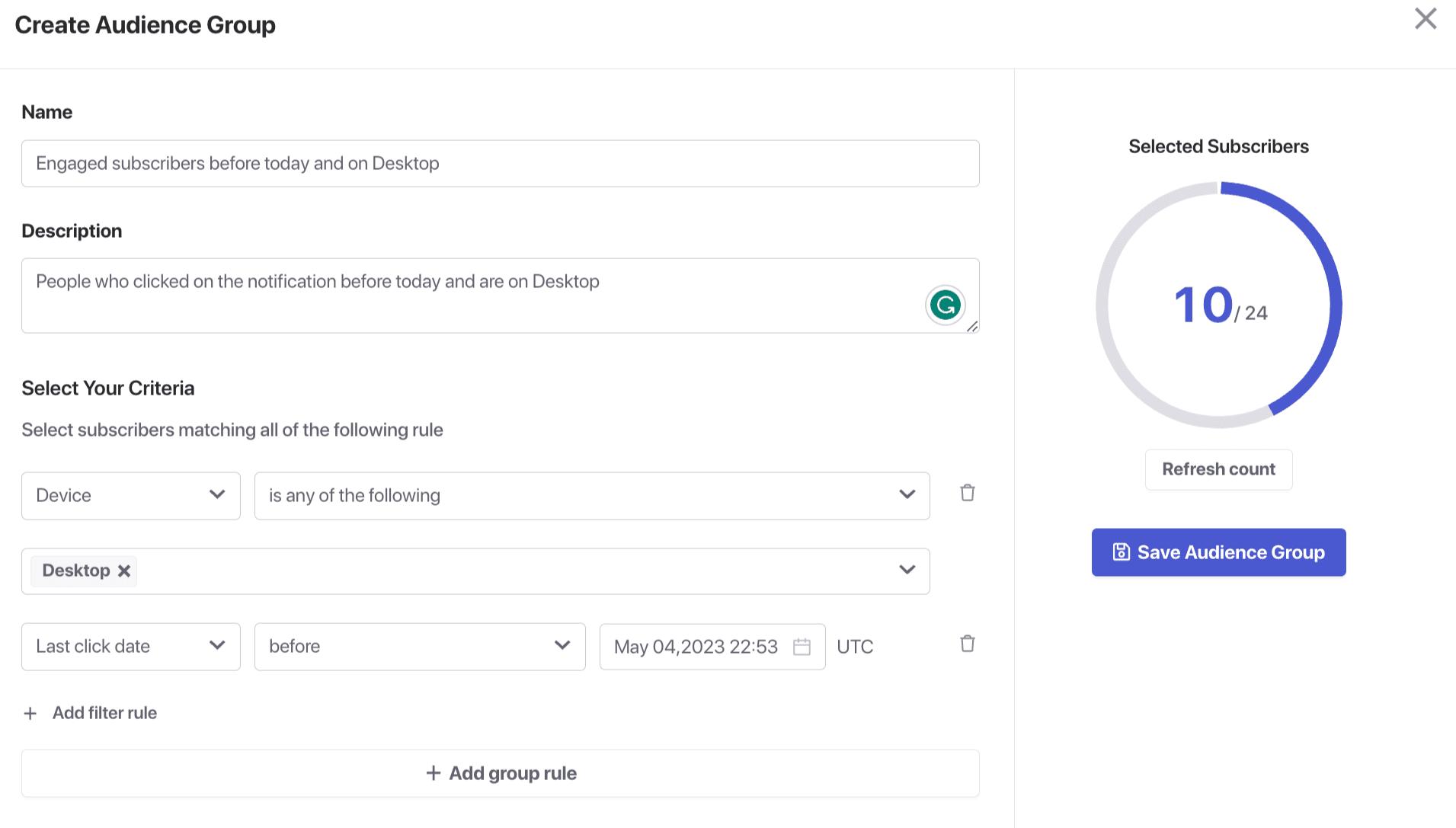
2. Κάντε κλικ στο Create New Audience Group και εισαγάγετε το όνομα της ομάδας. Μπορείτε επίσης να εισαγάγετε την περιγραφή για να εξηγήσετε στην ομάδα σας γιατί δημιουργήθηκε η ομάδα κοινού, χωρίς να χρειάζεται να την ανοίξετε ή να την επεξεργαστείτε για να ελέγξετε μεμονωμένα κριτήρια. Η προσθήκη περιγραφής είναι προαιρετική.
3. Επιλέξτε τα κριτήρια για την ομάδα, συμπεριλαμβανομένων χαρακτηριστικών, τμημάτων, προγραμμάτων περιήγησης, συσκευών, χωρών, πολιτειών, πόλεων, ημερομηνιών συνδρομής, τελευταίου κλικ, αποστολής, ημερομηνίας προβολής, συνολικού αριθμού αποστολών, προβολής, αριθμού κλικ, αναγνωριστικού προφίλ και hash συνδρομητή. Μπορείτε να συνδυάσετε όλα αυτά για να δημιουργήσετε μια ομάδα που ταιριάζει στις επιχειρηματικές σας απαιτήσεις. Ακολουθεί ένα παράδειγμα: μπορείτε να δημιουργήσετε μια ομάδα για Ενεργούς συνδρομητές σε Desktop
Αυτή η ομάδα έχει ένα προεπιλεγμένο τμήμα της συσκευής και ένα κριτήριο που βασίζεται στη δραστηριότητα, το οποίο επισημαίνει τους ενεργούς συνδρομητές σας από τη λίστα. Έτσι, αυτή η ομάδα στοχεύει όλα τα άτομα που βρίσκονται σε Desktop και έχουν κάνει κλικ σε ειδοποίηση πριν από σήμερα.
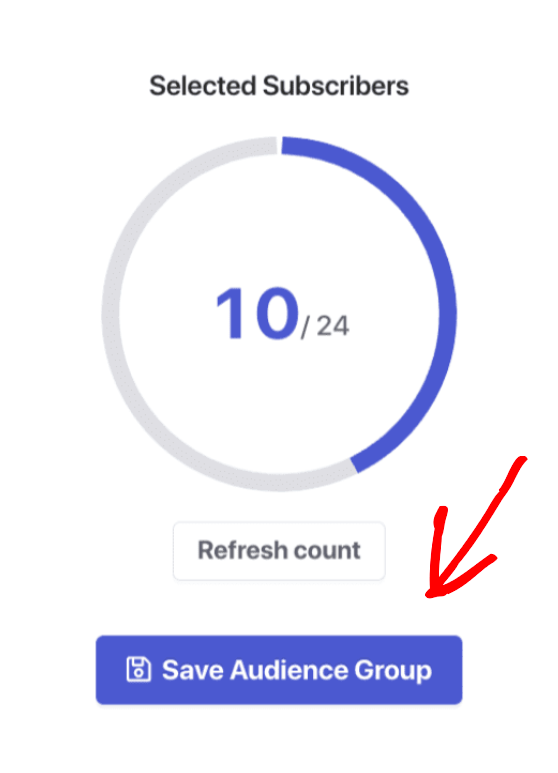
4. Χρησιμοποιήστε το κουμπί View για να δείτε τον αριθμό των συνδρομητών στην ομάδα, αφού οριστικοποιήσετε τα κριτήρια για την ομάδα.
Σημείωση: Πριν δημιουργήσετε μια ομάδα κοινού, πρέπει να βεβαιωθείτε ότι έχετε δημιουργήσει τυχόν προσαρμοσμένα τμήματα, χαρακτηριστικά και hash συνδρομητή που θέλετε να συμπεριλάβετε στην ομάδα σας.
Βασικά Στοιχεία για τις Ομάδες Κοινού
- Αυτή η δυνατότητα σας επιτρέπει επίσης να επαναστοχεύσετε χρήστες που δεν έχουν κάνει κλικ στις ειδοποιήσεις σας τις τελευταίες ημέρες. Μπορείτε να δημιουργήσετε μια συγκεκριμένη ομάδα κοινού και να ορίσετε κριτήρια, όπως η Ημερομηνία Τελευταίου Κλικ να υπερβαίνει τις 60 ημέρες.
- Μπορείτε να αυξήσετε την αλληλεπίδραση και να τους ενθαρρύνετε να αλληλεπιδράσουν με το περιεχόμενό σας. Μπορείτε να το κάνετε αυτό στέλνοντας στοχευμένες ειδοποιήσεις στους λιγότερο ενεργούς συνδρομητές σας βάσει των κριτηρίων δραστηριότητάς τους σε ομάδες κοινού.
Αποστολή Καμπάνιας σε Ομάδα Κοινού
Μετά τη δημιουργία μιας ομάδας κοινού, μπορείτε να στείλετε ένα Push Broadcast σε μια συγκεκριμένη ομάδα συνδρομητών αντί για ολόκληρη τη βάση συνδρομητών σας. Δείτε πώς να επιλέξετε την επιθυμητή ομάδα κοινού κατά την αποστολή του Push Broadcast. Μπορείτε να παρακολουθείτε την απόδοση της καμπάνιας επισκεπτόμενοι τη σχετική σελίδα αναλυτικών στοιχείων της καμπάνιας.
1. Μπορείτε να στείλετε ένα προσαρμοσμένο Push Broadcast μέσω του Πίνακα Ελέγχου του WordPress ή του Πίνακα Ελέγχου της Εφαρμογής PushEngage.
Για αποστολή από το WordPress, μεταβείτε στα Εγκατεστημένα Πρόσθετα και επιλέξτε PushEngage. Στη συνέχεια, μπορείτε να επιλέξετε Campaigns » Add New.
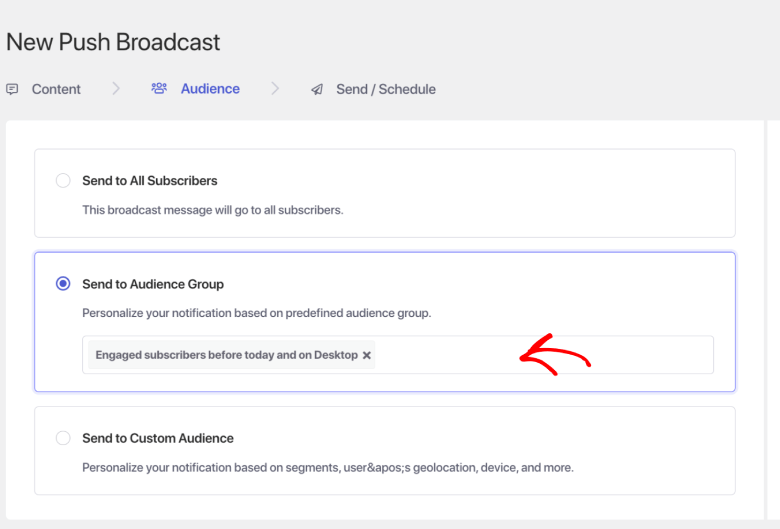
Μπορείτε να χρησιμοποιήσετε αυτόν τον οδηγό για να κατανοήσετε πώς να σχεδιάσετε ένα push broadcast. Αφού σχεδιάσετε την καμπάνια, επιλέξτε τη δημιουργημένη ομάδα κοινού από την αναπτυσσόμενη λίστα.
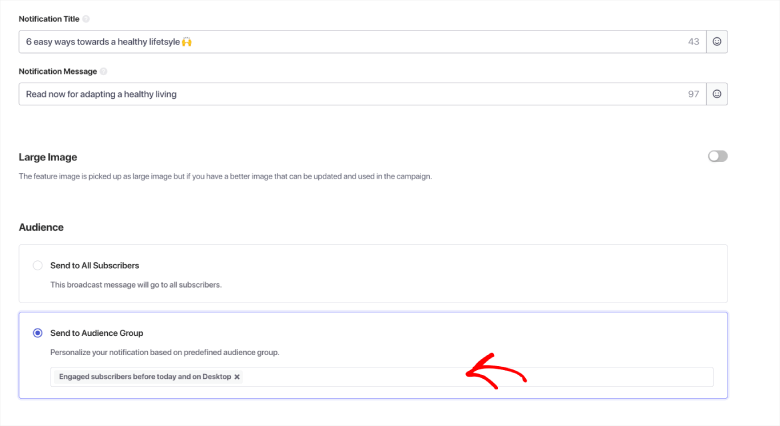
2. Μπορείτε επίσης να στείλετε σε μια ήδη δημιουργημένη ομάδα κοινού κατά τη δημοσίευση της νέας ανάρτησης, εάν οι Ρυθμίσεις Αυτόματης Ειδοποίησης είναι ενεργοποιημένες. Αυτή η επιλογή θα εμφανιστεί στον επεξεργαστή της ανάρτησής σας στον Πίνακα Ελέγχου του WordPress.
Αφού δημιουργήσετε μια νέα Δημοσίευση στην ενότητα Δημοσιεύσεις στο κάτω μέρος της οθόνης, θα βρείτε τις επιλογές για να ρυθμίσετε μια καμπάνια push και να επιλέξετε την Ομάδα Τμήματος/Κοινού.
Αυτό είναι το μόνο που χρειάζεστε για να στείλετε μια καμπάνια στην ομάδα Κοινού και να δημιουργήσετε μια ομάδα κοινού από τη λίστα σας.
Εάν αντιμετωπίσετε οποιοδήποτε πρόβλημα, μη διστάσετε να επικοινωνήσετε μαζί μας κάνοντας κλικ εδώ. Η ομάδα υποστήριξής μας θα μπορέσει να σας βοηθήσει.