Όταν εγκαθιστάτε την εφαρμογή PushEngage Shopify, δύο τμήματα συνδρομητών δημιουργούνται αυτόματα για το κατάστημά σας: Πελάτες και Υποψήφιοι. Αυτά τα τμήματα ομαδοποιούν τους συνδρομητές σας push βάσει της αγοραστικής τους συμπεριφοράς, ώστε να μπορείτε να στέλνετε διαφορετικές καμπάνιες σε αγοραστές και μη αγοραστές χωρίς καμία χειροκίνητη ρύθμιση.
Αυτός ο οδηγός εξηγεί ποια είναι αυτά τα προεπιλεγμένα τμήματα, πώς να τα ενεργοποιήσετε και να τα χρησιμοποιήσετε, πώς να δημιουργήσετε τα δικά σας προσαρμοσμένα τμήματα και πώς να συνδυάσετε τμήματα σε Ομάδες Κοινού για πιο στοχευμένες καμπάνιες.
Πριν Ξεκινήσετε
- Το PushEngage είναι εγκατεστημένο στο κατάστημα Shopify σας και έχετε ενεργούς συνδρομητές push.
- Τα τμήματα είναι διαθέσιμα σε όλα τα πακέτα. Οι Ομάδες Κοινού είναι διαθέσιμες στα πακέτα Growth και άνω.
Προεπιλεγμένα Τμήματα Shopify
Το PushEngage δημιουργεί δύο τμήματα αυτόματα κατά την εγκατάσταση της εφαρμογής.
| Τμηματοποίηση | Ποιον Περιλαμβάνει |
|---|---|
| Πελάτες | Συνδρομητές push που έχουν ολοκληρώσει μια αγορά στο κατάστημα Shopify σας |
| Δυνητικοί πελάτες | Συνδρομητές push που δεν έχουν κάνει ακόμη αγορά |
Αυτά τα δύο τμήματα μαζί καλύπτουν ολόκληρη τη βάση συνδρομητών σας. Οι συνδρομητές μετακινούνται από τους Υποψήφιους στους Πελάτες αυτόματα μόλις ολοκληρώσουν την πρώτη τους παραγγελία.
Για να δείτε τα προεπιλεγμένα τμήματά σας:
- Συνδεθείτε στο dashboard του PushEngage.
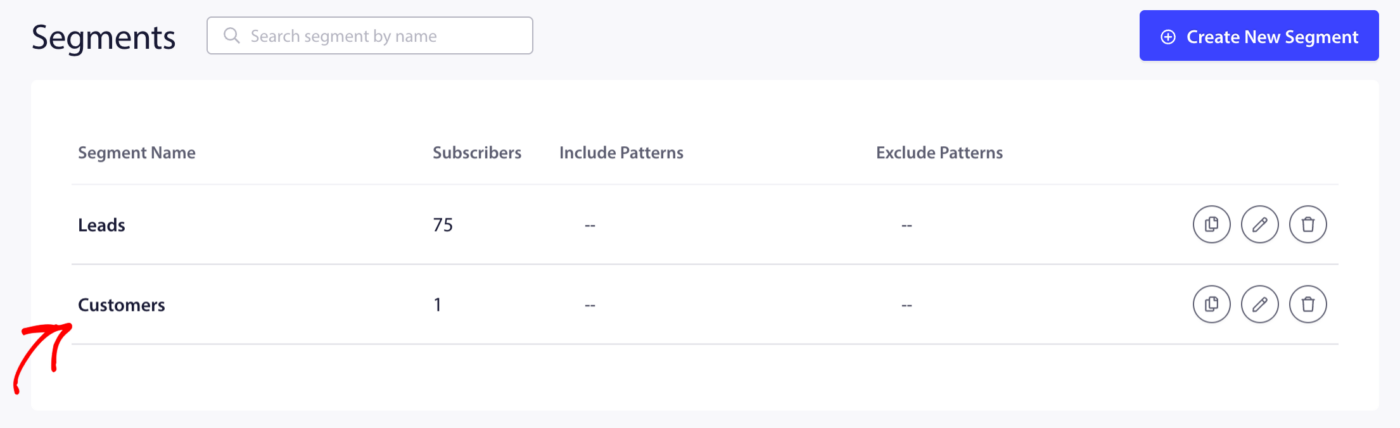
- Μεταβείτε στο Κοινό » Τμήματα.
Θα δείτε τα τμήματα Πελάτες και Υποψήφιοι καταχωρημένα εδώ μαζί με τον αριθμό των συνδρομητών σε καθένα.
Ενεργοποίηση Προεπιλεγμένων Τμημάτων Κατά τη Ρύθμιση
Αν περνάτε από τη διαδικασία αρχικής ρύθμισης του Shopify, μπορείτε να ενεργοποιήσετε και τα δύο τμήματα στο Βήμα 3 του οδηγού ρύθμισης, στην ενότητα Επαναστόχευση.
- Ενεργοποιήστε την εναλλαγή για το τμήμα Πελάτες για να αρχίσετε να παρακολουθείτε τους συνδρομητές που έχουν αγοράσει.
- Ενεργοποιήστε την εναλλαγή για το τμήμα Υποψήφιοι για να αρχίσετε να παρακολουθείτε τους συνδρομητές που δεν έχουν αγοράσει ακόμη.
Και τα δύο τμήματα θα αρχίσουν να συμπληρώνονται από τη στιγμή που θα ενεργοποιηθούν. Οι ιστορικοί συνδρομητές που βρίσκονται ήδη στη λίστα σας θα ταξινομηθούν στο κατάλληλο τμήμα κατά την επόμενη κατάλληλη εκδήλωση.
Χρήση Τμημάτων κατά την Αποστολή Καμπάνιας
Μόλις τα τμήματά σας είναι ενεργά, μπορείτε να τα στοχεύσετε κατά την αποστολή μιας Μαζικής Ειδοποίησης Push.
- Μεταβείτε στις Καμπάνιες » Μαζικές Ειδοποιήσεις Push.
- Κάντε κλικ στο Δημιουργία Μαζικής Ειδοποίησης Push.
- Συνθέστε την ειδοποίησή σας.
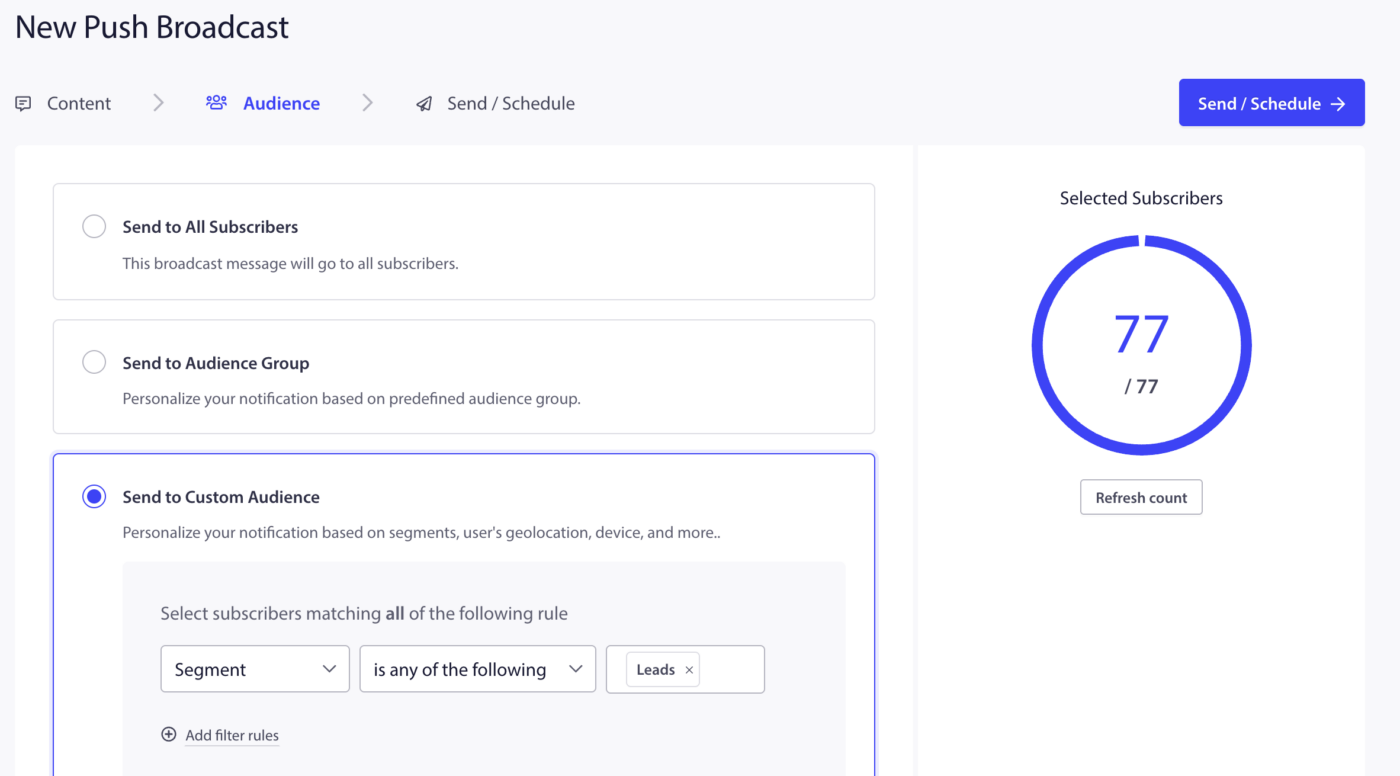
- Στην καρτέλα Κοινό, επιλέξτε Τμήμα και επιλέξτε Πελάτες ή Υποψήφιοι από την αναπτυσσόμενη λίστα.
- Μόνο οι συνδρομητές σε αυτό το τμήμα θα λάβουν την ειδοποίηση.
Πότε να Χρησιμοποιήσετε Κάθε Τμήμα
| Περίπτωση Χρήσης | Στοχευόμενο Τμήμα |
|---|---|
| Προσφορά έκτακτης ανάγκης ή ανακοίνωση νέου προϊόντος | Υποψήφιοι (για να προωθήσετε την πρώτη αγορά) |
| Προσφορά επιβράβευσης αφοσίωσης ή επανάληψης αγοράς | Πελάτες |
| Ειδοποίηση ανανέωσης αποθέματος προϊόντος | Και τα δύο (αποστολή ξεχωριστά με διαφορετικό κείμενο) |
| Εκστρατεία επανενεργοποίησης για ανενεργούς συνδρομητές | Υποψήφιοι πελάτες (μη αγοραστές που έχουν γίνει ανενεργοί) |
| Παρακολούθηση μετά την αγορά (αίτημα κριτικής, πώληση επιπλέον προϊόντων) | Πελάτες |
Δημιουργία προσαρμοσμένου τμήματος
Μπορείτε να δημιουργήσετε επιπλέον τμήματα πέρα από τους Πελάτες και τους Υποψήφιους πελάτες για πιο συγκεκριμένη στόχευση. Τα προσαρμοσμένα τμήματα είναι χρήσιμα για την ομαδοποίηση συνδρομητών ανά κατηγορίες προϊόντων που περιηγούνται, σελίδες που επισκέπτονται ή οποιαδήποτε άλλη συμπεριφορά θέλετε να παρακολουθείτε.
Βήμα 1: Δημιουργία του τμήματος
- Μεταβείτε στο Κοινό » Τμήματα.
- Κάντε κλικ στο Δημιουργία Νέου Τμήματος.
- Εισαγάγετε ένα όνομα για το τμήμα. Παράδειγμα: Επισκέπτες Σελίδας Προσφορών ή Πελάτες Υψηλής Αξίας.
- Προαιρετικά, προσθέστε μοτίβα URL για να προσθέσετε αυτόματα συνδρομητές σε αυτό το τμήμα όταν επισκέπτονται μια σελίδα που ταιριάζει.
- Κάντε κλικ στο Αποθήκευση τμήματος.

Βήμα 2: Προσθήκη συνδρομητών στο τμήμα
Για τμήματα που βασίζονται σε επισκέψεις σελίδων, οι συνδρομητές προστίθενται αυτόματα όταν επισκέπτονται μια διεύθυνση URL που ταιριάζει με το μοτίβο που ορίσατε.
Για τμήματα που βασίζονται σε προσαρμοσμένα συμβάντα (όπως αξία αγοράς ή κατηγορία προϊόντος), μπορείτε να προσθέσετε συνδρομητές προγραμματικά χρησιμοποιώντας το JavaScript API του PushEngage:
window._peq.push(["add-to-segment", "High Value Customers"]);
Τοποθετήστε αυτό το απόσπασμα στη σελίδα επιβεβαίωσης παραγγελίας ή σε οποιαδήποτε σελίδα συμβάντος όπου συμβαίνει η επιλέξιμη ενέργεια.
Σημείωση: Για καταστήματα Shopify, τα τμήματα που βασίζονται σε URL δεν απαιτούν κώδικα. Τα τμήματα που βασίζονται σε προσαρμοσμένα συμβάντα απαιτούν την προσθήκη ενός αποσπάσματος στο θέμα του Shopify σας. Εάν χρειάζεστε βοήθεια με αυτό, επικοινωνήστε με την ομάδα υποστήριξής μας.
Κατανόηση Ομάδων Κοινού
Μια Ομάδα Κοινού διαφέρει από ένα τμήμα. Ένα τμήμα ομαδοποιεί συνδρομητές με βάση ένα μόνο κριτήριο. Μια Ομάδα Κοινού συνδυάζει πολλαπλά κριτήρια, όπως τμήματα, γεωγραφία, τύπο συσκευής, ημερομηνία συνδρομής και ιστορικό αλληλεπίδρασης σε μια ενιαία επαναχρησιμοποιήσιμη ομάδα.
Χρησιμοποιήστε Ομάδες Κοινού όταν θέλετε να στοχεύσετε έναν συγκεκριμένο συνδυασμό στον οποίο θα στέλνετε επανειλημμένα. Για παράδειγμα: Πελάτες στις Ηνωμένες Πολιτείες που δεν έχουν κάνει κλικ σε μια ειδοποίηση τις τελευταίες 30 ημέρες.
Δημιουργία Ομάδας Κοινού
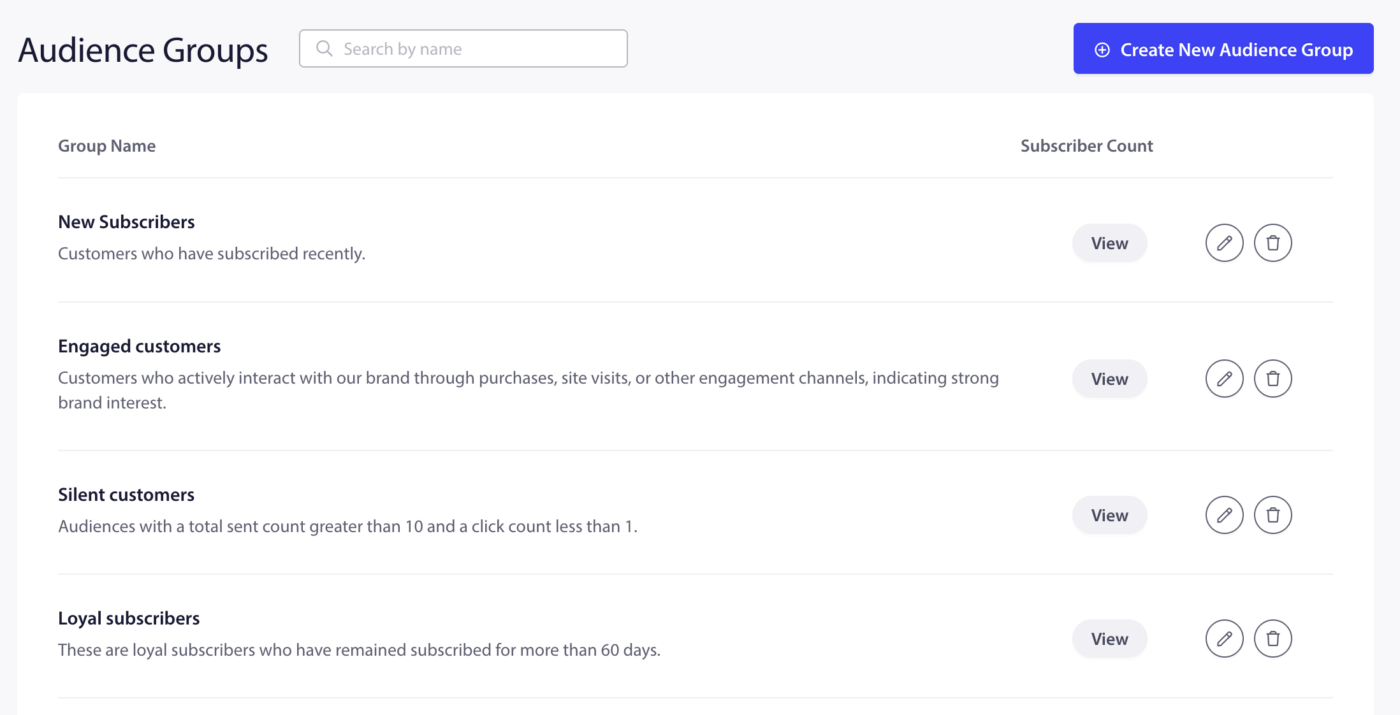
- Μεταβείτε στο Κοινό » Ομάδα Κοινού.
- Κάντε κλικ στο Δημιουργία Νέας Ομάδας Κοινού.
- Εισαγάγετε ένα όνομα και μια προαιρετική περιγραφή για την ομάδα.
- Προσθέστε κριτήρια επιλέγοντας από τα διαθέσιμα φίλτρα:
| Τύπος φίλτρου | Παραδείγματα |
|---|---|
| Τμήματα | Πελάτες, Υποψήφιοι πελάτες, οποιοδήποτε προσαρμοσμένο τμήμα |
| Γεωγραφία | Χώρα, Πολιτεία, Πόλη |
| Συσκευή και Πρόγραμμα περιήγησης | Κινητό, Επιτραπέζιος υπολογιστής, Chrome, Safari |
| Ημερομηνία Συνδρομής | Εγγεγραμμένοι πριν ή μετά από μια συγκεκριμένη ημερομηνία |
| Εμπλοκή | Ημερομηνία τελευταίου κλικ, συνολικά απεσταλμένα μηνύματα, συνολικά κλικ |
- Κάντε κλικ στο Αποθήκευση όταν οριστούν τα κριτήριά σας.
Συμβουλή: Κάντε κλικ στο κουμπί Προβολή αφού προσθέσετε κριτήρια για να δείτε πόσοι συνδρομητές ταιριάζουν στην ομάδα πριν την αποθήκευση.
Ομάδες Κοινού Παραδείγματα για Shopify
| Όνομα Ομάδας | Κριτήρια | Περίπτωση Χρήσης |
|---|---|---|
| Επανενεργοποίηση Υποψήφιων Πελατών | Τμήμα = Υποψήφιοι Πελάτες + Ημερομηνία τελευταίου κλικ παλαιότερη από 30 ημέρες | Στείλτε μια έκπτωση σε μη αγοραστές που έχουν γίνει ανενεργοί |
| Πελάτες ΗΠΑ | Τμήμα = Πελάτες + Χώρα = Ηνωμένες Πολιτείες | Προσφορά πώλησης ή δωρεάν αποστολής ανά περιοχή |
| Υποψήφιοι Πελάτες Κινητής Τηλεφωνίας | Τμήμα = Υποψήφιοι Πελάτες + Συσκευή = Κινητή Τηλεφωνία | Εκστρατεία βελτιστοποιημένη για κινητά για αγοραστές πρώτης φοράς |
| Πρόσφατοι Πελάτες | Τμήμα = Πελάτες + Ημερομηνία Συνδρομής τελευταίων 30 ημερών | Ακολουθία καλωσορίσματος για νέους αγοραστές |
Αποστολή Εκστρατείας σε Ομάδα Κοινού
- Μεταβείτε στις Καμπάνιες » Μαζικές Ειδοποιήσεις Push.
- Κάντε κλικ στο Δημιουργία Μαζικής Ειδοποίησης Push.
- Συνθέστε την ειδοποίησή σας.
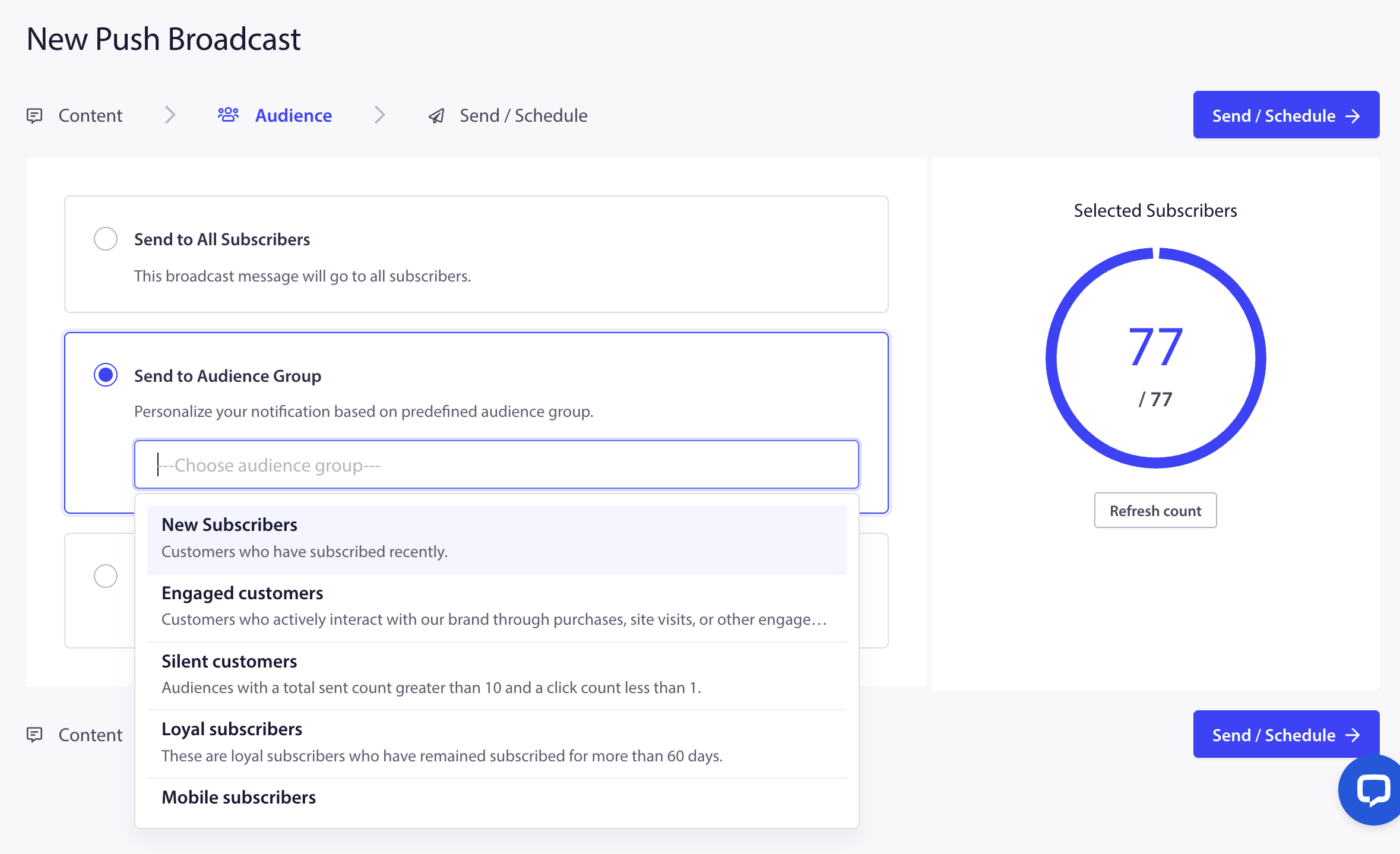
- Στην καρτέλα Κοινό, επιλέξτε Ομάδα Κοινού και επιλέξτε την ομάδα από την αναπτυσσόμενη λίστα.
- Αποστολή ή προγραμματισμός της εκστρατείας.
Συχνές Ερωτήσεις
Πότε μετακινείται ένας συνδρομητής από Υποψήφιοι Πελάτες σε Πελάτες; Ένας συνδρομητής μετακινείται αυτόματα στο τμήμα Πελάτες όταν ολοκληρώσει μια αγορά στο κατάστημά σας Shopify. Αυτό συμβαίνει σε πραγματικό χρόνο καθώς επεξεργάζεται η παραγγελία.
Μπορεί ένας συνδρομητής να βρίσκεται ταυτόχρονα και στους Πελάτες και στους Υποψήφιους Πελάτες; Όχι. Τα τμήματα Πελάτες και Υποψήφιοι Πελάτες είναι αμοιβαία αποκλειόμενα. Μόλις ένας συνδρομητής ολοκληρώσει μια αγορά, μετακινείται στους Πελάτες και αφαιρείται από τους Υποψήφιους Πελάτες.
Μπορώ να δημιουργήσω περισσότερα από δύο τμήματα; Ναι. Δεν υπάρχει αυστηρό όριο στον αριθμό των προσαρμοσμένων τμημάτων που μπορείτε να δημιουργήσετε. Ο αριθμός των διαθέσιμων τμημάτων ενδέχεται να διαφέρει ανάλογα με το πρόγραμμα.
Ποια είναι η διαφορά μεταξύ ενός Τμήματος και μιας Ομάδας Κοινού; Ένα τμήμα ομαδοποιεί τους συνδρομητές με βάση ένα κριτήριο. Μια Ομάδα Κοινού συνδυάζει πολλαπλά κριτήρια σε μια ενιαία επαναχρησιμοποιήσιμη ομάδα για πιο ακριβή στόχευση. Μπορείτε να χρησιμοποιήσετε τμήματα μόνοι τους ή να τα συνδυάσετε μέσα σε μια Ομάδα Κοινού.
Μπορώ να χρησιμοποιήσω Ομάδες Κοινού σε Εκστρατείες Ενεργοποίησης ή Εκστρατείες Σταγόνων; Οι Ομάδες Κοινού είναι διαθέσιμες για Μαζικές Ειδοποιήσεις Push. Για εκστρατείες ενεργοποίησης και εκστρατείες σταγόνων, μπορείτε να χρησιμοποιήσετε μεμονωμένα τμήματα για να φιλτράρετε ποιος λαμβάνει την εκστρατεία.
Ενημερώνονται αυτόματα τα προσαρμοσμένα τμήματα; Τα τμήματα που βασίζονται σε μοτίβα URL ενημερώνονται αυτόματα όταν ένας συνδρομητής επισκέπτεται μια αντίστοιχη σελίδα. Τα τμήματα που βασίζονται σε προσαρμοσμένα συμβάντα JavaScript ενημερώνονται όταν συμβαίνει το συμβάν. Τα τμήματα που διαχειρίζεστε χειροκίνητα απαιτούν να προσθέτετε ή να αφαιρείτε συνδρομητές μόνοι σας.
Εάν αντιμετωπίσετε οποιοδήποτε πρόβλημα, μη διστάσετε να επικοινωνήσετε μαζί μας κάνοντας κλικ εδώ. Η ομάδα υποστήριξής μας θα μπορέσει να σας βοηθήσει.