注意:此项目没有可用的旧版文档,因此您看到的是当前文档。
您可以通过重用您的应用已使用的相同 Apple 和 Firebase 凭据,将现有的 iOS 和 Android 应用推送订阅者迁移到 PushEngage。由于设备令牌由 Apple 和 Google 而非您的推送提供商颁发,因此保留这些凭据可确保在切换后令牌继续正常工作。本指南将说明迁移如何工作以及设置步骤。迁移是一个后端流程,将与我们的团队一起处理。
开始之前
- 创建您的 PushEngage 账户。
- 拥有您的 Apple 推送凭据的访问权限,特别是您的应用推送 ID 和来自 Apple Developer 账户的 p12 证书。
- 拥有您的 Android Firebase 设置的访问权限,特别是您的 Firebase 发送者 ID。
- 能够从您当前的提供商处导出您的订阅者数据。
移动应用迁移如何工作
应用推送的设备令牌来自 Apple 推送通知服务 (APNs) 和 Firebase Cloud Messaging (FCM),而不是来自您当前的提供商。如果您使用与您已使用的相同的 APNs 和 FCM 凭据配置 PushEngage,这些令牌将保持有效,并且迁移将在后端进行。
通知权限也会一并转移。如果用户已在您的应用中授予通知权限,则在迁移后无需再次授予。
迁移步骤
步骤 1:从您当前的提供商处导出您的订阅者
使用您的提供商提供的任一方法导出您的订阅者数据:
- API 导出,使用您当前的提供商的应用 ID 和 API 密钥。
- CSV 导出,包含
identifier、device_type、language和任何其他相关字段的文件。
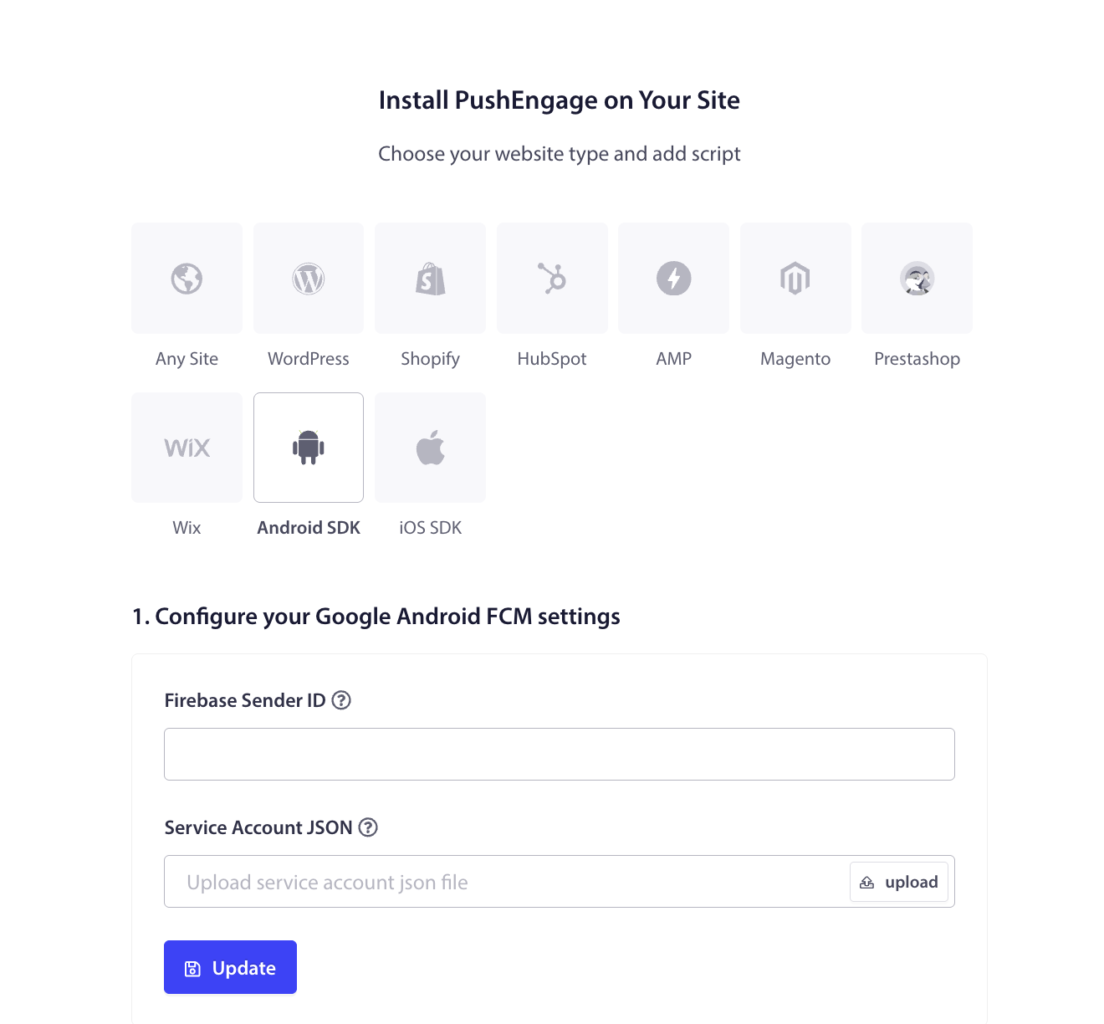
步骤 2:在 PushEngage 中配置 Android FCM
- 登录 PushEngage 仪表板。
- 转到 设置 » 安装 » Android SDK。
- 使用您已使用的相同 Firebase 发送者 ID 配置 Google Android FCM 设置。
步骤 3:在 PushEngage 中配置 iOS APNs
- 在 PushEngage 仪表板中,转到 设置 » 安装 » iOS SDK。
- 使用您当前设置的相同应用推送 ID 配置 Apple iOS APNs 设置。
- 上传来自您的 Apple Developer 账户的 p12 证书,即您已使用的同一个证书。
关于应用版本切换的重要说明
应用推送迁移取决于订阅者运行的应用版本,因此请仔细规划您的发布切换。
- 使用前提供商 SDK 的旧应用版本。迁移后,仍在使用旧应用版本的订阅者将无法接收从 PushEngage 发送的通知,因为旧 SDK 无法解码 PushEngage 有效负载。
- 新版应用集成了 PushEngage SDK。 如果您在迁移后从之前的提供商仪表板发送消息,这些通知将不会出现在新版应用中,因为旧的推送载荷无法被 PushEngage SDK 解码。
简而言之,请从 PushEngage 发送消息给使用新版应用的用户,并期望尚未更新的用户在升级应用时会迁移过来。
常见问题解答
订阅者是否必须重新授予通知权限?
否。如果之前已在您的应用中授予权限,迁移后则无需再次授予。
迁移后,所有订阅者会立即收到通知吗?
使用 PushEngage SDK 的新版应用用户会收到。仍在使用旧版应用和之前提供商 SDK 的用户,在更新应用之前将不会收到 PushEngage 通知。
为什么我必须重复使用相同的 APNs 和 Firebase 凭据?
因为设备令牌与这些凭据相关联。重复使用相同的应用推送 ID、p12 证书和 Firebase 发送者 ID 可以使您现有的令牌保持有效,这是无需用户重新注册即可完成迁移的关键。
我需要从当前提供商那里获取哪些数据?
可以使用提供商的应用 ID 和 API 密钥进行 API 导出,或者提供包含至少 identifier、device_type 和 language 以及任何其他相关字段的 CSV 文件。
如果您遇到任何问题,请随时通过单击此处联系我们。我们的支持团队将能够帮助您。


