Uyarı: Bu öğe için eski belgelere ulaşılamıyor, bu nedenle geçerli belgeleri görüyorsunuz.
WhatsApp otomasyonları, sipariş alındığında, kargolandığında veya iade edildiğinde olduğu gibi sipariş olayları gerçekleştiğinde müşterilerinize otomatik olarak mesaj gönderir, ayrıca sepet terk etme kurtarma da sunar. Her otomasyon onaylı bir WhatsApp şablonu kullanır ve bağlı WhatsApp Cloud API'niz üzerinden gönderim yapar. Bu kılavuz, PushEngage Shopify uygulamasında WhatsApp otomasyonlarını nasıl açıp yapılandıracağınızı gösterir.
Başlamadan Önce
- PushEngage'ı Shopify mağazanıza kurun ve bağlayın.
- Herhangi bir otomasyonu etkinleştirmeden önce WhatsApp Cloud API'yi bağlayın. Shopify'da Mesajlaşmayı Etkinleştirmek İçin WhatsApp Cloud API Kurulumunu Görüntüleyin.
- Onaylı WhatsApp mesaj şablonlarınızı hazır bulundurun. WhatsApp, otomatik mesajlar için Meta onaylı şablonlar gerektirir ve her otomasyon için bunlardan birini seçersiniz.
WhatsApp Otomasyonları Nasıl Çalışır
Her otomasyon, bir Shopify sipariş olayını bir WhatsApp mesajına eşler. İstediğiniz otomasyonları açar, müşteriye mi, mağaza yöneticisine mi yoksa her ikisine mi mesaj göndereceğinizi seçer ve her alıcı için onaylı bir şablon seçersiniz. Ardından, her mesajın kişiselleştirilmesi için şablonun değişkenlerini Shopify sipariş ve müşteri ayrıntılarına eşlersiniz.
| Otomasyon | Ne Zaman Gönderilir |
|---|---|
| Sepet Terk Etme | Bir alışverişçinin belirlediğiniz bir kesme süresinden sonra sepetinde ürün bırakmasının ardından. |
| Sipariş Alındı | Yeni bir sipariş verildiğinde. |
| Sipariş İptal Edildi | Bir sipariş iptal edildiğinde. |
| Sipariş Beklemede | Bir sipariş beklemeye alındığında. |
| Sipariş Kargolandı | Bir sipariş kargolandı olarak işaretlendiğinde. |
| Sipariş Güncellemeleri | Bir sipariş güncellendiğinde. |
| Sipariş İade Edildi | Bir sipariş iade edildiğinde. |
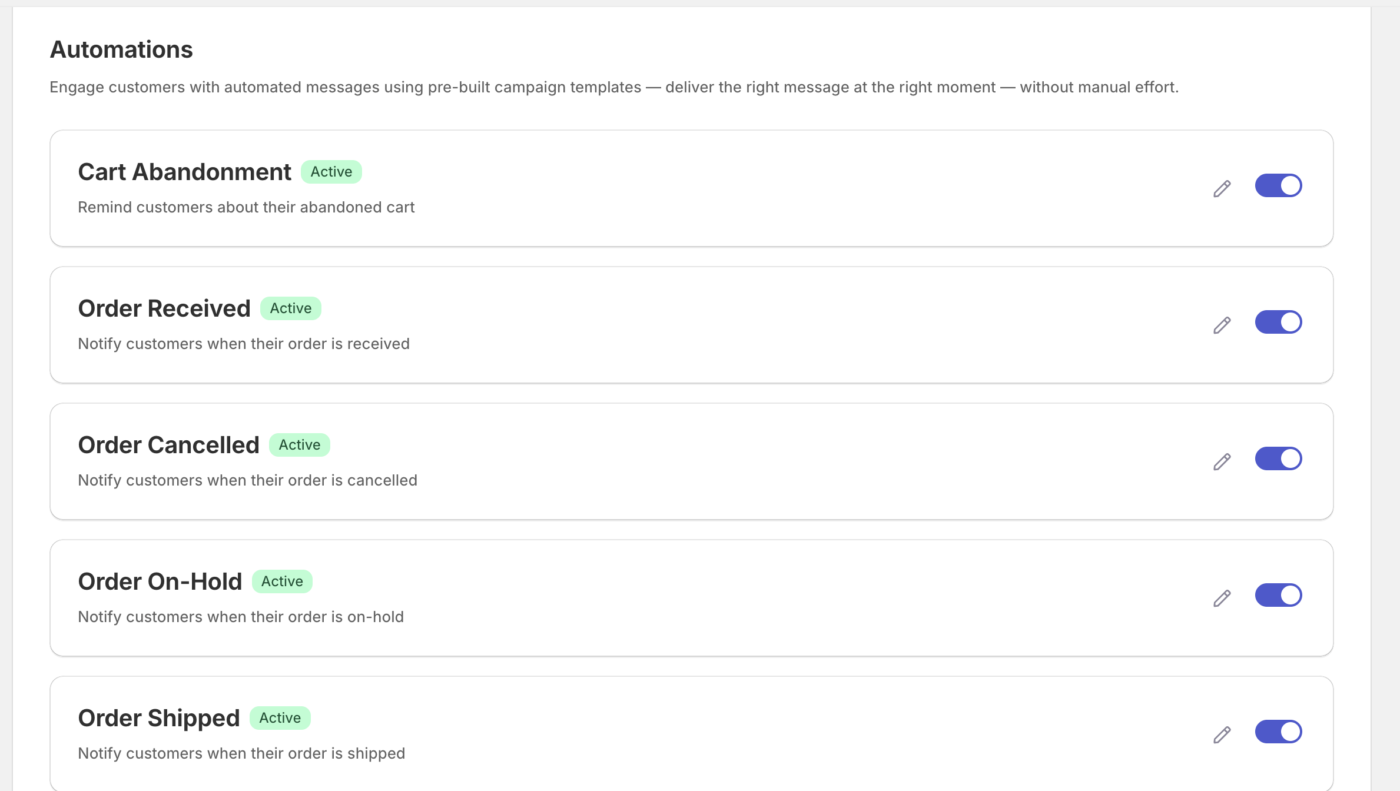
Bir WhatsApp Otomasyonunu Açma
1. WhatsApp » Otomasyonlar'a gidin. İstediğiniz otomasyonu bulun ve düzenlemek için açın.

2. Müşteriye bildirim gönder, Yöneticiye bildirim gönder veya her ikisini birden açın.
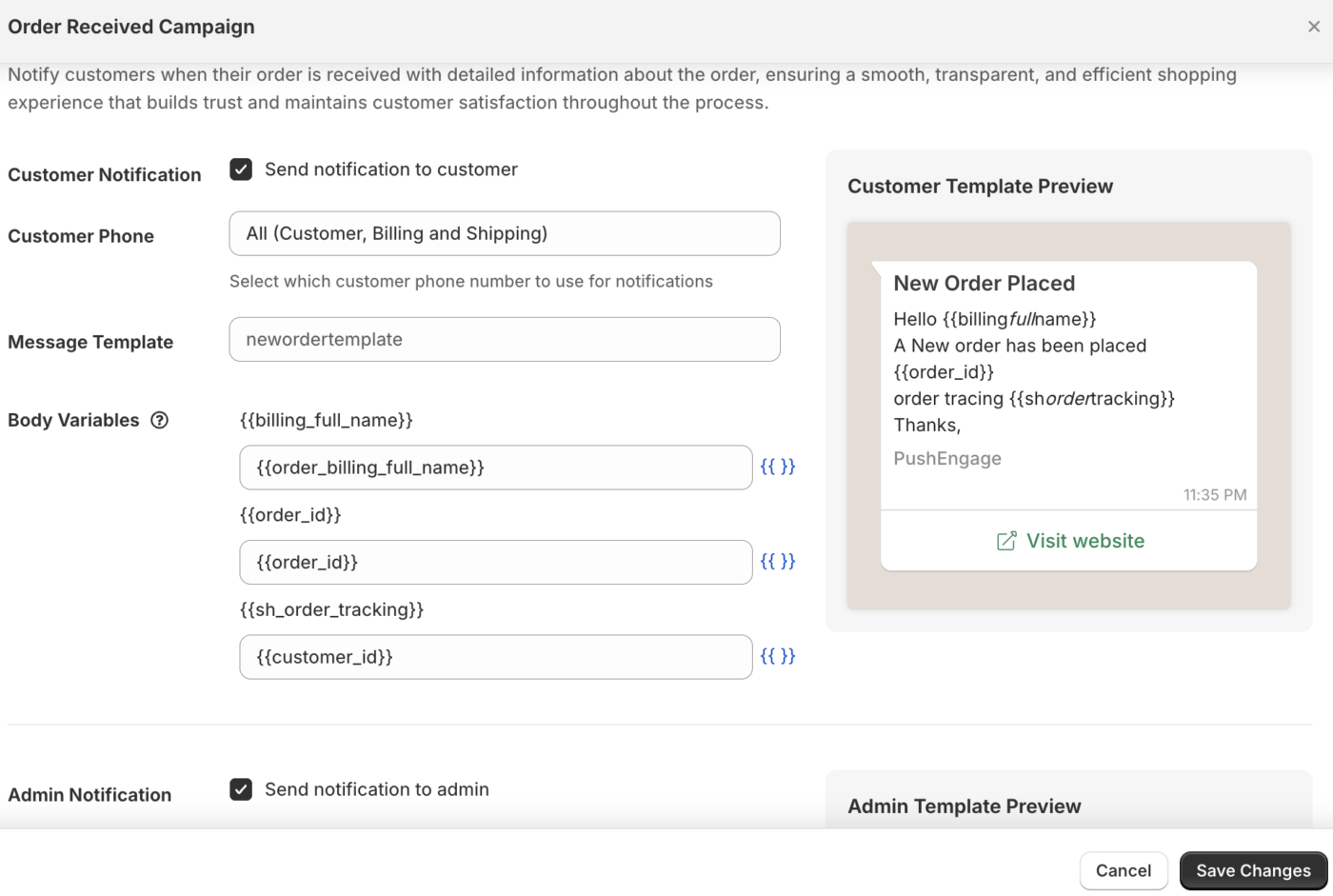
3. Etkinleştirdiğiniz her alıcı için onaylı bir WhatsApp şablonu seçin. Şablon değişkenlerini Shopify sipariş ve müşteri ayrıntılarına eşleyin.
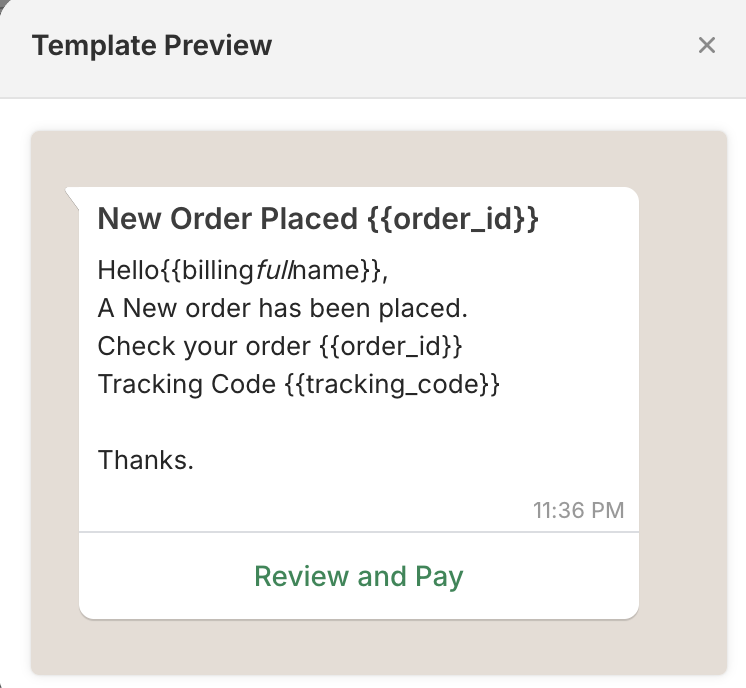
5. Otomasyonu canlı hale getirmek için kaydedin.
Şablon değişkenlerini eşleme
WhatsApp şablonları numaralı veya adlandırılmış değişkenler kullanır. Her değişkeni müşteri adı, sipariş kimliği, kargo adresi veya sipariş toplamı gibi bir Shopify ayrıntısına eşleyin, böylece her mesaj doğru değerlerle doldurulur. Şablonun kullandığı her değişkeni doldurun, aksi takdirde otomasyon kaydedilemez.
Şablonları Yönetme
Bağlı hesabınızda bulunan WhatsApp şablonlarını görmek için Şablonlar sekmesini açın. Otomasyonlar yalnızca onaylı şablonları kullanabilir, bu nedenle Meta'daki WhatsApp Business kurulumunuzda şablonlar oluşturun ve onaylatın. Bu şablonlar onaylandıktan sonra, müşteriler için etkinleştirebilirsiniz.
Sıkça Sorulan Sorular
Neden herhangi bir otomasyonu etkinleştiremiyorum?
Önce WhatsApp Cloud API'nizin bağlı olması gerekir. Hesabınız bağlı olana kadar otomasyonlar kullanılamaz durumda kalır, bu nedenle Cloud API kurulumunu tamamlayın ve ardından Otomasyonlar sekmesine geri dönün.
Şablonum neden listelenmiyor?
Otomasyonlar yalnızca onaylanmış WhatsApp şablonlarını kullanır. Bir şablon eksikse, WhatsApp Business hesabınızda onaylandığını doğrulayın, ardından en son listeyi senkronize etmek için Şablonlar sekmesini yeniden açın.
Hem müşteriye hem de ekibime mesaj gönderebilir miyim?
Evet. Her otomasyon, müşteriye, yöneticiye veya her ikisine birden mesaj göndermenize olanak tanır. İstediğiniz alıcıları etkinleştirin ve her biri için bir şablon seçin, böylece alışveriş yapanlar sipariş güncellemelerini alırken ekibiniz de etkinliklerden haberdar olur.
Sepet terk mesajı nasıl tetiklenir?
Bir alışveriş yapan kişi sepetine ürün eklediğinde ve belirlediğiniz kesme süresi içinde ödemeyi tamamlamadığında, PushEngage seçtiğiniz şablonu kullanarak Sepet Terk WhatsApp mesajını gönderir.
Herhangi bir sorunla karşılaşırsanız, lütfen buraya tıklayarak bizimle iletişime geçmekten çekinmeyin. Destek ekibimiz size yardımcı olabilecektir.


