Uyarı: Bu öğe için eski belgelere ulaşılamıyor, bu nedenle geçerli belgeleri görüyorsunuz.
Anlık Bildirim Yayını, abonelerinize gönderdiğiniz tek seferlik bir anlık bildirimdir; örneğin bir indirim duyurusu, yeni bir ürün lansmanı veya bir mağaza güncellemesi. Bir damla veya tetikleyicinin aksine, yayın, seçtiğiniz kitleye hemen veya bir programa göre bir kez gönderilir. Bu kılavuz, PushEngage Shopify uygulamasında bir yayın oluşturmayı, hedeflemeyi, zamanlamayı ve göndermeyi gösterir.
Başlamadan Önce
- PushEngage'ı Shopify mağazanıza kurun ve bağlayın ve göndermeden önce bazı aboneler toplayın.
- Yayının kimlere ulaşacağına karar verin: tüm aboneler, kaydedilmiş bir kitle grubu veya şimdi oluşturduğunuz özel bir kitle.
- Ne zaman gönderileceğine karar verin: hemen, belirli bir gün ve saatte veya tekrarlayan bir programa göre.
Yayınlar Nasıl Çalışır
Bir yayının üç bölümü vardır: bildirim içeriği, kitle ve zamanlama. Bildirimi yazarsınız, kimlerin alacağını seçersiniz ve ne zaman gönderileceğini belirlersiniz. Ayrıca, aynı kitle ve zamanlamayı paylaşan iki içerik varyantı oluşturduğunuz bir A/B testi de yapabilirsiniz, böylece PushEngage performanslarını karşılaştırabilir.
Anlık Bildirim Yayını Oluşturun
- Web Push » Kampanyalar'a gidin. Anlık Bildirim Yayınları varsayılan görünümdür.
- Yeni bir yayın açmak için Oluştur'a tıklayın.
- Bildirim içeriğinizi yazın ve görseller ekleyin.
- Kitleyi seçin.
- Zamanlamayı ayarlayın.
- Daha sonra bitirmek için Taslağı kaydet'e tıklayın veya yayın hazır olduğunda gönderin.
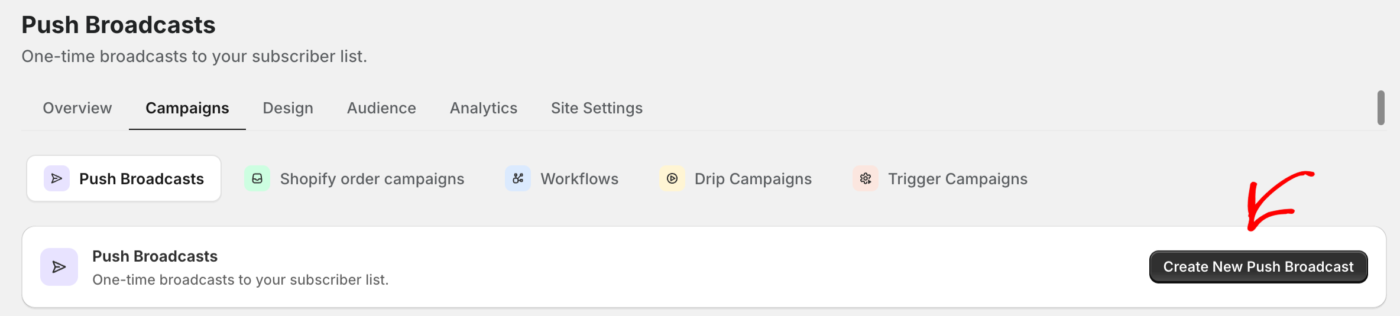
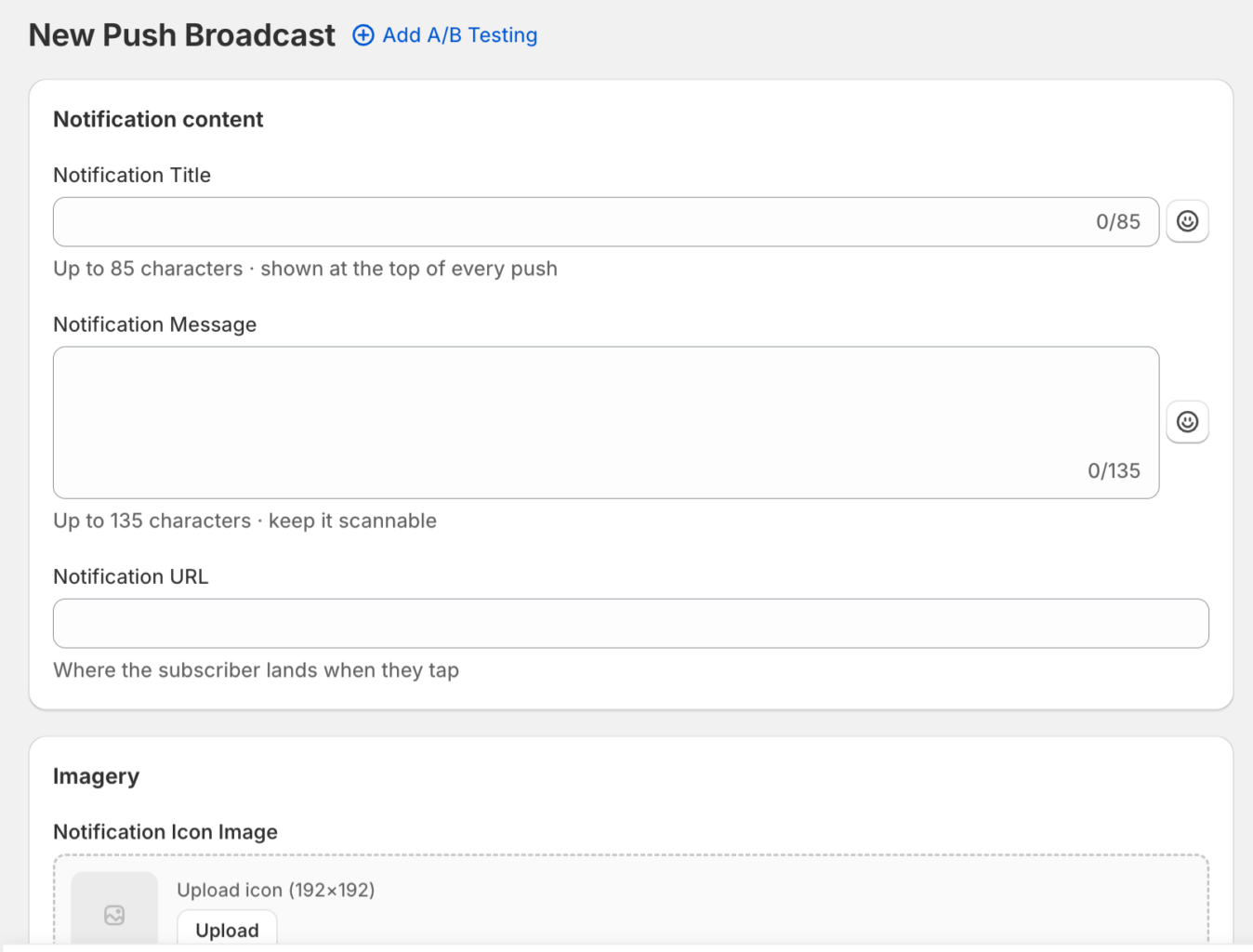
Bildirimi yazın
Temel içerik alanlarını doldurun, ardından isteğe bağlı görseller ve davranışlar ekleyin.
| Alan | Notlar | Sınır |
|---|---|---|
| Bildirim Başlığı | Her bildirimin en üstünde gösterilir. | 85 karakter |
| Bildirim Mesajı | Okunabilir tutun. | 135 karakter |
| Bildirim URL'si | Abone dokunduğunda nereye gider. | |
| Bildirim Simgesi Görseli | Kare görsel, 192 x 192 piksel, her tarayıcıda gösterilir. | |
| Büyük Resim | İsteğe bağlı. 360 x 180 piksel, 2:1 oran, yalnızca Chrome, Edge ve Android'de gösterilir. |
Eylem düğmeleri eklemek için Çoklu Eylem Bildirimi'ni, bildirimi etkileşim olana kadar veya belirli sayıda gün, saat ve dakika açık tutmak için Bildirim Süresi'ni ve analiz etiketleri eklemek için İzleme ve UTM'yi kullanın. Yazdıkça canlı bir önizleme güncellenir.
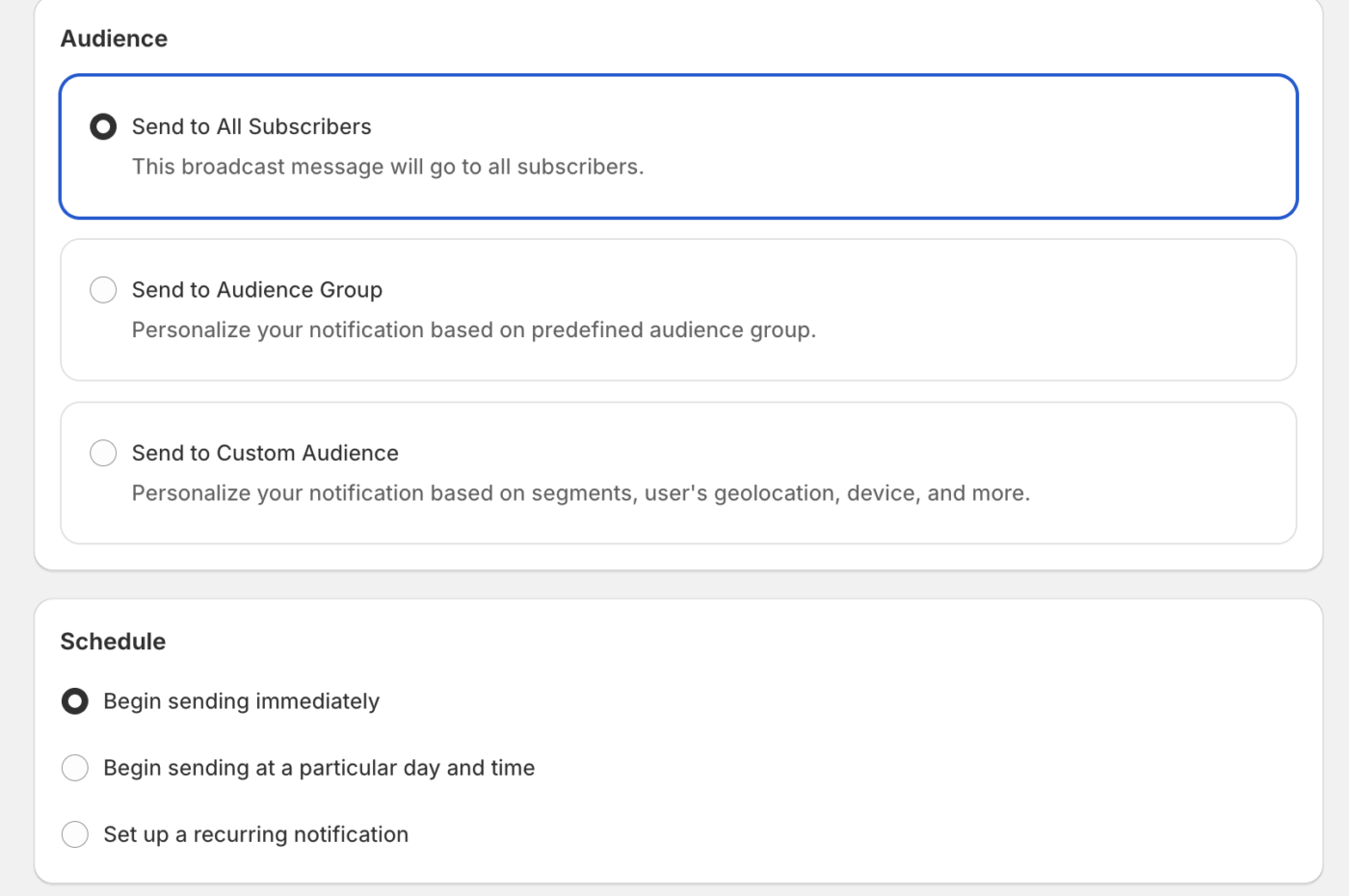
Kitleyi seçin
Üç hedefleme seçeneğinden birini seçin. Aşağıdakilerden birini seçin –
- Tüm Abonelere Gönder herkese ulaşmak için
- Kitle Grubuna Gönder kaydedilmiş bir grup seçmek için
- Özel Kitleye Gönder segmentler ve filtrelerden tek seferlik bir kitle oluşturmak için.
Özel bir kitle oluşturduğunuzda, Bunu yeniden kullanılabilir bir kitle grubu olarak kaydet seçeneğini açabilir ve daha sonra kullanmak üzere bir ad ve açıklama verebilirsiniz.
Zamanlamayı ayarla
Onayladığınız anda göndermek için Hemen göndermeye başla'yı veya bir tarih ve saat seçmek için Belirli bir gün ve saatte göndermeye başla'yı seçin. Zamanlanmış bir gönderiyle, her abonenin seçilen yerel saatte alması için Gönderileri abonelerinizin saat diliminde gönder seçeneğini açabilirsiniz. Tekrarlayan bir temelde göndermek için Yinelenen bir bildirim ayarla seçeneğini açın ve başlangıç tarihini, bitiş tarihini, haftanın günlerini ve saatlerini seçin.
A/B testi yap
İki sürümü karşılaştırmak için A/B testini etkinleştirin ve varyant A ile varyant B'yi bağımsız olarak düzenleyin. Başlık, ileti, URL, simge, büyük resim ve eylem düğmeleri dahil olmak üzere her varyantın içeriği ayrıdır, ancak kitle, zamanlama ve A/B ayarları her iki varyant arasında paylaşılır.
Sıkça Sorulan Sorular
Aynı yayını daha sonra kaydedilmiş bir gruba gönderebilir miyim?
Evet. Yayını oluştururken özel kitlenizi yeniden kullanılabilir bir kitle grubu olarak kaydedin, ardından kitleyi yeniden oluşturmadan aynı kişilere ulaşmak için gelecekteki yayınlerde Kitle Grubuna Gönder'i seçin.
Kendi saat dilimimde göndermek ile abonelerimin saat diliminde göndermek arasındaki fark nedir?
Kendi saat diliminizde zamanladığınızda, herkes bildirimi aynı mutlak anda alır. Abonelerinizin saat diliminde gönderileri gönder seçeneğini açtığınızda, PushEngage saat dilimi başına zamanlanmış bir gönderi oluşturur, böylece her abone seçilen yerel saatte alır ve eğer saat diliminde saat geçmişse orada hemen gönderir.
Büyük resmim neden her abone için görünmüyor?
Büyük resimler yalnızca Chrome, Edge ve Android'de görüntülenir. Diğer tarayıcılardaki aboneler bildirimi büyük resim olmadan görür, bu nedenle iletinizin kendi başına iyi okunmasını sağlayın.
Zamanladığım bir yayını gönderdikten sonra düzenleyebilir miyim?
Göndermeden önce içeriğini, kitlesini veya zamanlamasını düzenlemek için zamanlanmış yayını açın. Bir yayın gönderildikten sonra geri alınamaz.
Herhangi bir sorunla karşılaşırsanız, lütfen buraya tıklayarak bizimle iletişime geçmekten çekinmeyin. Destek ekibimiz size yardımcı olabilecektir.


