Uyarı: Bu öğe için eski belgelere ulaşılamıyor, bu nedenle geçerli belgeleri görüyorsunuz.
Pop-up modallar, alışveriş yapanların mağazanızda gördüğü ve anlık bildirimlere izin vermelerini isteyen abonelik istemleridir. PushEngage, abone listenizi büyütmeniz için açabileceğiniz, stilini ayarlayabileceğiniz ve belirli sayfalara hedefleyebileceğiniz çeşitli kayıt olma stilleri sunar. Bu kılavuz, PushEngage Shopify uygulamasında pop-up modalları nasıl etkinleştireceğinizi ve yapılandıracağınızı gösterir.
Başlamadan Önce
- Kayıt olma isteminin mağazanızda görünmesi için PushEngage'ı Shopify mağazanıza kurun ve bağlayın.
- Mağazanıza hangi kayıt olma stilinin uyduğuna ve nerede görünmesini istediğinize karar verin.
- Safari gibi bazı tarayıcıların ve tek adımlı kayıt olma işlemlerinin farklı davrandığını unutmayın, bu nedenle PushEngage birden fazla stil sunar.
Pop-up Modallar Nasıl Çalışır
Her kayıt olma istemi, açıp özelleştirebileceğiniz bir şablondur. Bir stil seçer, metnini ve görünümünü düzenler ve istemi hangi sayfaların göstereceğini belirleyen hedefleme kuralları ayarlarsınız. Farklı durumlar için birden fazla stil etkinleştirebilirsiniz ve her biri yayınlamadan önce nasıl göründüğünü gösteren bir önizleme sunar.
| Kayıt Olma Stili | En iyi |
|---|---|
| Şık Kayıt Olma Kutusu | Temiz, modern bir abonelik kutusu. |
| Safari Tarzı Kutu | Yerel tarayıcı tarzı bir istem. |
| Yerleştirilmiş Zil Sesi | Kayıt olmayı davet eden bir bildirim zil sesi olan bir çubuk. |
| Kayar Çubuk | Sayfada yüzen ince bir çubuk. |
| Push Tek Adımlı Kayıt Olma | Ziyaretçilerin kampanyalara kaydolması için tek bir adım. |
| Büyük Safari Stili Kutu | Mesajlaşma için daha fazla alana sahip, daha büyük, yerel tarzı bir istem. |
[Onayla: tüm stillerin her planda mevcut olup olmadığı ve herhangi birinin Shopify'a özel olup olmadığı.]
Bir Pop-up Modal Etkinleştirme ve Özelleştirme
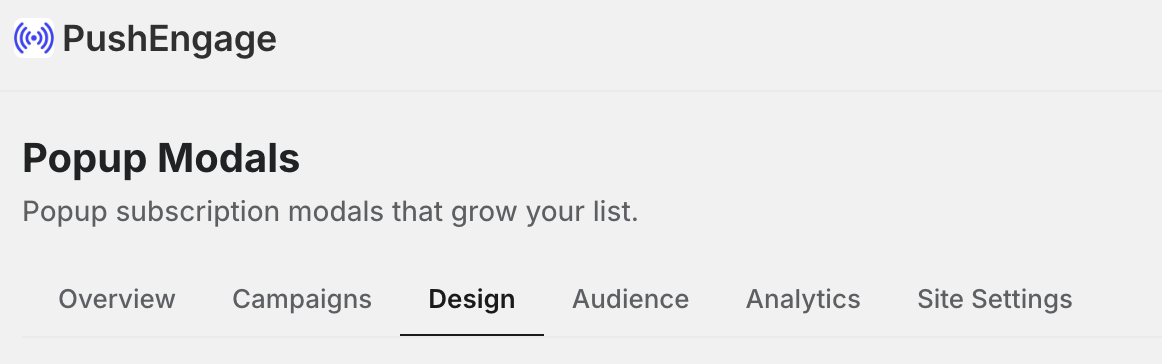
1. Anlık Bildirim » Tasarım bölümüne gidin.
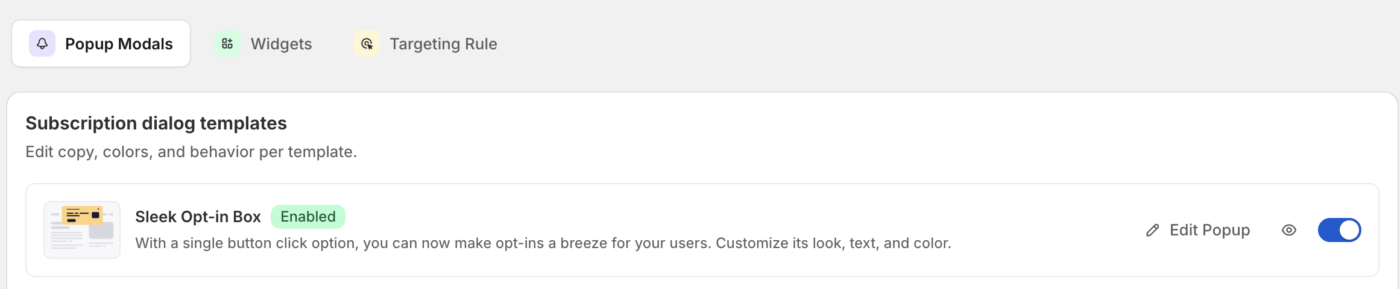
2. Şimdi Pop-up Modallar sekmesine gidin. İstediğiniz kayıt olma stilini bulun ve etkinleştirin.
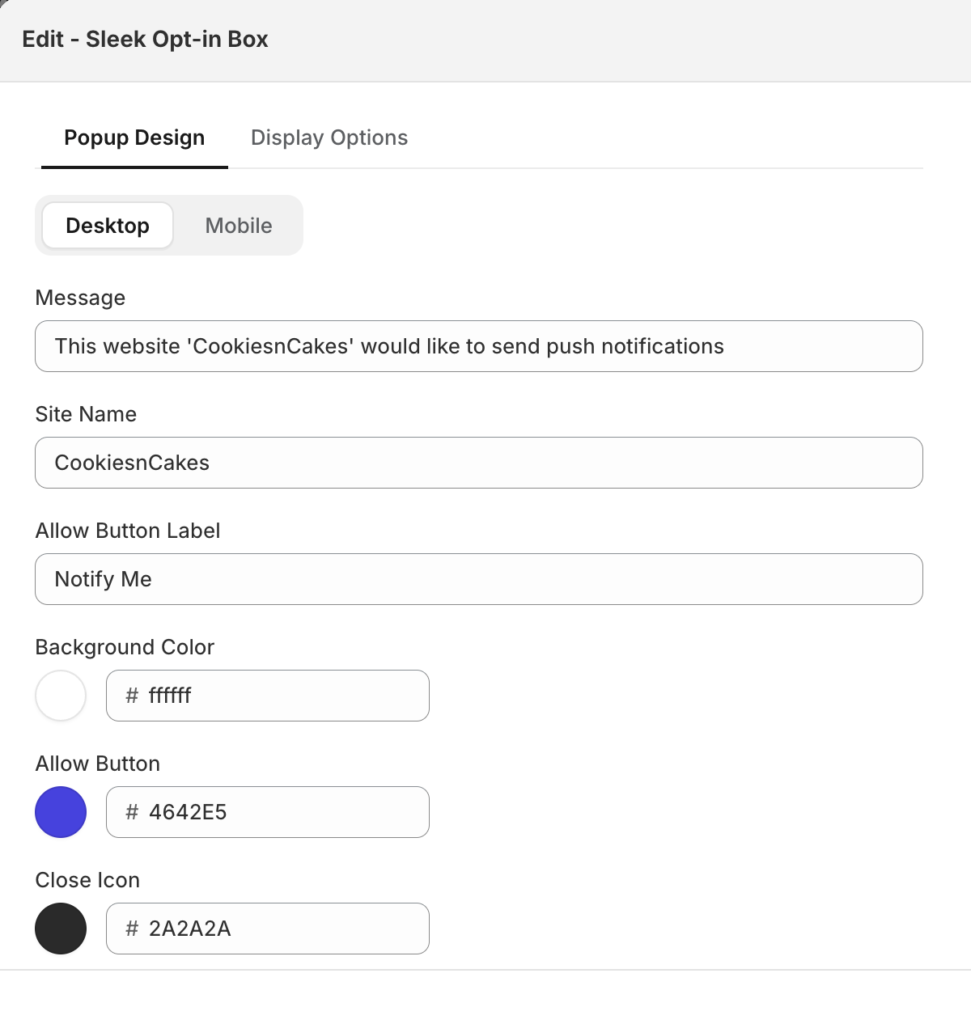
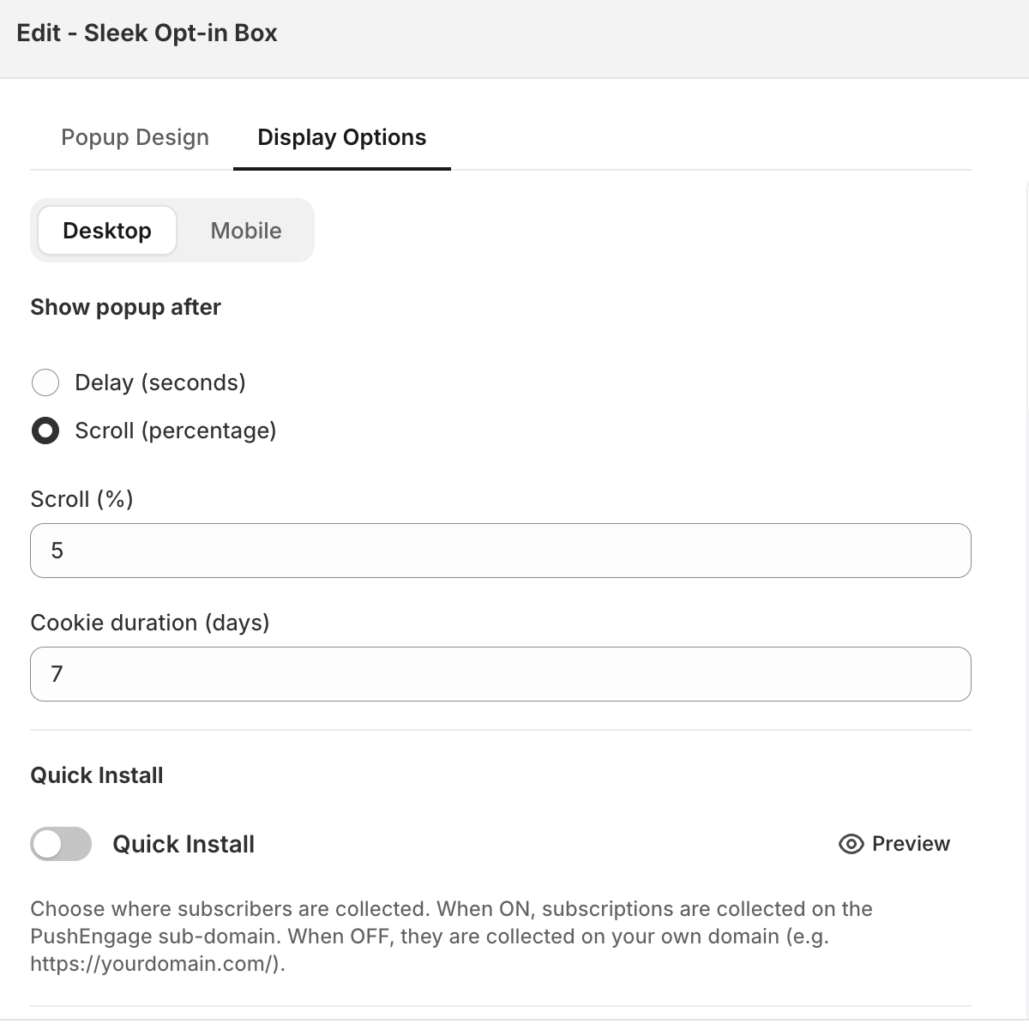
3. Başlığı, mesajı ve düğme metnini düzenlemek için stili açın. Mağazanızın görünümüne uyacak şekilde görünümü ve yerleşimi ayarlayın.
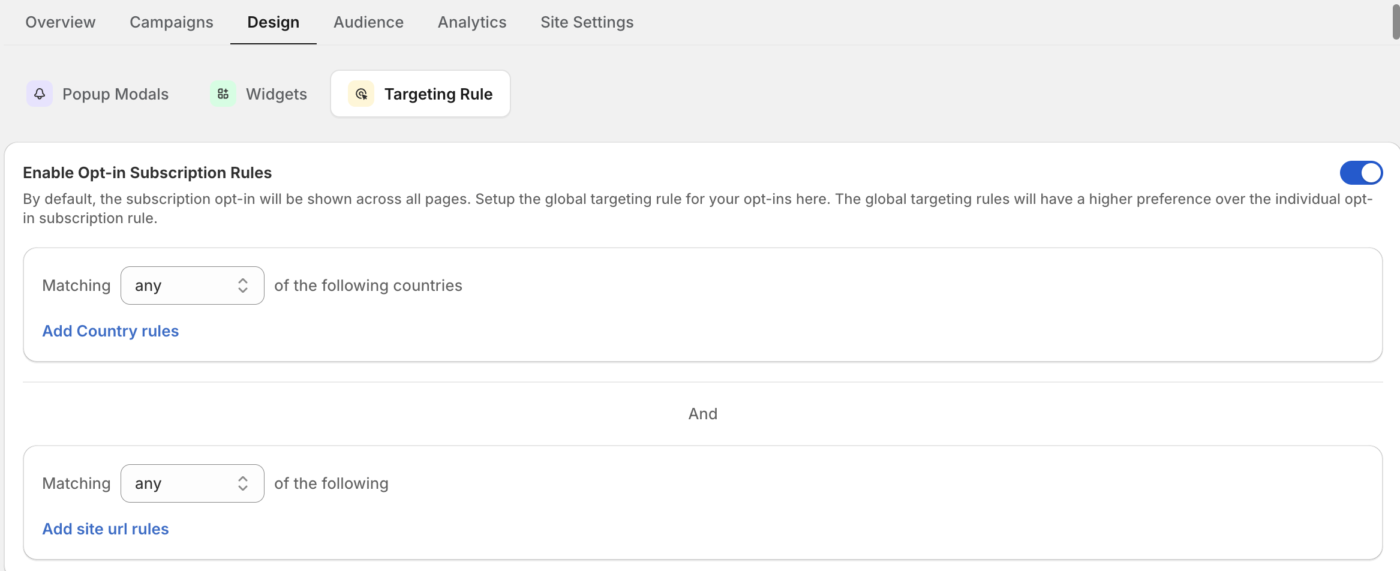
4. İsteminin hangi sayfalarda görüneceğini kontrol etmek için hedefleme kuralları ayarlayın.
5. Kayıt olma istemini yayınlamak için değişikliklerinizi kaydedin.
İçeriği ve görünümü düzenleyin
Ne söylediğini ve başlık, abonelik mesajı ve düğme etiketleri dahil olmak üzere nasıl göründüğünü düzenlemek için bir stil açın. Yayınlamadan önce kelime seçimini ve düzeni doğrulamak için önizlemeyi kullanın.
Doğru sayfaları hedefleyin
Kayıt olma isteminin nerede görüneceğini belirlemek için hedefleme kuralları kullanın. Belirli sayfalarda istemi göstermek veya diğerlerinden hariç tutmak için içerir, başlar, biter ve eşittir gibi koşulları kullanarak sayfa URL'sine göre eşleştirin. Alışveriş yapanların abonelik istemini nerede göreceğini hassaslaştırmak için kuralları birleştirin.
Sıkça Sorulan Sorular
Hangi kayıt olma stilini kullanmalıyım?
Sleek Opt-in Box veya Safari Style Box gibi, alışveriş yapanların abonelik istemi olarak tanıdığı temiz, yüksek görünürlüklü bir stille başlayın. Birden fazla stil etkinleştirebilir ve her biri doğru yerde görünecek şekilde hedefleme kuralları kullanabilirsiniz.
İstem yalnızca belirli sayfalarda gösterilebilir mi?
Evet. İstemcinin yalnızca istediğiniz yerde görünmesi ve ödeme gibi sayfalarda görünmemesi için, içerir veya şununla başlar gibi koşullarla sayfa URL'sine göre eşleştirmek üzere hedefleme kuralları kullanın.
Bir alışveriş yapan neden istemi görmüyor?
Stilin açık olduğunu, hedefleme kurallarınızın beklediğiniz sayfalarla eşleştiğini ve alışveriş yapanın zaten abone olmadığını veya tarayıcısında bildirimleri engellemediğini onaylayın. İstemciyi daha önce reddeden veya engelleyen bir abone tekrar görmeyebilir. Abone web sitenizi Tarayıcıda Misafir Modu/Gizli Mod'da açıyorsa, İstemciyi görmeyebilir.
Herhangi bir sorunla karşılaşırsanız, lütfen buraya tıklayarak bizimle iletişime geçmekten çekinmeyin. Destek ekibimiz size yardımcı olabilecektir.


