Uyarı: Bu öğe için eski belgelere ulaşılamıyor, bu nedenle geçerli belgeleri görüyorsunuz.
PushEngage, uygulama abonelerinizi segmentlere ayırmanıza olanak tanır, böylece herkese toplu bildirim göndermek yerine belirli kitlelere ilgili bildirimler hedefleyebilirsiniz. Bu kılavuz, bir abonenin siz kaldırana kadar grupta kaldığı statik segmentleri ve belirli bir süre sonra abonenin otomatik olarak kaldırıldığı dinamik segmentleri kapsar. Kontrol paneli kurulumunu, iOS ve Android SDK yöntemlerini ve sunucu tarafı yönetim için REST API bağlantılarını içerir.
Başlamadan Önce
- Uygulamanız PushEngage iOS veya Android SDK ile entegre edilmelidir. Henüz yapmadıysanız, önce kurulumu tamamlayın:
- Segmentler, SDK kodunuz bunları referans alabilmeden önce PushEngage Kontrol Paneli'nde oluşturulmalıdır. SDK'ya ilettiğiniz segment adı, kontrol panelindeki adla tam olarak eşleşmelidir (büyük/küçük harfe duyarlı).
- Tüm SDK yöntemi referansları iOS SDK Referansı ve Android SDK Referansı adresinde mevcuttur.
Uygulama Anlık Bildirim Segmentasyonu Nasıl Çalışır
Bir kullanıcı uygulamanızı açtığında ve SDK kodunuz bir segment ekleme yöntemini çağırdığında, PushEngage o cihazı hesabınızdaki eşleşen segment altında kaydeder. O andan itibaren, o segmente hedeflediğiniz herhangi bir kampanya o aboneyi içerecektir.
İki segment türü vardır:
Statik segmentler, aboneyi açıkça kaldırana kadar kalıcıdır. Bunları, abonenin plan seviyesi, tercih edilen içerik kategorisi veya tamamlanan başlangıç adımı gibi sabit bir durumu yansıtan kalıcı gruplamalar için kullanın.
Dinamik segmentler, gün olarak tanımladığınız bir zaman sınırına sahiptir. PushEngage, uygulama tarafından herhangi bir işlem yapılmasına gerek kalmadan bu süre dolduktan sonra aboneyi otomatik olarak segmentten kaldırır. Dinamik segmentleri, yakın zamanda yapılan bir satın alma penceresi, aktif bir deneme süresi veya bir rezervasyon sonrası bekleme gibi geçici durumlar için kullanın.
Her iki tür de kontrol panelinde aynı şekilde oluşturulur. Fark, onlara abone eklemek için çağırdığınız SDK yöntemindedir.
Adım 1: Kontrol Panelinde Bir Segment Oluşturun
SDK, bir aboneyi bir segmente atayabilmeden önce segmentin PushEngage'de mevcut olması gerekir.
- PushEngage hesabınıza app.pushengage.com adresinden giriş yapın.
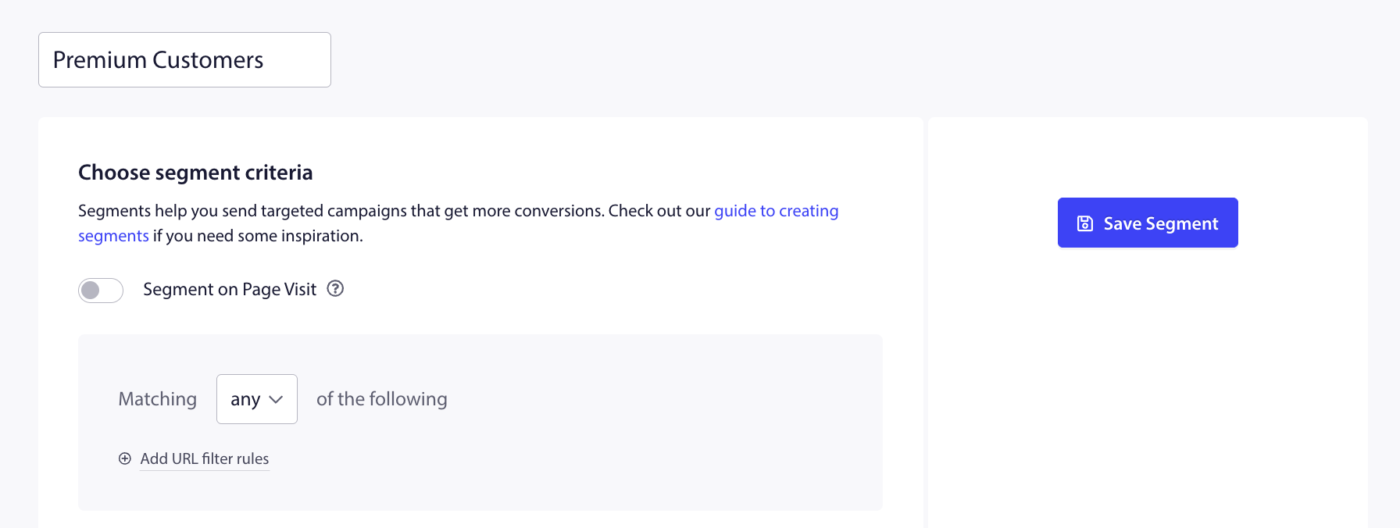
- Kitle » Segmentler bölümüne gidin.
- Yeni Bir Segment Oluştur'a tıklayın.
- Bir segment adı girin. Kodda kolayca başvurulabilecek, açıklayıcı bir ad kullanın, örneğin "Son Alıcılar" veya "Premium Kullanıcılar".
- Segmenti Kaydet'e tıklayın.
Uygulama anlık bildirimleri için segment oluştururken URL desenleri veya kurallar eklemeniz gerekmez. SDK, atamayı programatik olarak halleder.
Kullanmak istediğiniz her segment için bu adımı tekrarlayın.
Adım 2: Bir Uygulama Abonesini Bir Segmente Ekleme (iOS)
Segment yöntemlerini, uygulamanızın mantığında uygun olduğu herhangi bir yerden, örneğin bir satın alma işlemi onaylandıktan sonra, bir kullanıcının içerik tercihi seçmesinden sonra veya belirli bir ekran görüntülendiğinde çağırın.
Statik Segment (iOS)
Geçerli aboneyi kalıcı olarak bir veya daha fazla segmente eklemek için addSegments'i kullanın.
PushEngage.addSegments(["Premium Users", "US Customers"]) { response, error in
    if response {
        print("Segments added successfully.")
    } else {
        if let error = error {
            print("Failed to add segments: \(error.localizedDescription)")
        }
    }
}
Bir aboneyi statik bir segmentten kaldırmak için:
PushEngage.removeSegments(["US Customers"]) { response, error in
    if response {
        print("Segments removed successfully.")
    }
}
Dinamik Segment (iOS)
Aboneyi belirli bir gün sayısı için bir segmente eklemek üzere addDynamicSegments'i kullanın. Süre dolduğunda PushEngage aboneyi otomatik olarak kaldırır.
Dizideki her giriş, "name" (gösterge tablosunda görünen segment adı) ve "duration" (aboneyi o segmentte tutma süresi gün olarak) olmak üzere iki anahtara sahip bir sözlüktür.
let dynamicSegments: [[String: Any]] = [
    ["name": "Recent Buyers", "duration": 30],
    ["name": "Trial Active", "duration": 14],
]

PushEngage.addDynamicSegments(dynamicSegments) { response, error in
    if response {
        print("Dynamic segments updated successfully.")
    } else {
        if let error = error {
            print("Failed to update dynamic segments: \(error.localizedDescription)")
        }
    }
}
Tam yöntem imzaları iOS SDK Referansı'nda mevcuttur.
Adım 3: Bir Uygulama Abonesini Bir Segmente Ekleme (Android)
Statik Segment (Android)
Geçerli aboneyi kalıcı olarak bir veya daha fazla segmente eklemek için addSegment'i kullanın. Gösterge tablosunda oluşturduğunuzla tam olarak eşleşen segment adlarının bir listesini geçirin.
Java:
List<String> segmentList = new ArrayList<>();
segmentList.add("Premium Users");

PushEngage.addSegment(segmentList, new PushEngageResponseCallback() {
    @Override
    public void onSuccess(Object responseObject) {
        // Segment added successfully
    }

    @Override
    public void onFailure(Integer errorCode, String errorMessage) {
        // Handle failure
    }
});
Bir aboneyi statik bir segmentten kaldırmak için:
List<String> segmentList = new ArrayList<>();
segmentList.add("Premium Users");

PushEngage.removeSegment(segmentList, new PushEngageResponseCallback() {
    @Override
    public void onSuccess(Object responseObject) {
        // Segment removed successfully
    }

    @Override
    public void onFailure(Integer errorCode, String errorMessage) {
        // Handle failure
    }
});
Dinamik Segment (Android)
Aboneyi belirli sayıda gün için bir segmente eklemek üzere addDynamicSegment'i kullanın. Ad ve süre ile bir Segment nesnesi oluşturun, ardından bunu bir listede geçirin.
Java:
AddDynamicSegmentRequest addDynamicSegmentRequest = new AddDynamicSegmentRequest();
List<AddDynamicSegmentRequest.Segment> segments = new ArrayList<>();
AddDynamicSegmentRequest.Segment segment = addDynamicSegmentRequest.new Segment("Recent Buyers", 30);
segments.add(segment);

PushEngage.addDynamicSegment(segments, new PushEngageResponseCallback() {
    @Override
    public void onSuccess(Object responseObject) {
        // Dynamic segment added successfully
    }

    @Override
    public void onFailure(Integer errorCode, String errorMessage) {
        // Handle failure
    }
});
Tam yöntem imzaları ve Kotlin eşdeğerleri Android SDK Referansı'nda mevcuttur.
Adım 4: Bir Kampanyada Segment Hedefleme
Aboneler segmentlere atandıktan sonra, herhangi bir anlık bildirim kampanyası oluştururken bu segmentleri hedefleyebilirsiniz.
- Kampanya » Anlık Yayınlar'a gidin (tek seferlik gönderimler için) veya yapılandırmak istediğiniz bir tetikleyici kampanya açın.
- Yeni Anlık Yayın Oluştur'a tıklayın veya mevcut bir kampanyayı açın.
- Bildirim başlığını, iletisini ve URL'sini doldurun.
- Kitle bölümünde, Bir Segmente Gönder'i seçin.
- Açılır menüden segment adını seçin.
- Kampanya ayarlarının geri kalanını tamamlayın ve zamanlayın veya gönderin.
[Ekran Görüntüsü: Kitle bölümünün genişletildiği, "Bir Segmente Gönder" seçeneğinin işaretlendiği ve açılır menüden bir segmentin seçildiği kampanya oluşturma sayfası]
Ayrıca birden fazla segmenti aynı anda hedefleyebilir veya Kitle Gruplarını kullanarak segment hedeflemeyi diğer kitle filtreleriyle birleştirebilirsiniz. Daha fazla ayrıntı için Kitle Grupları belgelerine bakın.
Adım 5: Segmentleri REST API Üzerinden Yönetme (İsteğe Bağlı)
Uygulamanızın sunucusu abone yönetimini hallediyorsa, mobil SDK'yı kullanmadan segment oluşturmak ve aboneleri atamak için PushEngage REST API'sini kullanabilirsiniz.
REST API segment uç noktaları şunlardır:
| Uç Nokta | Yöntem | Ne işe yarar |
|---|---|---|
https://api.pushengage.com/apiv1/segments | POST | Yeni bir segment oluştur |
https://api.pushengage.com/apiv1/segments | GET | Tüm segmentleri görüntüle |
https://api.pushengage.com/apiv1/segments/addSegmentWithHash | POST | Aboneleri abone karmasıyla ekle |
https://api.pushengage.com/apiv1/profile | POST | Profil kimliğine göre abone ekle veya kaldır |
Tüm REST API çağrıları, Api-Key başlığınızda API anahtarınızı gerektirir. Profil kimlikleri, abonelere atadığınız esnek tanımlayıcılardır (örneğin, bir e-posta adresi veya kullanıcı kimliği) ve aynı aboneyi cihazlar arasında yönetmenize olanak tanır.
Örnek: Bir aboneyi profil kimliğini kullanarak bir segmente ekleme:
curl -X POST \
  -H "Api-Key: <your_pushengage_api_key>" \
  -H "Content-Type: application/x-www-form-urlencoded" \
  -d 'segment_name=Recent+Buyers&profile_id=user123&operation=add' \
  "https://api.pushengage.com/apiv1/profile"
Aynı aboneyi segmentten kaldırmak için operation=add değerini operation=delete olarak değiştirin.
Tam belgeler için tam REST API Segment Referansı'nı inceleyin.
Sıkça Sorulan Sorular
Statik segment ile dinamik segment arasındaki fark nedir? Statik segment, bir aboneyi kaldırma yöntemi çağırana kadar grupta tutar. Dinamik segment, aboneyi eklerken belirttiğiniz gün sayısından sonra otomatik olarak sona erer. Hesap türü gibi kalıcı durumlar için statik segmentleri kullanın. Satın alma sonrası dönem veya ücretsiz deneme gibi süresi sınırlı pencereler için dinamik segmentleri kullanın.
Dinamik kullanım için kontrol panelinde ayrı bir segment oluşturmam gerekir mi? Hayır. Segmentler, aboneleri nasıl eklediğinize bakılmaksızın kontrol panelinde aynı şekilde oluşturulur. Fark, yalnızca hangi SDK yöntemini çağırdığınızdır: addSegments kalıcı olarak ekler ve addDynamicSegments son kullanma tarihiyle ekler.
SDK'ya ilettiğim segment adı eşleşmiyor. Neleri kontrol etmeliyim? Segment adları büyük/küçük harfe duyarlıdır ve PushEngage Kontrol Panelindeki adla tam olarak, boşluklar ve büyük/küçük harf duyarlılığı dahil olmak üzere eşleşmelidir. Tam adı doğrulamak için Kitle » Segmentler'e gidin.
Bir abone aynı anda birden fazla segmente ait olabilir mi? Evet. Bir aboneyi ihtiyacınız olan kadar segmente ekleyebilirsiniz. Bir segmente kampanya gönderdiğinizde, o segmente atanmış tüm aboneler onu alır.
Segmentleri yalnızca Anlık Yayınlarla değil, Tetikleyici Kampanyalarla da kullanabilir miyim? Evet. Segment hedeflemesi Anlık Yayınlar, Otomatik Yanıtlayıcılar ve Tetikleyici Kampanyalar genelinde kullanılabilir. Her kampanya türündeki Kitle bölümü, segmente göre hedefleme seçeneğini içerir.
Bir segmentte hangi abonelerin olduğunu nerede görebilirim? Kontrol panelinde Kitle » Segmentler'e gidin ve abone ayrıntılarını ve sayılarını görmek için segment adına tıklayın.
Herhangi bir sorunla karşılaşırsanız, lütfen buraya tıklayarak bizimle iletişime geçmekten çekinmeyin. Destek ekibimiz size yardımcı olabilecektir.


