Uyarı: Bu öğe için eski belgelere ulaşılamıyor, bu nedenle geçerli belgeleri görüyorsunuz.
iOS kullanıcıları, yalnızca bir web sitesi ana ekranlarına eklenip bir web uygulaması olarak açıldığında web anlık bildirimleri alabilirler. iPhone veya iPad'lerinde Safari veya başka bir tarayıcıda sitenizi doğrudan gezen ziyaretçiler, bir anlık bildirim kabul etme istemi görmeyecek ve abone olamayacaklardır.
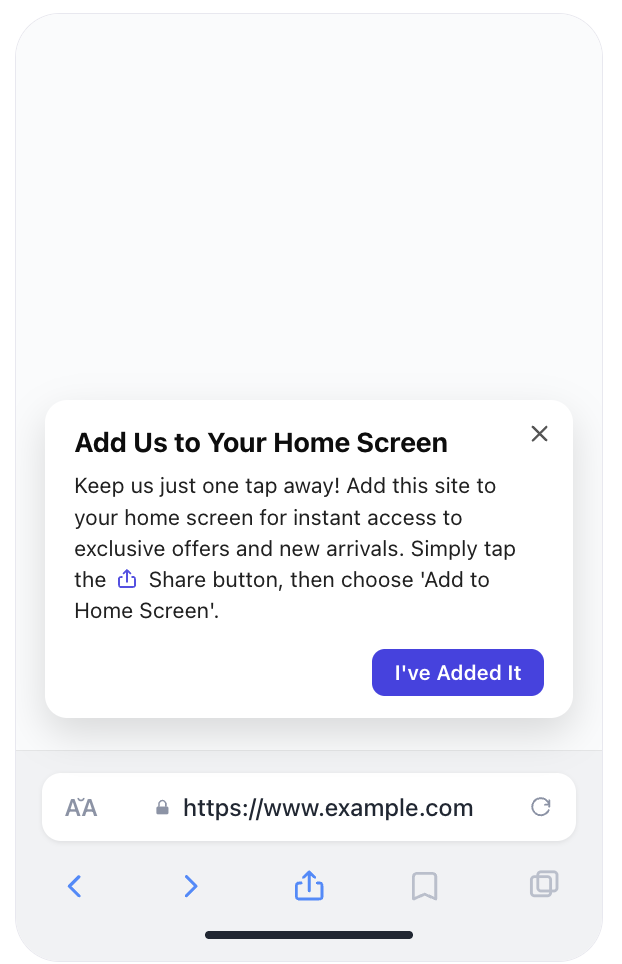
Ana Ekrana Ekle widget'ı bunu çözer. Bir iOS ziyaretçisi sitenize bir tarayıcıda indiğinde, PushEngage sitenin ana ekran modunda çalışmadığını algılar ve onlara süreci anlatan bir açılır pencere gösterir: Paylaş düğmesine dokunun, Ana Ekrana Ekle'yi seçin, ardından sitenin ana ekranındaki simgesinden açın. Bunu yaptıklarında, standart anlık bildirim kabul etme istemi görünür ve diğer ziyaretçiler gibi abone olabilirler.
Bu, PushEngage'ın doğrudan müşteri isteklerine dayanarak eklediği bir özelliktir ve bunu etkinleştirmek, iOS anlık bildirim abone tabanınızı büyütmek için atabileceğiniz en önemli adımdır.
Gereksinimler
Widget'ı etkinleştirmeden önce, kurulumunuzun aşağıdakileri karşıladığından emin olun:
- iOS 16.4 veya üstü. Widget yalnızca iOS 16.4 ve üstü sürümlerde görünür. Eski iOS sürümlerindeki ziyaretçiler bunu görmeyecektir ve bu sürümlerde web anlık bildirimleri desteklenmemektedir.
- Web uygulaması manifest'i. iOS 26 sürümlerinin altında, sitenizin sayfanın
<head>bölümüne (<link rel="manifest" href="/manifest.json">) bağlı bir web uygulaması manifest'i içermesi gerekir. Olmadan, ziyaretçi ana ekranına eklediğinde iOS doğru simgeyi ve site adını göstermeyecektir. iOS 26 ve üstü sürümlerde manifest önerilir ancak zorunlu değildir.
Bir WordPress eklentisi veya barındırılan bir web sitesi oluşturucu kullanıyorsanız, temanız zaten bir manifest içerebilir. Sayfa kaynağınızı görüntüleyerek ve rel="manifest" araması yaparak bunu doğrulayabilirsiniz.
Widget'ı Bulma
PushEngage kontrol panelinizde Tasarım » Widget'lar bölümüne gidin. Ana Ekrana Ekle bölümünü bulmak için sayfanın alt kısmına kaydırın.
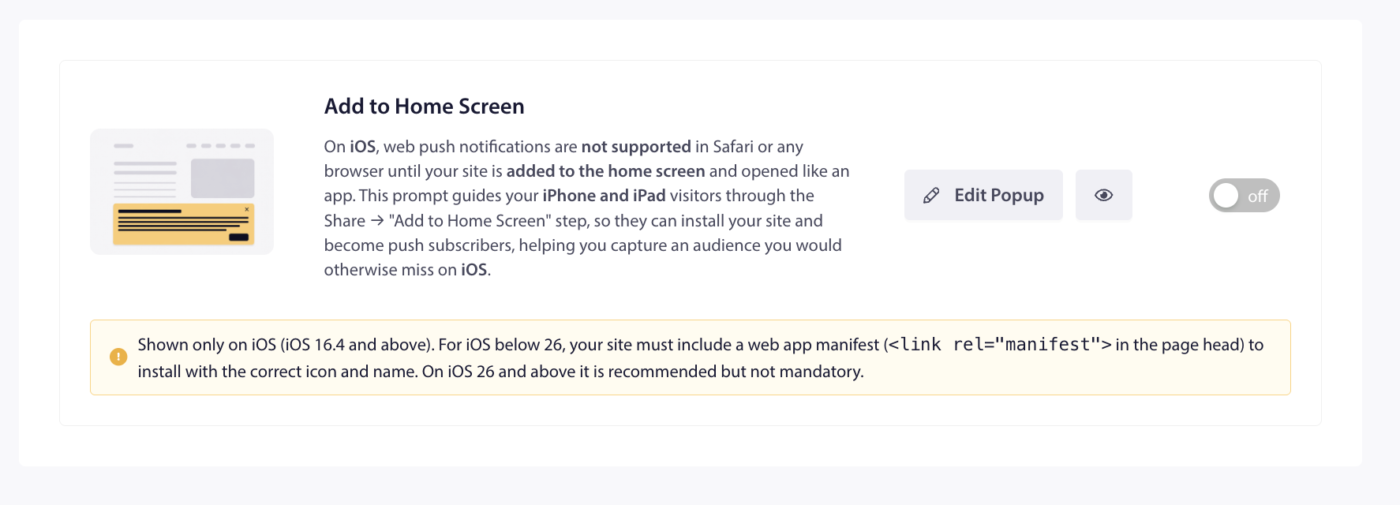
Widget'ı etkinleştirmek için geçiş düğmesine tıklayın. Etkinleştirildikten sonra, sitenizi ana ekran simgesinden yerine bir tarayıcıda açan uygun iOS ziyaretçilerine otomatik olarak görünecektir.
Metni ve görünümü özelleştirmek için Açılır Pencereyi Düzenle'ye tıklayın.
Widget'ı Düzenleme
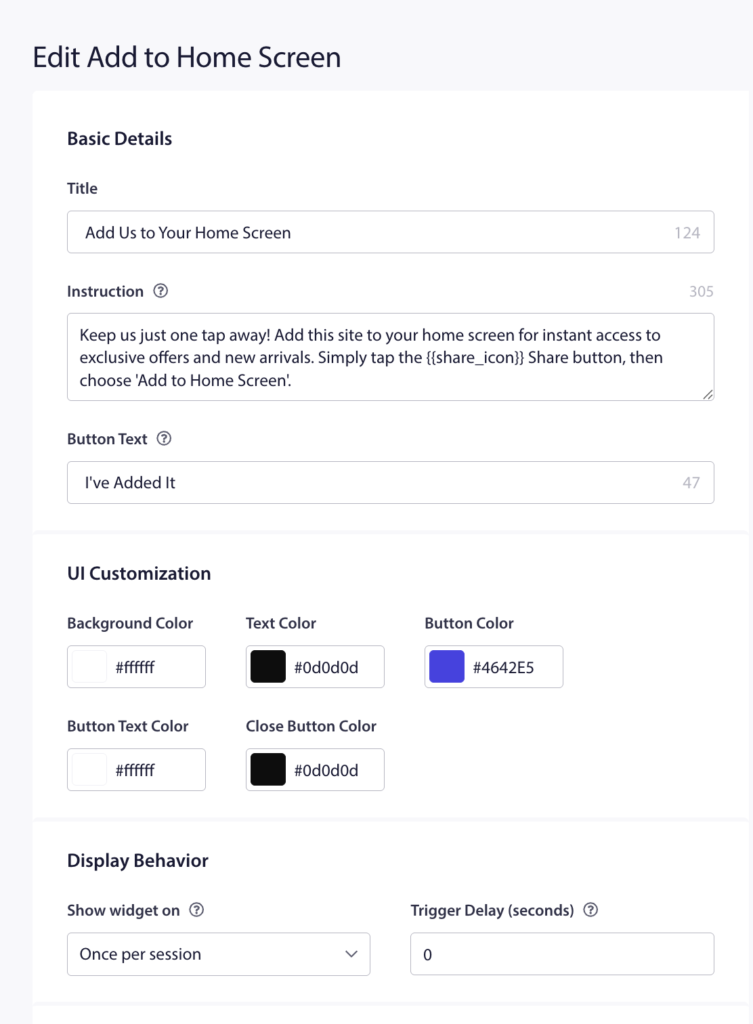
Ana Ekrana Ekle Düzenleme sayfası dört bölüme ayrılmıştır: Temel Ayrıntılar, Kullanıcı Arayüzü Özelleştirme, Görüntüleme Davranışı ve URL Hedefleme. Sağdaki canlı önizleme paneli, değişiklik yaptıkça güncellenir, böylece kaydetmeden önce açılır pencerenin tam olarak nasıl görüneceğini görebilirsiniz.
Temel Ayrıntılar
Bu bölüm, açılır pencerenin metin içeriğini kontrol eder.
Başlık
Pop-up başlığı. Varsayılan "Bizi Ana Ekranınıza Ekleyin"dir. Karakter sınırı 124'tür. Bunu kısa ve doğrudan tutun — birden fazla fikirden ziyade net bir talimat daha iyi çalışır.
Karakter sınırı 305'tir. {{share_icon}} yer tutucusu, talimat metni içinde iOS Paylaş düğmesi simgesi olarak satır içi olarak işlenir, bu da ziyaretçilerin tahmin yürütmeye gerek kalmadan doğru düğmeyi belirlemesini kolaylaştırır. {{share_icon}} öğesini talimat metninizin herhangi bir yerine yerleştirebilirsiniz ve PushEngage, pop-up oluşturulduğunda simge görüntüsünü değiştirecektir.
Düğme Metni
Onay düğmesindeki etiket. Varsayılan "Ekledim"dir. Karakter sınırı 47'dir. Bu, ziyaretçilerin adımları tamamladıktan sonra dokunduğu şeydir — buna dokunmak, PushEngage'e sitelerini ana ekranlarına eklediklerini ve pop-up'ı kapattıklarını bildirir.
Kullanıcı Arayüzü Özelleştirme
Beş renk ayarı, pop-up'ın görünümünü kontrol eder:
- Arka Plan Rengi: pop-up kartının arka planı (varsayılan: beyaz,
#ffffff) - Metin Rengi: başlık ve talimat metninin rengi (varsayılan: siyaha yakın,
#0d0d0d) - Düğme Rengi: onay düğmesinin arka planı (varsayılan: PushEngage moru,
#4642E5) - Düğme Metin Rengi: onay düğmesindeki metin rengi (varsayılan: beyaz,
#ffffff) - Kapat Düğmesi Rengi: kartın sağ üst köşesindeki X düğmesinin rengi (varsayılan: siyaha yakın,
#0d0d0d)
Renk seçiciyi açmak ve bir hex değeri girmek veya bir renk seçmek için herhangi bir renk örneğine tıklayın. Canlı önizleme gerçek zamanlı olarak güncellenir.
Görüntüleme Davranışı
Şurada göster, pop-up'ın aynı ziyaretçiye ne sıklıkla görüneceğini kontrol eder. Varsayılan "Oturum başına bir kez"dir, bu da pop-up'ın tarayıcı oturumu başına bir kez göründüğü ve ziyaretçi siteyi henüz ana ekranına eklememişse bir sonraki ziyarette tekrar görünebileceği anlamına gelir.
Tetikleme Gecikmesi (saniye), pop-up'ı göstermeden önce sayfa yüklendikten sonra kaç saniye bekleneceğini ayarlar. Varsayılan 0'dır. 3 ila 5 saniyelik kısa bir gecikme eklemek, sayfaya yeni gelen ziyaretçiler için sürtünmeyi azaltabilir.
URL Hedefleme
Varsayılan olarak, widget sitenizin her sayfasında görünür. Belirli sayfalara kısıtlamak veya diğerlerinden gizlemek için URL hedeflemeyi kullanabilirsiniz.
URL'leri Dahil Et: etkinleştirildiğinde, pop-up yalnızca tanımladığınız kurallarla eşleşen URL'ye sahip sayfalarda görünür. Bu, istemin yalnızca bir ürün sayfası, bir açılış sayfası veya ana sayfa gibi yüksek niyetli sayfalarda görünmesini istiyorsanız kullanışlıdır.
URL'leri Hariç Tut: etkinleştirildiğinde, pop-up kurallarınızla eşleşen URL'ye sahip sayfalarda gizlenir. Pop-up'ın ödeme veya hesap yönetimi sayfaları gibi kesintiye uğratıcı olacağı sayfalarda görünmesini önlemek için bunu kullanın.
URL giriş alanını göstermek, bir eşleşme kuralı (İçerir, Başlatır veya Tam Eşleşme) seçmek, bir URL'nin bir kısmını girmek ve URL Ekle'ye tıklamak için seçeneklerden birini etkinleştirin.
Tüm ayarlar yapılandırıldıktan sonra, sayfanın üst kısmındaki Değişiklikleri Kaydet'e tıklayın.
Widget iOS Ziyaretçileri İçin Nasıl Çalışır
Uygun bir iOS ziyaretçisi sitenizi bir tarayıcıda açtığında ve site henüz ana ekran modunda çalışmıyorsa, widget açılır penceresi yapılandırılan gecikmeden sonra görünür. Ziyaretçi talimatları okur, tarayıcısındaki Paylaş düğmesine dokunur, Ana Ekrana Ekle'yi seçer ve site simgesini ana ekranına ekler.
Ziyaretçi bir sonraki sefere ana ekran simgesine dokunarak sitenizi açtığında, site bir web uygulaması olarak yüklenir. PushEngage bunu algılar ve standart anlık bildirim izin istemini gösterir. Ziyaretçi daha sonra İzin Ver'e dokunup abone olabilir.
Widget'taki onay düğmesine ("Ekledim") dokunmak açılır pencereyi kapatır ancak ziyaretçiyi abone etmez. Abonelik, siteyi ana ekranından açıp izin istemine yanıt verdiklerinde gerçekleşir.
Sıkça Sorulan Sorular
Widget Android veya masaüstü ziyaretçilerine gösterilecek mi? Hayır. Ana Ekrana Ekle widget'ı yalnızca iOS 16.4 ve sonraki sürümlerde, siteyi ana ekran simgesinden değil, bir tarayıcıda ziyaret eden iOS kullanıcılarına gösterilir. Android ve masaüstü ziyaretçileri etkilenmez.
Bir ziyaretçi siteyi gerçekten ana ekranına eklemeden onay düğmesine dokunursa ne olur? Düğme açılır pencereyi kapatır ve PushEngage etkileşimi tamamlandı olarak kaydeder. “Widget'ı şurada göster” ayarınıza bağlı olarak, ziyaretçi bir tarayıcı aracılığıyla geri dönerse ve siteyi henüz ana ekranına eklememişse, açılır pencere gelecekteki bir oturumda tekrar görünebilir.
Widget iPhone'daki tüm tarayıcılarda çalışıyor mu? Evet. iOS'ta Safari, Chrome, Firefox ve Edge dahil tüm tarayıcılar aynı WebKit motorunu kullanır ve web anlık bildirimlerle ilgili aynı sınırlamayı paylaşır. Ziyaretçi hangi tarayıcıyı kullanırsa kullansın, iOS 16.4 veya daha yeni bir sürümde oldukları ve site ana ekran modunda açık olmadığı sürece widget görünür.
iOS 26 öncesi için neden bir web uygulaması manifesti gerekiyor? Bir kullanıcı siteyi ana ekranına eklediğinde, iOS simgenin altındaki adı ve kullanılacak simge görüntüsünü belirlemek için web uygulaması manifestini okur. Manifest olmadan, iOS sayfa başlığına ve ekran görüntüsüne geri döner, bu da tutarsız veya kafa karıştırıcı görünebilir. iOS 26 ve sonraki sürümlerde, bu bilgi diğer sayfa sinyallerinden de çıkarılabilir, bu nedenle bu sürümde bir manifest önerilir ancak artık kesinlikle gerekli değildir.
Sitemde zaten diğer platformlar için anlık bildirimler çalışıyor. iOS'u desteklemek için başka bir şey yapmam gerekiyor mu? iOS için tek ek adımlar Ana Ekrana Ekle widget'ını etkinleştirmek ve sitenizin bir web uygulaması manifesti içerdiğinden emin olmaktır. Aboneler izin verdikten sonra PushEngage bildirim teslimini yönetir. Bu makalede ele alınanların dışında herhangi bir iOS'a özel yapılandırma gerekmez.
Ana Ekrana Ekle widget'ı hakkında sorularınız varsa veya iOS web anlık bildirim kurulumunuzda yardıma ihtiyacınız varsa, lütfen bizimle iletişime geçmekten çekinmeyin. Destek ekibimiz size yardımcı olmaktan memnuniyet duyacaktır.


