Observera: Det finns ingen äldre dokumentation tillgänglig för det här objektet, så du ser den aktuella dokumentationen.
Du kan föra över dina befintliga iOS- och Android-appspushprenumeranter till PushEngage genom att återanvända samma Apple- och Firebase-uppgifter som din app redan använder. Eftersom enhetstokens utfärdas av Apple och Google snarare än av din pushleverantör, gör att behålla dessa uppgifter att dina tokens fortsätter att fungera efter bytet. Den här guiden förklarar hur migreringen fungerar och stegen för att konfigurera den. Migrering är en backend-process som hanteras tillsammans med vårt team.
Innan du börjar
- Skapa ditt PushEngage-konto.
- Ha tillgång till dina Apple push-uppgifter, specifikt ditt App Push ID och p12-certifikatet från ditt Apple Developer-konto.
- Ha tillgång till dina Android Firebase-inställningar, specifikt ditt Firebase Sender ID.
- Ha ett sätt att exportera dina prenumerantdata från din nuvarande leverantör.
Hur migrering av mobilappar fungerar
Enhetstokens för app-push kommer från Apple Push Notification service (APNs) och Firebase Cloud Messaging (FCM), inte från din nuvarande leverantör. Om du konfigurerar PushEngage med samma APNs- och FCM-uppgifter som du redan använder, förblir dessa tokens giltiga och migreringen sker på backend.
Notifieringsbehörighet förs också över. Om en användare redan har gett notifieringsbehörighet i din app behöver de inte ge den igen efter migreringen.
Steg för att migrera
Steg 1: Exportera dina prenumeranter från din nuvarande leverantör
Exportera dina prenumerantdata med någon av metoderna som din leverantör erbjuder:
- API-export, med din nuvarande leverantörs app-ID och API-nyckel.
- CSV-export, med en fil som inkluderar
identifier,device_type,languageoch andra relevanta fält.
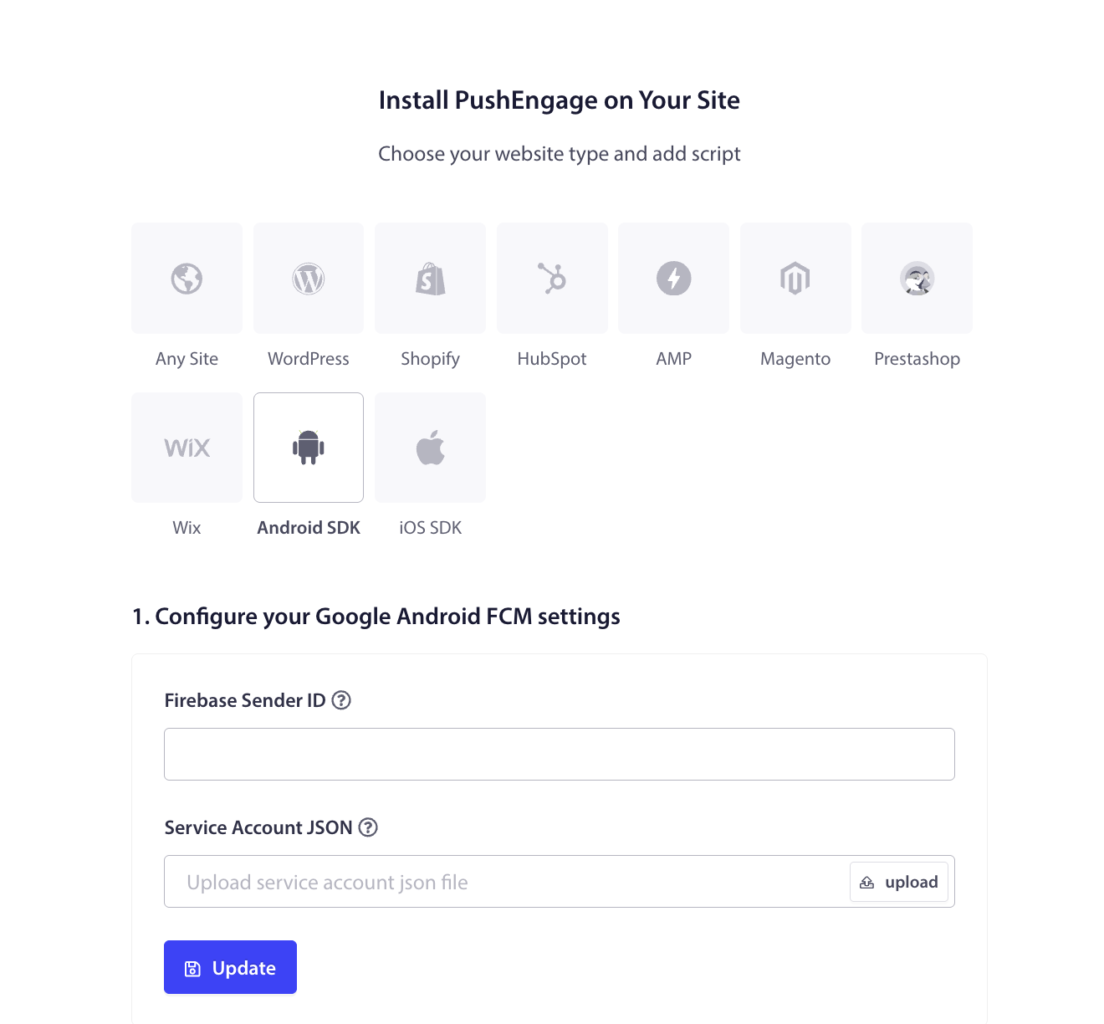
Steg 2: Konfigurera Android FCM i PushEngage
- Logga in på PushEngage-instrumentpanelen.
- Gå till Inställningar » Installation » Android SDK.
- Konfigurera Google Android FCM-inställningarna med samma Firebase Sender ID som du redan använder.
Steg 3: Konfigurera iOS APNs i PushEngage
- Gå till Inställningar » Installation » iOS SDK i PushEngage-instrumentpanelen.
- Konfigurera Apple iOS APNs-inställningarna med samma App Push ID från din nuvarande konfiguration.
- Ladda upp p12-certifikatet från ditt Apple Developer-konto, samma som du redan använder.
Viktiga anmärkningar om appversionsbytet
Appspushmigrering beror på vilken version av din app en prenumerant kör, så planera ditt versionsbyte noggrant.
- Äldre appversioner med den tidigare leverantörens SDK. Efter migreringen kommer prenumeranter som fortfarande använder äldre appversioner inte att ta emot notifieringar som skickas från PushEngage, eftersom PushEngage-nyttolasten inte kan avkodas av den gamla SDK:n.
- Nya appversioner med PushEngage SDK. Om du skickar från din tidigare leverantörs instrumentpanel efter migrering kommer dessa aviseringar inte att visas i nya appversioner, eftersom den gamla nyttolasten inte kan avkodas av PushEngage SDK.
Kort sagt, skicka från PushEngage för användare på den nya appversionen, och förvänta dig att användare som inte har uppdaterat kommer att flytta över när de uppgraderar appen.
Vanliga frågor
Måste prenumeranter ge aviseringstillstånd igen?
Nej. Om tillstånd redan har getts i din app behöver det inte ges igen efter migrering.
Kommer varje prenumerant att få aviseringar direkt efter migrering?
Användare på den nya appversionen med PushEngage SDK kommer att göra det. Användare som fortfarande är på en äldre appversion med den tidigare leverantörens SDK kommer inte att få PushEngage-aviseringar förrän de uppdaterar appen.
Varför måste jag återanvända samma APNs- och Firebase-uppgifter?
Eftersom enhetstoken är kopplade till dessa uppgifter. Återanvändning av samma App Push ID, p12-certifikat och Firebase Sender ID håller dina befintliga token giltiga, vilket är vad som gör migreringen möjlig utan att be användare att registrera sig igen.
Vilken data behöver jag från min nuvarande leverantör?
Antingen en API-export med din leverantörs app-ID och API-nyckel, eller en CSV som inkluderar minst identifier, device_type och language, plus eventuella andra relevanta fält.
Om du stöter på några problem är du välkommen att kontakta oss genom att klicka här. Vårt supportteam kommer att kunna hjälpa dig.


