Σημείωση: Δεν υπάρχει διαθέσιμη παλιά τεκμηρίωση για αυτό το στοιχείο, επομένως βλέπετε την τρέχουσα τεκμηρίωση.
Το PushEngage είναι ένα εργαλείο που σας βοηθά να στέλνετε ειδοποιήσεις push στους χρήστες του ιστότοπού τους. Οι καμπάνιες push είναι σύντομα μηνύματα που μπορούν να σταλούν στη συσκευή ενός χρήστη ανεξάρτητα από το αν βρίσκονται στον ιστότοπό σας. Ας υποθέσουμε ότι έχετε έναν ιστότοπο WordPress και θέλετε να χρησιμοποιήσετε ειδοποιήσεις push για να ενημερώσετε τους χρήστες σας για νέο περιεχόμενο, προσφορές ή άλλες ενημερώσεις. Σε αυτήν την περίπτωση, μπορείτε να κατεβάσετε το Plugin PushEngage και να ξεκινήσετε σε τέσσερα απλά βήματα.
Μόλις ολοκληρώσετε την εγκατάσταση, η συλλογή συνδρομών θα πρέπει να ξεκινήσει, καθώς το plugin προσθέτει αυτόματα τον κώδικα javascript και τον service worker στον ιστότοπό σας.
1. Ρύθμιση Αυτόματης Αποστολής
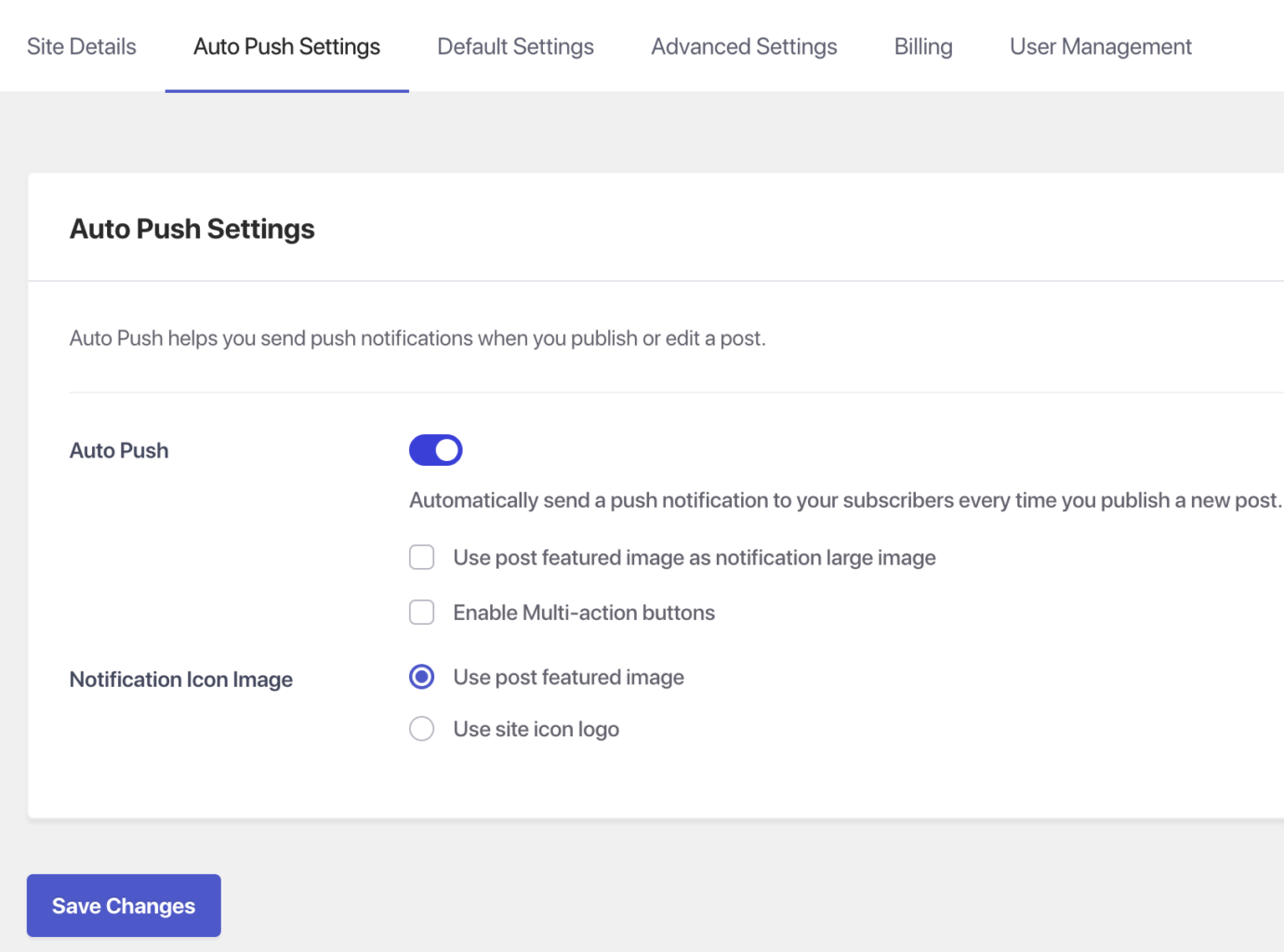
Επιλέξτε το Plugin PushEngage από το Πίνακα Ελέγχου του WordPress και μεταβείτε στις Ρυθμίσεις > Ρυθμίσεις Αυτόματης Αποστολής
- Ενεργοποιήστε το κουμπί εναλλαγής για να στέλνετε αυτόματα μια ειδοποίηση push στους συνδρομητές σας κάθε φορά που δημοσιεύετε μια νέα ανάρτηση και επιλέξτε τον τύπο εικόνας ειδοποίησης που θέλετε για τις καμπάνιες σας
- Μόλις γίνει αυτό, επιλέξτε Αποθήκευση Αλλαγών
2. Διαμόρφωση Αναδυόμενου Παραθύρου Συνδρομής
Το αναδυόμενο παράθυρο συναίνεσης συνδρομής είναι το πρώτο πράγμα που βλέπει ένας επισκέπτης ιστότοπου όταν επισκέπτεται τον ιστότοπό σας. Μπορείτε να προσαρμόσετε την εμφάνιση του αναδυόμενου παραθύρου συνδρομής ώστε να ταιριάζει με το θέμα του ιστότοπού σας. Υπάρχουν διάφορα στυλ διαθέσιμα για το αναδυόμενο παράθυρο συνδρομής, τα οποία είναι τα εξής –
- Κουτί Στυλ Safari
- Κυλιόμενη Μπάρα
- Μπάρα Τοποθετημένης Καμπάνας
- Μεγάλο Κουτί Στυλ Safari
- Μεγάλο Στυλ Safari με Τμήμα
- Συναίνεση Ενός Βήματος.
Πριν εφαρμόσετε οποιεσδήποτε αλλαγές, είναι απαραίτητο να εξετάσετε ποιο στυλ θα είναι πιο αποτελεσματικό για τον ιστότοπό σας και τους επισκέπτες του.
Για να αποκτήσετε πρόσβαση στις επιλογές σχεδίασης των Αναδυόμενων Παραθύρων, μεταβείτε στην καρτέλα Σχεδίαση > Αναδυόμενα Παράθυρα. Από εκεί, μπορείτε να επιλέξετε το επιθυμητό στυλ και να κάνετε κλικ στο Επεξεργασία Αναδυόμενου για να προσαρμόσετε την εμφάνισή του.
Στην ενότητα Σχεδίαση Αναδυόμενου, μπορείτε να αλλάξετε την τοποθέτηση της συναίνεσης, το χρώμα φόντου και την εμφάνιση των κουμπιών άδειας και μπλοκαρίσματος. Για να κάνετε το αναδυόμενο παράθυρο πιο συνεπές με την επωνυμία ή το θέμα του ιστότοπού σας, μπορείτε να προσαρμόσετε αυτά τα στοιχεία σχεδίασης ώστε να ταιριάζουν με την επιθυμητή αισθητική σας.
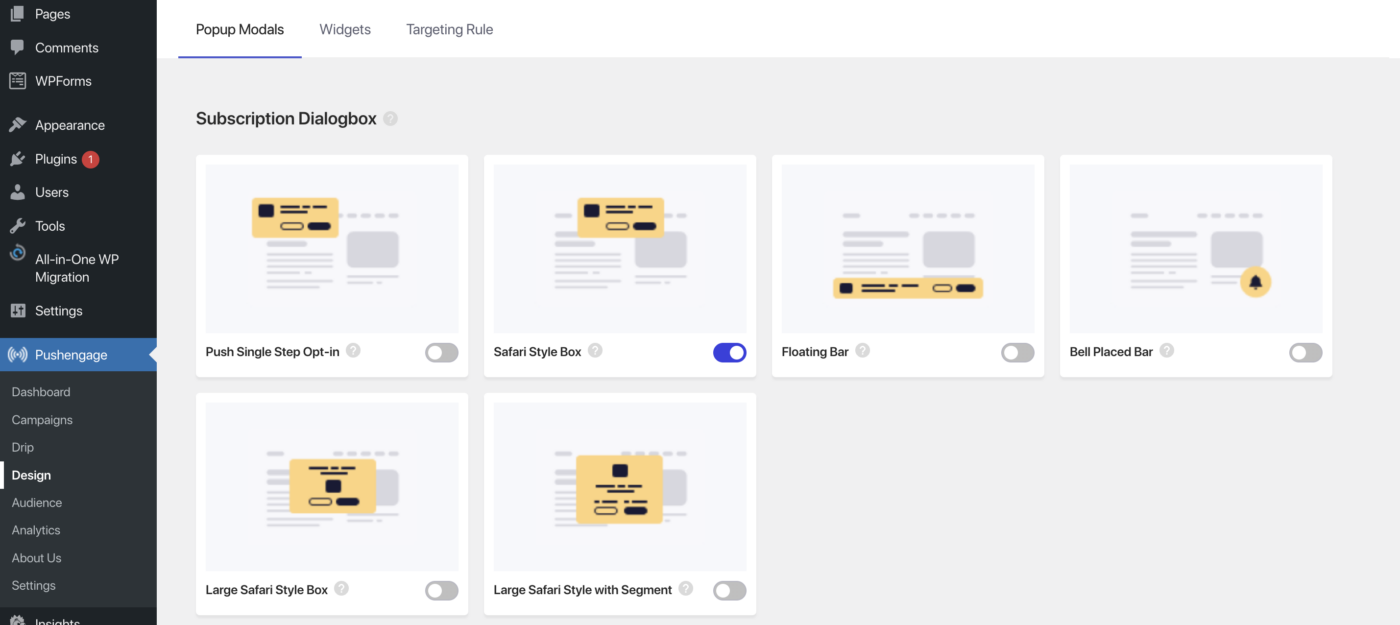
Ενεργοποιήστε το κουμπί εναλλαγής του αναδυόμενου παραθύρου και αρχίστε να συλλέγετε συνδρομητές.
3. Ενεργοποίηση Καλωσορίσματος Drip
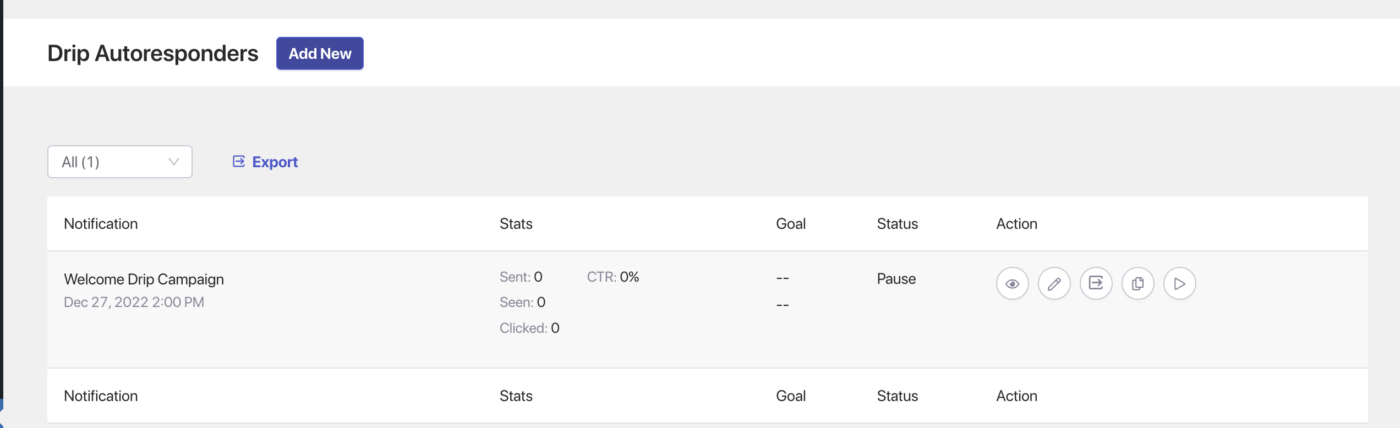
- Μεταβείτε στο Drip και ενεργοποιήστε την Καμπάνια Καλωσορίσματος Drip κάνοντας κλικ στο κουμπί Play.
4. Δημιουργία της Πρώτης σας Καμπάνιας
Μεταβείτε στις Καμπάνιες > Προσθήκη νέας, και τώρα μπορείτε να αρχίσετε να δημιουργείτε την πρώτη σας Καμπάνια Push
Κατά τη δημιουργία ενός μηνύματος μετάδοσης, μπορείτε να συμπεριλάβετε ένα μήνυμα έως 135 χαρακτήρων, συμπεριλαμβανομένων των emojis, και έναν τίτλο έως 85 χαρακτήρων. Μπορείτε επίσης να έχετε μια εικόνα έως 1MB και να καθορίσετε μια διεύθυνση URL προορισμού που θα ανοίγει όταν κάνετε κλικ στο μήνυμα.
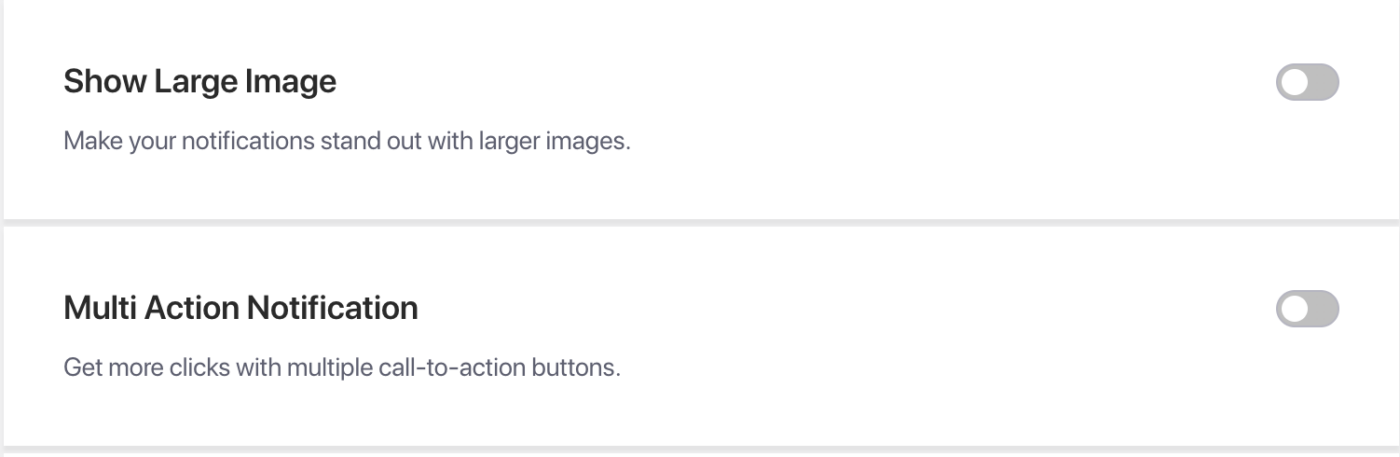
Καμπάνια Πολλαπλών Ενεργειών – Κατά τη διαδικασία σχεδίασης της καμπάνιας, μπορείτε να προσθέσετε κουμπιά ειδοποιήσεων πολλαπλών ενεργειών, τα οποία παρέχουν πρόσθετες επιλογές κλήσης για δράση για τις καμπάνιες σας. Γενικά συνιστάται η συμπερίληψη πρόσθετων κουμπιών κλήσης για δράση, καθώς μπορούν να αυξήσουν την αλληλεπίδραση με τις καμπάνιες σας.
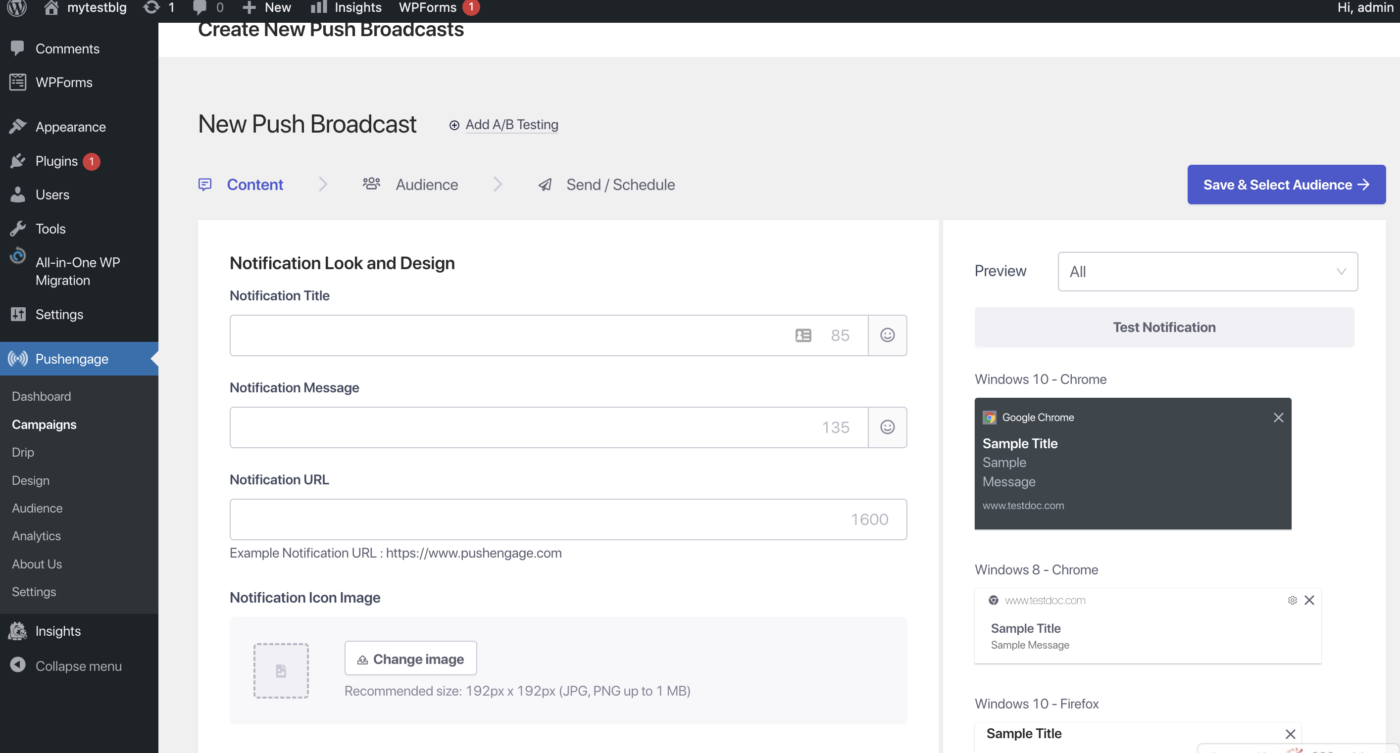
Μεγάλη Εικόνα – Η χρήση μιας μεγάλης εικόνας στις ειδοποιήσεις σας μπορεί να βοηθήσει να τραβήξετε την προσοχή του κοινού σας και να αυξήσετε το ποσοστό κλικ. Όταν προσθέτετε μια μεγάλη εικόνα στις ειδοποιήσεις σας, μπορείτε να ανεβάσετε μια εικόνα με μέγιστο μέγεθος 360×180 pixel για συσκευές επιτραπέζιου υπολογιστή και 360×80 pixel για κινητές συσκευές.
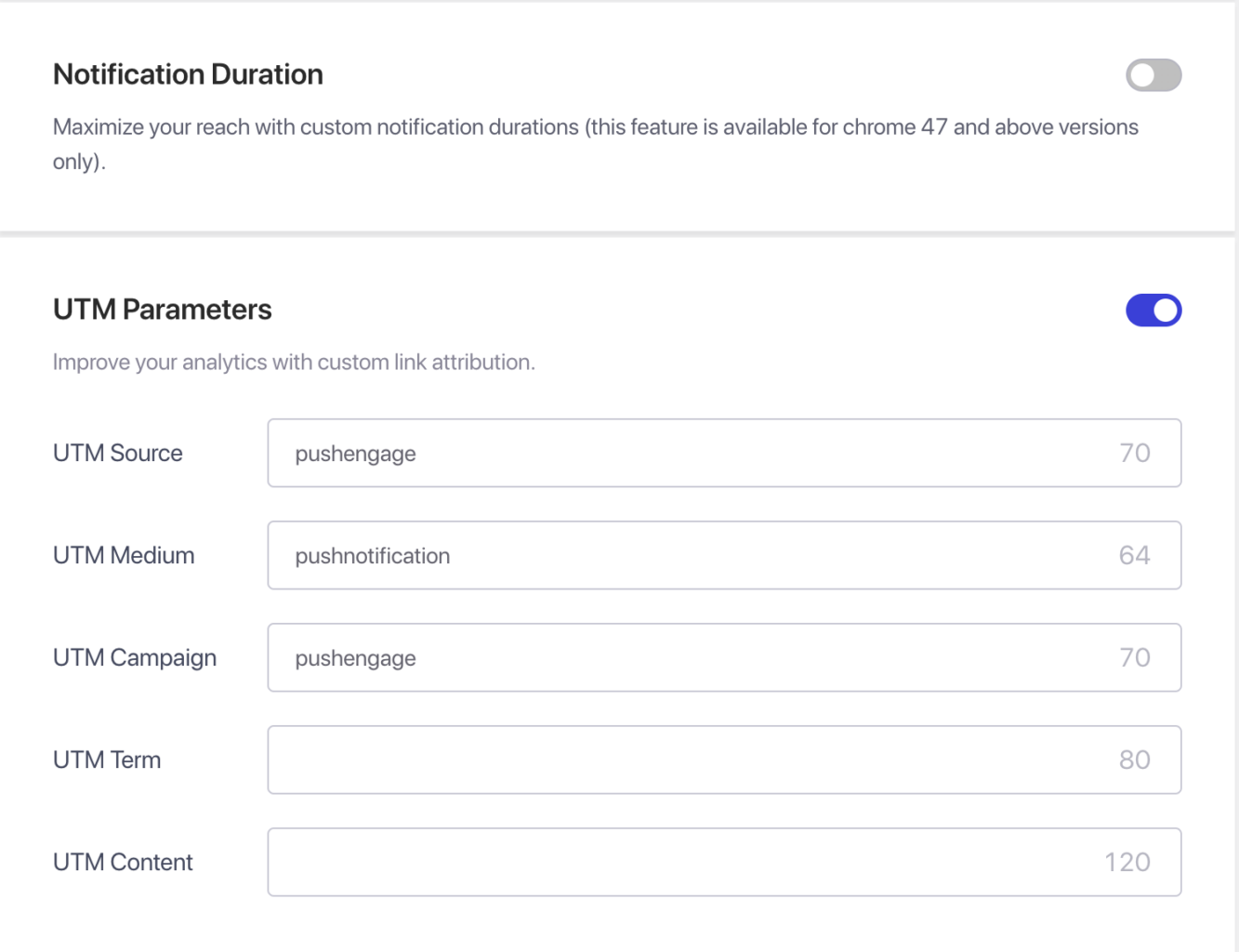
Στις ρυθμίσεις Συμπεριφοράς Εκστρατείας, Παρακολούθησης & Κοινού, μπορείτε να καθορίσετε τη διάρκεια των εκστρατειών σας για να αποφύγετε την υπερφόρτωση των συνδρομητών σας. Η μέγιστη διάρκεια για τη λήξη της ειδοποίησης είναι 28 ημέρες, ωστόσο, η καλύτερη πρακτική είναι να είναι μικρότερη με βάση την επόμενη εκστρατεία που σχεδιάζετε να στείλετε.
Μπορείτε επίσης να χρησιμοποιήσετε παραμέτρους UTM για να παρακολουθείτε τα δεδομένα στο Google Analytics και να στέλνετε στοχευμένες ειδοποιήσεις σε συγκεκριμένα κοινά, αυξάνοντας τις προβολές και τα κλικ για τις ειδοποιήσεις που στέλνετε. Αυτή η δυνατότητα είναι διαθέσιμη μόνο στο Business plan και ανώτερο.
Προγραμματισμός – Με τη λειτουργία προγραμματισμού, μπορείτε να ορίσετε τις ειδοποιήσεις σας να αποστέλλονται σε μεταγενέστερο χρόνο, ακόμη και όταν δεν είστε διαθέσιμοι ή βρίσκεστε σε διακοπές. Μπορείτε επίσης να επαναλάβετε τον προγραμματισμό συγκεκριμένες ημέρες της εβδομάδας και να ορίσετε την ώρα αποστολής των ειδοποιήσεων. Δύο φίλτρα είναι διαθέσιμα για τον προγραμματισμό: η δυνατότητα προγραμματισμού για μια συγκεκριμένη ημέρα και ώρα και η επιλογή προγραμματισμού μιας επαναλαμβανόμενης εκστρατείας.
Αφού δημιουργήσετε την εκστρατεία, επιλέξτε την καρτέλα Αποθήκευση και Προγραμματισμός , και στη συνέχεια μπορείτε να στείλετε την εκστρατεία στους συνδρομητές σας.
Έχετε πλέον εγκαταστήσει με επιτυχία το πρόσθετο PushEngage. Μπορείτε να αρχίσετε να συλλέγετε συνδρομητές και να στέλνετε εκστρατείες push.
Σε περίπτωση που αντιμετωπίσετε οποιοδήποτε πρόβλημα, μη διστάσετε να επικοινωνήσετε μαζί μας κάνοντας κλικ εδώ. Η ομάδα υποστήριξής μας θα μπορέσει να σας βοηθήσει.


