Bemærk: Der findes ingen ældre dokumentation tilgængelig for dette element, så du ser den aktuelle dokumentation.
PushEngage-browserudvidelsen lader dig oprette push-kampagner, administrere segmenter og tjekke indsigt fra enhver webside uden at åbne dit dashboard. Den udfylder automatisk en kampagne fra den side, du er på, så du kan omdanne noget, du læser, til en notifikation med få klik. Denne guide forklarer, hvordan du installerer den, logger ind og bruger hver del.
Før du starter
- Du skal bruge en PushEngage-konto med mindst én side. Hvis du ikke har en, opret en konto hos PushEngage, og opret en side på dashboardet først.
- Installer udvidelsen i Google Chrome eller en anden Chromium-baseret browser.
- Nogle funktioner afhænger af din plan. Målsporing, A/B-test og afsendelse i hver abonnents tidszone er Premium-funktioner.
Sådan fungerer udvidelsen
Udvidelsen tilføjer en PushEngage-knap til din browser-værktøjslinje. Når du åbner den, læser den den aktuelle fane, så den kan forudfylde en kampagne fra den side, og den kommunikerer med din PushEngage-konto for at indlæse dine sider, segmenter og seneste kampagner. Dit arbejde sker i et lille popup-vindue, og resultater vises på dit PushEngage-dashboard inden for få minutter.
Du kan også åbne kampagnekomponisten med en tastaturgenvej: Alt+Shift+P på Windows og Linux eller Command+Shift+P på Mac.
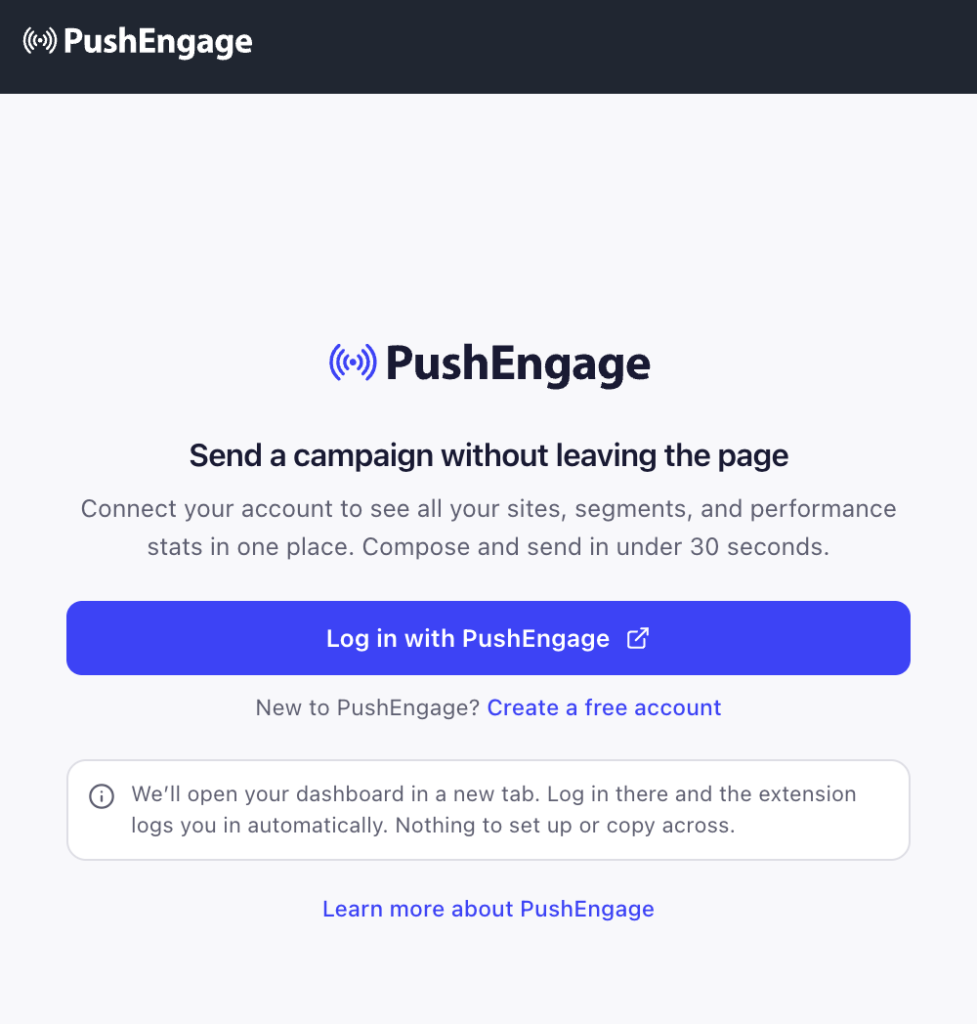
Log ind
- Klik på PushEngage-ikonet i din browser-værktøjslinje.
- Vælg Log ind med PushEngage. En fane til login på dashboardet åbnes.
- Afslut login på den fane, der åbnes, og vend derefter tilbage til udvidelsen.
Hvis din session udløber senere, beder udvidelsen dig om at logge ind igen. Hvis du er ny, skal du bruge Opret en gratis konto for at tilmelde dig først.
Opret en kampagne fra den aktuelle side
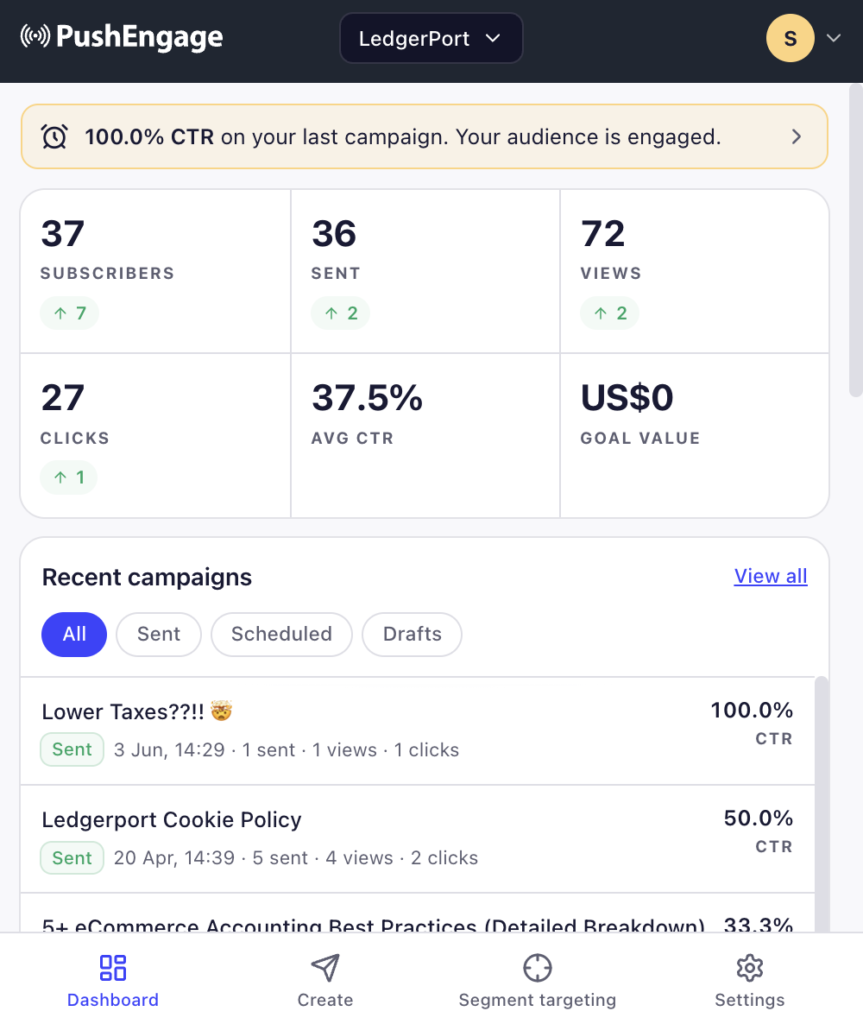
Åbn udvidelsen på enhver side, og den starter en ny kampagne for dig.
- Automatisk udfyldning fra side. Udvidelsen udfylder titel, besked og billeder fra den aktuelle fane. Du kan slå dette fra i Indstillinger, hvis du foretrækker at starte blank.
- Indhold. Rediger titel, besked og landings-URL, og indsæt emoji i titlen eller beskeden. Tilføj et hovedbillede, enten et fundet på siden eller din egen
https://billed-URL. Billeder skal være 1 MB eller mindre. - Sporing. Tilføj UTM-tags til kampagnen, og indstil et kampagnemål for at måle resultater. Målsporing er en Premium-funktion.
- Levering. Send nu, eller planlæg kampagnen. Du kan indstille, hvor længe notifikationen forbliver på skærmen, og sende i hver abonnents tidszone. Tidszoneafsendelse er en Premium-funktion.
- A/B-test. Lad udvidelsen automatisk finde den bedst ydende titel. A/B-test er en Premium-funktion.
- Forhåndsvisning. Tillad notifikationer på din enhed for at forhåndsvise kampagnen, før du sender.
Når du sender eller planlægger, bekræfter udvidelsen med "Kampagne sendt" eller "Kampagne planlagt", og resultaterne vises på dit dashboard inden for få minutter.
Administrer segmenter og målgrupper
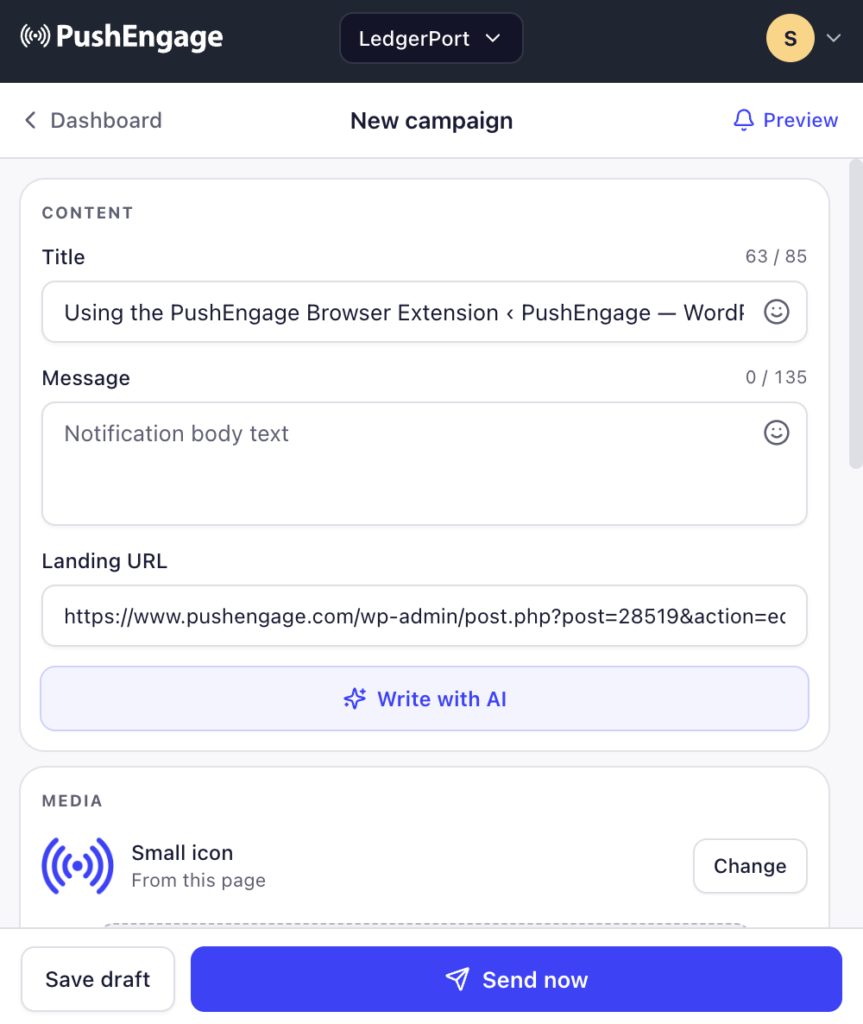
Udvidelsen kan opbygge og målrette målgrupper baseret på de sider, folk besøger.
- Tilføj den aktuelle side til et segment, så du kan gruppere besøgende på den side og sende til dem senere.
- Opret et segment eller vælg fra dine eksisterende segmenter og målgruppegrupper.
- Målret alle abonnenter eller et specifikt segment.
- Hold tingene ryddelige ved at rydde op i tomme segmenter.
Opbygning af et segment giver dig mulighed for at samle en målgruppe, som du kan sende kampagner til ved ethvert senere besøg.
Tjek indsigt
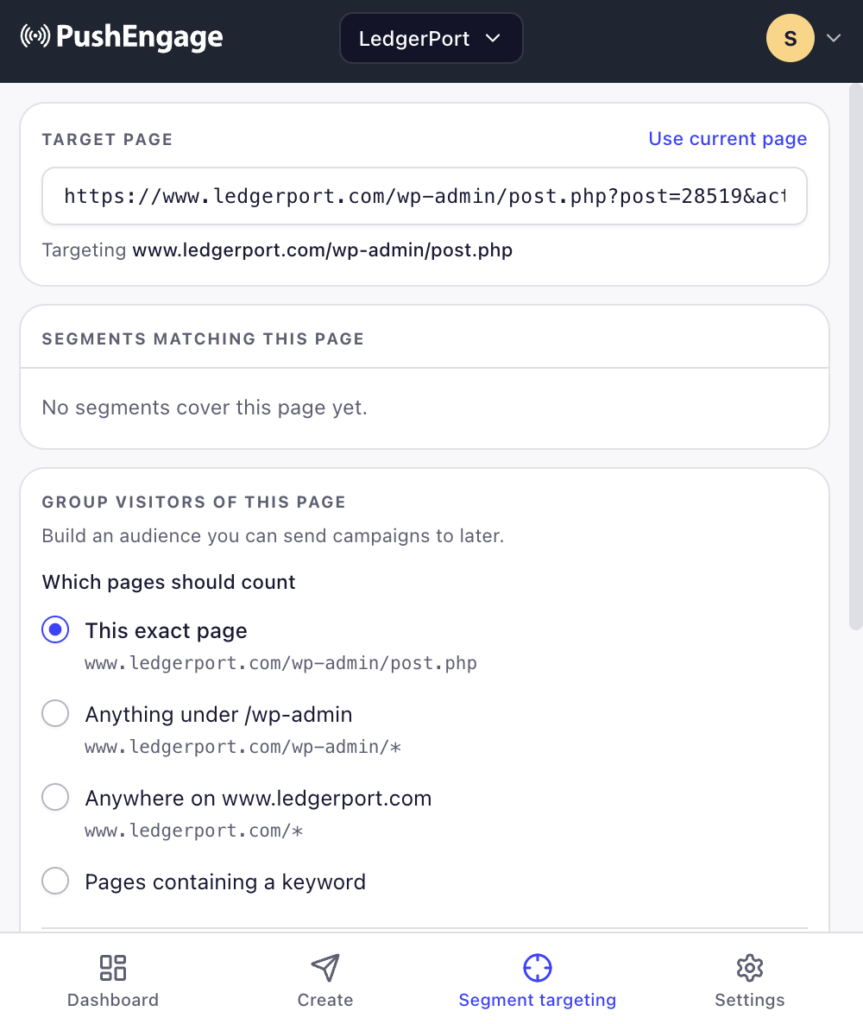
Udvidelsen viser hurtig indsigt, så du ved, hvad du skal gøre næste gang, f.eks. hvornår en kampagnes klikrate er under gennemsnittet, hvornår du har været stille i et stykke tid, eller hvornår nogle segmenter ikke er blevet nået for nylig. Du kan også åbne din fulde analyse rapport og indtjening på dashboardet.
Skift websteder
Hvis din konto har mere end ét websted, viser udvidelsen dine websteder og lader dig skifte det aktive, så kampagner og segmenter gælder for det websted, du ønsker. Hvis du ikke ser et websted, skal du først oprette et på dashboardet.
Indstillinger
Åbn Indstillinger i udvidelsen for at styre:
- Auto-udfyldning og auto-forslag. Slå auto-udfyldning fra siden, eller auto-forslag ved åbning, hvis du foretrækker at starte tom.
- Udseende. Følg dit systemtema, eller behold lys eller mørk.
- Notifikationer. Tillad notifikationer, så du kan forhåndsvise kampagner på din enhed.
Ofte stillede spørgsmål
Har jeg brug for en PushEngage-konto for at bruge udvidelsen?
Ja. Udvidelsen fungerer med din PushEngage-konto, så du logger først ind, og du skal have mindst ét websted. Hvis du ikke har en konto, kan du oprette en konto gratis, og derefter oprette et websted på dashboardet.
Hvordan udfylder udvidelsen automatisk min kampagne?
Når du åbner den på en side, læser den den fane og udfylder titel, besked og billeder fra siden. Du kan redigere alt før afsendelse, eller slå auto-udfyld fra i Indstillinger.
Er der en tastaturgenvej?
Ja. Tryk Alt+Shift+P på Windows og Linux, eller Command+Shift+P på Mac, for at starte en kampagne fra den aktuelle side.
Hvorfor er nogle funktioner markeret som Premium?
Målsporing, A/B-test og afsendelse i hver abonnents tidszone afhænger af din plan. På nogle planer åbner en kampagne simpelthen landings-URL'en, når der klikkes på den.
Hvor vises mine resultater?
På dit PushEngage-dashboard, inden for få minutter efter afsendelse. Udvidelsen viser også nylige kampagner og hurtig indsigt, og links til din fulde analyse rapport.
Hvad sker der, hvis udvidelsen ikke kan nå PushEngage?
Den viser dine sidst gemte data, så du kan fortsætte med at arbejde, og synkroniserer igen, når forbindelsen vender tilbage. Hvis din session er afsluttet, beder den dig om at logge ind igen.
Hvis du støder på problemer, er du velkommen til at kontakte os ved at klikke her. Vores supportteam vil kunne hjælpe dig.


