Aviso: Não há documentação legada disponível para este item, portanto, você está vendo a documentação atual.
Você pode trazer seus assinantes de push de aplicativos iOS e Android existentes para o PushEngage reutilizando as mesmas credenciais Apple e Firebase que seu aplicativo já usa. Como os tokens de dispositivo são emitidos pela Apple e Google, e não pelo seu provedor de push, manter essas credenciais permite que seus tokens continuem funcionando após a troca. Este guia explica como a migração funciona e as etapas para configurá-la. A migração é um processo de backend tratado em conjunto com nossa equipe.
Antes de Começar
- Crie sua conta PushEngage.
- Tenha acesso às suas credenciais de push da Apple, especificamente seu ID de Push do Aplicativo e o certificado p12 de sua conta de Desenvolvedor Apple.
- Tenha acesso às suas configurações do Firebase do Android, especificamente seu ID do Remetente do Firebase.
- Tenha uma maneira de exportar seus dados de assinantes do seu provedor atual.
Como Funciona a Migração de Aplicativos Móveis
Os tokens de dispositivo para push de aplicativos vêm do serviço de Notificação Push da Apple (APNs) e do Firebase Cloud Messaging (FCM), não do seu provedor atual. Se você configurar o PushEngage com as mesmas credenciais APNs e FCM que você já usa, esses tokens permanecerão válidos e a migração ocorrerá no backend.
A permissão de notificação também é transferida. Se um usuário já concedeu permissão de notificação em seu aplicativo, ele não precisará concedê-la novamente após a migração.
Passos para Migrar
Etapa 1: Exporte seus assinantes do seu provedor atual
Exporte seus dados de assinantes usando qualquer um dos métodos que seu provedor oferece:
- Exportação via API, usando o ID do aplicativo e a chave de API do seu provedor atual.
- Exportação CSV, com um arquivo que inclui
identificador,tipo_dispositivo,idiomae quaisquer outros campos relevantes.
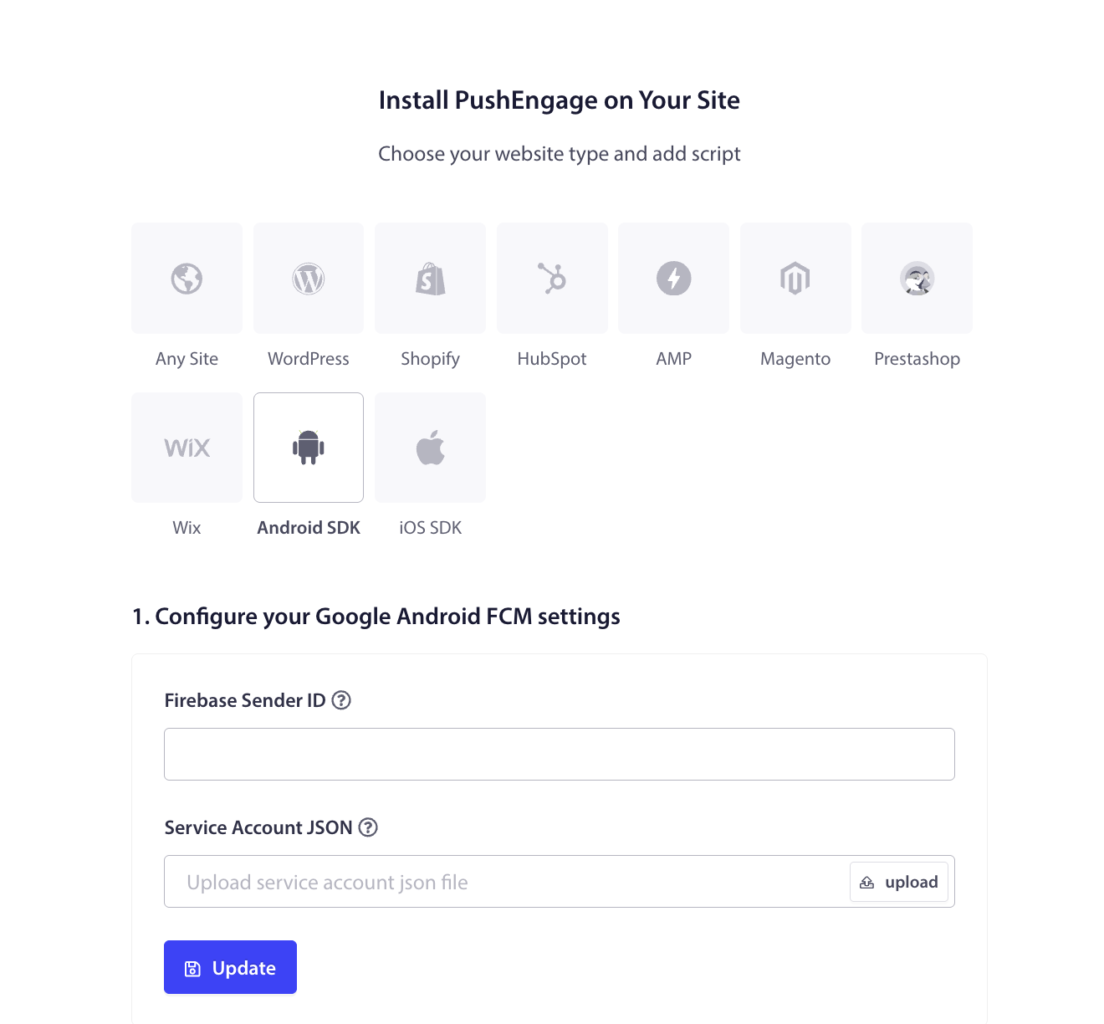
Etapa 2: Configure o FCM do Android no PushEngage
- Faça login no painel do PushEngage.
- Vá para Configurações » Instalação » SDK Android.
- Configure as configurações do Google Android FCM usando o mesmo ID do Remetente do Firebase que você já usa.
Etapa 3: Configure o APNs do iOS no PushEngage
- No painel do PushEngage, vá para Configurações » Instalação » SDK iOS.
- Configure as configurações do APNs do Apple iOS usando o mesmo ID de Push do Aplicativo da sua configuração atual.
- Faça o upload do certificado p12 da sua conta de Desenvolvedor Apple, o mesmo que você já usa.
Observações Importantes sobre a Transição da Versão do Aplicativo
A migração de push de aplicativos depende da versão do seu aplicativo que um assinante está executando, portanto, planeje cuidadosamente a transição de lançamento.
- Versões mais antigas do aplicativo com o SDK do provedor anterior. Após a migração, os assinantes que ainda estiverem em versões mais antigas do aplicativo não receberão notificações enviadas do PushEngage, pois o payload do PushEngage não pode ser decodificado pelo SDK antigo.
- Novas versões do aplicativo com o SDK PushEngage. Se você enviar do painel do seu provedor anterior após a migração, essas notificações não aparecerão nas novas versões do aplicativo, pois o payload antigo não pode ser decodificado pelo SDK PushEngage.
Em resumo, envie do PushEngage para usuários na nova versão do aplicativo e espere que os usuários que não atualizaram sejam migrados à medida que atualizam o aplicativo.
Perguntas Frequentes
Os assinantes precisam conceder permissão de notificação novamente?
Não. Se a permissão já foi concedida em seu aplicativo, ela não precisa ser concedida novamente após a migração.
Todo assinante receberá notificações logo após a migração?
Usuários na nova versão do aplicativo com o SDK PushEngage receberão. Usuários ainda em uma versão mais antiga do aplicativo com o SDK do provedor anterior não receberão notificações PushEngage até que atualizem o aplicativo.
Por que preciso reutilizar as mesmas credenciais APNs e Firebase?
Porque os tokens de dispositivo estão vinculados a essas credenciais. Reutilizar o mesmo ID de Push do aplicativo, certificado p12 e ID do remetente do Firebase mantém seus tokens existentes válidos, o que possibilita a migração sem pedir aos usuários para se registrarem novamente.
Que dados preciso do meu provedor atual?
Ou uma exportação de API usando o ID do aplicativo e a chave de API do seu provedor, ou um CSV que inclua pelo menos identifier, device_type e language, além de quaisquer outros campos relevantes.
Se você encontrar algum problema, sinta-se à vontade para entrar em contato conosco clicando aqui. Nossa equipe de suporte poderá ajudá-lo.


