Bilgi: Bu öğe için eski dokümantasyon mevcut değil, bu nedenle mevcut dokümantasyonu görüyorsunuz.
PushEngage, indirim kodlarını otomatik olarak oluşturmaz veya getirmez. Bir anlık bildirimde indirim kodu eklemek için, önce Shopify yöneticinizde kodu oluşturup ardından bildirim metninde sabit metin olarak eklemeniz gerekir. Bu kılavuz, farklı kampanya türlerinde bunu nasıl yapacağınızı açıklar.
Başlamadan Önce
- PushEngage Shopify mağazanıza kurulmuştur.
- Hazır bir Shopify indirim kodunuz var veya Shopify yöneticinizdeki İndirimler altında nasıl oluşturacağınızı biliyorsunuz.
- İndirim kodları Anlık Yayınlar, Otomatik Yanıtlayıcılar ve Tetikleyici Kampanyalarda kullanılabilir.
Adım 1: Shopify'da Bir İndirim Kodu Oluşturun
- Shopify yöneticinize giriş yapın.
- Sol gezinme menüsündeki İndirimler'e gidin.
- İndirim oluştur'a tıklayın.
- İndirim türünü seçin: Ürünlerde tutar indirimi, Sipariş tutarında indirim, X al Y kazan veya Ücretsiz kargo.
- İndirim değerini, minimum gereksinimleri, kullanım limitlerini ve son kullanma tarihini ayarlayın.
- Bir indirim kodu girin. Kısa, akılda kalıcı bir kod kullanın. Örnek:
SAVE15,WELCOME10,CARTBACK. - Kaydet'e tıklayın.
İpucu: Aciliyet yaratmak için indirim koduna bir son kullanma tarihi belirleyin. Anlık bildirim gönderilmeden önce kodun aktif olduğundan emin olun.
Adım 2: İndirim Kodunu Anlık Bildiriminize Ekleyin
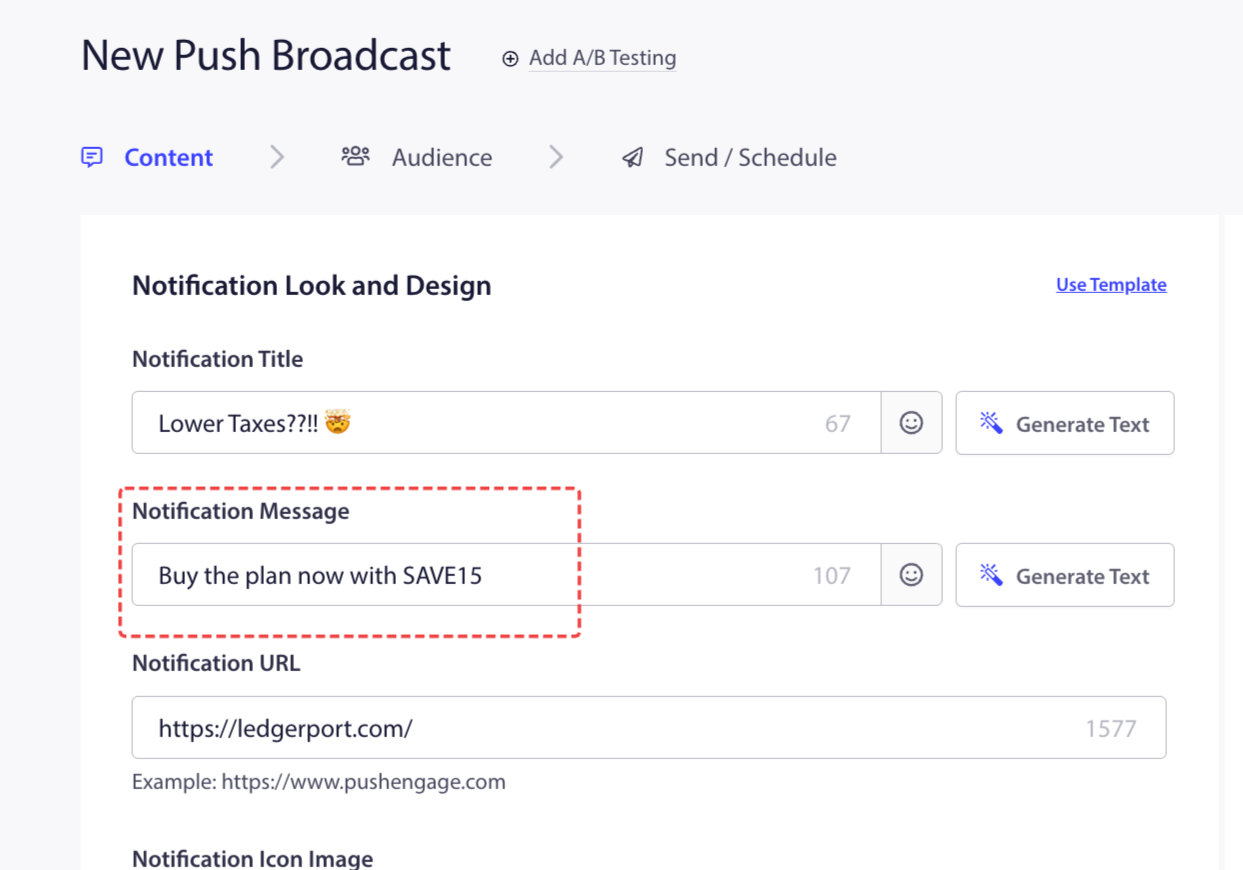
Kod Shopify'da oluşturulduktan sonra, doğrudan PushEngage'deki bildirim metninize ekleyin. Değişken veya otomatik çekme yoktur — kod düz metin olarak yazılır.
Önerilen Yerleşim
İndirim kodu en iyi bildirim mesajında (gövde metni) çalışır, başlıkta değil. Başlık kancayı oluşturmalı; mesaj teklifi sunar.
| Alan | Örnek |
|---|---|
| Başlık | Küçük bir hediyemiz |
| Mesaj | Siparişinizde %15 indirim için ödeme sırasında SAVE15 kodunu kullanın. |
| URL | Mağaza ana sayfanız veya belirli bir ürün/koleksiyon sayfası |
Kampanya Türüne Göre İndirim Kodlarını Kullanma
Sepet Terk Kampanyalarında
Sepet terk etme Anlık Bildirimi 3 (teşvik bildirimi), indirim sunmak için en yaygın yerdir. Abone zaten iki hatırlatıcı görmüş — bu noktada bir indirim, kararsızları dönüştürür.
- Kampanyalar » Tetikleyici Kampanyalar'a gidin.
- Sepet Terk Kampanyanızı açın ve üçüncü bildirime tıklayın (veya yalnızca ikiniz varsa bir tane ekleyin).
- İndirim kodunu mesaj gövdesine ekleyin.
Örnek metin:
| Seçenek | Başlık | Mesaj |
|---|---|---|
| 1 | Hala kararsız mısınız? İşte %10 indirim | CART10 kodunu ödeme sırasında kullanın. {productname} ürününüz sizi bekliyor. |
| 2 | Bunu almanızı istiyoruz | %10 indirim için SAVE10 koduyla {productname} siparişinizi tamamlayın. |
| 3 | Geri dönmek için bir fırsat | Siparişinizde %10 indirim için COMEBACK10 kodunu kullanın. Teklif 48 saat içinde sona erer. |
Hoş Geldiniz Serisi Kampanyalarında
Hoş geldiniz serisinin 3. Anlık Bildirimindeki bir indirim, yeni aboneleri ilk satın almaya yönlendirir.
- Kampanyalar » Otomatik Yanıtlayıcı Serileri'ne gidin.
- Hoş geldiniz serinizi açın ve üçüncü bildirimi (teşvik bildirimi) düzenleyin.
- İndirim kodunu mesaja ekleyin.
Örnek metin:
| Seçenek | Başlık | Mesaj |
|---|---|---|
| 1 | Hoş geldin hediyen | İlk siparişinizde %10 indirim için ödeme sırasında WELCOME10 kodunu kullanın. 48 saat geçerlidir. |
| 2 | İlk sipariş indirimi burada | İlk alışverişinizi kolaylaştırmak istiyoruz. %10 indirim için FIRST10 kodunu kullanın. |
| 3 | Bize katıldığınız için bir jest | Mağazamızdaki her şeyde %15 indirim için NEW15 kodunu kullanın. Devam edin, kendinizi şımartın. |
Anlık Bildirim Yayınlarında
Tüm abonelere veya belirli bir segmente flaş satışlar, mevsimsel promosyonlar veya tek seferlik teklifler için indirim kodları göndermek üzere Anlık Bildirim Yayınlarını kullanın.
- Kampanyalar » Anlık Bildirim Yayınları'na gidin.
- Yeni Anlık Bildirim Yayını Oluştur'a tıklayın.
- Bildiriminizi mesaj gövdesindeki indirim koduyla oluşturun.
- Hedef kitlenizi seçin (tüm aboneler, Potansiyel Müşteriler, Müşteriler veya bir Kitle Grubu).
- Hemen gönderin veya doğru an için zamanlayın.
Flaş satış için örnek metin:
| Seçenek | Başlık | Mesaj |
|---|---|---|
| 1 | 24 saatlik flaş satış başladı | Her şeyde %20 indirim için FLASH20 kodunu kullanın. Teklif bu gece yarısı sona eriyor. |
| 2 | Sadece bugün: Siparişinizde %20 indirim | Ödeme sırasında TODAY20 kodunu kullanın. Bu fırsat 24 saat içinde sona eriyor. |
| 3 | İçeride sürpriz fırsat | Tüm sitede %15 indirim için SURPRISE15 kodunu kullanın. Sadece bugün geçerlidir. |
En İyi Uygulamalar
1. Net bir son kullanma tarihi belirleyin. Bitiş tarihi olmayan indirim kodları daha az aciliyet yaratır. Kodu, bildirimin gönderilmesinden 24-48 saat sonra sona erecek şekilde ayarlayın.
2. Kampanya başına bir kod kullanın. Aynı anda birden fazla kampanyada aynı indirim kodunu kullanmayın. Hangi kampanyanın dönüşüm sağladığını izlemeniz gerekiyorsa, kampanya başına benzersiz kodlar kullanın (örneğin, CART10, WELCOME10, FLASH10).
3. Teklifi kitleye uygun hale getirin. İlk sipariş indirimleri için Potansiyel Müşteriler segmentini ve sadakat veya tekrar satın alma ödülleri için Müşteriler segmentini kullanın. Segmentleri hedefleme hakkında bilgi için Varsayılan Shopify Segmentasyonunu ve Kitle Gruplarını Anlama bölümüne bakın.
4. İndirimleri çok erken sunmayın. Sepet terk etme dizisinde, indirimi 3. Bildirim'e saklayın. 1. Bildirim'de sunmak, müşterileri beklemeye ve kasten terk etmeye teşvik eder.
Sıkça Sorulan Sorular
PushEngage, aboneler başına benzersiz indirim kodları oluşturabilir mi? Yerel olarak değil. Bildirimi alan tüm aboneler, yazdığınız aynı statik kodu görür. Abone başına benzersiz kodlar için bunları PushEngage API aracılığıyla oluşturmanız gerekir.
Bir abone bildirimi açmadan önce indirim kodu süresi dolarsa ne olur? Abone, bildirimin içinde kodu görecektir ancak ödeme sırasında çalışmayacaktır. Bunu azaltmak için bildirim son kullanma sürelerini indirim kodunuzun geçerlilik penceresiyle eşleşecek şekilde ayarlayın.
Aynı indirim kodunu birden fazla kampanyada kullanabilir miyim? Evet, ancak Shopify raporlarında hangi kampanyanın dönüşüm sağladığını ayırt edemezsiniz. Daha temiz atıf için kampanya başına benzersiz kodlar kullanın.
Aboneler kodu nereye girer? Ödeme sırasında. Bildirim URL'nizin, sepete ürün ekleyip kolayca ödemeye geçebilecekleri bir sayfaya bağlantı verdiğinden emin olun.
Sorun yaşarsanız, lütfen buraya tıklayarak bizimle iletişime geçmekten çekinmeyin. Destek ekibimiz size yardımcı olabilecektir.


