Uyarı: Bu öğe için eski belgelere ulaşılamıyor, bu nedenle geçerli belgeleri görüyorsunuz.
Google Etiket Yöneticisi, belirli olaylara eklemeyi sizin için kolaylaştırabilir. Kod tabanına eklemek veya değişiklik yapmak yerine, kullanım durumunuza göre olaylara belirli etiketler ekleyebilirsiniz.
JavaScript API Kullanımı
Normal Segmentasyon
Aşağıdaki kod parçasını bir düğme tıklaması, resim tıklaması veya form gönderimi üzerine eklemek için kullanabilirsiniz. Bu kod, bunları bir etikete yerleştirebilmenizi ve ardından belirli bir olayda tetikleyebilmenizi sağlar.
window._peq.push(["add-to-segment", "segmentName"]);
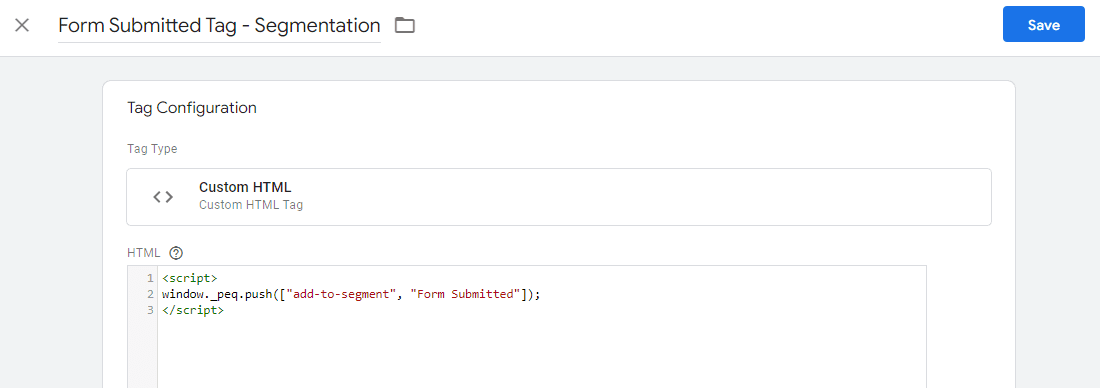
Segmentin kontrol panelinde zaten oluşturulduğundan emin olmanız gerekir. Segmentler oluşturmak için lütfen PushEngage Kontrol Paneli'ndeki Kitle > Segmentler bölümüne gidin. Aynı segment adını kopyalayın ve kodda kullanın. Örneğin, segmentiniz 'Form Gönderildi' olarak adlandırılmışsa, kod şöyle görünür –
window._peq.push(["add-to-segment", "Form Submitted"]);
Dinamik Segmentasyon
Dinamik segmentasyon, normal segmentasyondan farklıdır. Burada, abone kişinin belirtilen süre dolduktan sonra segmentte kalmasını istediğiniz gün sayısını belirtebilirsiniz, bu süre sonunda otomatik olarak kaldırılacaktır.
<code>var days = 5; window._peq.push(["add-to-dynamic-segment", "segmentName", days]); </code>
Dinamik segmentasyon hakkında daha fazla ayrıntıya buradan ulaşabilirsiniz.
Şimdi, bu segmentasyon kodunu Google Etiket Yöneticisi'ne nasıl ekleyeceğimizi anlayacağız.
Kodu Etikete Ekleme
Konteyneri açabilir ve Etiketler bölümüne gidebilirsiniz > Sağ köşedeki Yeni Etiket düğmesine tıklayın.
Etiketin adını ekleyin > Özel HTML ile yapılandırın ve JavaScript kodunu <script> etiketleri arasına ekleyin.
Tetikleyiciyi Etikete Ekleme
Yeni Bir Tetikleyici oluşturun ve Tetikleyiciyi kullanım durumunuza göre yapılandırın. Sayfa URL deseni veya bir öğe kimliği kullanabilirsiniz.
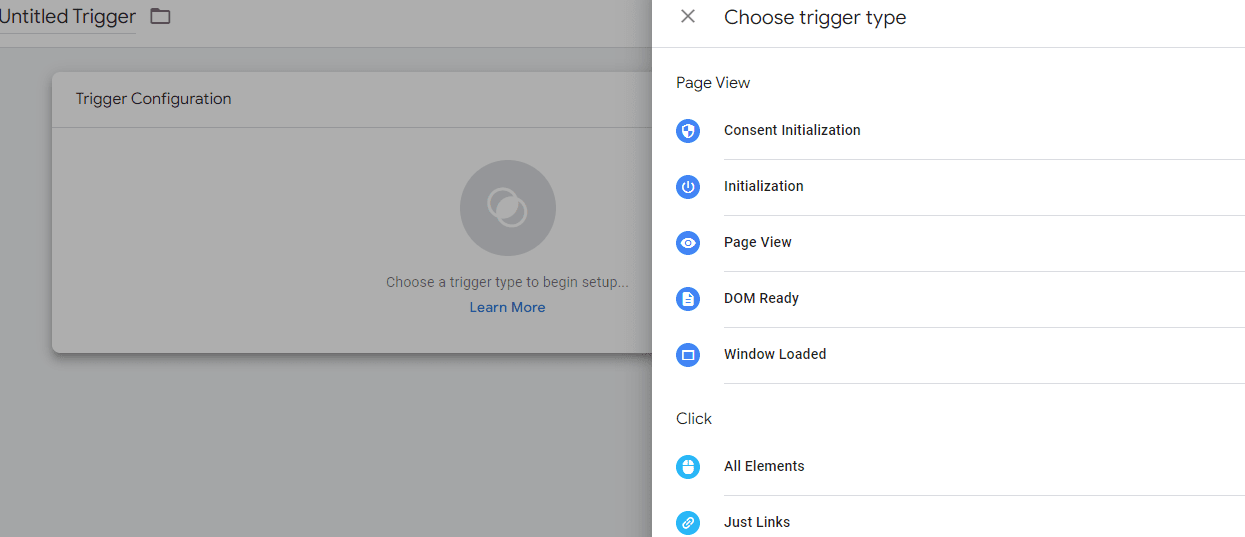
Tetikleyiciyi kullanmak için çeşitli yöntemler vardır, mevcut bir Tetikleyiciyi veya listede belirtilen birini kullanabilirsiniz.
Aşağıda Sayfa URL Tetikleyicilerini kullanmak için bir örnek bulunmaktadır –
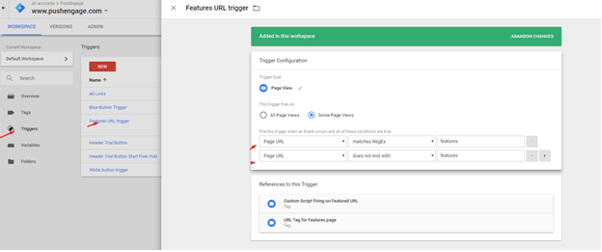
Etiketleri ve Tetikleyicileri ekledikten sonra, değişiklikleri gözden geçirebilir ve yayınlayabilirsiniz.
Google Etiket Yöneticisi kullanarak segmentleri ayarlamak için yapmamız gereken hepsi bu. Aboneler bu segmentin bir parçası olduğunda, onlara bağlamsal kampanyalarla hedeflemeye başlayabilirsiniz.
Herhangi bir sorunla karşılaşırsanız, lütfen buraya tıklayarak bize ulaşmaktan çekinmeyin. Destek ekibimiz size yardımcı olabilecektir.


