Let op: Er is geen bestaande documentatie beschikbaar voor dit item, dus u ziet de huidige documentatie.
Een Push Broadcast is een eenmalige pushmelding die je naar je abonnees stuurt, zoals een aankondiging van een uitverkoop, een nieuwe productlancering of een winkelupdate. In tegenstelling tot een drip of een trigger, wordt een broadcast eenmalig verzonden naar het publiek dat je kiest, onmiddellijk of volgens een planning. Deze handleiding laat je zien hoe je een broadcast maakt, target, plant en verzendt in de PushEngage Shopify-app.
Voordat u begint
- Installeer en verbind PushEngage op je Shopify-winkel, en verzamel enkele abonnees voordat je verzendt.
- Bepaal wie de broadcast moet ontvangen: alle abonnees, een opgeslagen doelgroep, of een aangepaste doelgroep die je nu samenstelt.
- Bepaal wanneer deze moet worden verzonden: onmiddellijk, op een specifieke dag en tijd, of volgens een terugkerende planning.
Hoe Broadcasts Werken
Een broadcast heeft drie delen: de meldinginhoud, het publiek en de planning. Je schrijft de melding, kiest wie deze ontvangt en bepaalt wanneer deze wordt verzonden. Je kunt ook een A/B-test uitvoeren, waarbij je twee inhoudsvarianten maakt die hetzelfde publiek en dezelfde planning delen, zodat PushEngage hun prestaties kan vergelijken.
Maak een Push Broadcast
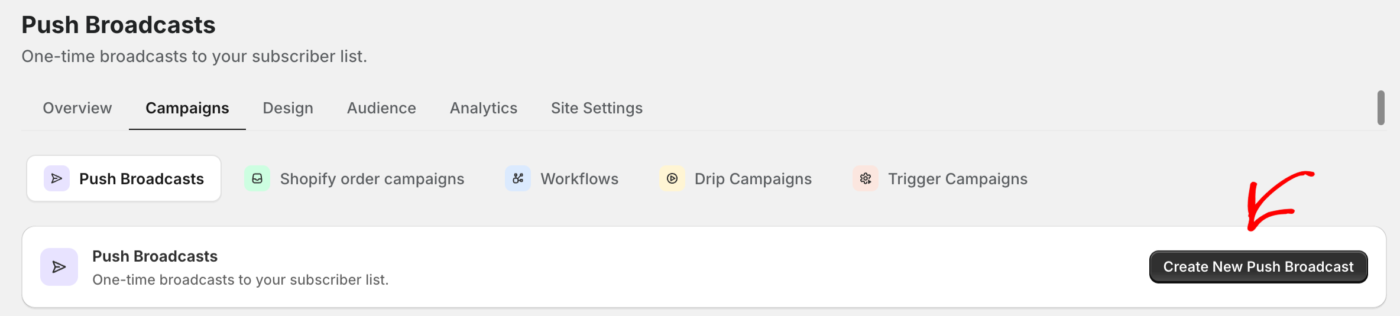
- Ga naar Web Push » Campagnes. Push Broadcasts is de standaardweergave.
- Klik op Maken om een nieuwe broadcast te openen.
- Schrijf je meldinginhoud en voeg afbeeldingen toe.
- Kies je publiek.
- Stel je planning in.
- Klik op Concept opslaan om later af te maken, of verzend de broadcast wanneer deze klaar is.
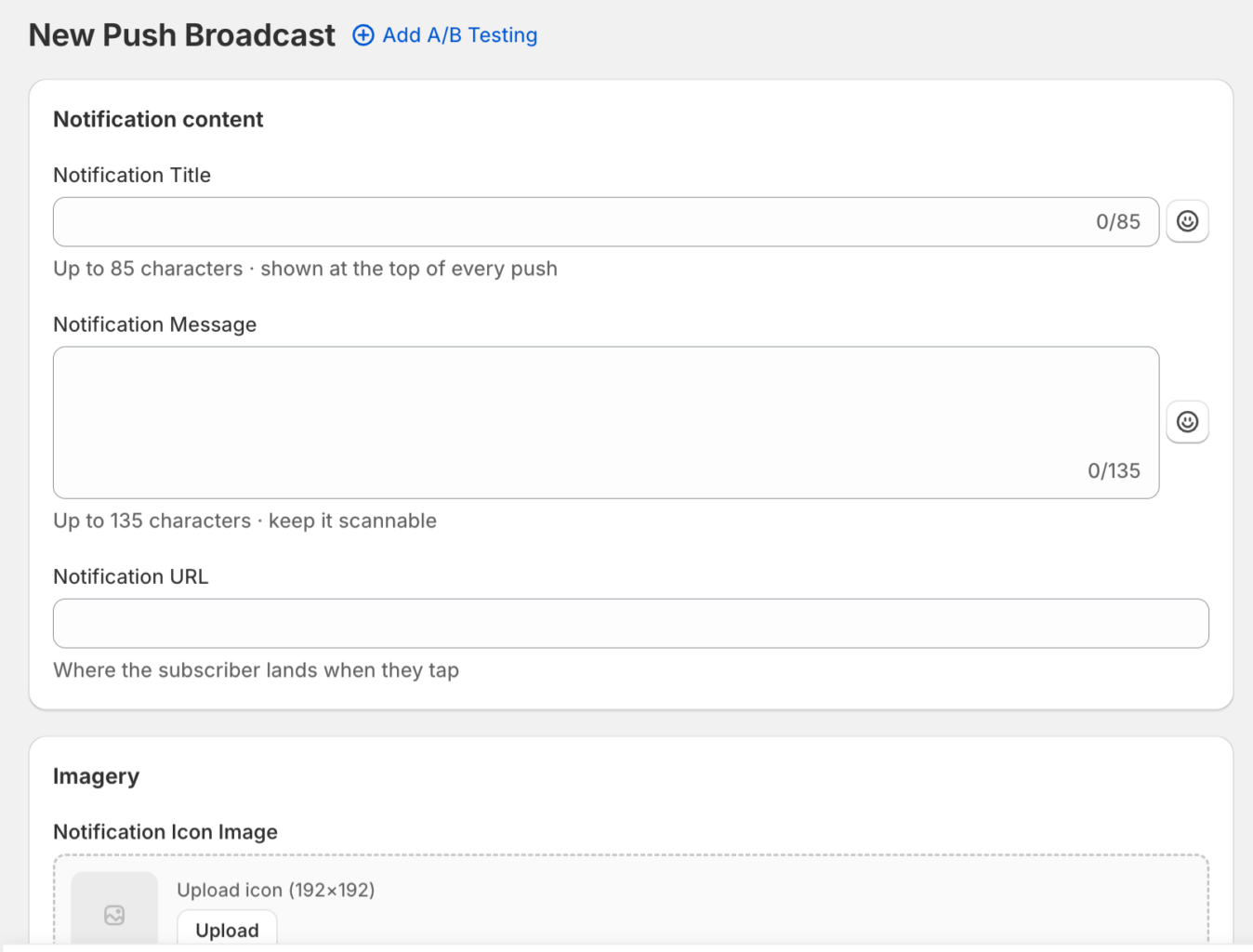
Schrijf de melding
Vul de belangrijkste inhoudsvelden in, voeg vervolgens optionele afbeeldingen en gedrag toe.
| Veld | Opmerkingen | Limiet |
|---|---|---|
| Titel van de melding | Bovenaan elke push weergegeven. | 85 tekens |
| Meldingsbericht | Houd het scanbaar. | 135 tekens |
| URL van melding | Waar de abonnee naartoe gaat wanneer ze tikken. | |
| Pictogramafbeelding van de melding | Vierkant beeld, 192 bij 192 px, weergegeven in elke browser. | |
| Grote afbeelding | Optioneel. 360 bij 180 px, 2:1 verhouding, alleen weergegeven in Chrome, Edge en Android. |
Gebruik Multi Actie Melding om actieknoppen toe te voegen, Meldingsduur om de melding open te houden tot interactie of voor een ingesteld aantal dagen, uren en minuten, en Tracking & UTM om analytische tags toe te voegen. Een live voorbeeld wordt bijgewerkt terwijl je typt.
Kies het publiek
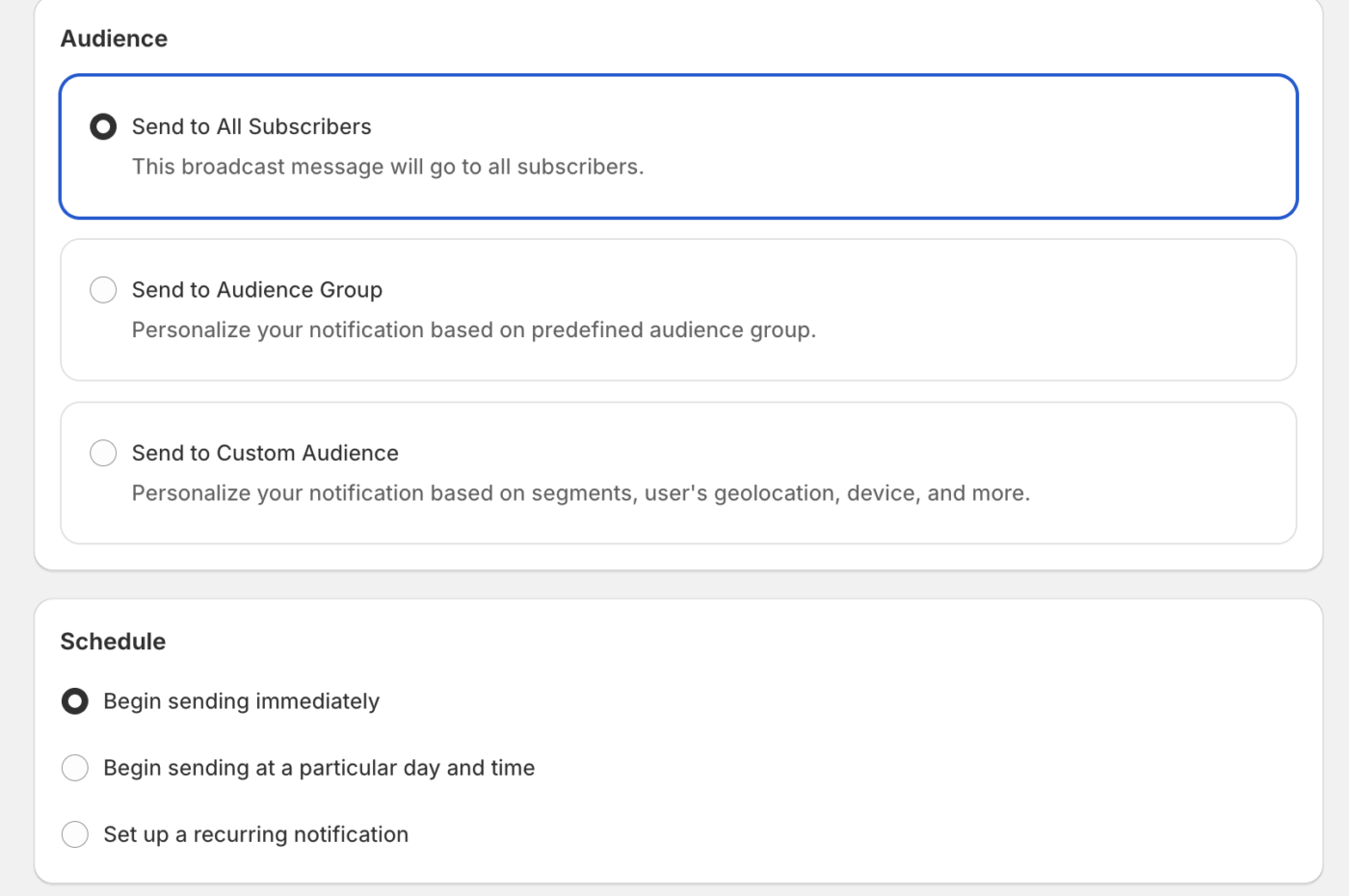
Kies een van de drie targetingopties. Selecteer een van de volgende opties –
- Verzenden naar alle abonnees om iedereen te bereiken
- Verzenden naar doelgroep om een opgeslagen groep te kiezen
- Verzenden naar aangepast publiek om een eenmalig publiek samen te stellen uit segmenten en filters.
Wanneer u een aangepast publiek bouwt, kunt u Opslaan als herbruikbare doelgroep inschakelen en er een naam en beschrijving aan geven om later opnieuw te gebruiken.
Stel het schema in
Kies Onmiddellijk verzenden om te verzenden zodra u bevestigt, of Verzenden op een specifieke dag en tijd om een datum en tijd te kiezen. Met een gepland verzendmoment kunt u Uitzendingen verzenden in de tijdzone van uw abonnees inschakelen, zodat elke abonnee deze op de gekozen lokale tijd ontvangt. Om op terugkerende basis te verzenden, schakelt u Een terugkerende melding instellen in en kiest u de startdatum, einddatum, dagen van de week en tijden.
Voer een A/B-test uit
Om twee versies te vergelijken, schakelt u A/B-testen in en bewerkt u variant A en variant B onafhankelijk van elkaar. De inhoud van elke variant, inclusief titel, bericht, URL, pictogram, grote afbeelding en actieknoppen, is gescheiden, terwijl het publiek, het schema en de A/B-instellingen voor beide varianten worden gedeeld.
Veelgestelde vragen
Kan ik dezelfde uitzending later opnieuw naar een opgeslagen groep sturen?
Ja. Sla uw aangepaste publiek op als een herbruikbare doelgroep tijdens het bouwen van de uitzending, kies vervolgens Verzenden naar doelgroep bij toekomstige uitzendingen om dezelfde personen te bereiken zonder het publiek opnieuw op te bouwen.
Wat is het verschil tussen verzenden in mijn tijdzone en de tijdzone van mijn abonnees?
Wanneer u in uw eigen tijdzone plant, ontvangt iedereen de melding op hetzelfde absolute moment. Wanneer u Uitzendingen verzenden in de tijdzone van uw abonnees inschakelt, maakt PushEngage een gepland verzendmoment per tijdzone, zodat elke abonnee deze op de gekozen lokale tijd ontvangt, en als de tijd in een tijdzone al is verstreken, wordt deze daar onmiddellijk verzonden.
Waarom wordt mijn grote afbeelding niet voor elke abonnee weergegeven?
Grote afbeeldingen worden alleen weergegeven in Chrome, Edge en Android. Abonnees in andere browsers zien de melding zonder de grote afbeelding, dus zorg ervoor dat uw bericht op zichzelf goed leesbaar is.
Kan ik een uitzending bewerken nadat ik deze heb gepland?
Open de geplande uitzending om de inhoud, het publiek of het schema te bewerken voordat deze wordt verzonden. Zodra een uitzending is verzonden, kan deze niet meer worden teruggeroepen.
Als u problemen ondervindt, neem dan gerust contact met ons op door hier te klikken. Ons ondersteuningsteam zal u kunnen helpen.


