Let op: Er is geen bestaande documentatie beschikbaar voor dit item, dus u ziet de huidige documentatie.
Popup-modals zijn de abonnementsprompts die shoppers op uw winkel zien en die hen vragen om pushmeldingen toe te staan. PushEngage biedt verschillende opt-in-stijlen die u kunt inschakelen, stylen en targeten op specifieke pagina's om uw abonneelijst te laten groeien. Deze handleiding laat u zien hoe u popup-modals inschakelt en configureert in de PushEngage Shopify-app.
Voordat u begint
- Installeer en verbind PushEngage met uw Shopify-winkel zodat de opt-in op uw winkel kan verschijnen.
- Bepaal welke opt-in-stijl bij uw winkel past en waar u deze wilt laten verschijnen.
- Weet dat sommige browsers, zoals Safari, en single-step opt-ins anders werken, daarom biedt PushEngage meer dan één stijl.
Hoe Popup Modals Werken
Elke opt-in is een sjabloon dat u inschakelt en aanpast. U kiest een stijl, bewerkt de tekst en het uiterlijk, en stelt targetingregels in die bepalen op welke pagina's de prompt wordt weergegeven. U kunt meer dan één stijl inschakelen voor verschillende situaties, en een voorbeeld toont hoe elke stijl eruitziet voordat u publiceert.
| Opt-in stijl | Het beste voor |
|---|---|
| Strakke Opt-in Box | Een schone, moderne abonnementsbox. |
| Safari Stijl Box | Een native browser-stijl prompt. |
| Geplaatste Bel Balk | Een balk met een notificatiebel om opt-ins uit te nodigen. |
| Zwevende Balk | Een slanke balk die op de pagina zweeft. |
| Push Single Step Opt-in | Een enkele stap voor bezoekers om zich aan te melden voor campagnes. |
| Grote Safari-stijl Box | Een grotere native-stijl prompt met meer ruimte voor berichten. |
[Bevestig: of alle stijlen beschikbaar zijn op elk abonnement, en of er Shopify-specifieke stijlen zijn.]
Schakel een Popup Modal in en Pas deze aan
1. Ga naar Pushmelding » Ontwerp.
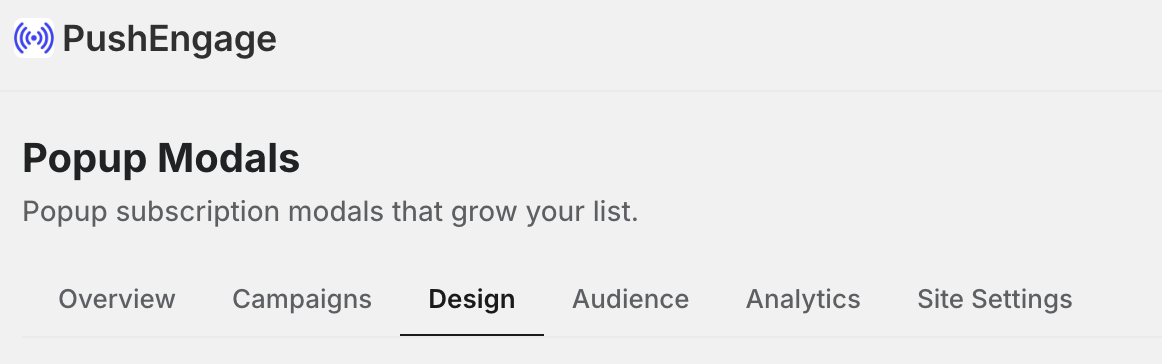
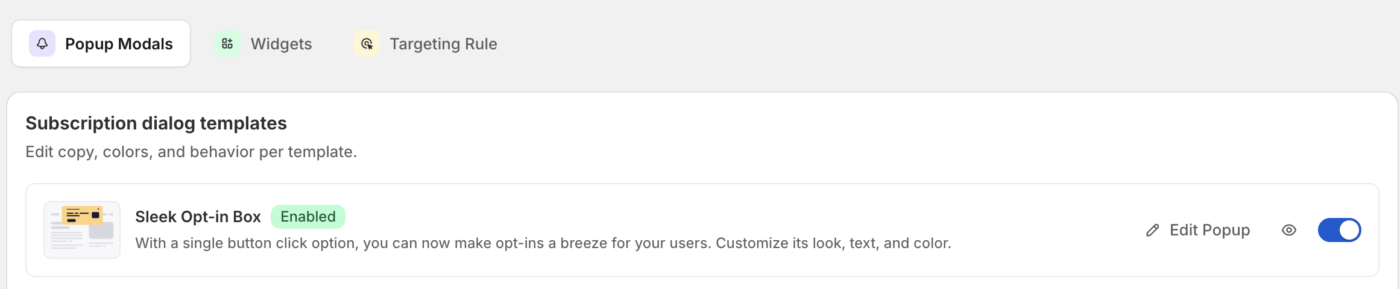
2. Navigeer nu naar het tabblad Popup Modals. Zoek de opt-in-stijl die u wilt en schakel deze in.
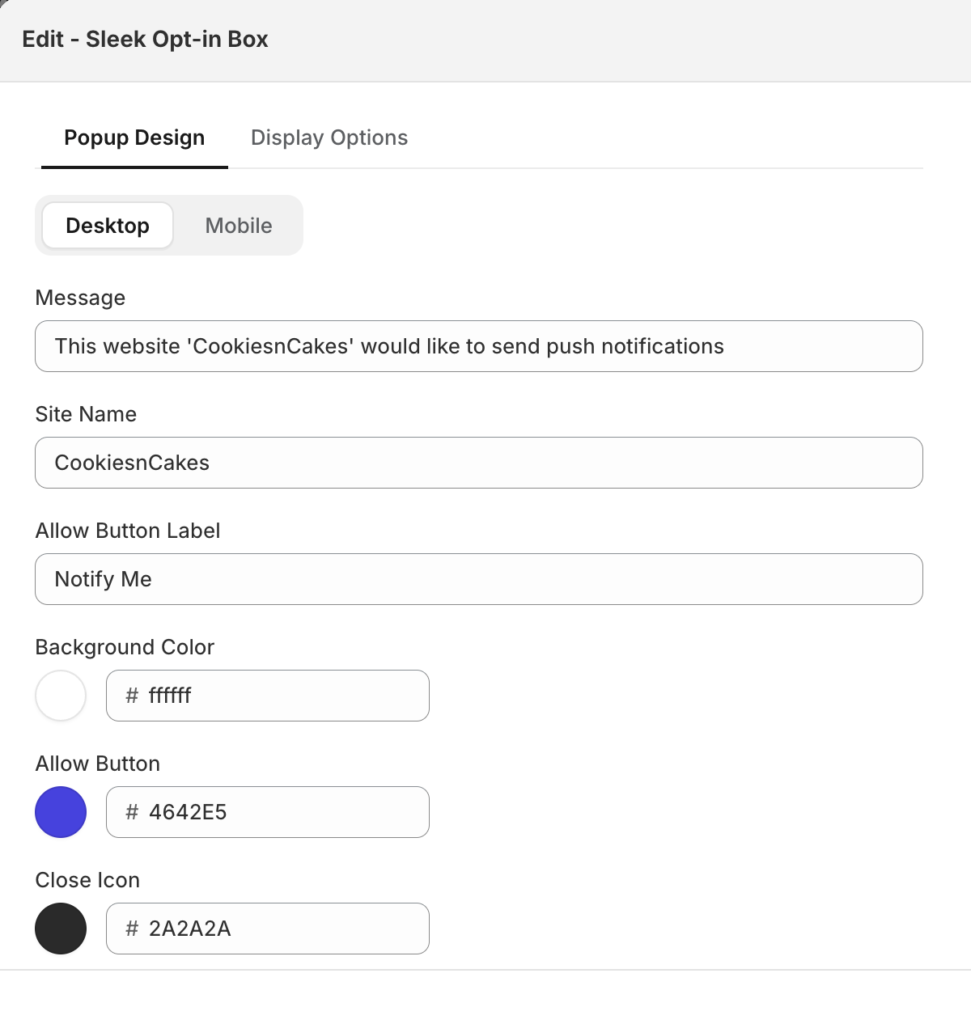
3. Open de stijl om de titel, het bericht en de knoptekst te bewerken. Pas het uiterlijk en de plaatsing aan uw winkel aan.
4. Stel targetingregels in om te bepalen op welke pagina's de prompt wordt weergegeven.
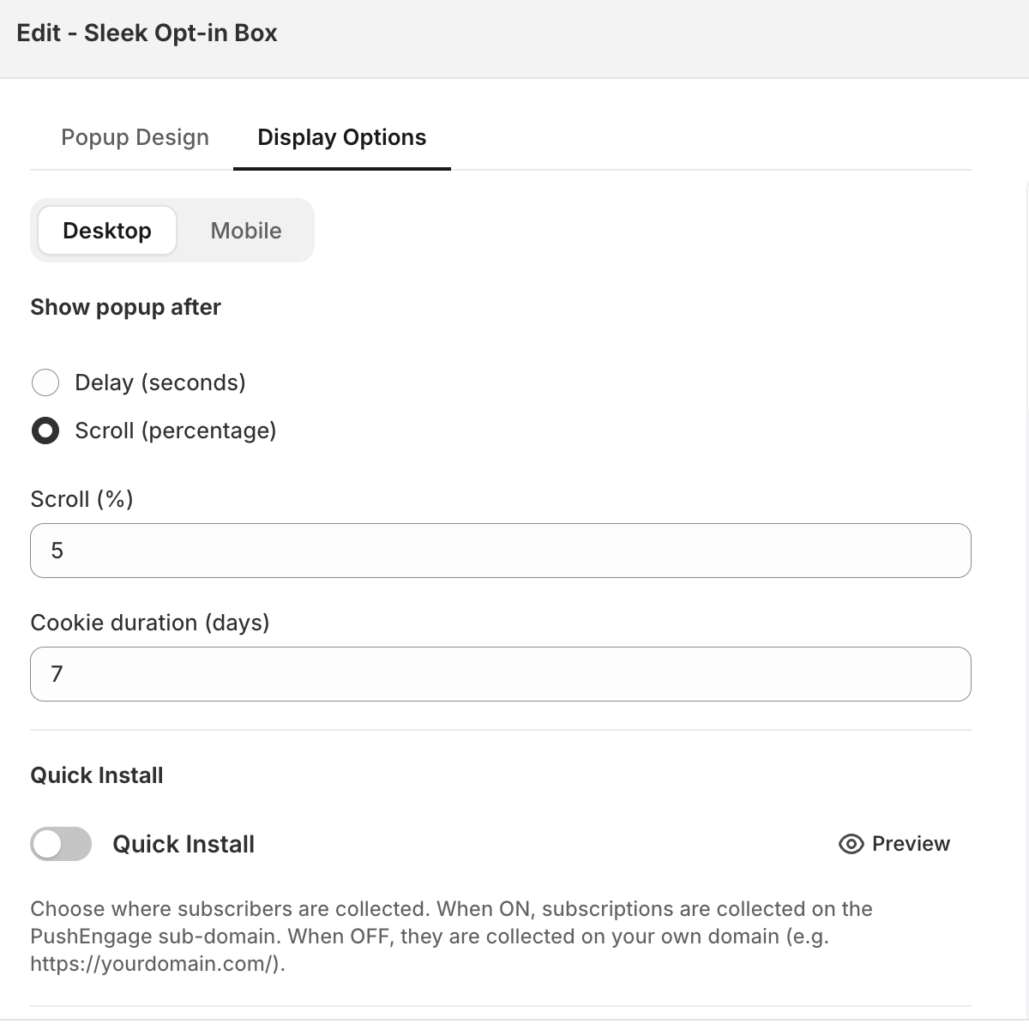
5. Sla uw wijzigingen op om de opt-in te publiceren.
Bewerk de inhoud en het uiterlijk
Open een stijl om te bewerken wat er staat en hoe het eruitziet, inclusief de titel, het abonnementsbericht en de knopteksten. Gebruik het voorbeeld om de bewoording en lay-out te controleren voordat u publiceert.
Target de juiste pagina's
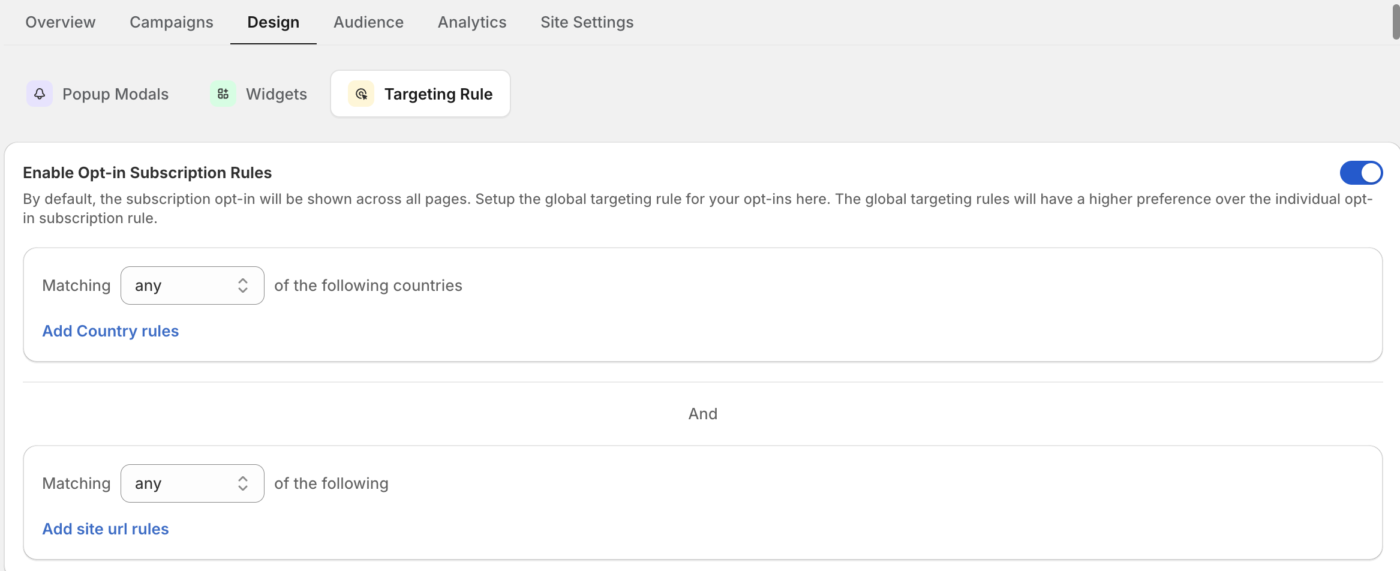
Gebruik targetingregels om te bepalen waar de opt-in verschijnt. Match op pagin-URL met voorwaarden zoals bevat, begint met, eindigt met en is gelijk aan, zodat u de prompt op specifieke pagina's kunt weergeven of juist kunt uitsluiten. Combineer regels om nauwkeurig te bepalen waar shoppers de abonnementsprompt zien.
Veelgestelde vragen
Welke opt-in-stijl moet ik gebruiken?
Begin met een strakke, goed zichtbare stijl zoals de Strakke Opt-in Box of een Safari Stijl Box, die klanten herkennen als een abonnementsverzoek. Je kunt meer dan één stijl inschakelen en targetingregels gebruiken, zodat elke stijl op de juiste plaats verschijnt.
Kan ik de opt-in alleen op bepaalde pagina's tonen?
Ja. Gebruik targetingregels om te matchen op paginalink met voorwaarden zoals 'bevat' of 'begint met', zodat het verzoek alleen verschijnt waar je het wilt en niet op pagina's zoals de kassa.
Waarom ziet een klant de opt-in niet?
Controleer of de stijl is ingeschakeld, je targetingregels overeenkomen met de pagina's die je verwacht, en of de klant zich nog niet heeft geabonneerd of meldingen in hun browser heeft geblokkeerd. Een klant die het verzoek eerder heeft afgewezen of geblokkeerd, ziet het mogelijk niet opnieuw. Als de abonnee je website opent in de Gastmodus/Incognitomodus van de browser, zien ze de opt-in mogelijk niet.
Als u problemen ondervindt, neem dan gerust contact met ons op door hier te klikken. Ons ondersteuningsteam zal u kunnen helpen.


