Let op: Er is geen bestaande documentatie beschikbaar voor dit item, dus u ziet de huidige documentatie.
U kunt uw bestaande iOS- en Android-app push-abonnees naar PushEngage brengen door dezelfde Apple- en Firebase-referenties te hergebruiken die uw app al gebruikt. Omdat apparaattoekens worden uitgegeven door Apple en Google in plaats van door uw pushprovider, blijven uw tokens werken na de overstap als u die referenties behoudt. Deze handleiding legt uit hoe de migratie werkt en de stappen om deze in te stellen. Migratie is een backend-proces dat samen met ons team wordt afgehandeld.
Voordat u begint
- Maak uw PushEngage-account aan.
- Heb toegang tot uw Apple push-referenties, met name uw App Push ID en het p12-certificaat van uw Apple Developer-account.
- Heb toegang tot uw Android Firebase-instellingen, met name uw Firebase Sender ID.
- Heb een manier om uw abonneedgegevens te exporteren van uw huidige provider.
Hoe mobiele app-migratie werkt
Apparaattoekens voor app-push komen van Apple Push Notification service (APNs) en Firebase Cloud Messaging (FCM), niet van uw huidige provider. Als u PushEngage configureert met dezelfde APNs- en FCM-referenties die u al gebruikt, blijven die tokens geldig en vindt de migratie plaats op de backend.
Notificatietoestemming wordt ook overgedragen. Als een gebruiker al toestemming voor meldingen in uw app heeft gegeven, hoeft deze deze na de migratie niet opnieuw te geven.
Stappen om te migreren
Stap 1: Exporteer uw abonnees van uw huidige provider
Exporteer uw abonneedgegevens met een van de methoden die uw provider biedt:
- API-export, met de app-ID en API-sleutel van uw huidige provider.
- CSV-export, met een bestand dat
identifier,device_type,languageen andere relevante velden bevat.
Stap 2: Configureer Android FCM in PushEngage
- Log in op het PushEngage-dashboard.
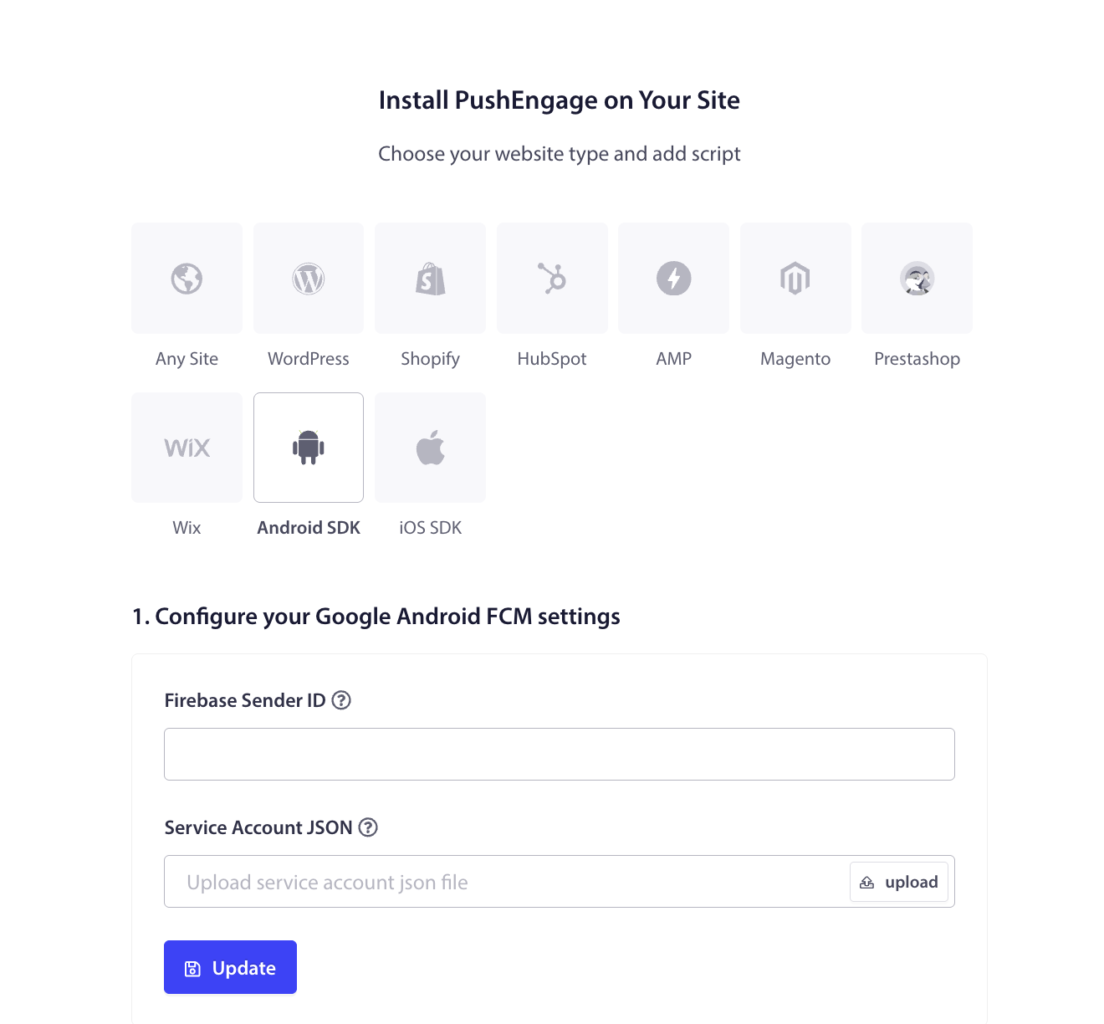
- Ga naar Instellingen » Installatie » Android SDK.
- Configureer de Google Android FCM-instellingen met dezelfde Firebase Sender ID die u al gebruikt.
Stap 3: Configureer iOS APNs in PushEngage
- Ga in het PushEngage-dashboard naar Instellingen » Installatie » iOS SDK.
- Configureer de Apple iOS APNs-instellingen met dezelfde App Push ID van uw huidige installatie.
- Upload het p12-certificaat van uw Apple Developer-account, hetzelfde dat u al gebruikt.
Belangrijke opmerkingen over de overgang van app-versies
App-pushmigratie is afhankelijk van de versie van uw app waarop een abonnee actief is, dus plan uw release-overgang zorgvuldig.
- Oudere app-versies met de SDK van de vorige provider. Na migratie ontvangen abonnees die nog steeds oudere app-versies gebruiken geen meldingen die vanuit PushEngage zijn verzonden, omdat de PushEngage-payload niet kan worden gedecodeerd door de oude SDK.
- Nieuwe app-versies met de PushEngage SDK. Als je vanaf het dashboard van je vorige provider verzendt na migratie, verschijnen die meldingen niet op nieuwe app-versies, omdat de oude payload niet kan worden gedecodeerd door de PushEngage SDK.
Kortom, verzend vanaf PushEngage voor gebruikers op de nieuwe app-versie, en verwacht dat gebruikers die niet hebben bijgewerkt zullen overstappen naarmate ze de app upgraden.
Veelgestelde vragen
Moeten abonnees opnieuw toestemming voor meldingen geven?
Nee. Als de toestemming al is verleend in je app, hoeft deze na migratie niet opnieuw te worden verleend.
Ontvangt elke abonnee direct na de migratie meldingen?
Gebruikers op de nieuwe app-versie met de PushEngage SDK wel. Gebruikers die nog op een oudere app-versie met de SDK van de vorige provider zitten, ontvangen geen PushEngage-meldingen totdat ze de app bijwerken.
Waarom moet ik dezelfde APNs- en Firebase-gegevens opnieuw gebruiken?
Omdat de apparaat-tokens gekoppeld zijn aan die gegevens. Het hergebruiken van dezelfde App Push ID, p12-certificaat en Firebase Sender ID houdt je bestaande tokens geldig, wat de migratie mogelijk maakt zonder dat gebruikers opnieuw hoeven te registreren.
Welke gegevens heb ik nodig van mijn huidige provider?
Ofwel een API-export met de app-ID en API-sleutel van je provider, ofwel een CSV met ten minste identifier, device_type en language, plus alle andere relevante velden.
Als u problemen ondervindt, neem dan gerust contact met ons op door hier te klikken. Ons ondersteuningsteam zal u kunnen helpen.


