Let op: Er is geen bestaande documentatie beschikbaar voor dit item, dus u ziet de huidige documentatie.
iOS-gebruikers kunnen alleen web pushmeldingen ontvangen wanneer een website is toegevoegd aan hun startscherm en geopend als een web-app. Bezoekers die uw site rechtstreeks in Safari of een andere browser op hun iPhone of iPad bezoeken, zien geen prompt voor het aanmelden voor pushmeldingen en kunnen zich niet abonneren.
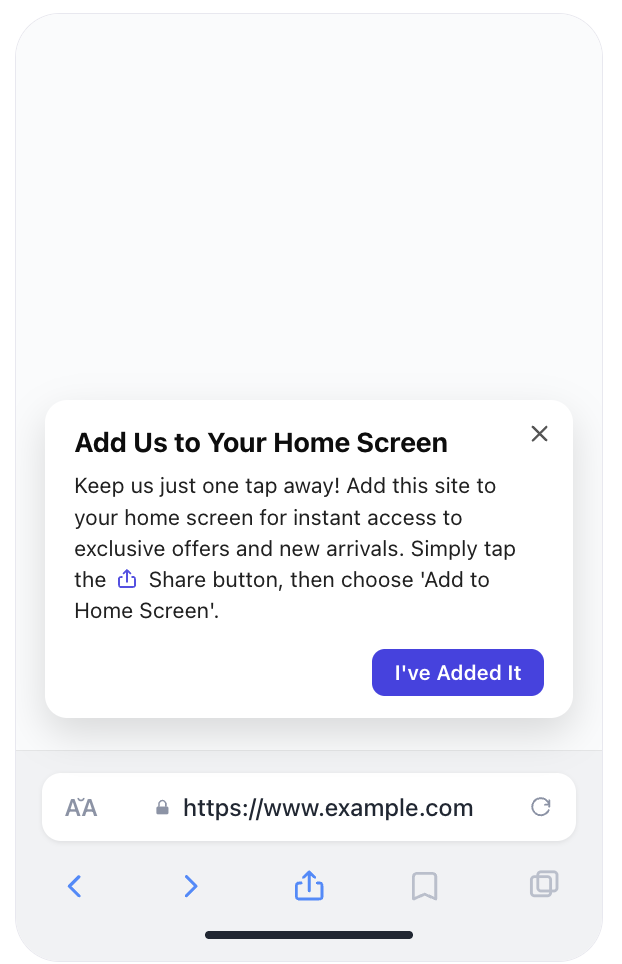
De 'Toevoegen aan startscherm'-widget lost dit op. Wanneer een iOS-bezoeker uw site in een browser bezoekt, detecteert PushEngage dat de site niet in de startschermmodus wordt uitgevoerd en toont een pop-up die hen door het proces leidt: tik op de deelknop, kies 'Toevoegen aan startscherm' en open vervolgens de site vanaf het pictogram op hun startscherm. Zodra ze dit doen, verschijnt de standaard prompt voor het aanmelden voor pushmeldingen en kunnen ze zich abonneren zoals elke andere bezoeker.
Dit is een functie die PushEngage heeft toegevoegd op basis van directe klantverzoeken, en het inschakelen ervan is de belangrijkste stap die u kunt nemen om uw iOS push-abonneebestand te laten groeien.
Vereisten
Zorg ervoor dat uw instellingen voldoen aan het volgende voordat u de widget inschakelt:
- iOS 16.4 of hoger. De widget wordt alleen weergegeven op iOS 16.4 en hoger. Bezoekers op oudere iOS-versies zien deze niet, en web push wordt op die versies sowieso niet ondersteund.
- Web app-manifest. Voor iOS-versies onder 26 moet uw site een web app-manifest bevatten dat is gekoppeld in de
<head>van de pagina (<link rel="manifest" href="/manifest.json">). Zonder dit zal iOS niet het juiste pictogram en de juiste sitenaam weergeven wanneer de bezoeker het aan hun startscherm toevoegt. Op iOS 26 en hoger wordt een manifest aanbevolen, maar niet vereist.
Als u een WordPress-plugin of een websitebouwer gebruikt, bevat uw thema mogelijk al een manifest. U kunt dit bevestigen door de broncode van uw pagina te bekijken en te zoeken naar rel="manifest".
De widget vinden
Ga in uw PushEngage-dashboard naar Ontwerp » Widgets. Scroll naar de onderkant van de pagina om de sectie Toevoegen aan startscherm te vinden.
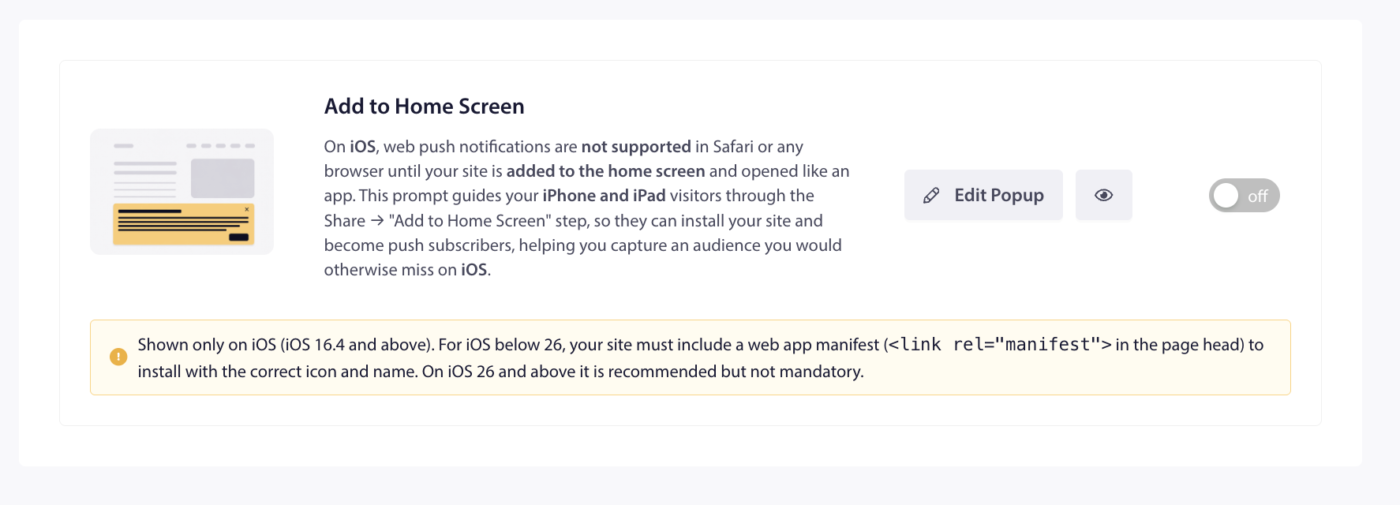
Klik op de schakelaar om de widget in te schakelen. Eenmaal ingeschakeld, verschijnt deze automatisch voor in aanmerking komende iOS-bezoekers die uw site openen in een browser in plaats van via een startschermpictogram.
Om de tekst en het uiterlijk aan te passen, klikt u op Pop-up bewerken.
De widget bewerken
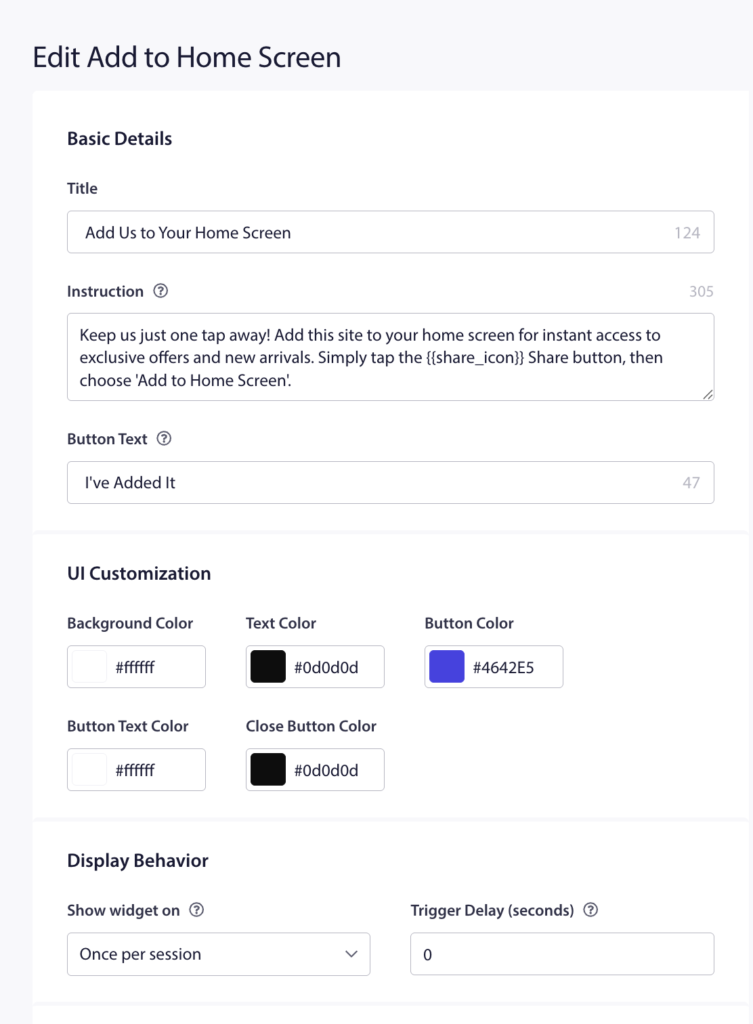
De pagina 'Toevoegen aan startscherm bewerken' is verdeeld in vier secties: Basisinformatie, UI-aanpassing, Weergavergedrag en URL-targeting. Een live voorbeeldvenster aan de rechterkant wordt bijgewerkt terwijl u wijzigingen aanbrengt, zodat u precies kunt zien hoe de pop-up eruit zal zien voordat u opslaat.
Basisinformatie
Deze sectie regelt de tekstinhoud van de pop-up.
Titel
De titel van de popup. De standaardinstelling is "Voeg ons toe aan je startscherm". Het tekenlimiet is 124. Houd dit kort en direct – één duidelijke instructie werkt beter dan meerdere ideeën.
Het tekenlimiet is 305. De {{share_icon}} placeholder wordt weergegeven als het iOS Share-knopicoon, inline binnen de instructietekst, waardoor het voor bezoekers gemakkelijk is om de juiste knop te identificeren zonder giswerk. Je kunt {{share_icon}} overal in je instructietekst plaatsen en PushEngage zal de icoonafbeelding vervangen wanneer de popup wordt weergegeven.
Knoptekst
Het label op de bevestigingsknop. De standaardinstelling is "Ik heb het toegevoegd". Het tekenlimiet is 47. Dit is wat bezoekers tikken nadat ze de stappen hebben voltooid – erop tikken vertelt PushEngage dat ze de site aan hun startscherm hebben toegevoegd en sluit de popup.
UI-aanpassing
Vijf kleurenschema's bepalen het uiterlijk van de popup:
- Achtergrondkleur: de achtergrond van de popupkaart (standaard: wit,
#ffffff) - Tekstkleur: de kleur van de titel en de instructietekst (standaard: bijna zwart,
#0d0d0d) - Knopkleur: de achtergrond van de bevestigingsknop (standaard: PushEngage paars,
#4642E5) - Knoptekstkleur: de tekstkleur op de bevestigingsknop (standaard: wit,
#ffffff) - Sluitknopkleur: de kleur van de X-knop in de rechterbovenhoek van de kaart (standaard: bijna zwart,
#0d0d0d)
Klik op een kleurstalen om de kleurkiezer te openen en een hexadecimale waarde in te voeren of een kleur te selecteren. De live preview wordt in realtime bijgewerkt.
Weergavegedrag
Widget weergeven op bepaalt hoe vaak de popup aan dezelfde bezoeker wordt getoond. De standaardinstelling is "Eén keer per sessie", wat betekent dat de popup één keer per browsersessie wordt getoond en mogelijk opnieuw verschijnt bij een volgend bezoek als de bezoeker de site nog niet aan zijn startscherm heeft toegevoegd.
Vertraging van trigger (seconden) stelt in hoeveel seconden er gewacht moet worden na het laden van de pagina voordat de popup wordt getoond. De standaardinstelling is 0. Het toevoegen van een korte vertraging van 3 tot 5 seconden kan wrijving verminderen voor bezoekers die net op de pagina zijn aangekomen.
URL-targeting
Standaard verschijnt de widget op elke pagina van je site. Je kunt URL-targeting gebruiken om deze te beperken tot specifieke pagina's of deze op andere te onderdrukken.
URL's opnemen: wanneer ingeschakeld, wordt de popup alleen getoond op pagina's waarvan de URL overeenkomt met de door jou gedefinieerde regels. Dit is handig als je wilt dat de prompt alleen verschijnt op pagina's met hoge intentie, zoals een productpagina, een landingspagina of de homepage.
URL's uitsluiten: wanneer ingeschakeld, wordt de popup onderdrukt op pagina's waarvan de URL overeenkomt met je regels. Gebruik dit om te voorkomen dat de popup verschijnt op pagina's waar deze storend zou zijn, zoals afreken- of accountbeheerpagina's.
Schakel een van beide opties in om het URL-invoerveld weer te geven, een overeenkomende regel te selecteren (Bevat, Begint met, of Exact), een deel van een URL in te voeren en op URL toevoegen te klikken.
Nadat alle instellingen zijn geconfigureerd, klik je bovenaan de pagina op Wijzigingen opslaan.
Hoe de Widget Werkt voor iOS Bezoekers
Wanneer een in aanmerking komende iOS-bezoeker uw site opent in een browser en de site nog niet in de modus 'startscherm' draait, verschijnt de widget-popup na de ingestelde vertraging. De bezoeker leest de instructie, tikt op de knop Delen in hun browser, selecteert Toevoegen aan startscherm en voegt het site-icoon toe aan hun startscherm.
De volgende keer dat de bezoeker uw site opent door op het startscherm-icoon te tikken, wordt de site geladen als een web-app. PushEngage detecteert dit en toont de standaard prompt voor het aanmelden voor pushmeldingen. De bezoeker kan dan tikken op Toestaan en zich abonneren.
Het tikken op de bevestigingsknop ('Ik heb het toegevoegd') op de widget sluit de popup, maar abonneert de bezoeker niet. Het abonnement vindt plaats wanneer ze de site vanaf hun startscherm openen en reageren op de aanmeldingsprompt.
Veelgestelde vragen
Wordt de widget getoond aan Android- of desktopbezoekers? Nee. De 'Toevoegen aan startscherm'-widget wordt alleen getoond aan iOS-gebruikers op iOS 16.4 en hoger die de site bezoeken in een browser in plaats van via een startscherm-icoon. Android- en desktopbezoekers worden niet beïnvloed.
Wat als een bezoeker op de bevestigingsknop tikt zonder de site daadwerkelijk aan hun startscherm toe te voegen? De knop sluit de popup en PushEngage registreert de interactie als voltooid. Afhankelijk van uw instelling 'Widget weergeven op', kan de popup opnieuw verschijnen in een toekomstige sessie als de bezoeker terugkeert via een browser en de site nog steeds niet aan hun startscherm heeft toegevoegd.
Werkt de widget op alle browsers op iPhone? Ja. Op iOS gebruiken alle browsers, inclusief Safari, Chrome, Firefox en Edge, dezelfde WebKit-engine en delen ze dezelfde beperking rond web push. De widget verschijnt ongeacht welke browser de bezoeker gebruikt, zolang ze op iOS 16.4 of hoger zitten en de site niet in de startschermmodus is geopend.
Waarom is een web app manifest vereist voor iOS onder versie 26? Wanneer een gebruiker een site aan hun startscherm toevoegt, leest iOS het web app manifest om de naam te bepalen die onder het icoon moet worden weergegeven en welk icoon moet worden gebruikt. Zonder een manifest valt iOS terug op de paginatitel en een screenshot, wat er inconsistent of verwarrend uit kan zien. Op iOS 26 en hoger kan deze informatie ook worden afgeleid uit andere paginasignalen, daarom wordt een manifest aanbevolen, maar niet langer strikt vereist op die versie.
Mijn site heeft al pushmeldingen die werken voor andere platforms. Moet ik nog iets anders doen om iOS te ondersteunen? De enige aanvullende stappen voor iOS zijn het inschakelen van de 'Toevoegen aan startscherm'-widget en ervoor zorgen dat uw site een web app manifest bevat. PushEngage regelt de levering van meldingen zodra abonnees zich aanmelden. Er is geen aparte iOS-specifieke configuratie nodig buiten wat in dit artikel wordt behandeld.
Als u vragen heeft over de 'Toevoegen aan startscherm'-widget of hulp nodig heeft met uw iOS web push-installatie, neem dan gerust contact met ons op. Ons ondersteuningsteam helpt u graag verder.


