Nota: Non è disponibile alcuna documentazione legacy per questo elemento, pertanto viene visualizzata la documentazione corrente.
Puoi portare i tuoi iscritti esistenti alle notifiche push delle app iOS e Android su PushEngage riutilizzando le stesse credenziali Apple e Firebase che la tua app utilizza già. Poiché i token dei dispositivi sono emessi da Apple e Google anziché dal tuo provider di notifiche push, mantenere tali credenziali consente ai tuoi token di continuare a funzionare dopo il passaggio. Questa guida spiega come funziona la migrazione e i passaggi per configurarla. La migrazione è un processo backend gestito insieme al nostro team.
Prima di iniziare
- Crea il tuo account PushEngage.
- Avere accesso alle tue credenziali push Apple, in particolare al tuo ID push dell'app e al certificato p12 dal tuo account sviluppatore Apple.
- Avere accesso alle impostazioni Firebase di Android, in particolare al tuo ID mittente Firebase.
- Avere un modo per esportare i dati dei tuoi iscritti dal tuo provider attuale.
Come funziona la migrazione delle app mobili
I token dei dispositivi per le notifiche push delle app provengono dal servizio di notifiche push Apple (APNs) e da Firebase Cloud Messaging (FCM), non dal tuo provider attuale. Se configuri PushEngage con le stesse credenziali APNs e FCM che utilizzi già, tali token rimangono validi e la migrazione avviene sul backend.
Anche il permesso di notifica viene trasferito. Se un utente ha già concesso il permesso di notifica nella tua app, non dovrà concederlo di nuovo dopo la migrazione.
Passaggi per la migrazione
Passaggio 1: Esporta i tuoi iscritti dal tuo provider attuale
Esporta i dati dei tuoi iscritti utilizzando uno dei metodi offerti dal tuo provider:
- Esportazione API, utilizzando l'ID app e la chiave API del tuo provider attuale.
- Esportazione CSV, con un file che include
identifier,device_type,languagee altri campi pertinenti.
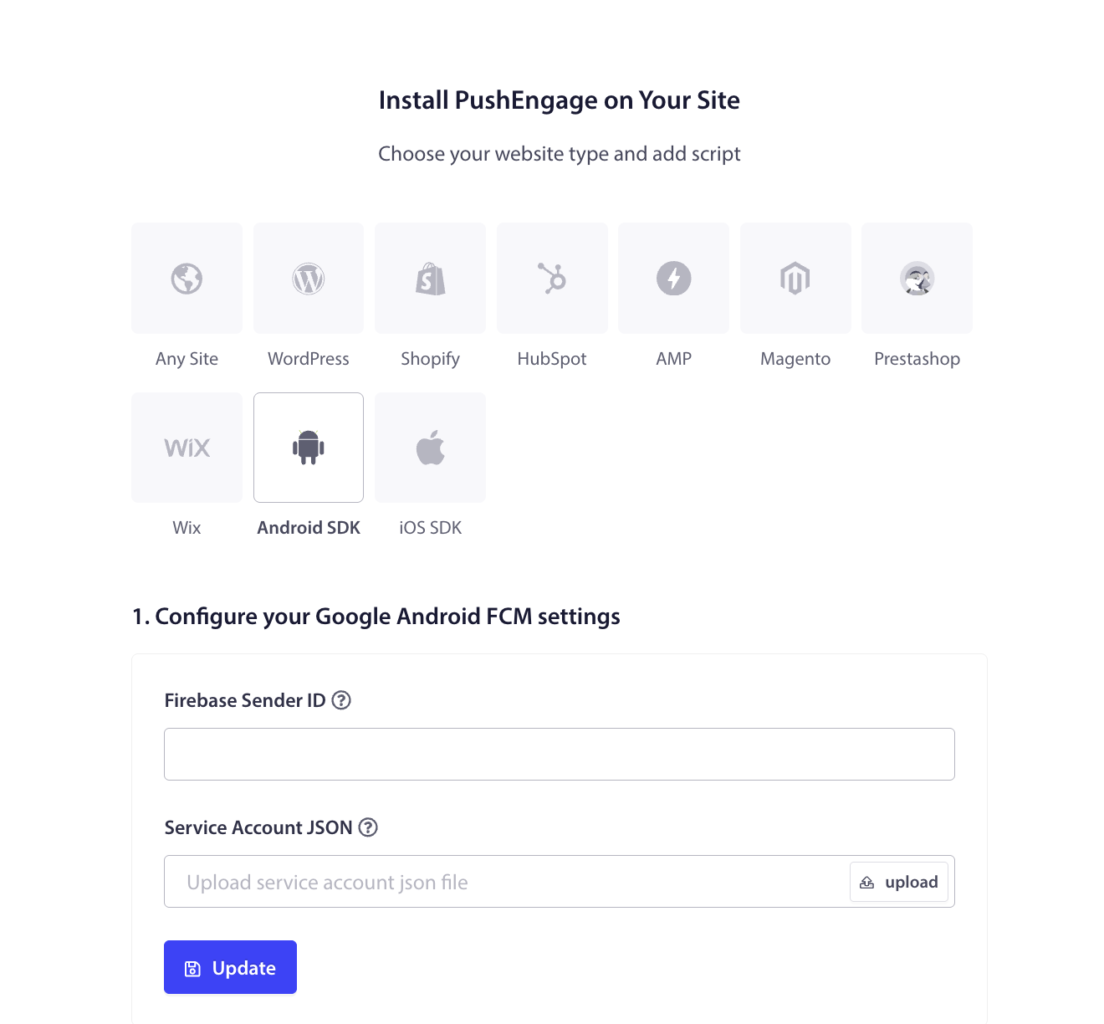
Passaggio 2: Configura FCM Android in PushEngage
- Accedi alla dashboard di PushEngage.
- Vai su Impostazioni » Installazione » SDK Android.
- Configura le impostazioni FCM di Google Android utilizzando lo stesso ID mittente Firebase che utilizzi già.
Passaggio 3: Configura APNs iOS in PushEngage
- Nella dashboard di PushEngage, vai su Impostazioni » Installazione » SDK iOS.
- Configura le impostazioni APNs di Apple iOS utilizzando lo stesso ID push dell'app della tua configurazione attuale.
- Carica il certificato p12 dal tuo account sviluppatore Apple, lo stesso che utilizzi già.
Note importanti sul passaggio di versione dell'app
La migrazione delle notifiche push delle app dipende dalla versione dell'app in uso da parte di un iscritto, quindi pianifica attentamente il passaggio di rilascio.
- Versioni precedenti dell'app con l'SDK del provider precedente. Dopo la migrazione, gli iscritti ancora su versioni precedenti dell'app non riceveranno le notifiche inviate da PushEngage, poiché il payload di PushEngage non può essere decodificato dal vecchio SDK.
- Nuove versioni dell'app con l'SDK PushEngage. Se invii dalla dashboard del tuo precedente provider dopo la migrazione, tali notifiche non appariranno sulle nuove versioni dell'app, poiché il payload precedente non può essere decodificato dall'SDK PushEngage.
In breve, invia da PushEngage per gli utenti sulla nuova versione dell'app e aspettati che gli utenti che non hanno aggiornato passino a PushEngage man mano che aggiornano l'app.
Domande Frequenti
Gli iscritti devono concedere nuovamente l'autorizzazione alle notifiche?
No. Se l'autorizzazione è già stata concessa nella tua app, non è necessario concederla nuovamente dopo la migrazione.
Ogni iscritto riceverà le notifiche subito dopo la migrazione?
Gli utenti sulla nuova versione dell'app con l'SDK PushEngage le riceveranno. Gli utenti ancora su una versione precedente dell'app con l'SDK del precedente provider non riceveranno le notifiche PushEngage finché non aggiorneranno l'app.
Perché devo riutilizzare le stesse credenziali APNs e Firebase?
Perché i token del dispositivo sono legati a tali credenziali. Riutilizzare lo stesso App Push ID, certificato p12 e Firebase Sender ID mantiene validi i tuoi token esistenti, il che rende possibile la migrazione senza chiedere agli utenti di registrarsi nuovamente.
Di quali dati ho bisogno dal mio attuale provider?
O un'esportazione API utilizzando l'ID app e la chiave API del tuo provider, o un CSV che includa almeno identifier, device_type e language, più altri campi pertinenti.
Se riscontri problemi, non esitare a contattarci cliccando qui. Il nostro team di supporto sarà in grado di aiutarti.


