Η δυνατότητα Custom Subdomain (Προσαρμοσμένο Υποτομέα) χρησιμοποιείται για τη συλλογή συνδρομητών ειδοποιήσεων push μέσω ιστού μέσω ενός άλλου τομέα. Έχει σχεδιαστεί για συγκεκριμένες περιπτώσεις όπου η τυπική ρύθμιση δεν είναι δυνατή για την προσθήκη service worker στον κύριο κατάλογο ή σε υποκατάλογο του ιστότοπού σας.
Αυτός ο οδηγός θα σας καθοδηγήσει σχετικά με το τι είναι η δυνατότητα, πότε να τη χρησιμοποιήσετε και πώς να την υλοποιήσετε βήμα προς βήμα.
Πότε Πρέπει να Χρησιμοποιήσετε ένα Προσαρμοσμένο Υποτομέα;
Αυτή η δυνατότητα είναι η τέλεια λύση αν βρεθείτε σε ένα από αυτά τα δύο σενάρια:
- Περιορισμοί Πλατφόρμας: Ο ιστότοπός σας είναι κατασκευασμένος σε μια πλατφόρμα (όπως Webflow, ClickFunnels ή Blogspot) που δεν σας επιτρέπει να ανεβάσετε αρχεία στον κύριο κατάλογο του ιστότοπού σας. Αυτό εμποδίζει την τυπική εγκατάσταση του αρχείου service worker του PushEngage στον κύριο κατάλογό σας, αναγκάζοντάς σας να συλλέγετε συνδρομητές στον υποτομέα μας. Έτσι, αν είστε διατεθειμένοι να φιλοξενήσετε έναν ξεχωριστό τομέα για την προσθήκη συνδρομών, μπορείτε να χρησιμοποιήσετε αυτήν τη δυνατότητα.
- Κεντρικοποιημένες Συνδρομές: Λειτουργείτε πολλούς τομείς ή υποτομείς και θέλετε να συλλέγετε και να διαχειρίζεστε όλους τους συνδρομητές push σας κάτω από έναν ενιαίο, κεντρικοποιημένο τομέα. Αυτό απλοποιεί τη διαχείριση συνδρομητών και την επωνυμία.
Η δυνατότητα Custom Subdomain λειτουργεί χρησιμοποιώντας μια ενδιάμεση σελίδα σε έναν υποτομέα που ελέγχετε. Αυτή η σελίδα χειρίζεται τη διαδικασία εγγραφής, επιτρέποντάς σας να παρακάμψετε τους περιορισμούς αρχείων της πλατφόρμας και να κεντρικοποιήσετε το κοινό σας. Αυτό πρέπει να είναι ένα URL HTTPS. Εδώ θα γίνει η εγγραφή σας και θα είναι ορατό σε κάθε καμπάνια push.
Σημειώστε ότι, αν είστε διατεθειμένοι να χρησιμοποιήσετε αυτήν τη δυνατότητα, δεν μπορείτε να προχωρήσετε και να χρησιμοποιήσετε το Push Single Step Optin. Θα χρησιμοποιήσετε μόνο οποιοδήποτε από τα διαθέσιμα Double Step Optin.
Ρύθμιση Προσαρμοσμένου Υποτομέα
Ενεργοποίηση Προσαρμοσμένου Υποτομέα στις Ρυθμίσεις σας
Πρώτα, πρέπει να ενημερώσετε το PushEngage ποιον υποτομέα σκοπεύετε να χρησιμοποιήσετε.
- Μεταβείτε στον Πίνακα Ελέγχου του PushEngage.
- Μεταβείτε στις Ρυθμίσεις Ιστότοπου » Προηγμένες Ρυθμίσεις.
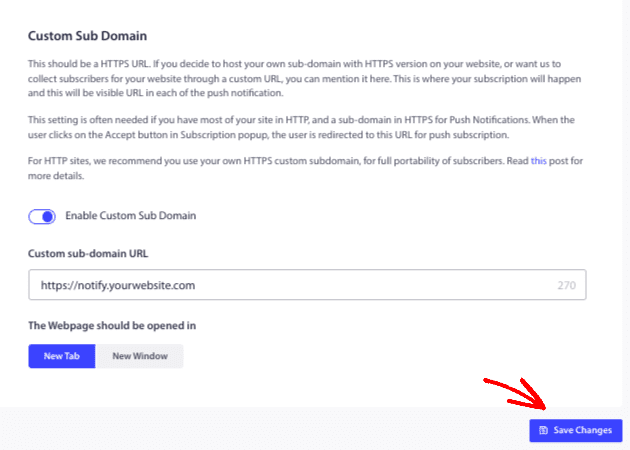
- Βρείτε την επιλογή Custom Sub Domain for Subscription (Προσαρμοσμένος Υποτομέας για Εγγραφή).
- Ενεργοποιήστε τον διακόπτη για να τον ενεργοποιήσετε.
- Στο πλαίσιο κειμένου, εισαγάγετε το πλήρες URL του υποτομέα που θα χρησιμοποιείτε (π.χ.,
https://notify.yourwebsite.com). Μπορείτε να επιλέξετε αν θέλετε ο προστιθέμενος τομέας να ανοίγει σε νέο παράθυρο ή καρτέλα.
Πραγματοποίηση Ενημερώσεων στον Κώδικα Εγκατάστασης
Βήμα 1: Προσθέστε τον Κώδικα Εγκατάστασης στον Κύριο Ιστότοπό σας (Ιστότοπος Α)
Αυτός ο κώδικας πρέπει να τοποθετηθεί στον κύριο ιστότοπό σας. Θα ενεργοποιήσει την προτροπή εγγραφής για τους επισκέπτες σας.
- Αντιγράψτε το παρακάτω απόσπασμα κώδικα.
- Επικολλήστε το ακριβώς πριν από την ετικέτα
</head>σε κάθε σελίδα του κύριου ιστότοπού σας όπου θέλετε να συλλέγετε συνδρομητές. - Αντικαταστήστε το
'YOUR APP ID'με το πραγματικό σας App ID. Μπορείτε να βρείτε το App ID σας μεταβαίνοντας στις Ρυθμίσεις Ιστότοπου » Ρυθμίσεις Εγκατάστασης στον πίνακα ελέγχου σας.
Κώδικας για τον Ιστότοπο Α (Κύριος Ιστότοπος):
<script>
(function(w, d) {
  w.PushEngage = w.PushEngage || [];
  w._peq = w._peq || [];
  PushEngage.push(['init', {
      appId: 'YOUR APP ID'
  }]);
  var e = d.createElement('script');
  e.src = 'https://clientcdn.pushengage.com/sdks/pushengage-web-sdk.js';
  e.async = true;
  e.type = 'text/javascript';
  d.head.appendChild(e);
})(window, document);
</script>
Βήμα 2: Προσθέστε τον Κώδικα Εγκατάστασης στον Προσαρμοσμένο Υποτομέα σας (Ιστότοπος Β)
Αυτή η ειδική έκδοση του κώδικα πρέπει να τοποθετηθεί στην ενδιάμεση σελίδα του προσαρμοσμένου υποτομέα σας.
- Αντιγράψτε το παρακάτω απόσπασμα κώδικα.
- Επικολλήστε το ακριβώς πριν από την ετικέτα
</head>στην κύρια σελίδα του προσαρμοσμένου υποτομέα σας (π.χ.,index.html). - Αντικαταστήστε το
'YOUR APP ID'με το ίδιο App ID που χρησιμοποιήθηκε στο Βήμα 2.
Αυτός ο κώδικας περιλαμβάνει την παράμετρο isSubscriptionOnSubDomain:true. Αυτή η γραμμή είναι κρίσιμη επειδή αποτρέπει την εμφάνιση της εγγραφής συνδρομής στον ίδιο τον υποτομέα σας, καθώς ο μοναδικός του σκοπός είναι η επεξεργασία της συνδρομής.
Κώδικας για τον Ιστότοπο Β (Προσαρμοσμένος Υποτομέας):
<script>
(function(w, d) {
  w.PushEngage = w.PushEngage || [];
  w._peq = w._peq || [];
  PushEngage.push(['init', {
      appId: 'YOUR APP ID',
      isSubscriptionOnSubDomain:true
  }]);
  var e = d.createElement('script');
  e.src = 'https://clientcdn.pushengage.com/sdks/pushengage-web-sdk.js';
  e.async = true;
  e.type = 'text/javascript';
  d.head.appendChild(e);
})(window, document);
</script>
Βήμα 3: Τοποθετήστε το Αρχείο Service Worker στον Υποτομέα σας
Το αρχείο service worker της PushEngage είναι αυτό που ενεργοποιεί τις ειδοποιήσεις push από τον δικό σας τομέα.
- Λήψη του αρχείου
service-worker.jsαπό τον πίνακα ελέγχου PushEngage στην ενότητα Ρυθμίσεις Ιστότοπου » Ρυθμίσεις Εγκατάστασης. - Ανεβάστε αυτό το αρχείο στον κύριο κατάλογο του Ιστότοπου Β (Προσαρμοσμένος Υποτομέας) σας.
- Βεβαιωθείτε ότι το αρχείο είναι δημόσια προσβάσιμο. Μπορείτε να το ελέγξετε επισκεπτόμενοι το
https://your.subdomain.com/service-worker.jsστο πρόγραμμα περιήγησής σας. Θα πρέπει να δείτε τον κώδικα του αρχείου, όχι σφάλμα 404.
Ενεργοποίηση Γρήγορης Εγκατάστασης για το Στυλ Εγγραφής σας
Αυτό είναι ένα υποχρεωτικό τελικό βήμα. Για να λειτουργήσει η μέθοδος προσαρμοσμένου υποτομέα, η δυνατότητα Γρήγορη Εγκατάσταση πρέπει να είναι ενεργοποιημένη για την εγγραφή σας. Αυτή η ρύθμιση διασφαλίζει ότι η συνδρομή γίνεται μέσω ενός αναδυόμενου παραθύρου που χρησιμοποιεί τον προσαρμοσμένο υποτομέα σας.
1. Στον Πίνακα Ελέγχου PushEngage, μεταβείτε στις Σχεδίαση » Αναδυόμενα Παράθυρα.
2. Επιλέξτε το αναδυόμενο παράθυρο που είστε άνετοι να χρησιμοποιήσετε στον ιστότοπό σας και κάντε κλικ για να το επεξεργαστείτε.
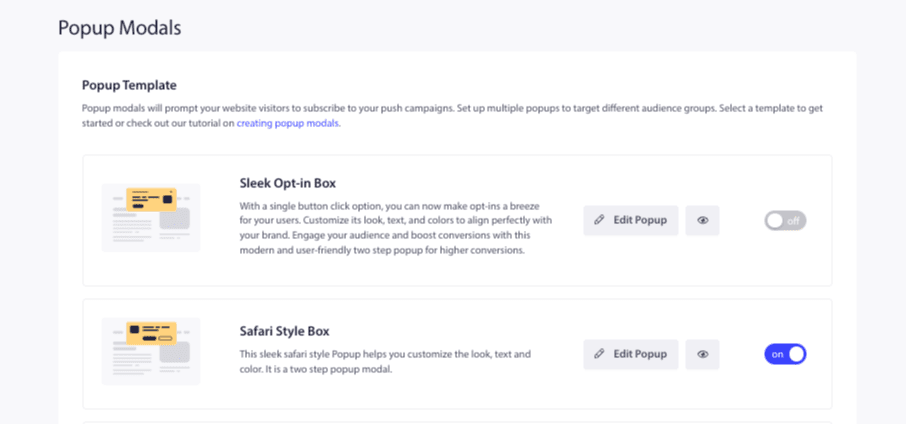
3. Μέσα στον επεξεργαστή εγγραφής, βεβαιωθείτε ότι ο διακόπτης Γρήγορη Εγκατάσταση είναι ενεργοποιημένος.
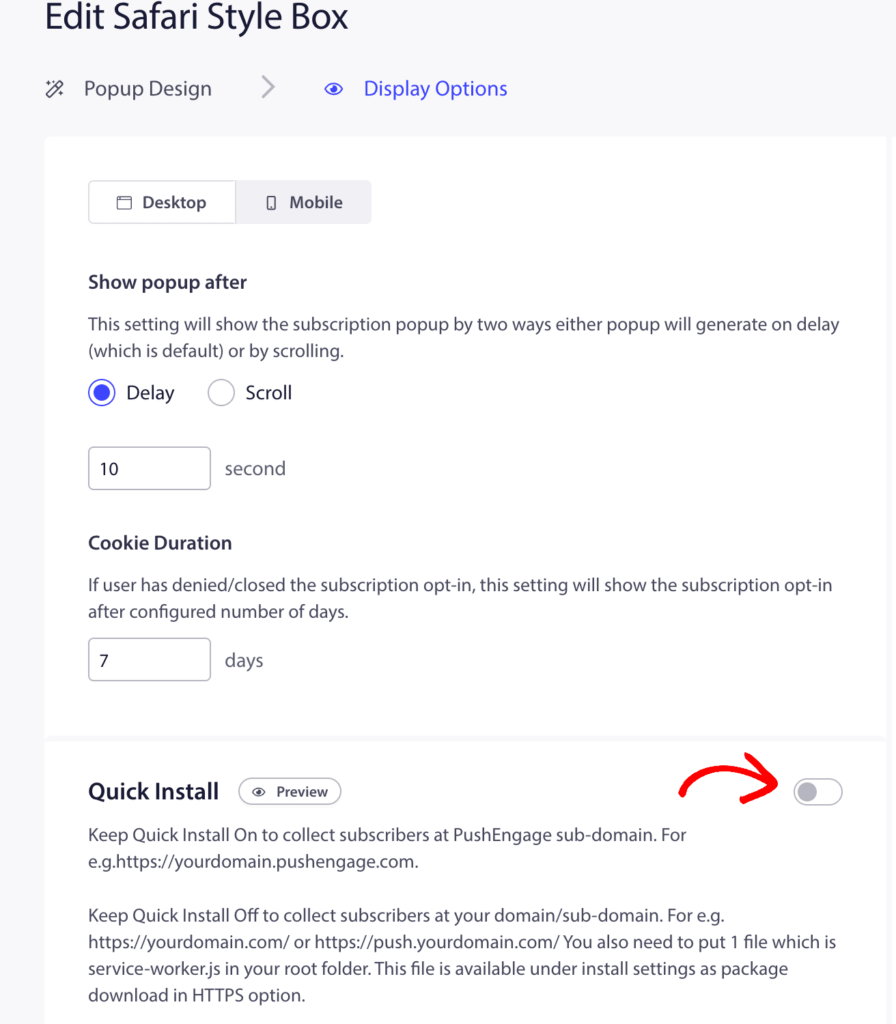
4. Αποθηκεύστε τις αλλαγές σας.
Σημείωση: Η Γρήγορη Εγκατάσταση πρέπει πάντα να είναι ενεργοποιημένη για τα στυλ εγγραφής που χρησιμοποιούνται στον ιστότοπό σας. Εάν είναι απενεργοποιημένη, ο προσαρμοσμένος υποτομέας δεν θα χρησιμοποιηθεί και η διαδικασία συνδρομής θα αποτύχει.
Αυτό ήταν! Μόλις ολοκληρώσετε όλα αυτά τα βήματα, ο ιστότοπός σας θα είναι έτοιμος να συλλέγει συνδρομητές ειδοποιήσεων push χρησιμοποιώντας τον προσαρμοσμένο υποτομέα σας. Όταν ένας επισκέπτης στον κύριο ιστότοπό σας κάνει κλικ για να εγγραφεί, θα εγγραφεί απρόσκοπτα μέσω της σελίδας του υποτομέα σας.
Εάν αντιμετωπίσετε οποιοδήποτε πρόβλημα, μη διστάσετε να επικοινωνήσετε μαζί μας κάνοντας κλικ εδώ. Η ομάδα υποστήριξής μας θα μπορέσει να σας βοηθήσει.